 夜雨聆风
夜雨聆风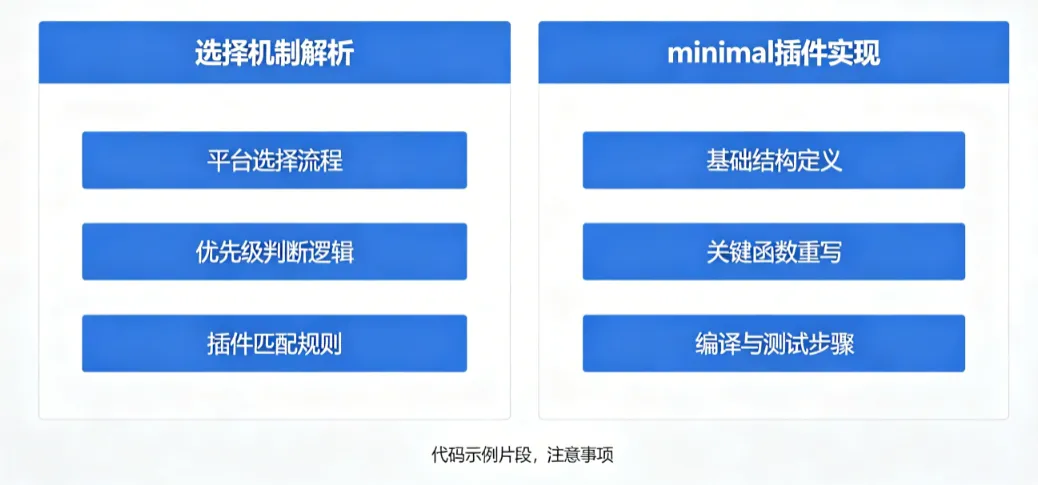
一、引言:什么是 Qt 平台抽象 (QPA)?
作为 Qt 跨平台能力的底层核心,Qt Platform Abstraction 提供了一套“平台无关的接口,换平台不换代码”的抽象层。它通过一套以 QPlatform* 为前缀的 C++ 接口,将所有与底层操作系统、窗口系统和图形硬件相关的差异封装起来——例如 QPlatformWindow 对应上层的 QWindow,QPlatformTheme 对应 QStyle 和主题集成。这套抽象层的核心价值在于:
当某个上层功能需要访问系统窗口特性时,Qt GUI 模块只调用 QPA 的标准接口。 具体实现则根据当前运行的平台,由对应的 QPA 插件来提供。
二、核心架构:QPA 的两大基石
一个完整的 QPA 插件主要围绕两个“根类”构建:**QPlatformIntegration** 和 **QPlatformTheme**。
QPlatformIntegration——窗口系统集成它充当窗口系统的统一入口点,负责创建和管理以下组件:窗口 (QPlatformWindow)、屏幕 (QPlatformScreen)、OpenGL 上下文 (QPlatformOpenGLContext)、剪贴板 (QPlatformClipboard)、拖放 (QPlatformDrag)、输入法上下文 (QPlatformInputContext) 等。QPlatformTheme——平台主题与样式负责特定平台的外观表现和用户体验:平台调色板、字体、主题提示、本地对话框、菜单栏和菜单项等。
QStyle 不属于 QPA 的一部分,它位于 QPA 抽象层之上。在 Qt 源码中,搜索 *_qpa.h、*_qpa.cpp、*_qpa_p.h 即可找到所有和 QPA 有关的接口定义。
三、选择 QPA 插件:QT_QPA_PLATFORM 与 -platform
根据目标平台,Qt 会自动加载对应的插件(如 qwindows、qcocoa、qxcb 等)。如需手动干预选择,可通过两种方式:
export QT_QPA_PLATFORM=xcb | ||
./myapp -platform wayland | ||
qputenv("QT_QPA_PLATFORM", "offscreen"); | QApplication 构造前执行 |
⚠️ Qt 6 重要变化:
QT_QPA_PLATFORM必须在QCoreApplication实例化之前设置,因为平台插件选择在应用程序初始化早期完成。
#include<QGuiApplication>
#include<QWindow>
#include<QDebug>
#include<cstdlib>

intmain(int argc, char *argv[])
{
// 方式1:在应用创建前通过环境变量设置(可选)
// 取消注释以强制使用 offscreen 插件
// qputenv("QT_QPA_PLATFORM", "offscreen");

QGuiApplication app(argc, argv);

// 运行时检查当前使用的 QPA 插件名称
const QString platformName = QGuiApplication::platformName();
    qDebug() << "当前使用的 QPA 插件:" << platformName;

// 验证常见插件
if (platformName == "xcb")
        qDebug() << "→ 运行在 X11 环境";
elseif (platformName == "wayland")
        qDebug() << "→ 运行在 Wayland 环境";
elseif (platformName == "windows")
        qDebug() << "→ 运行在 Windows 环境";
elseif (platformName == "cocoa")
        qDebug() << "→ 运行在 macOS 环境";
elseif (platformName == "offscreen")
        qDebug() << "→ 运行在离屏(无头)模式,无窗口显示";

// 创建一个简单窗口
    QWindow window;
    window.setTitle(QString("QPA 插件: %1").arg(platformName));
    window.resize(400, 300);
    window.show();

return app.exec();
}
运行示例:
# 使用环境变量选择 X11 插件
export QT_QPA_PLATFORM=xcb
./myapp
# 输出: 当前使用的 QPA 插件:xcb → 运行在 X11 环境

# 使用环境变量选择 Wayland 插件
export QT_QPA_PLATFORM=wayland
./myapp
# 输出: 当前使用的 QPA 插件:wayland → 运行在 Wayland 环境

# 使用命令行参数选择离屏插件(无窗口,仅用于测试)
./myapp -platform offscreen
# 输出: 当前使用的 QPA 插件:offscreen → 运行在离屏模式
四、Minimal 插件:最简单的 QPA 示例
编写 QPA 插件时,官方建议参考两个最小实现:minimal 插件和 minimalegl 插件。minimal 插件特别适合作为模板,因为它在复杂性和完整性之间找到了最佳平衡点——基于软件渲染(通过内存中的 QImage 完成),不依赖 OpenGL,不需要实际的窗口系统,但仍然完整地实现了插件加载、基本窗口管理和屏幕管理所必需的类。其关键功能包括:
将绘制内容转储到由环境变量指定的图像文件中,用于诊断。 输出帧缓存快照的功能,在调试离屏渲染或自动化测试时非常有价值。
4.1 插件的工程文件 (.pro)
TEMPLATE = lib
CONFIG += plugin
TARGET = $$qtLibraryTarget(myqpaplugin)

# 指定插件安装路径
target.path = $$[QT_INSTALL_PLUGINS]/platforms
INSTALLS += target

HEADERS += myqpaintegration.h \
           myqpaintegrationplugin.h

SOURCES += myqpaintegration.cpp \
           myqpaintegrationplugin.cpp

# 链接 Qt 必要的模块
QT += core gui
4.2 插件类:QPlatformIntegrationPlugin 子类
QPA 插件使用 Qt 的插件系统,插件类必须继承自 QPlatformIntegrationPlugin 并实现 keys() 和 create() 方法:
// myqpaintegrationplugin.h
#ifndef MYQPAINTEGRATIONPLUGIN_H
#define MYQPAINTEGRATIONPLUGIN_H

#include<qpa/qplatformintegrationplugin.h>

classMyQpaIntegrationPlugin :public QPlatformIntegrationPlugin
{
    Q_OBJECT
// Q_PLUGIN_METADATA 宏将插件标识符 IID 与 json 描述文件关联
// QPlatformIntegrationPlugin_iid 由 Qt 定义,固定为 "org.qt-project.Qt.QPlatformIntegrationFactoryInterface.5.1"
    Q_PLUGIN_METADATA(IID QPlatformIntegrationFactoryInterface_iid FILE "myqpa.json")

public:
// keys() 返回该插件能够处理的插件标识符字符串列表(如 "myqpa", "myqpa:software")
QStringList keys()constoverride;

// create() 根据 key 和参数列表创建实际的 QPlatformIntegration 对象
QPlatformIntegration *create(const QString& key, const QStringList& paramList)override;
};

#endif// MYQPAINTEGRATIONPLUGIN_H
// myqpaintegrationplugin.cpp
#include"myqpaintegrationplugin.h"
#include"myqpaintegration.h"

QStringList MyQpaIntegrationPlugin::keys()const
{
// 该插件支持的插件名称列表
// 当用户通过 QT_QPA_PLATFORM=myqpa 或 -platform myqpa 指定时,Qt 会匹配此字符串
return QStringList() << "myqpa";
}

QPlatformIntegration *MyQpaIntegrationPlugin::create(const QString& key, const QStringList& paramList)
{
// 检查请求的 key 是否匹配本插件支持的名称
if (key.toLower() == "myqpa")
// 传递参数列表给 QPlatformIntegration 构造函数,用于平台特定的初始化
returnnew MyQpaIntegration(paramList);

returnnullptr;
}
配套的 JSON 描述文件 myqpa.json:
{
"Keys": ["myqpa"]
}
Qt 的插件加载机制通过
QPlatformIntegrationFactory、QPlatformIntegrationPlugin和QPlatformIntegration三类协同工作:工厂类负责加载所有匹配的插件,插件类通过Q_PLUGIN_METADATA宏暴露元信息,集成类提供实际功能。
4.3 集成类:QPlatformIntegration 子类
// myqpaintegration.h
#ifndef MYQPAINTEGRATION_H
#define MYQPAINTEGRATION_H

#include<qpa/qplatformintegration.h>
#include<qpa/qplatformnativeinterface.h>

QT_BEGIN_NAMESPACE

classMyQpaScreen;

classMyQpaIntegration :public QPlatformIntegration
{
public:
explicitMyQpaIntegration(const QStringList& paramList);
    ~MyQpaIntegration();

// 必须实现的基础组件创建接口
QPlatformWindow *createPlatformWindow(QWindow *window)constoverride;
QPlatformBackingStore *createPlatformBackingStore(QWindow *window)constoverride;
QPlatformOpenGLContext *createPlatformOpenGLContext(QOpenGLContext *context)constoverride;
QPlatformFontDatabase *fontDatabase()constoverride;

// 屏幕管理接口
QPlatformScreen *screen()const{ return m_primaryScreen; }

// 提供原生接口访问(虽然不是必需的,但很多 Qt 代码假设它存在)
QPlatformNativeInterface *nativeInterface()constoverride;

private:
    QPlatformScreen *m_primaryScreen;
    QPlatformFontDatabase *m_fontDatabase;
    QPlatformNativeInterface *m_nativeInterface;
    QStringList m_params;
};

QT_END_NAMESPACE

#endif// MYQPAINTEGRATION_H
// myqpaintegration.cpp
#include"myqpaintegration.h"
#include"myqpascreen.h"
#include"myqpawindow.h"
#include"myqpabackingstore.h"
#include<qpa/qplatformopenglcontext.h>
#include<QtGui/private/qgenericunixfontdatabase_p.h>

MyQpaIntegration::MyQpaIntegration(const QStringList& paramList)
    : m_params(paramList)
{
// 解析参数列表(例如通过 -platform myqpa:someparam=value 传递)
// 简化版本:忽略参数

// 创建并添加主屏幕
    m_primaryScreen = new MyQpaScreen();
    screenAdded(m_primaryScreen);

// 创建字体数据库(复用 Unix 通用实现以简化)
    m_fontDatabase = new QGenericUnixFontDatabase();

// 提供本地接口(Minimal 插件经验表明,虽然不提供本地 API,
// 但仍需返回一个有效对象,否则 Qt 某些代码会崩溃)
    m_nativeInterface = new QPlatformNativeInterface();
}

MyQpaIntegration::~MyQpaIntegration()
{
delete m_primaryScreen;
delete m_fontDatabase;
delete m_nativeInterface;
}

QPlatformWindow *MyQpaIntegration::createPlatformWindow(QWindow *window)const
{
returnnew MyQpaWindow(window);
}

QPlatformBackingStore *MyQpaIntegration::createPlatformBackingStore(QWindow *window)const
{
// 返回基于软件渲染的后端存储
returnnew MyQpaBackingStore(window);
}

QPlatformOpenGLContext *MyQpaIntegration::createPlatformOpenGLContext(QOpenGLContext *context)const
{
// 如果不支持 OpenGL,返回 nullptr
// 但需要在日志中记录
    qWarning("MyQPA: OpenGL not supported in this minimal plugin");
returnnullptr;
}

QPlatformFontDatabase *MyQpaIntegration::fontDatabase()const
{
return m_fontDatabase;
}

QPlatformNativeInterface *MyQpaIntegration::nativeInterface()const
{
return m_nativeInterface;
}
4.4 屏幕类:QPlatformScreen 子类
// myqpascreen.h
#ifndef MYQPASCREEN_H
#define MYQPASCREEN_H

#include<qpa/qplatformscreen.h>
#include<QRect>

classMyQpaScreen :public QPlatformScreen
{
public:
    MyQpaScreen();
    ~MyQpaScreen();

QRect geometry()constoverride;
intdepth()constoverride;
QImage::Format format()constoverride;

private:
    QRect m_geometry;
};

#endif
// myqpascreen.cpp
#include"myqpascreen.h"

MyQpaScreen::MyQpaScreen()
    : m_geometry(0, 0, 800, 600)  // 默认 800x600 分辨率
{
// 屏幕可用性通知将在构造完成后通过父 Integration 类的 screenAdded() 发送
}

MyQpaScreen::~MyQpaScreen()
{
}

QRect MyQpaScreen::geometry()const
{
return m_geometry;
}

intMyQpaScreen::depth()const
{
return32;
}

QImage::Format MyQpaScreen::format()const
{
// 使用标准的 32 位 RGB 格式
return QImage::Format_RGB32;
}
4.5 窗口类:QPlatformWindow 子类
// myqpawindow.h
#ifndef MYQPAWINDOW_H
#define MYQPAWINDOW_H

#include<qpa/qplatformwindow.h>

classMyQpaWindow :public QPlatformWindow
{
public:
    MyQpaWindow(QWindow *window);
    ~MyQpaWindow();

voidsetGeometry(const QRect &rect)override;
voidsetVisible(bool visible)override;

// 可选:提供窗口内容转储功能
voiddumpWindowContent()const;
};

#endif
// myqpawindow.cpp
#include"myqpawindow.h"
#include<QDebug>
#include<QImage>
#include<QDateTime>

MyQpaWindow::MyQpaWindow(QWindow *window)
    : QPlatformWindow(window)
{
    qDebug() << "MyQPA: Window created";
}

MyQpaWindow::~MyQpaWindow()
{
}

voidMyQpaWindow::setGeometry(const QRect &rect)
{
    QPlatformWindow::setGeometry(rect);
    qDebug() << "MyQPA: Window geometry set to" << rect;
}

voidMyQpaWindow::setVisible(bool visible)
{
    qDebug() << "MyQPA: Window visibility changed to" << visible;
    QPlatformWindow::setVisible(visible);
}
4.6 后备存储:QPlatformBackingStore 子类
// myqpabackingstore.h
#ifndef MYQPABACKINGSTORE_H
#define MYQPABACKINGSTORE_H
#include<qpa/qplatformbackingstore.h>
#include<QImage>
classMyQpaBackingStore :public QPlatformBackingStore
{
public:
MyQpaBackingStore(QWindow *window);
~MyQpaBackingStore();
QPaintDevice *paintDevice()override;
voidflush(QWindow *window, const QRegion ®ion, const QPoint &offset)override;
voidresize(const QSize &size, const QRegion &staticContents)override;
private:
QImage m_image;
};
#endif
// myqpabackingstore.cpp
#include"myqpabackingstore.h"
#include"myqpawindow.h"
#include<QPainter>
#include<QDebug>
MyQpaBackingStore::MyQpaBackingStore(QWindow *window)
: QPlatformBackingStore(window)
{
}
MyQpaBackingStore::~MyQpaBackingStore()
{
}
QPaintDevice *MyQpaBackingStore::paintDevice()
{
return &m_image;
}
voidMyQpaBackingStore::flush(QWindow *window, const QRegion ®ion, const QPoint &offset)
{
Q_UNUSED(region)
Q_UNUSED(offset)
// 模拟将图像内容呈现到屏幕上
// 在实际实现中,这里可能会:写入帧缓冲、复制到窗口表面、或转储到文件
if (MyQpaWindow *platformWindow = static_cast<MyQpaWindow*>(window->handle())) {
Q_UNUSED(platformWindow)
// 可以将 m_image 的内容拷贝到实际的显示内存
}
qDebug() << "MyQPA: BackingStore flushed, image size:" << m_image.size();
}
voidMyQpaBackingStore::resize(const QSize &size, const QRegion &staticContents)
{
Q_UNUSED(staticContents)
if (m_image.size() != size) {
m_image = QImage(size, QImage::Format_RGB32);
m_image.fill(Qt::black);
qDebug() << "MyQPA: BackingStore resized to" << size;
}
}
4.7 编译与使用
使用
qmake和make编译插件工程:qmake
make插件会被编译成动态库,安装到 Qt 的插件目录下:
make install
# 或者手动复制到 Qt 安装目录的 plugins/platforms 文件夹
使用自定义 QPA 插件运行应用程序:
export QT_QPA_PLATFORM=myqpa
./my_qt_app
五、现实部署中的注意事项
5.1 纯离屏运行与调试
offscreen 插件与 minimal 插件的区别在于:offscreen 完全不依赖任何显示设备,适合在服务器或无头环境中运行 Qt 应用程序进行自动化测试。minimal 插件仍然会创建虚拟屏幕并执行绘制操作,绘制内容还可以通过 QT_QPA_MINIMAL_DUMP_IMAGE 和 QT_QPA_MINIMAL_DUMP_IMAGE_FORMAT 环境变量转存到文件中用于诊断。
5.2 常见问题排查
遇到"Could not load the Qt platform plugin"错误时,请检查:
插件路径缺失:确保 ${QT_INSTALL_PLUGINS}/platforms目录在系统中可访问,或设置QT_QPA_PLATFORM_PLUGIN_PATH环境变量指向包含自定义插件的目录。插件加载的整个流程:Qt 通过 QPlatformIntegrationFactory加载所有匹配的插件,插件类通过Q_PLUGIN_METADATA宏暴露元信息。如果插件加载失败,可能是插件元数据与 Qt 版本不兼容。回退排查:根据经验,使用最简单的可编译运行示例来排查问题非常高效,建议先验证插件能否被 keys()正确匹配,再逐层检查其他依赖。
六、总结
Qt QPA 插件系统提供了一种优雅的方式来实现跨平台兼容性,从桌面操作系统到嵌入式 Linux 设备。本文通过理论解析和完整代码示例,阐述了 QPA 的核心架构、插件选择机制和实现方法。然而,由于 QPA 类的二进制兼容性限制,开发者必须针对其开发时所基于的特定 Qt 版本编译插件。如需更深入的技术细节,建议查阅 Qt 源码中的 minimal 和 minimalegl 插件实现作为参考范例。
掌握 QPA 插件开发的技能,不仅能够帮助解决特定的平台适配问题,更能深入理解 Qt 框架内部的工作原理,为构建跨平台的高性能应用提供坚实的技术基础。