 夜雨聆风
夜雨聆风
驱动总裁V2.20下载安装教程,新手也能快速搞定!

电脑突然没声音、网卡不识别、显卡驱动报错——你是不是也遇到过这种烦心事?每次重装系统后,找驱动、装驱动简直让人抓狂。今天要介绍的驱动总裁V2.20,就是专门解决这些驱动问题的神器。它支持Windows7到Windows11,32位和64位系统都能用,新手也能轻松上手。
为什么你需要驱动总裁?
很多人不知道,驱动总裁是一款完全免费的硬件驱动管理工具。它采用智能指纹识别技术,秒级扫描你的电脑所有硬件设备。绿色表示驱动正常,黄色表示可以更新,红色表示驱动异常。一键就能安装或更新,再也不用满世界找驱动包了。
驱动总裁V2.20最新版本解决了三个核心痛点:第一,断网也能装网卡驱动,离线版内置百万级驱动库;第二,没有广告没有捆绑,纯净安全;第三,支持驱动备份和回滚,万一新驱动出问题,一秒恢复。尤其适合电脑小白和经常重装系统的朋友。

驱动总裁V2.20主要功能
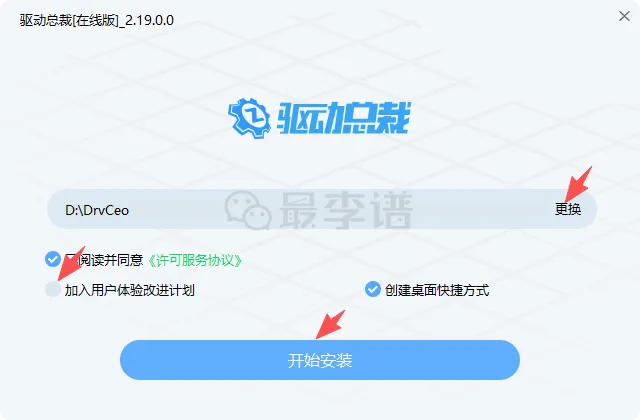
• 在线+离线双模式:联网时自动下载最新驱动,断网时也能用离线包安装 • 驱动健康检测:用绿/黄/红三色清晰显示驱动状态 • 一键智能安装:点击“一键安装”,自动匹配并安装所有驱动 • 驱动备份与还原:重装系统前备份老驱动,再也不怕驱动丢失 • 冗余驱动清理:自动删除无用驱动文件,释放硬盘空间 • 支持ARM设备:2.20版本新增对ARM架构电脑的适配
驱动总裁V2.20安装步骤
第一步:下载驱动总裁安装包
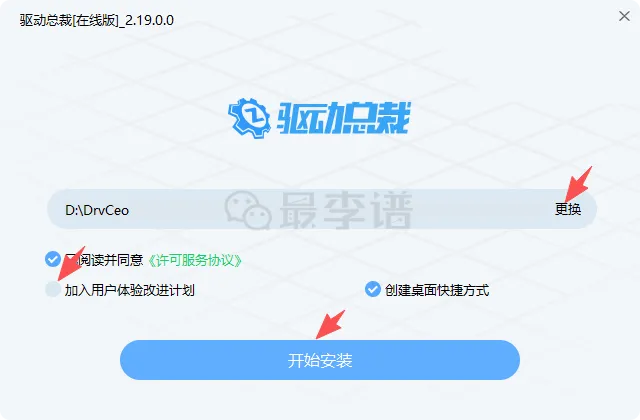
在文末获取驱动总裁V2.20下载链接。安装包仅26.5MB,下载速度很快。
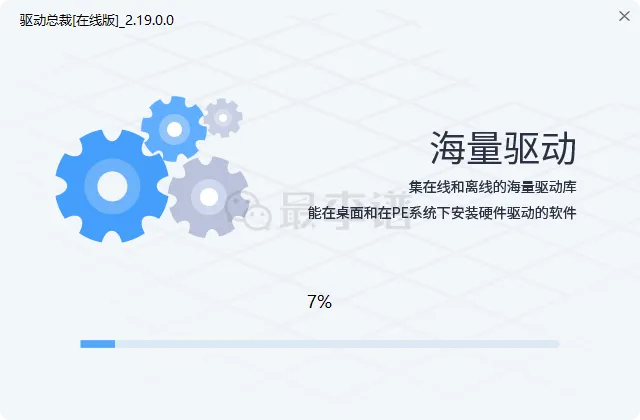
第二步:双击运行安装程序
找到下载好的驱动总裁安装包,双击打开。如果弹出用户账户控制提示,点击“是”。
第三步:按提示完成安装
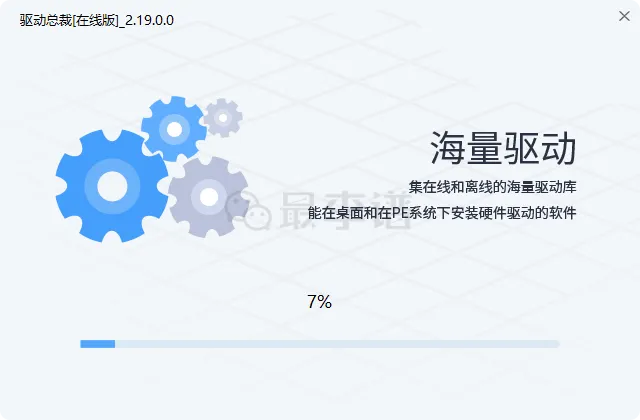
点击“立即安装”按钮,等待进度条走完。安装过程中不要关闭窗口,大约需要1分钟。
第四步:启动软件
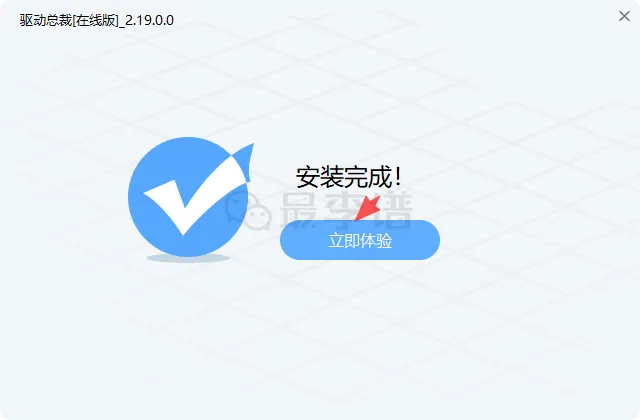
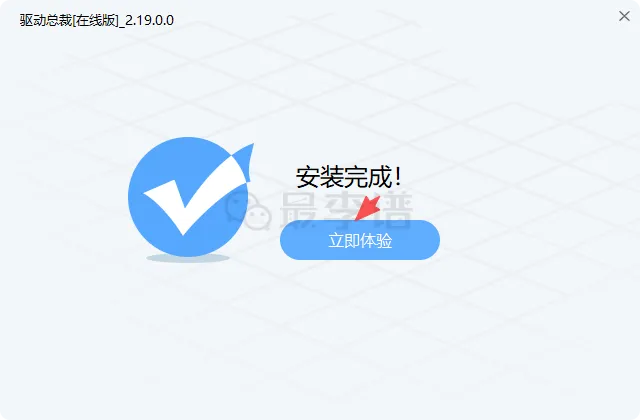
安装完成后,点击“立即体验”按钮。桌面会自动生成驱动总裁图标,下次双击它就能打开。
第五步:开始扫描驱动
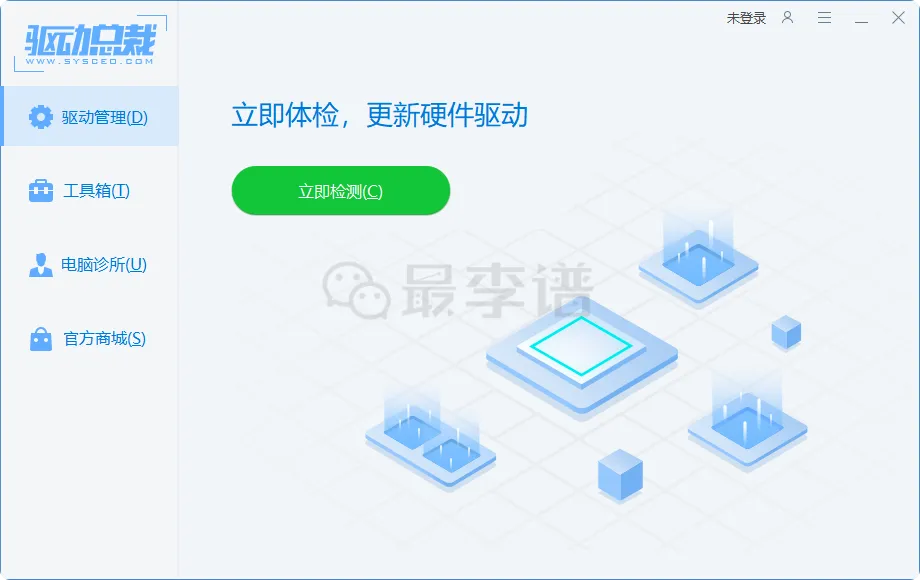
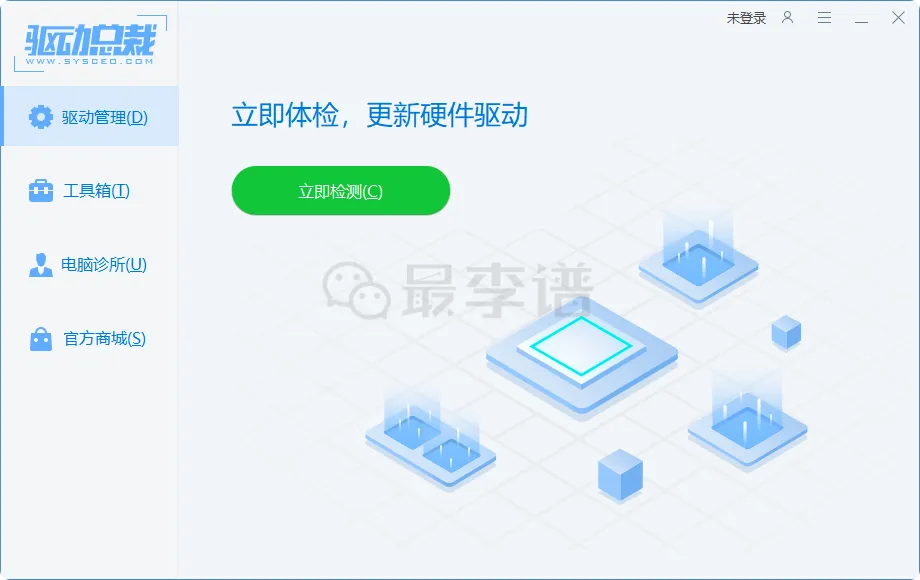
打开软件后,点击“开始检测”。几秒钟后,所有硬件驱动状态一目了然。点击“一键安装”,软件就会自动帮你更新或修复驱动。
使用驱动总裁的小技巧
• 首次使用建议先备份:点击“驱动管理”里的“备份驱动”,把当前正常驱动先存一份 • 更新显卡驱动:游戏玩家记得勾选“游戏加速模式”,能提升帧率 • 封装系统专用:如果你会用PE系统,驱动总裁支持7Z和WIM格式驱动包导入,适合企业封装 • 离线版下载:如果电脑完全没网,可以提前在其他电脑下载离线版,用U盘拷贝过来使用
下载驱动总裁V2.20
驱动总裁V2.20下载链接(永久有效):
https://pan.quark.cn/s/7535a9429ea1
注意:复制链接到电脑浏览器或微信中打开,按提示保存到网盘后下载。安装包纯净无毒,放心使用。
驱动总裁真的是装机必备工具,安装一次就能解决所有驱动烦恼。如果你还在为驱动问题头疼,赶紧下载试试吧!

