 夜雨聆风
夜雨聆风一、基础配置:安装Node.js运行环境

打开Node.js官方官网【https://nodejs.org/zh-cn】,点击上方导航栏「下载」,进入官方下载页面; 根据自己电脑系统,选择对应MSI安装包进行下载; 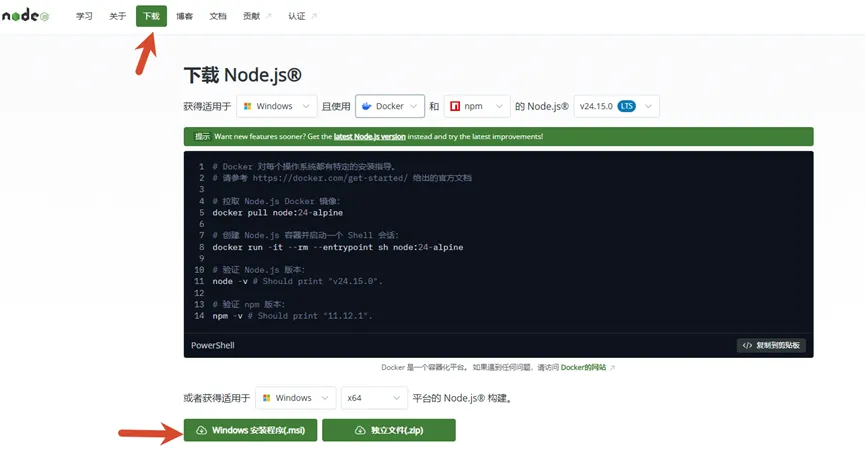
双击下载好的安装包,若弹出不安全提示,点击「更多信息」→「仍要运行」,持续点击Next推进安装;可自定义安装路径(推荐安装至D盘),其余配置全部默认即可; 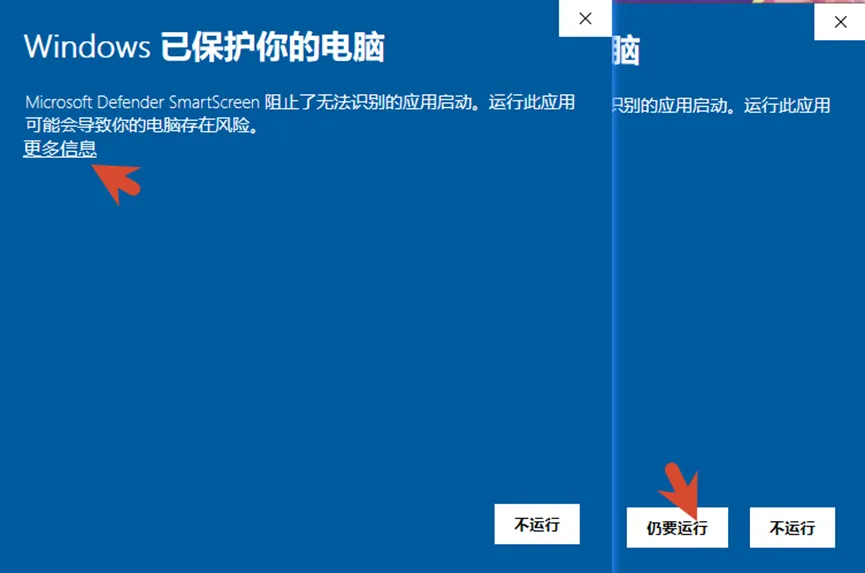
安装完成后,关闭所有已打开的CMD窗口并重新打开,依次输入 node –v、npm –v、npx -v,输出版本号即代表环境安装成功。 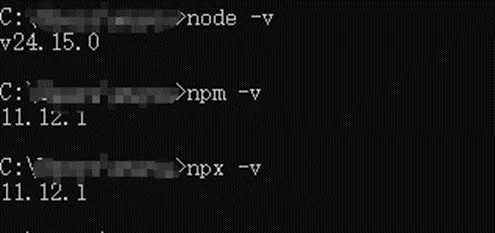
二、安装OpenClaw框架与Ollama本地AI模型
打开全新CMD窗口,微信ClawBot是openclaw的一款插件,所以需要先部署OpenClaw,输入命令 npm install -g openclaw,等待框架自动安装完成; 
安装结束后,输入检测命令 openclaw –version,输出版本号即代表框架安装正常; 
安装Ollama本地模型工具:复制下方的官方下载地址,下载适配自己电脑系统的安装包【https://ollama.com/download】;
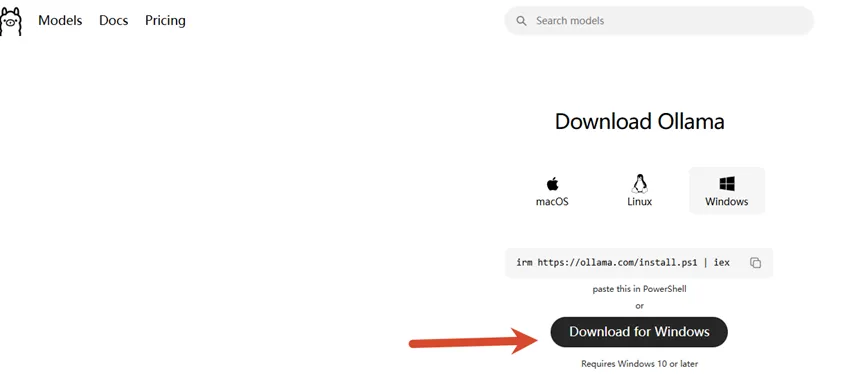
安装Ollama软件,软件默认安装在C盘,需提前预留3G左右空闲空间,安装完成后进入设置,手动修改模型默认存储路径,避免占用C盘空间; 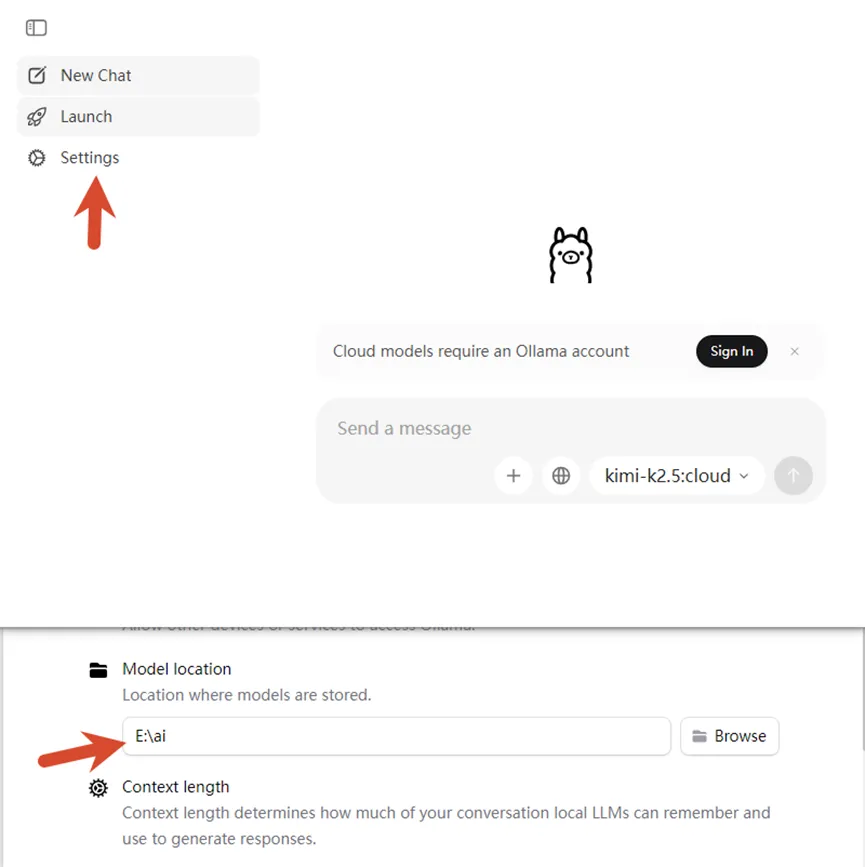
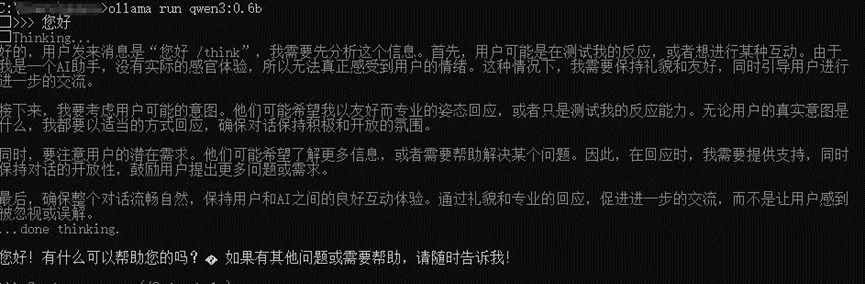
支持命令或界面两种方式下载模型,本次选用低配适配模型qwen3:0.6b,在CMD输入 ollama run qwen3:0.6b,等待模型下载并启动。 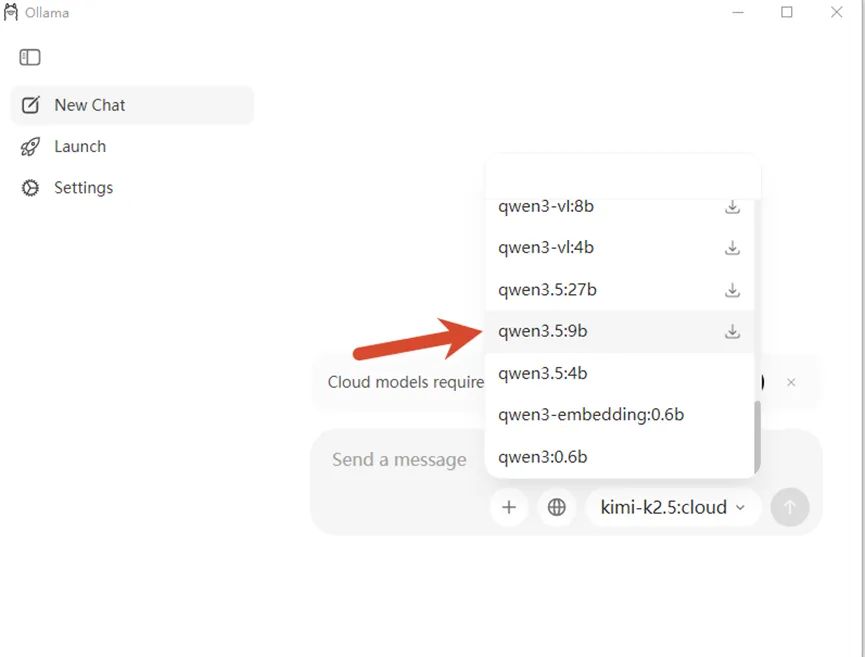
三、配置OpenClaw关联本地AI模型
1. 执行模型配置命令,查看是否安装成功
2. 完成本地模型适配配置,重新打开一个全新CMD窗口,输入核心配置命令 openclaw configure,启动配置向导。
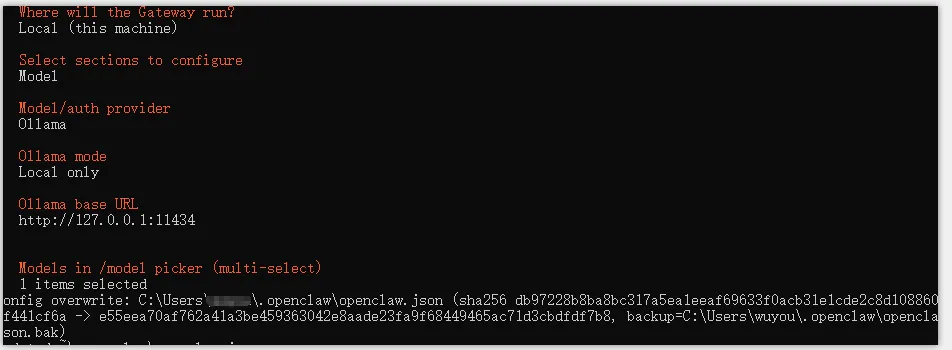
根据配置向导提示,完成本地AI模型的对应配置,匹配已下载的qwen3:0.6b模型,保存配置即可,为后续微信机器人功能提供AI能力支撑。
四、关于配置问题:适配低配电脑与系统环境
硬件适配:低配电脑优先选择qwen3:0.6b轻量模型,无需更换高配模型,避免设备带不动; 路径适配:Ollama模型默认存储C盘,务必手动修改为其他磁盘,预留充足空间,防止模型加载失败; 环境适配:所有命令均需在全新CMD窗口执行,避免旧环境变量残留导致配置不生效。
五、配置微信通道并绑定机器人(两种方法)
方法一:微信插件一键安装绑定(推荐)
打开手机微信,依次进入「我」→「设置」→「插件」,找到「微信ClawBot」插件; 点击进入插件详情页面,复制官方安装命令:npx -y @tencent-weixin/openclaw-weixin-cli@latest install; 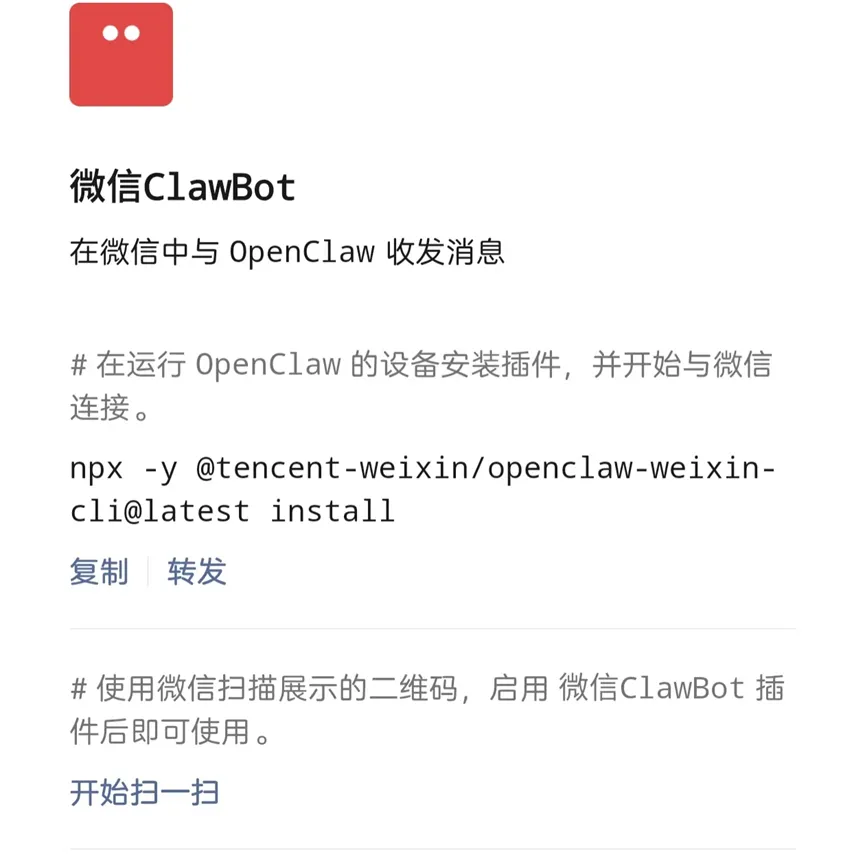
打开电脑CMD窗口,粘贴复制的命令并执行,等待微信插件自动安装; 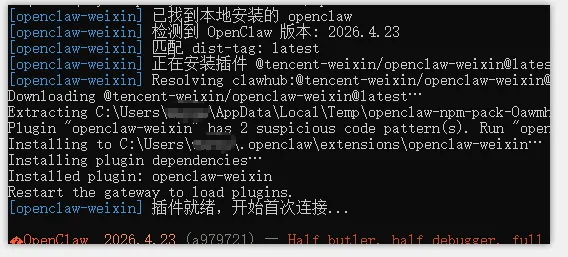
安装完成后,终端会自动弹出绑定二维码,使用手机微信扫码确认,即可完成机器人绑定,正常使用AI对话功能。
方法二:重启重连法
关闭当前CMD窗口,终止所有OpenClaw、Ollama相关进程; 重新打开CMD,再次执行微信插件安装命令; 等待插件加载完成,重新扫码绑定,即可解决大部分连接异常问题。
六、常见问题修复:遇到问题不用慌
问题1:node/npm/npx 不是内部或外部命令
关闭电脑所有CMD、终端窗口; 重新打开CMD,再次输入版本检测命令; 如果还是出现,需要手动配置环境变量,参考如下,这里的路径为你安装node.js的路径 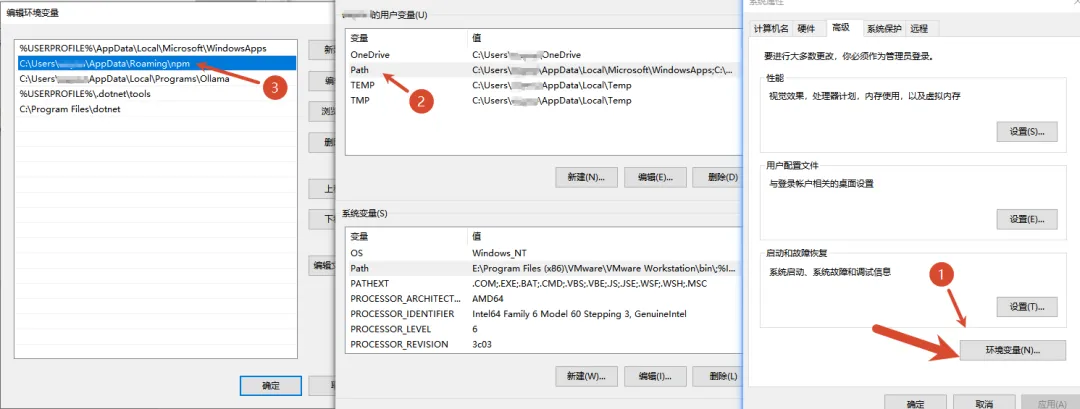
问题2:Ollama模型下载、加载失败
先排查磁盘空间,确认模型存储磁盘预留充足空间; 进入Ollama设置,核对模型存储路径是否正常、无中文特殊字符; 重新执行 ollama run qwen3:0.6b 命令,重新加载模型; 若依旧失败,重启电脑后再次尝试加载。
补充修复:微信插件安装成功,扫码后无响应
检查OpenClaw是否配置成功,重新执行 openclaw configure 核对模型配置; 确认Ollama模型处于正常运行状态; 重启终端,重新安装微信插件并扫码绑定,即可恢复正常。