夜雨聆风
夜雨聆风Excel + AI = 办公效率翻倍!
这个插件让表格处理像聊天一样简单 —— 数据处理、图表生成、VBA窗体、代码编写,一句话搞定
2026年6月11日 · 办公效率工具推荐
还在手动复制粘贴数据、苦思冥想公式、反复调整图表样式?现在,你只需要在 Excel 里打开一个聊天窗口,像和朋友对话一样描述需求,AI 就能自动帮你完成所有操作。今天给大家介绍一款Excel AI 智能助手插件,它把大语言模型的能力深度集成到 Excel 中,让数据处理变得前所未有的简单高效。
一、这个插件能做什么?
这款 Excel AI 插件基于 DeepSeek 大模型,通过 VSTO 技术深度集成到 Excel 中。它不是一个简单的聊天机器人,而是一个能真正操作 Excel 的智能助手。以下是它的核心能力矩阵:
📈
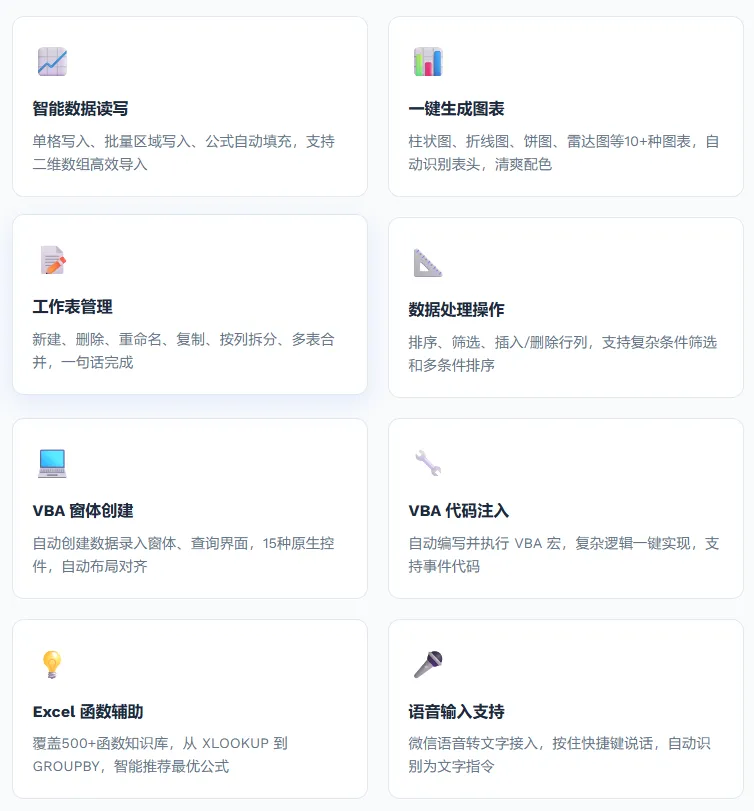
智能数据读写
单格写入、批量区域写入、公式自动填充,支持二维数组高效导入
📊
一键生成图表
柱状图、折线图、饼图、雷达图等10+种图表,自动识别表头,清爽配色
📝
工作表管理
新建、删除、重命名、复制、按列拆分、多表合并,一句话完成
📐
数据处理操作
排序、筛选、插入/删除行列,支持复杂条件筛选和多条件排序
💻
VBA 窗体创建
自动创建数据录入窗体、查询界面,15种原生控件,自动布局对齐
🔧
VBA 代码注入
自动编写并执行 VBA 宏,复杂逻辑一键实现,支持事件代码
💡
Excel 函数辅助
覆盖500+函数知识库,从 XLOOKUP 到 GROUPBY,智能推荐最优公式
🎤
语音输入支持
微信语音转文字接入,按住快捷键说话,自动识别为文字指令
二、效率提升有多明显?
让我们用数据说话。以下是使用 Excel AI 插件前后,常见办公任务的耗时对比:

| 100x | |||
| 50x | |||
| 30x | |||
| 60x | |||
| 20x |
三、核心功能深度解析
3.1 像聊天一样处理数据
插件在 Excel 侧边栏提供了一个聊天窗口。你可以像和朋友对话一样描述需求:
"把 A1:D100 的数据按第三列降序排列""给第一行加粗,背景设为浅蓝色""在 E 列写入公式,计算 C 列和 D 列的差值,并向下填充"
AI 会自动解析你的意图,生成对应的操作指令并立即执行。所有操作都支持撤销/重做,不用担心误操作。
3.2 智能选区识别
当你在 Excel 中选中一个数据区域后发送消息,插件会自动将选区的地址和内容附加到对话上下文中。AI 会优先针对选区进行操作,无需你手动输入单元格地址。
3.3 一键生成专业图表
支持 10+ 种图表类型:柱状图、堆叠柱状图、折线图、饼图、条形图、面积图、散点图、环形图、雷达图等。AI 会自动:
识别数据中的表头行作为系列名称 选择合适的图表类型 应用清爽的 ECharts 风格配色 自动调整图表位置和大小
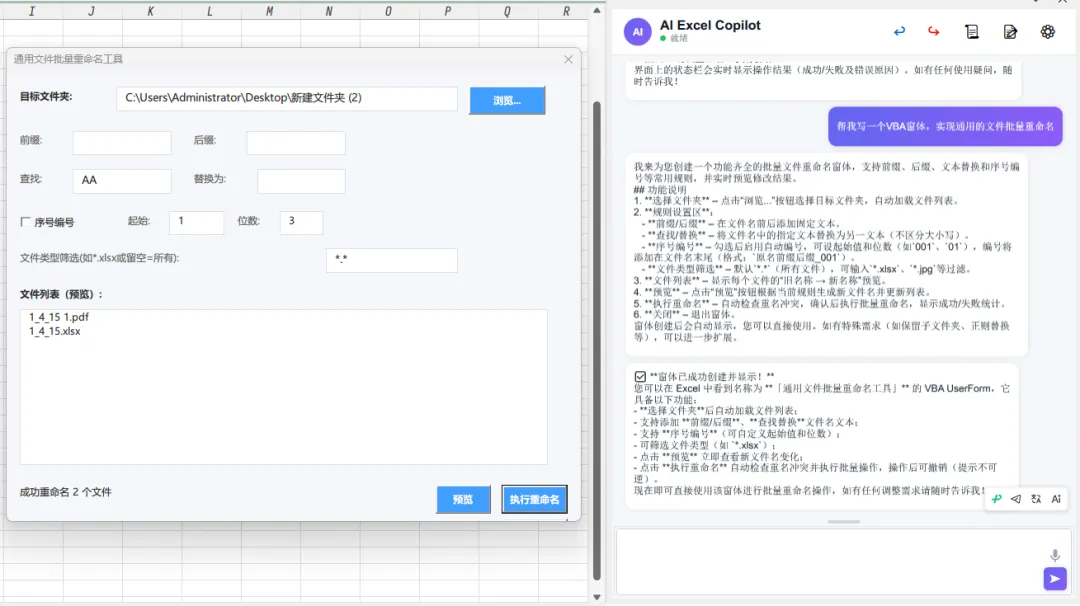
3.4 自动创建 VBA 窗体
这是插件的杀手级功能。你只需要说:
"根据当前表格创建一个数据录入窗体,包含姓名、部门、入职日期、薪资等字段"
AI 会自动:
窗体自动生成流程
分析表格结构,识别字段类型(文本、数值、日期、选项) 为每个字段创建 Label + 输入控件(TextBox/ComboBox/CheckBox 等) 按规范自动布局:Label 左对齐,控件右对齐,行距 30px 自动计算窗体尺寸,确保所有控件不重叠 应用现代配色方案:清爽蓝按钮、白底灰边框 添加确定、取消等功能按钮,智能识别按钮用途配色 支持嵌套:Frame 分组框、MultiPage 选项卡
3.5 Excel 函数智能辅助
插件内置了完整的 Excel 函数知识库,覆盖从基础到前沿的所有函数:
动态数组函数:FILTER、SORT、UNIQUE、XLOOKUP、LAMBDA、LET、VSTACK、HSTACK 等
Excel 365 最新函数:GROUPBY(替代透视表)、PIVOTBY(二维交叉聚合)、REGEXTEST/REGEXEXTRACT/REGEXREPLACE(正则三件套)
当你需要写公式时,只需描述需求,AI 会推荐最合适的函数组合。
3.6 VBA 代码一键运行
AI 回复中的 VBA 代码块旁会自动显示「运行 VBA」按钮。点击后,插件会自动:
创建标准模块 写入完整 VBA 代码 执行宏 清理临时模块
整个过程无需你手动打开 VBA 编辑器。
四、实际办公场景应用
节省 30 分钟/天
财务报表自动化
"把本月销售数据汇总到汇总表,按产品分类求和,然后生成柱状图对比各产品销售额"
节省 1 小时/周
人事数据管理
"根据员工信息表创建一个录入窗体,部门用下拉框选择,入职日期用日期格式验证"
节省 20 分钟/次
数据清洗整理
"删除所有空行,把手机号列格式统一为文本,给金额列添加千分位分隔符"
节省 2 小时/月
复杂公式编写
"写一个公式,根据A列的部门名称,从员工表中查找对应的部门负责人,如果没有找到显示'待定'"
节省 45 分钟/次
多表合并分析
"把Sheet1到Sheet4的数据合并到一个新表,添加来源工作表名称列,然后按日期排序"
节省 1.5 小时/次
交互式查询界面
"创建一个查询窗体,输入员工姓名后点击查询,在列表框中显示该员工的所有项目记录"
五、技术亮点与设计理念
5.1 指令模式
插件采用创新的 ACTION 指令模式。这种方式比传统的 Function Calling 更灵活,支持一次输出多个操作指令按顺序执行。
5.2 流式响应体验
AI 回复采用流式输出,逐字显示在聊天窗口中,配合闪烁的光标效果,让等待过程不再枯燥。代码块自动识别并高亮显示,公式可复制到剪贴板。
5.3 智能错误处理
当遇到权限错误、文件访问错误等问题时,插件会给出清晰的中文提示,告诉用户如何排查(如保存为 .xlsm 格式、启用宏信任设置等),而不是抛出晦涩的技术错误码。
5.4 历史对话管理
对话自动保存到本地,支持查看历史记录、恢复上下文、删除单条记录。超过 24 条消息时自动修剪,保持对话流畅。
六、总结:为什么你需要这个插件?
在日常办公中,Excel 是最常用的数据处理工具,但很多人只使用了它 10% 的功能。复杂的公式、繁琐的格式调整、重复的机械操作,消耗了大量宝贵时间。
这款 Excel AI 插件的价值在于:
- 降低门槛
:不需要记忆复杂的函数语法和 VBA 代码,用自然语言描述需求即可 - 提升速度
:批量操作、自动布局、一键生成,把小时级的工作压缩到秒级 - 减少错误
:AI 自动处理边界情况,公式和代码经过逻辑验证 - 释放创造力
:从重复劳动中解放出来,把精力投入到数据分析和决策上
无论你是财务分析师、人事专员、销售经理,还是数据分析师,这个插件都能让你的 Excel 工作效率实现质的飞跃。未来的办公方式,就是现在。

开始你的智能办公之旅
把 Excel 变成你的智能助手,让每一分钟都更有价值
关注公众号,获取更多办公效率工具推荐和
以下是自动生成窗体展示: