 夜雨聆风
夜雨聆风01
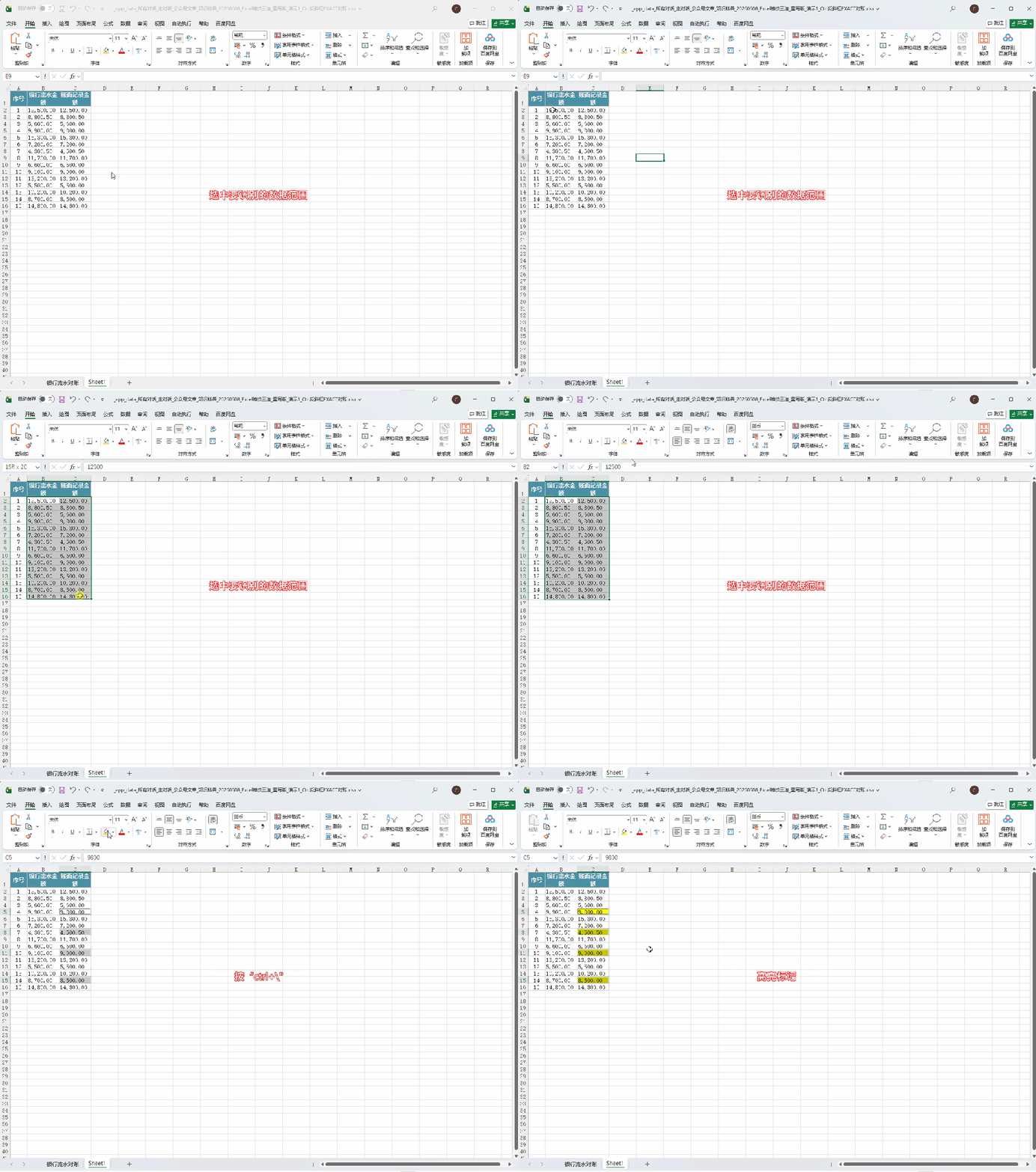
选中要对比的两列数据(从第一行到最后一行) 按 Ctrl + \(主键盘回车上面那个反斜杠键)不一样的单元格自动高亮
选两列时从第一行拉到最后一行,别偷懒只选部分 这个快捷键 WPS 不可用,WPS可使用Ctrl+G
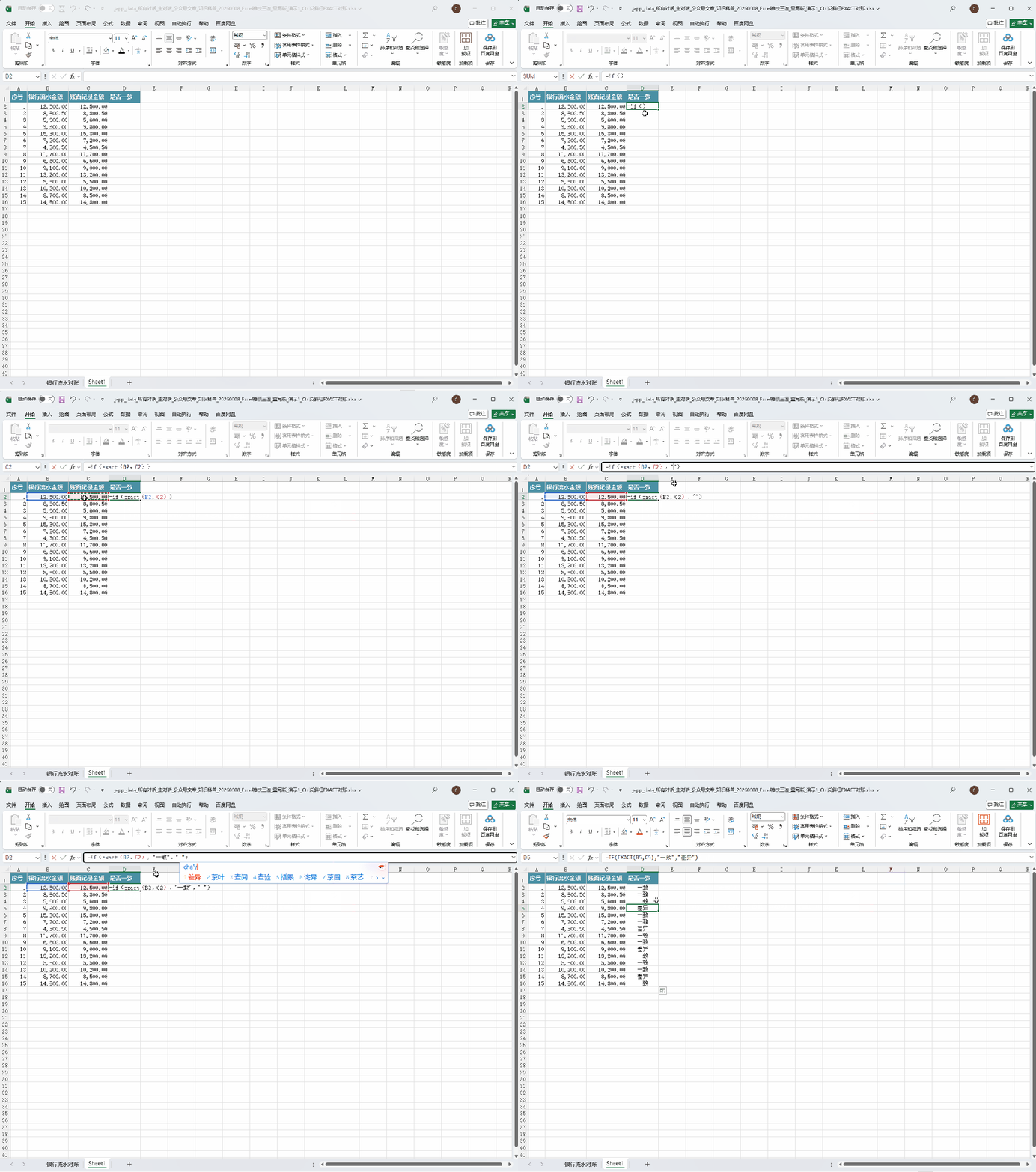
=EXACT(文本1, 文本2)=IF(EXACT(A2, B2), "一致", "差异")哪些发票对不上 差在哪一列 金额差多少
在 C 列输入: =IF(EXACT(A2,B2), "", "差异")(A列是系统数据,B列是手工表)下拉公式 筛选 C 列所有"差异" 复制 → 粘贴到"差异清单"工作表 老板要的清单 2 分钟搞定
EXACT 严格区分大小写: EXACT("A","a")→ FALSE普通等号 =不区分大小写:=("A","a")→ TRUE处理"看似相同但格式不同"的情况(如带空格、不可见字符):EXACT 比 =更严格、更精准
02
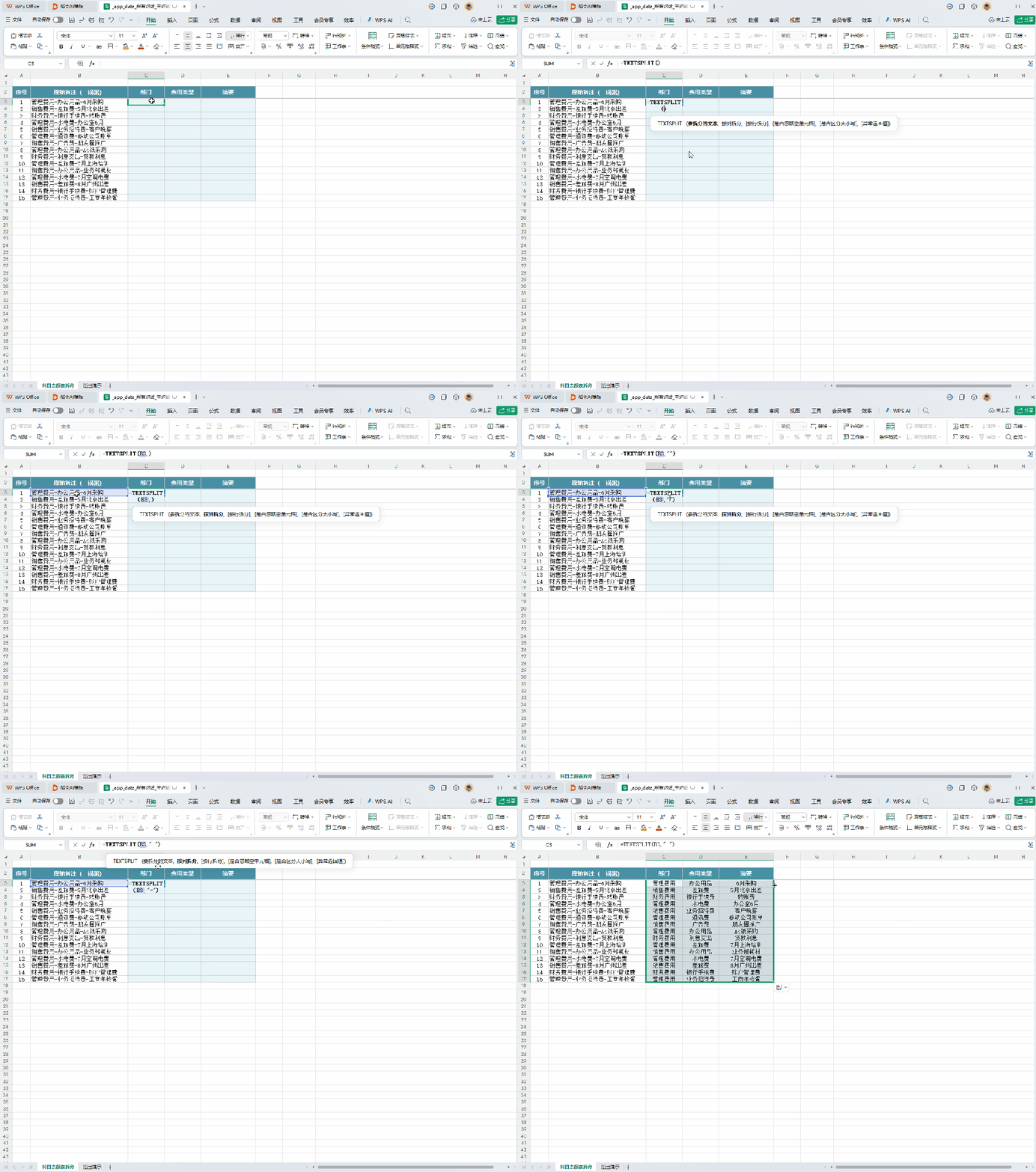
=TEXTSPLIT(字符串, 列分隔符, [行分隔符])=TEXTSPLIT(A2, "-")B2:管理费用 C2:办公用品 D2:6月采购
=TEXTSPLIT(A2, {",",";","/"})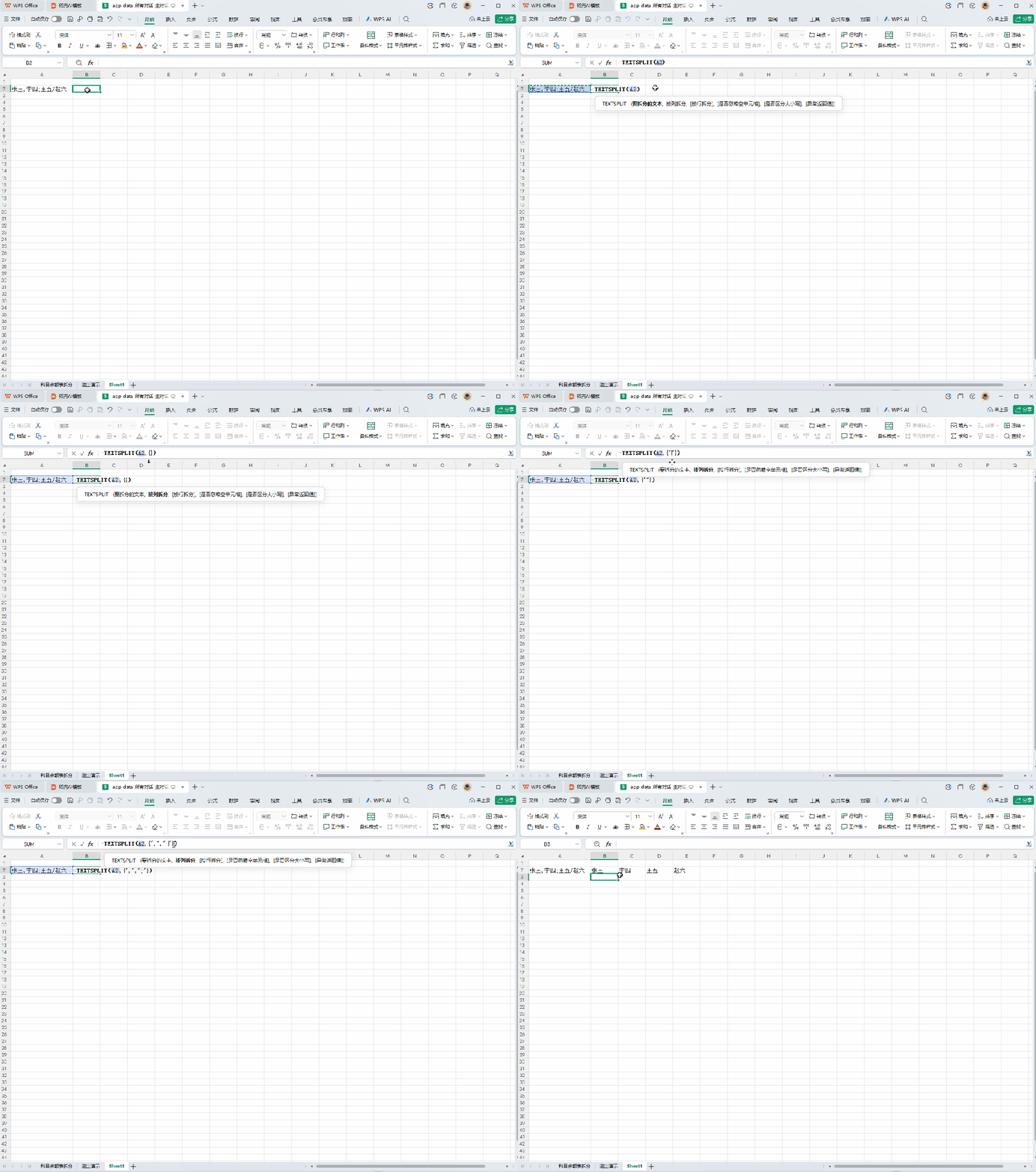
=TEXTSPLIT(A2, , "\")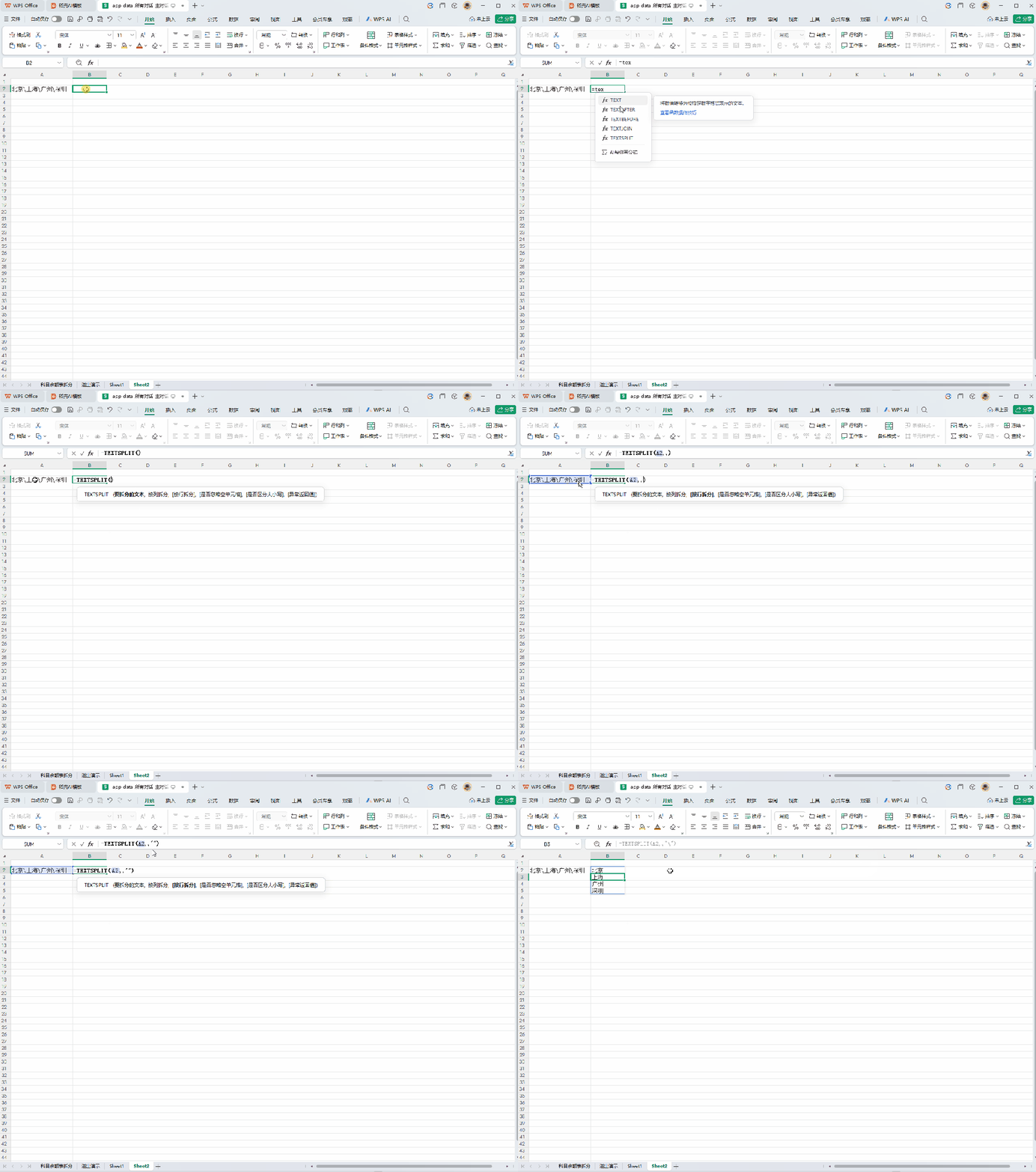
TEXTSPLIT 是 Excel 365 / Excel 2021 的新函数,WPS 365 也支持(WPS 个人版/教育版部分版本不支持,提示 #NAME?错误说明你版本太旧)拆分结果会自动溢出(spill),不需要提前选中目标区域 如果分隔符不存在,整个字符串会放在一个单元格,不报错 想要"拆分后保留原文本"?把公式改成 =TEXTSPLIT(A2, "-")&""或者直接复制粘贴为值
03
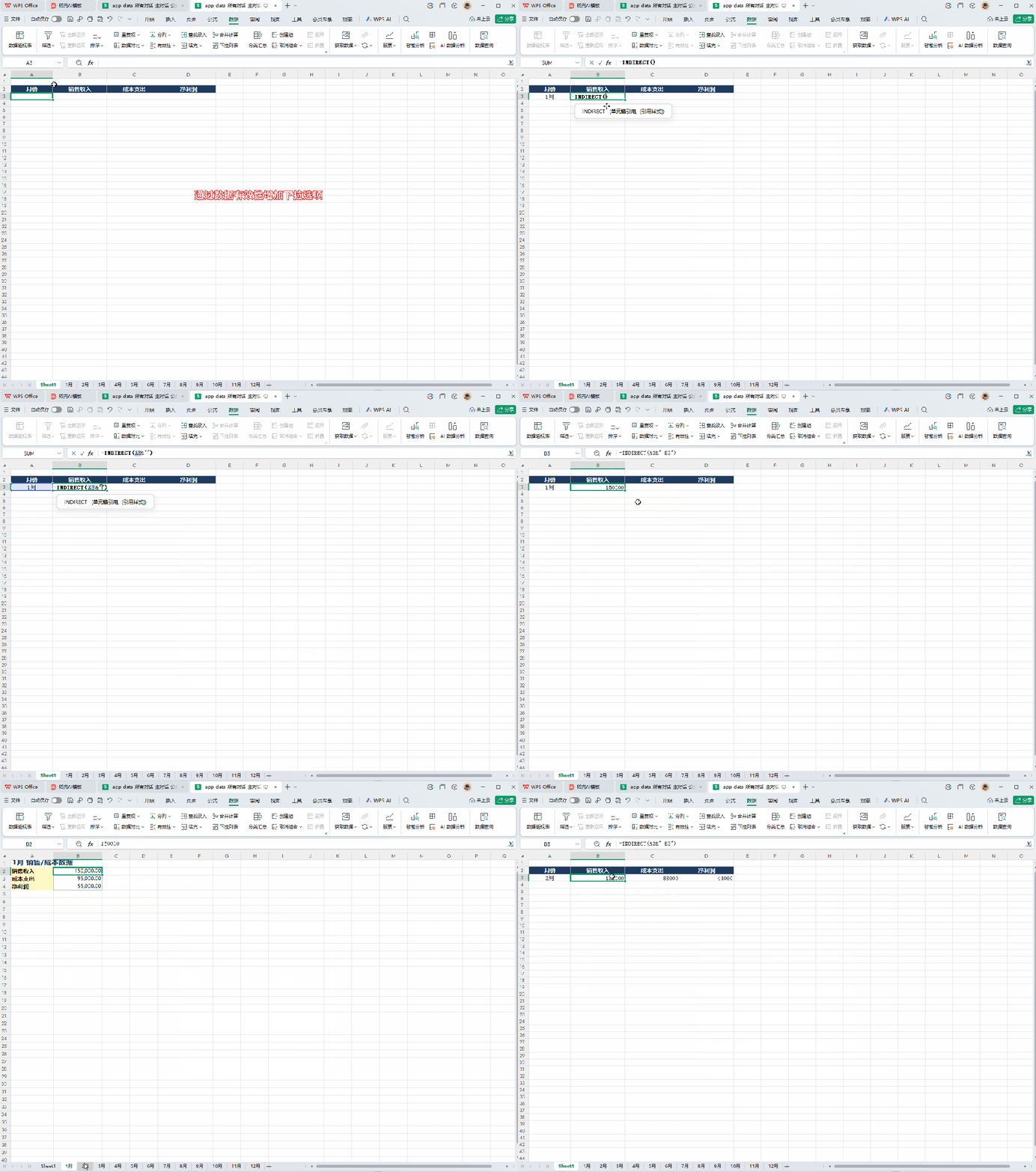
在汇总表 A 列填好"1月"到"12月" B 列输入公式: =INDIRECT("'"&A2&"'!B2")下拉公式到第 12 行
选中 A 列所有月份单元格 「数据」→「数据验证」 允许选"序列",来源填 1月,2月,3月,4月,5月,6月,7月,8月,9月,10月,11月,12月
表名有空格时要用单引号包裹: '"&A2&"'!B2INDIRECT 是 volatile 函数,数据特别多(>10 万行)时可能影响性能 表名一定要和 Sheet 名称一字不差,差一个字就抓不到数据 表名改了名字?公式会跟着自动更新,不用重新做
写在最后