 夜雨聆风
夜雨聆风
装了Win10或者Win11,打开桌面一看,就一个回收站。
这不是系统坏了,是这两代系统的默认设置。
"此电脑"(以前叫"我的电脑")在Win10和Win11里都被移出了默认桌面图标,需要手动开启。操作步骤两代系统基本一致,2分钟搞定。
方法一:桌面右键(Win10/11通用)
这是最常用的方法,两代系统操作几乎一样:
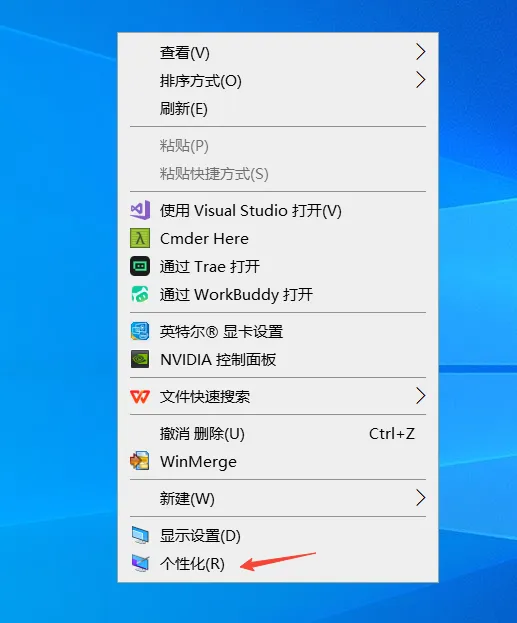
在桌面空白处右键,选择"个性化"
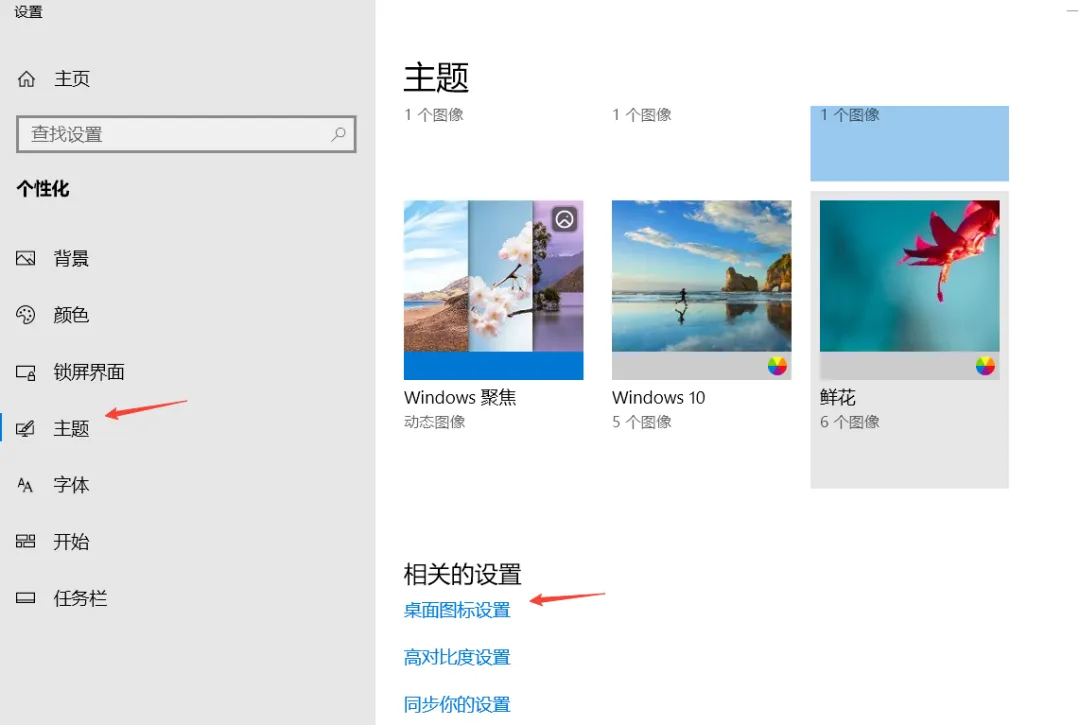
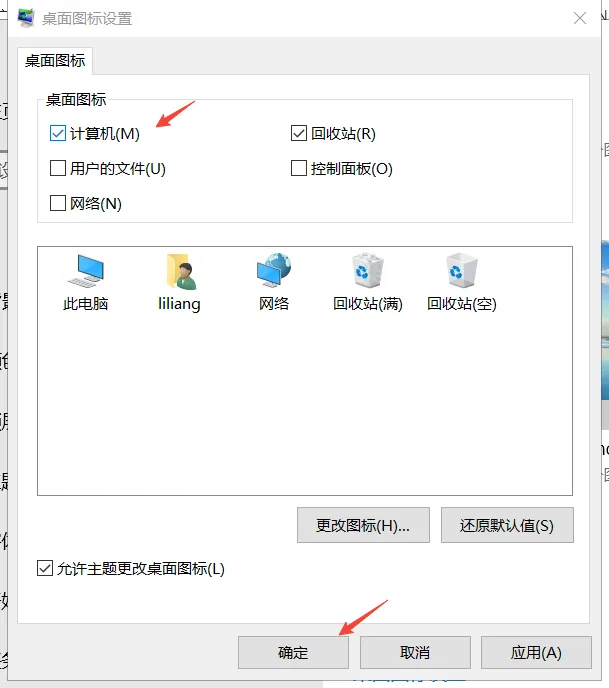
左侧找到"主题",点击 往下滚动,点"桌面图标设置" 勾选"计算机" 确定
【Win11注意】
Win11右键菜单默认是简化版,可能看不到"个性化"选项。这时有两个选择:
点右键后选择"显示更多选项",会弹出传统完整右键菜单
或者直接按Win+X,选择"运行"或"计算机管理",再从里面找设置入口
其实Win11的设置路径和Win10一模一样,只是菜单样式变了而已。
原理说明:系统把图标管理放在"主题"设置里,是为了统一管理桌面图标和系统外观风格。这样你换壁纸、改主题颜色时,图标样式会自动匹配,不用单独调整。
方法二:文件资源管理器(Win10/11通用)
如果你已经打开了资源管理器,用这个方法不用切换到桌面:
按Win+E打开文件资源管理器
点顶部"查看" → "选项" 切换到"查看"标签页 找到"在桌面上显示图标",勾选 在下方列表勾选"此电脑" 确定
效果和方法一完全一样,只是入口不同。适合已经开着资源管理器的情况。
桌面上还能显示这些
除了"此电脑",系统还支持显示其他图标,按需勾选:
回收站:默认显示,建议保留
用户的文件:即"我的文档"
用户的下载:默认下载位置
网络:快速访问局域网设备
控制面板:传统设置入口
顺手给图标改个名
显示出来后,右键图标 → 重命名,可以改成更直观的名字。比如改成"C盘",一眼就知道是硬盘。
快捷键补充
Win+E 打开文件资源管理器
Win+I 打开系统设置
Win+X 打开快捷菜单(Win11更实用)