夜雨聆风
夜雨聆风[ Abaqus 2024 下载链接 ]:
[ 百度网盘 ]:
https://pan.baidu.com/s/1B4Lbrnw1Wai90102h-h3HA?pwd=j9g2
提取码:j9g2
[ 夸克网盘 ]:
https://pan.quark.cn/s/af1fb8ad697e
[ 迅雷网盘 ]:
https://pan.xunlei.com/s/VOv2yGcYWH00zm2JaGCpOzJZA1#
提取码:cem8
[ 备用链接 ]:
若链接失效,请移步至公众号『酉鱼出没』
后台回复:『abaqus 』即可获取最新下载链接
[ 下载方法 ]:不会下载 点击此处查看方法
[ 关闭杀毒 ]:关闭杀毒与防火墙 点击此处
Abaqus 2024 软件介绍
Abaqus 2024是一款广泛使用的有限元分析软件,适用于各种工程领域的仿真模拟。以下是Abaqus 2024版本的几个主要特点和更新:
1. 新的材料模型:Abaqus 2024版本引入了增强的混凝土材料模型和改进的金属材料模型。这些新的材料模型可以更准确地描述材料在不同条件下的行为,从而提高模拟结果的准确性。
2. 多物理场耦合分析支持:新版本增加了对多物理场耦合分析的支持,用户可以更轻松地进行结构-热-电耦合分析。这种分析能力有助于工程师更好地理解材料在不同环境条件下的行为。
3. 改进的用户界面和后处理功能:Abaqus 2024版本的用户界面更加直观和易于使用,这有助于工程师更快地进行模型设置和分析。同时,后处理功能也得到了增强,用户可以更方便地查看和分析模拟结果。
4. 多学科仿真能力:Abaqus支持结构力学、流体力学、热传递、电磁和声学等多个学科的仿真分析。这使得工程师可以在一个统一的平台上进行多领域的模拟研究。
5. 强大的前后处理器和多种求解器:Abaqus提供了强大的前后处理器工具集,支持创建复杂的几何模型、导入CAD数据、定义负载和约束等。此外,它还提供了多种求解器,包括线性和非线性静态求解器、动态求解器、热传递求解器、疲劳分析求解器等,以满足不同工程问题的需求。
6. 高性能计算能力:Abaqus可以充分利用高性能计算集群,以加快大规模模拟的计算速度。这使得工程师能够更高效地处理复杂的仿真任务。
7. 开放性和编程接口:Abaqus提供了广泛的编程接口和集成选项,使得用户可以将其与其他工具和系统集成起来,以满足特定的工程需求。
安装方法
安装前先关闭防火墙与杀毒软件
1、解压 Abaqus 2024 软件安装包

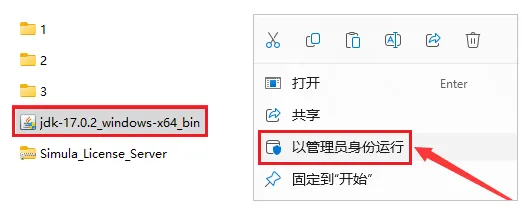
2、解压后,得到以下文件
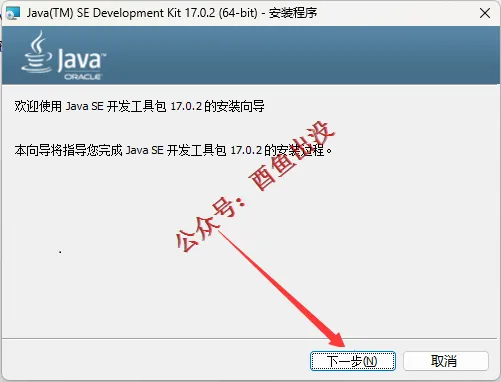
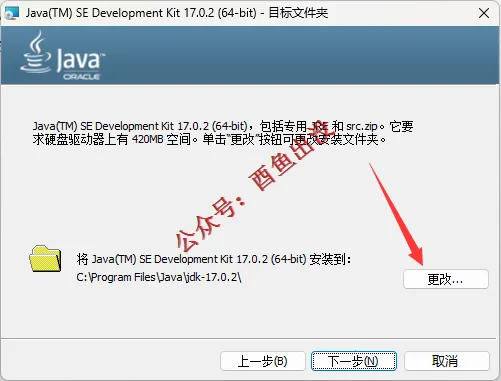
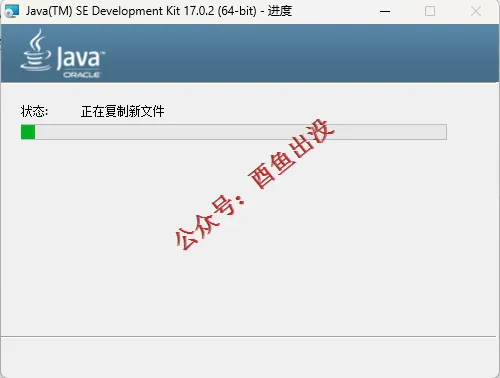
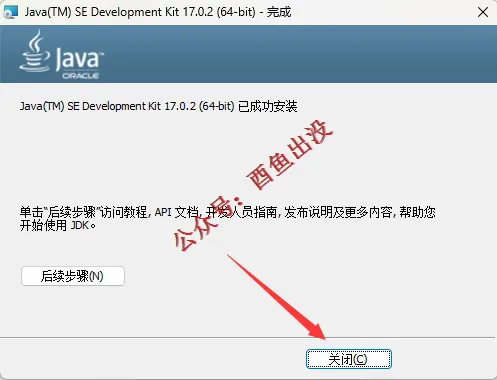
右键以管理员运行 jdk-17.0.2_windows-x64_bin
3、返回解压后的安装包中
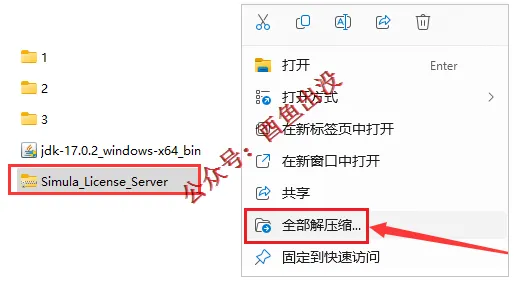
解压里面的 Simula_License_Server 压缩包
解压完成后
复制解压后的Simula_License_Server文件夹
4、打开C:\根目录
把上面复制的Simula_License_Server文件夹
粘贴进来
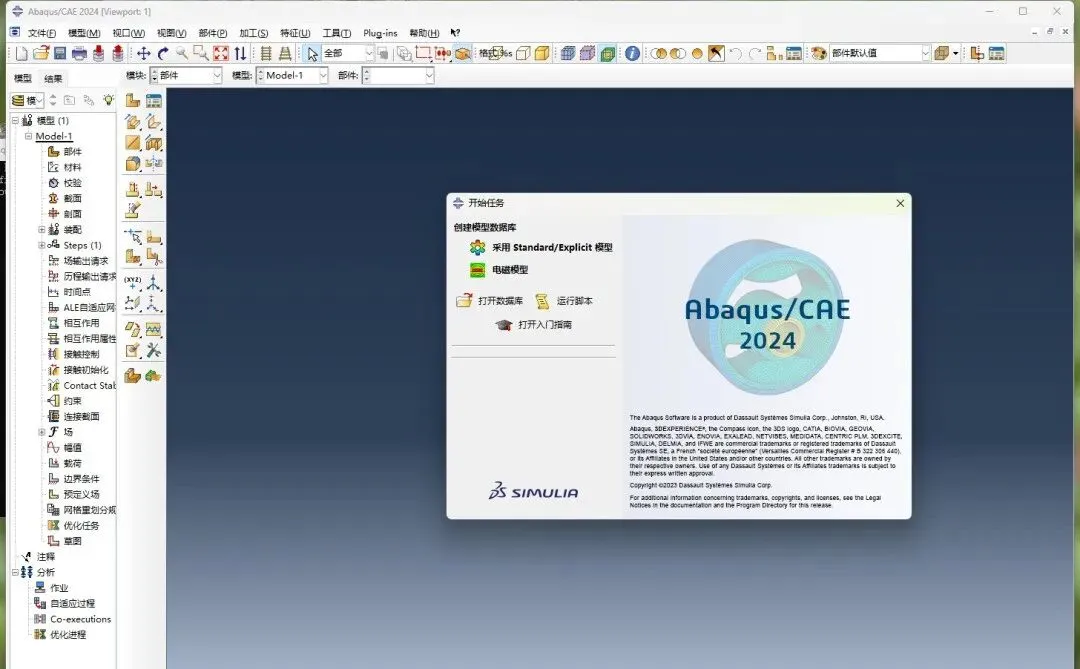
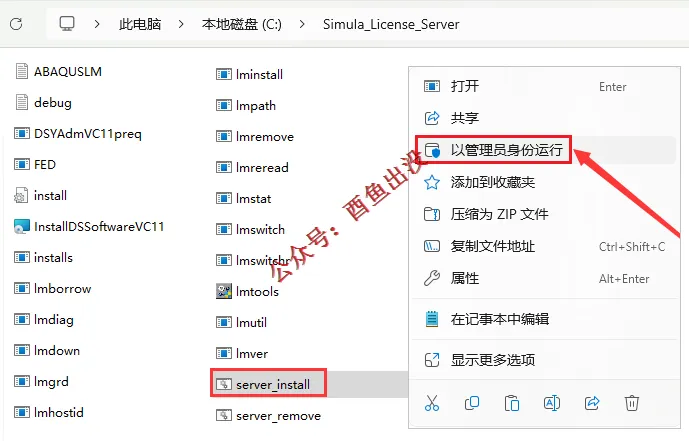
进入C:\Simula_License_Server文件夹中
以管理员身份运行 Server_install
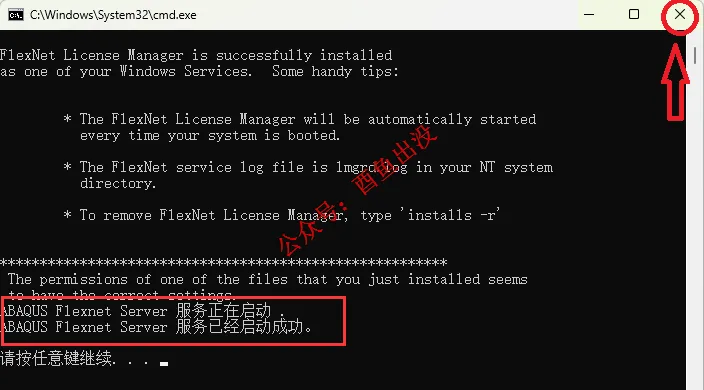
5、服务启动成功后,点击X关闭窗口
6、返回解压后的安装包中
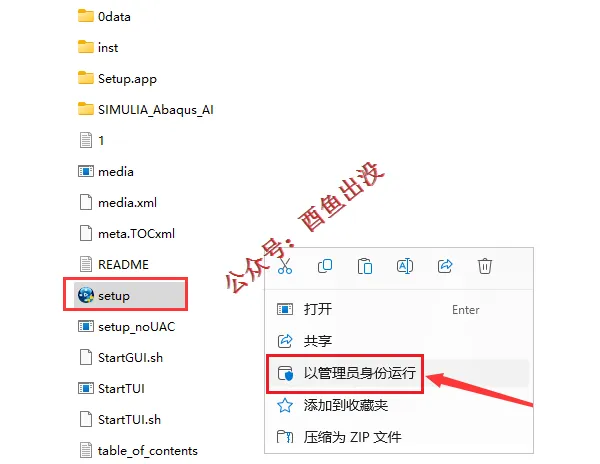
点击进入 1号 文件夹中
以管理员身份运行setup
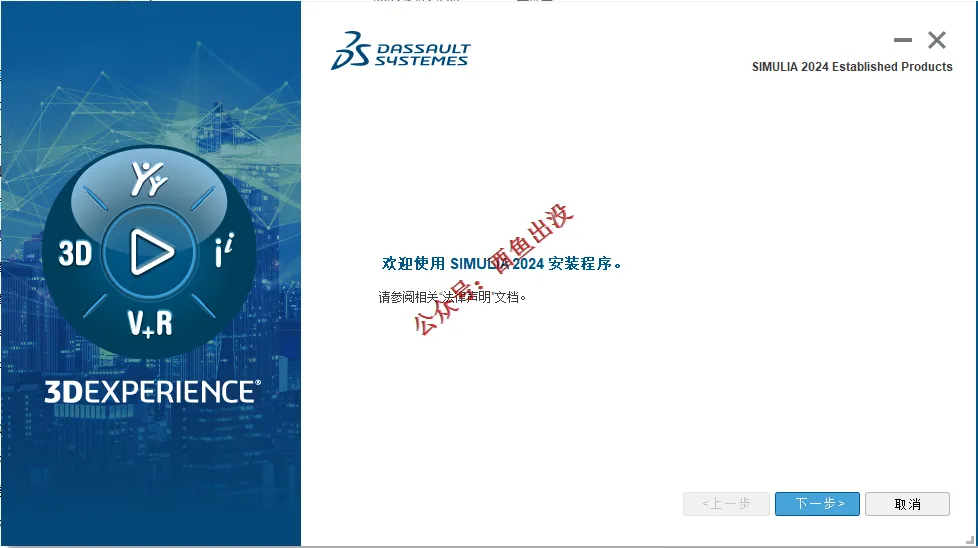
7、点击下一步。
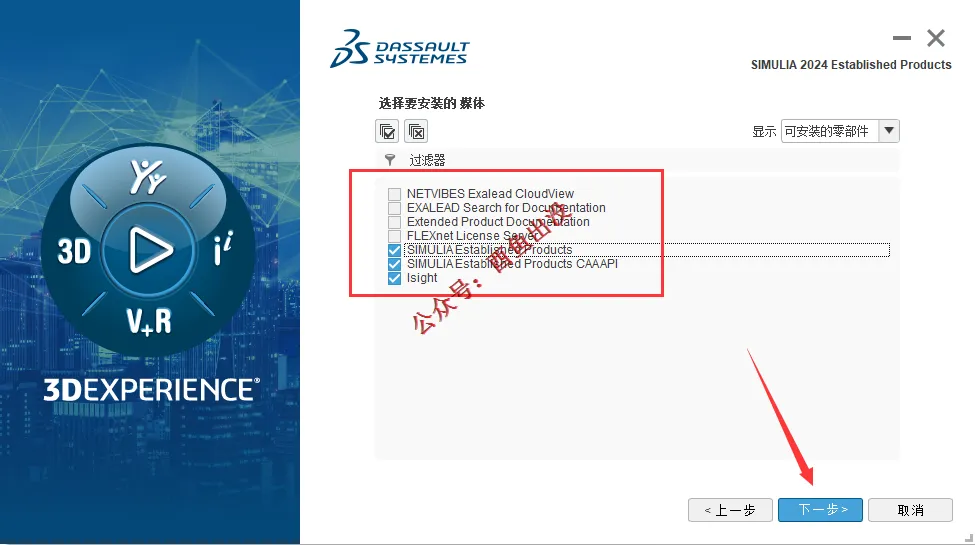
8、点击安装。
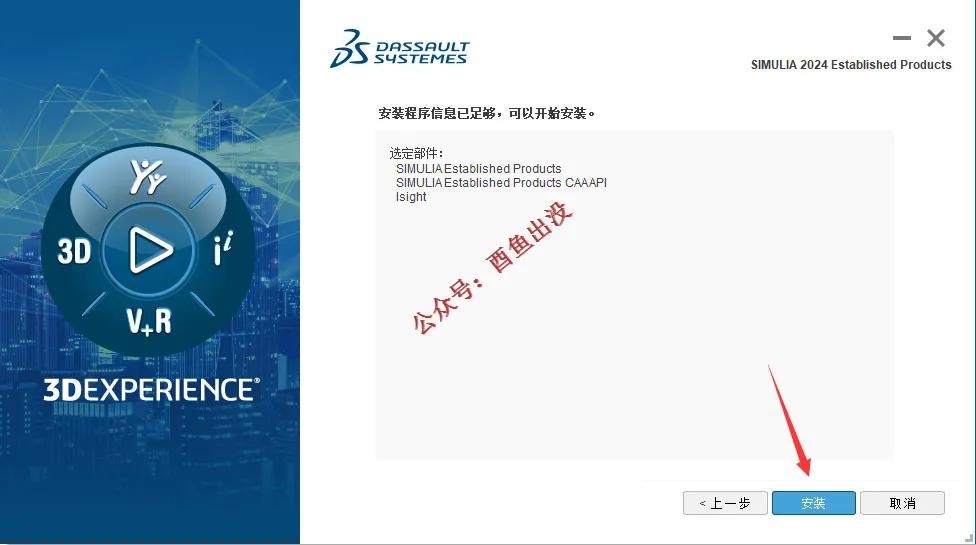
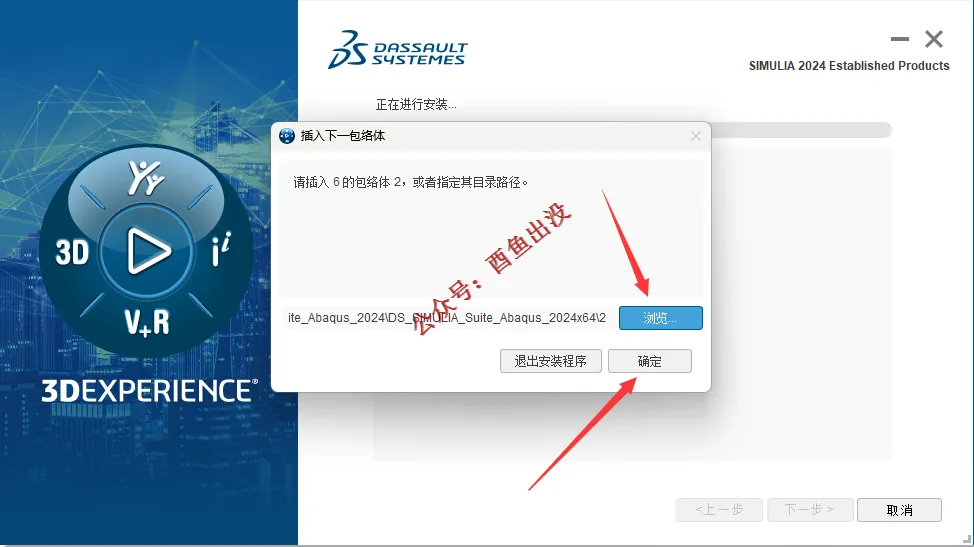
9、弹出插入下一包络体
点击浏览
选择解压安装包中的 2号 文件夹
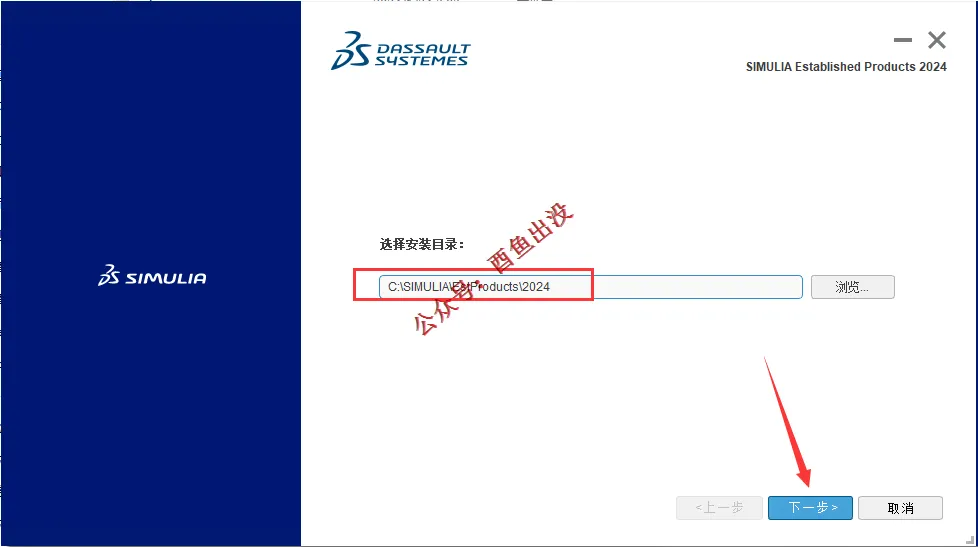
10、自定义设置软件的安装路径,然后点击下一步。
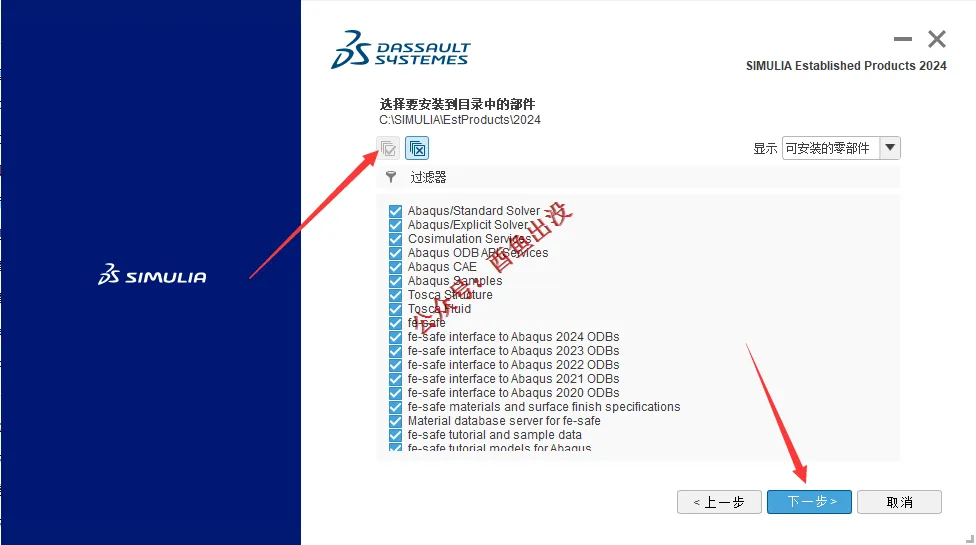
11、选择所有模块,然后点击下一步。
12、点击下一步。
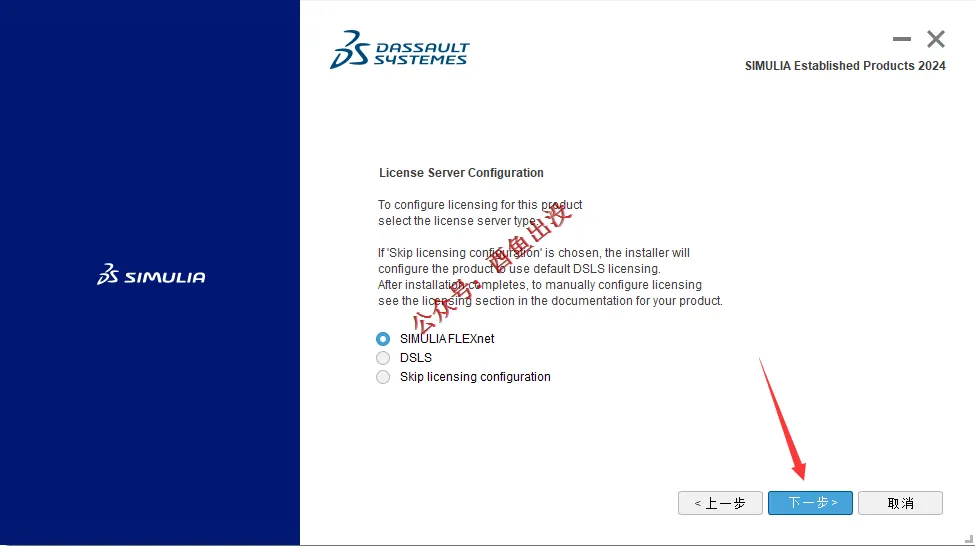
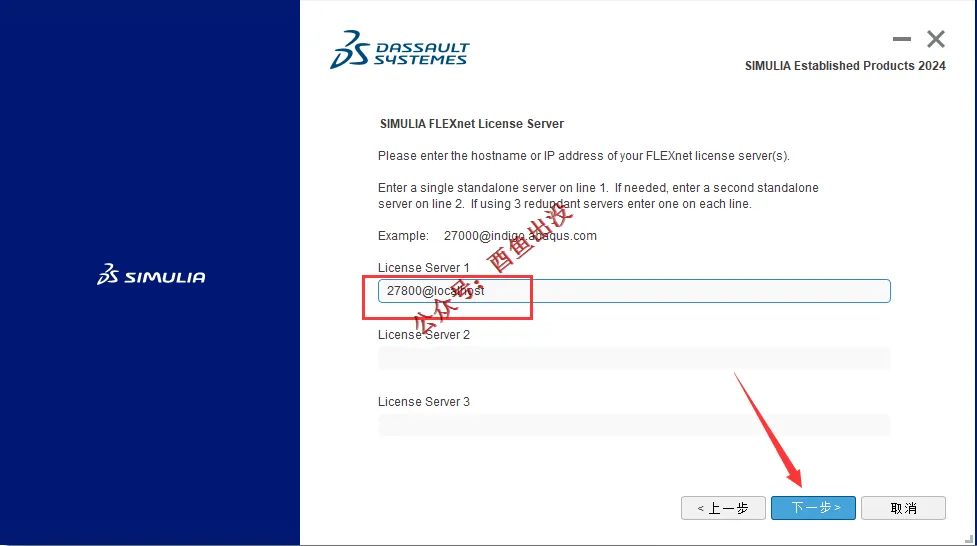
13、输入: 27800@localhost ,点击下一步。
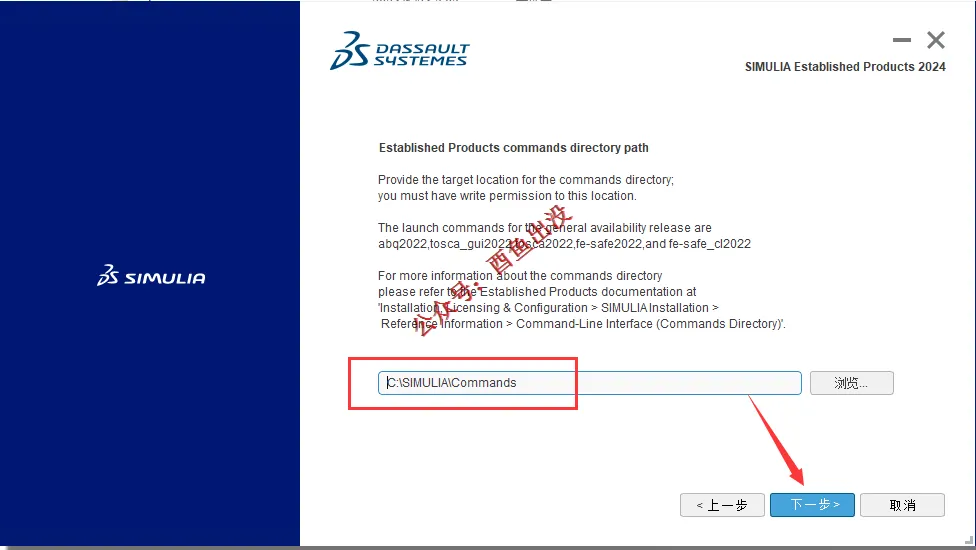
14、自定义设置路径,点击下一步。
15、自定义设置路径,点击下一步。
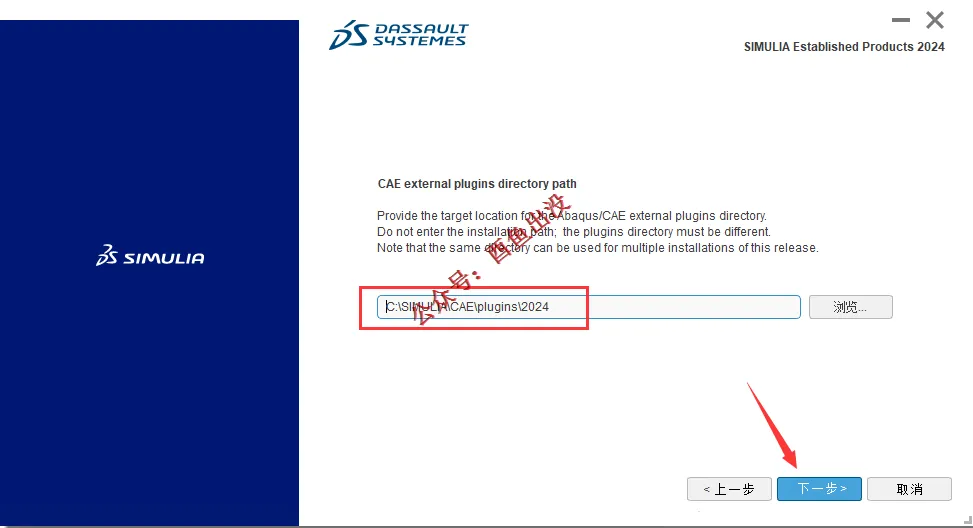
16、自定义设置路径,点击下一步。
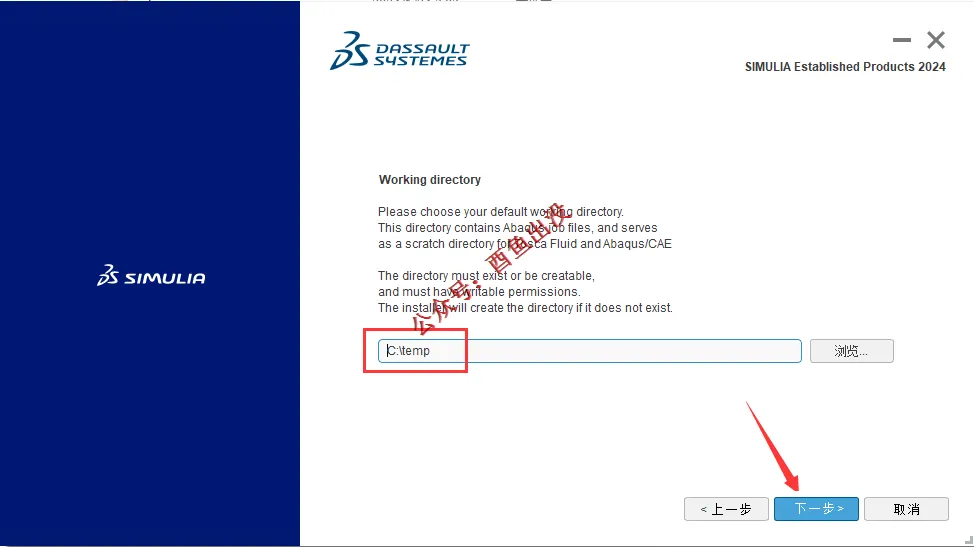
17、点击下一步。
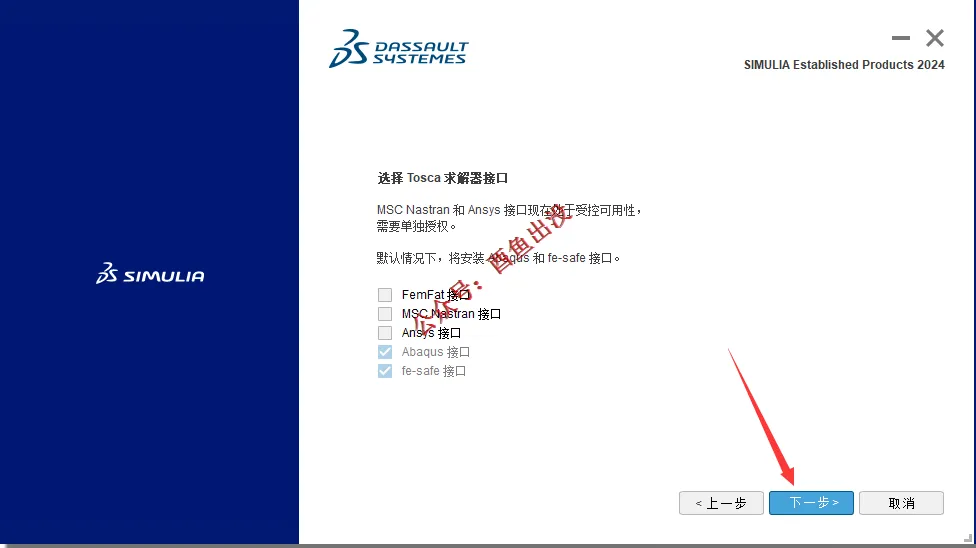
18、点击下一步。
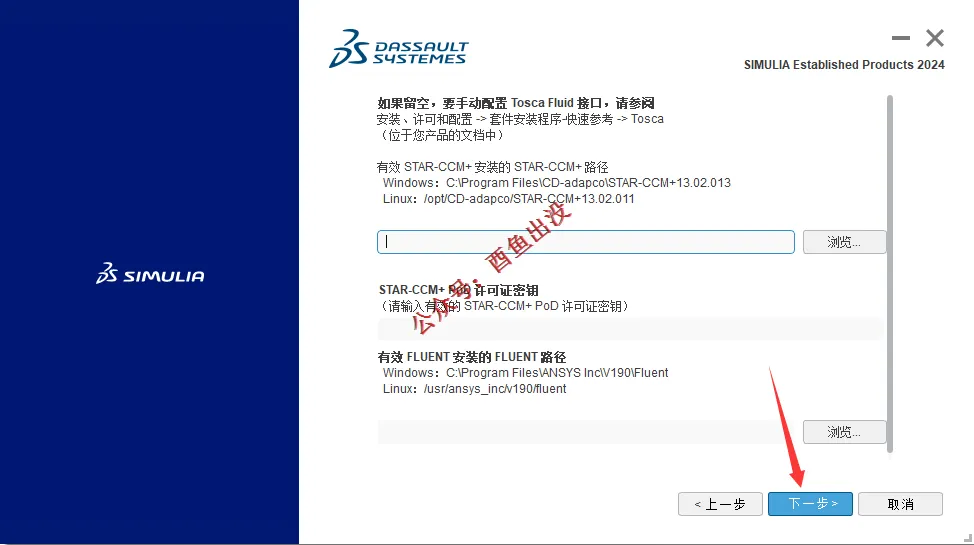
19、点击安装。
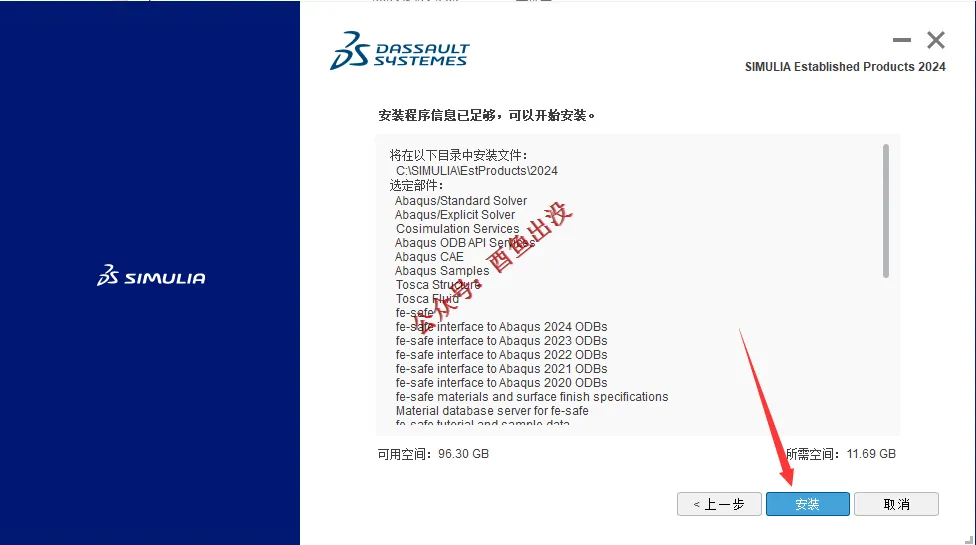
20、安装中···
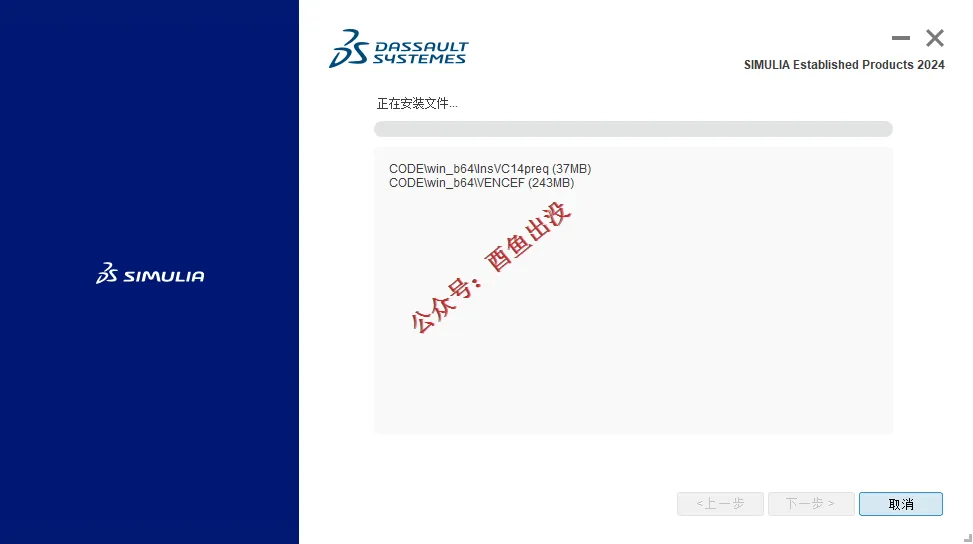
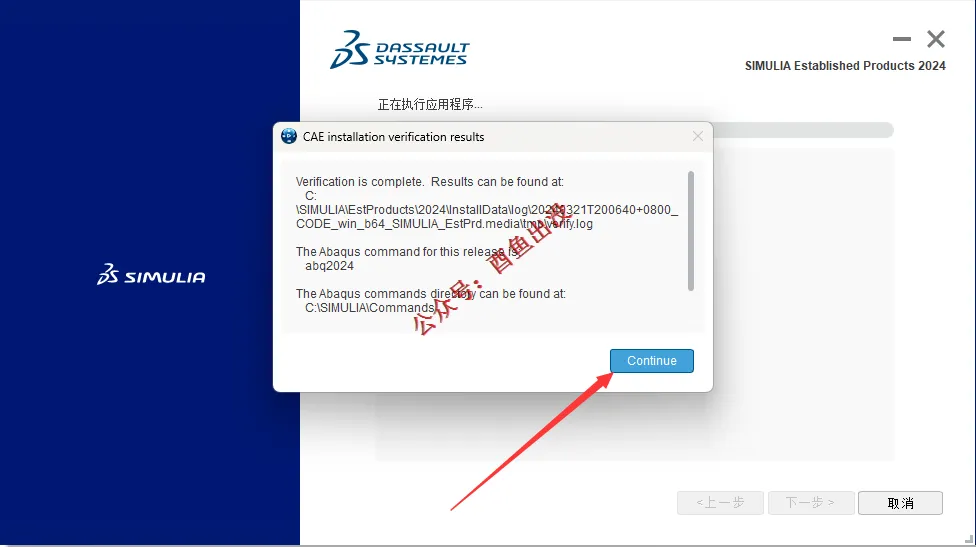
21、安装过程弹出下面窗口,点击Continue。
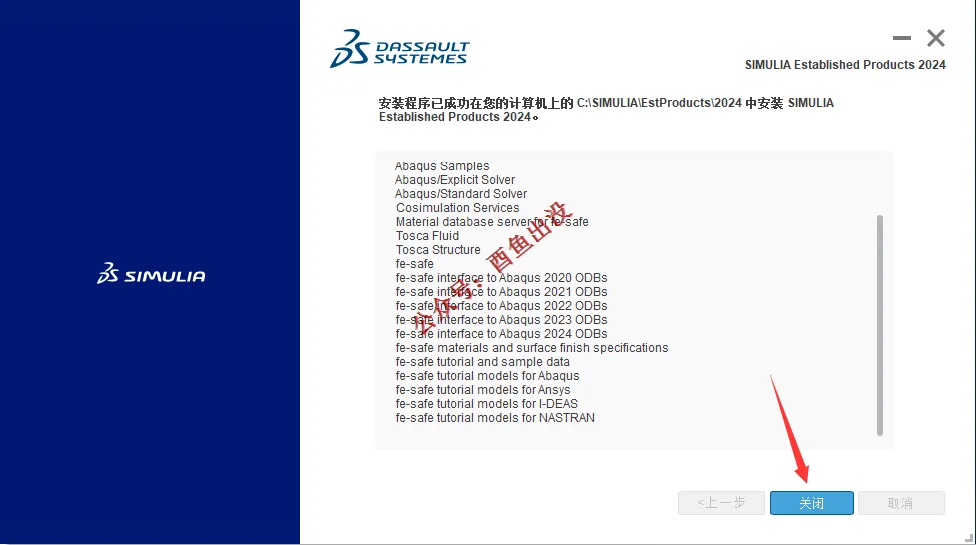
22、安装完成,点击关闭。
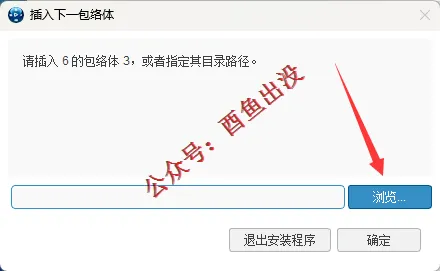
23、弹出插入下一包络体
点击浏览
选择解压安装包中的 3号 文件夹
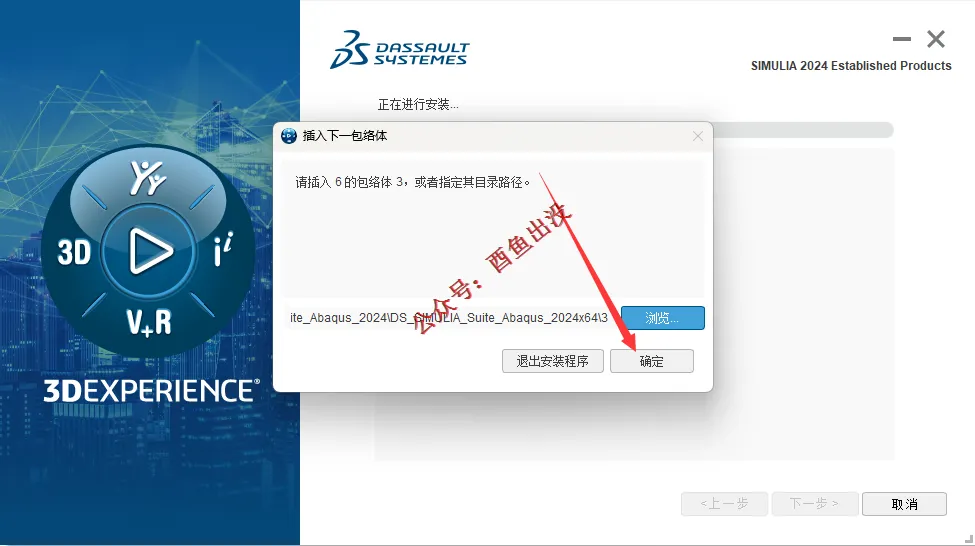
24、点击下一步。
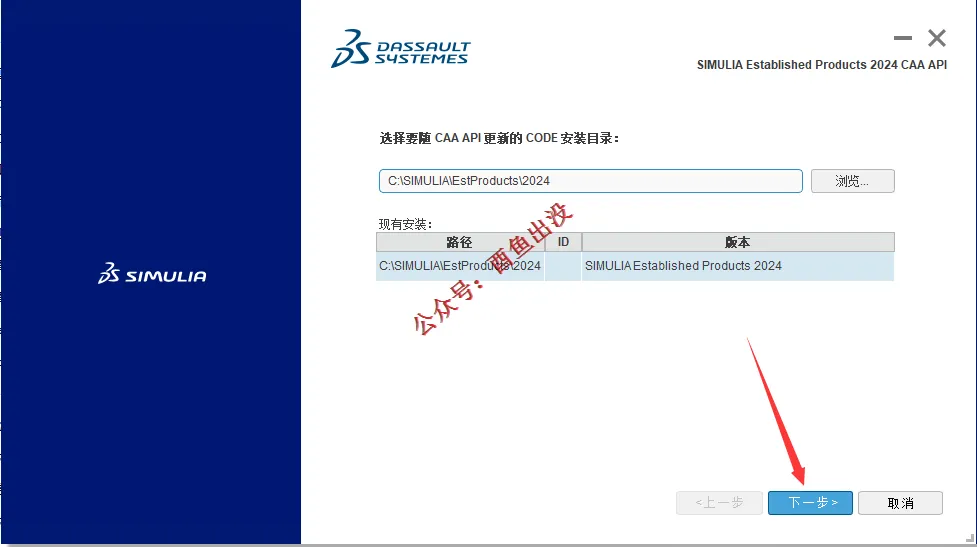
25、选择所有模块,点击下一步。
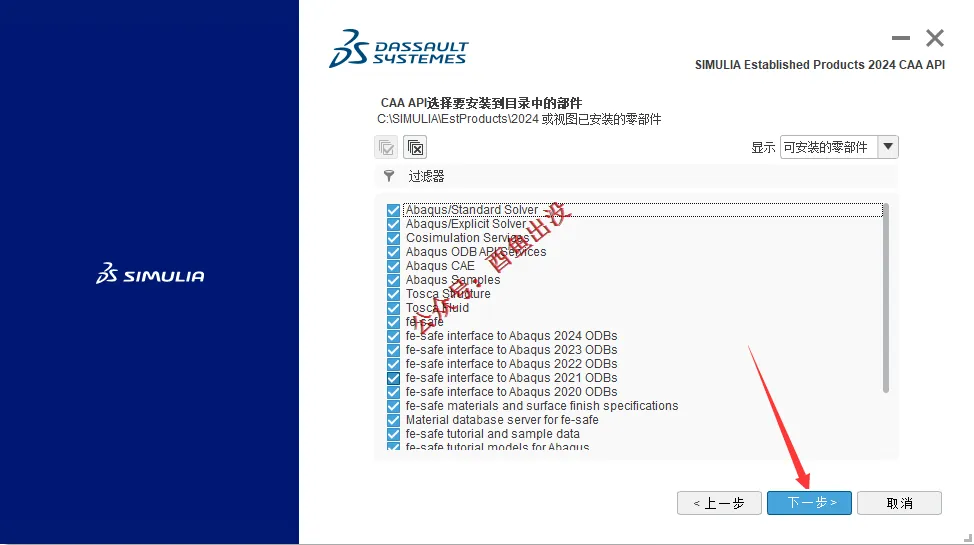
26、点击安装。
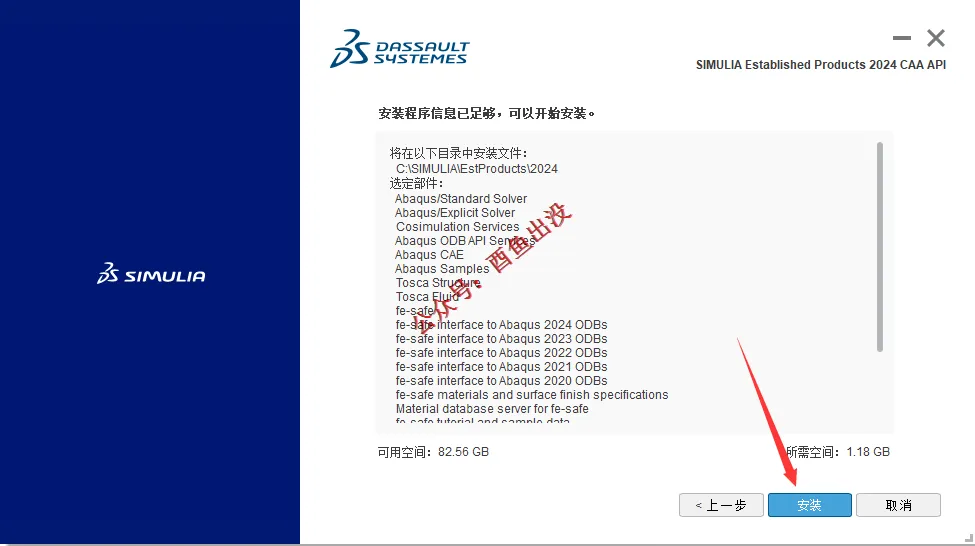
27、安装中···
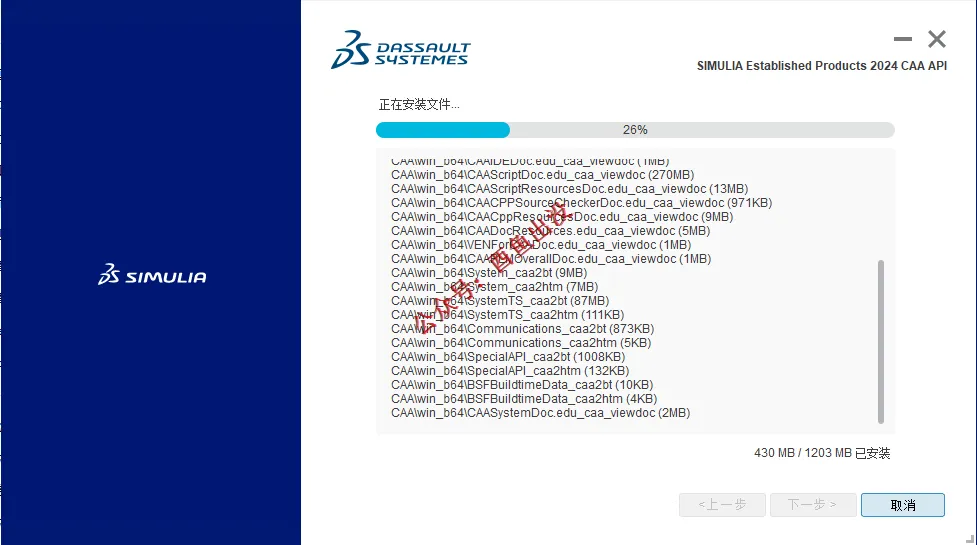
28、点击关闭。
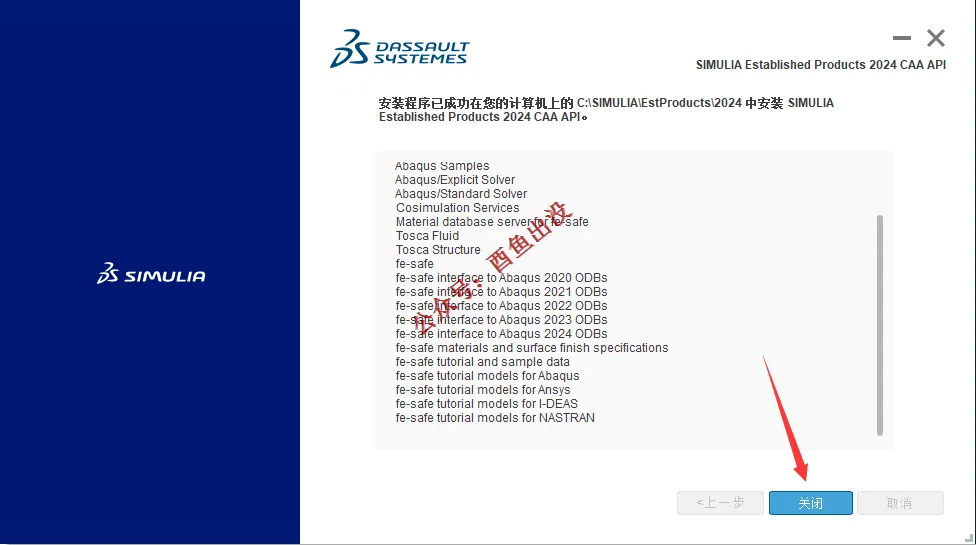
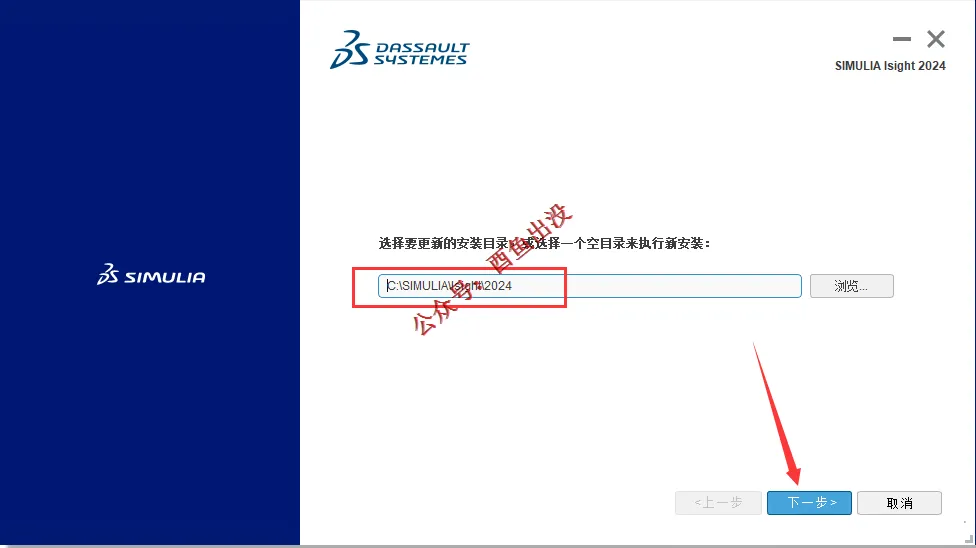
29、自定义设置安装路径,点击下一步。
30、勾选所有模块,点击下一步。
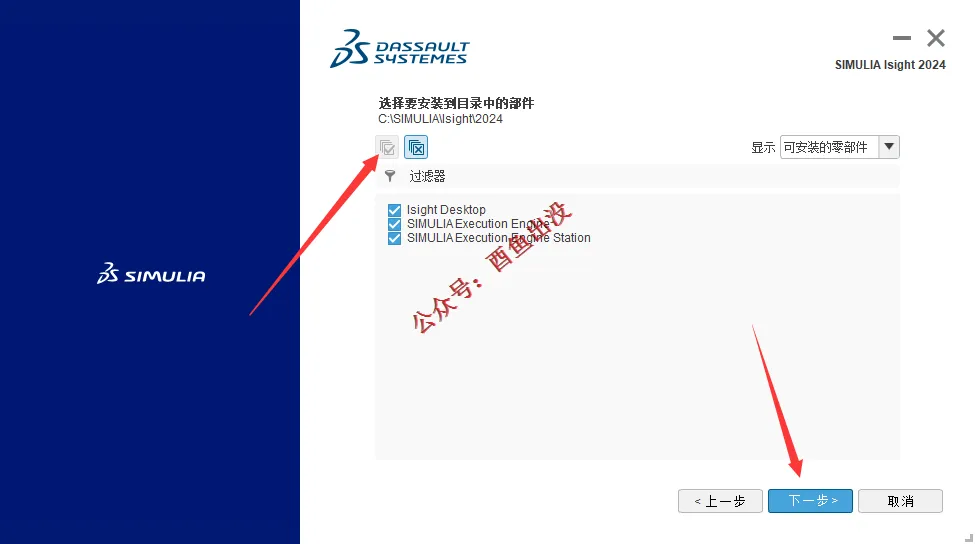
31、点击下一步。
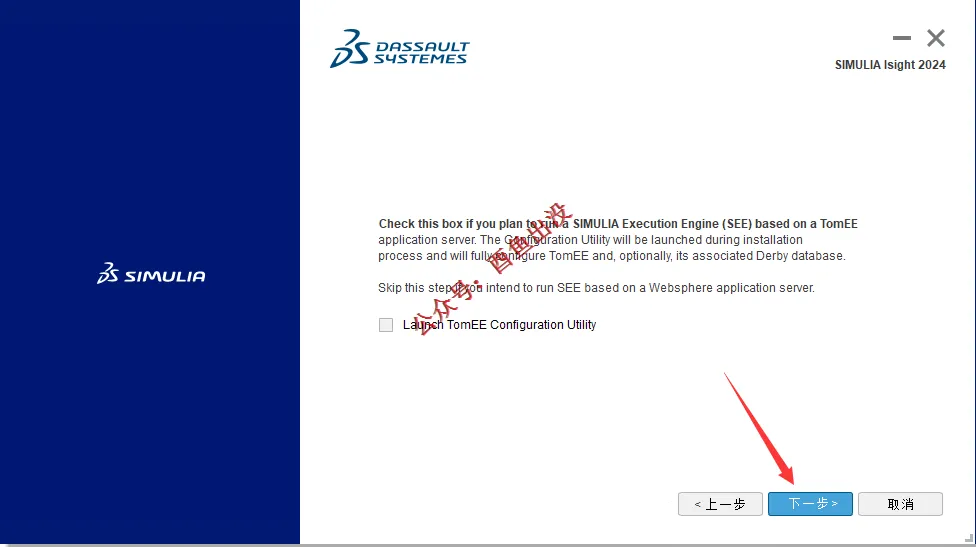
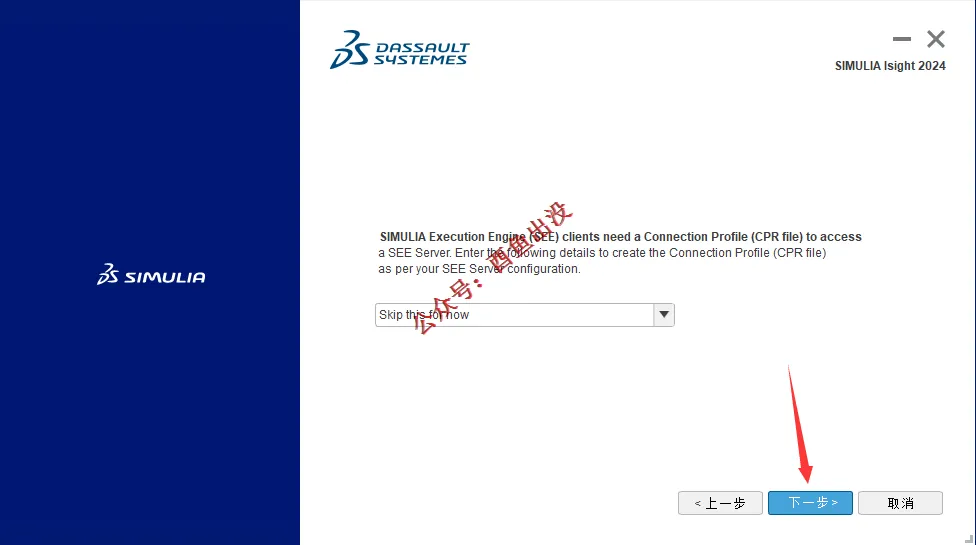
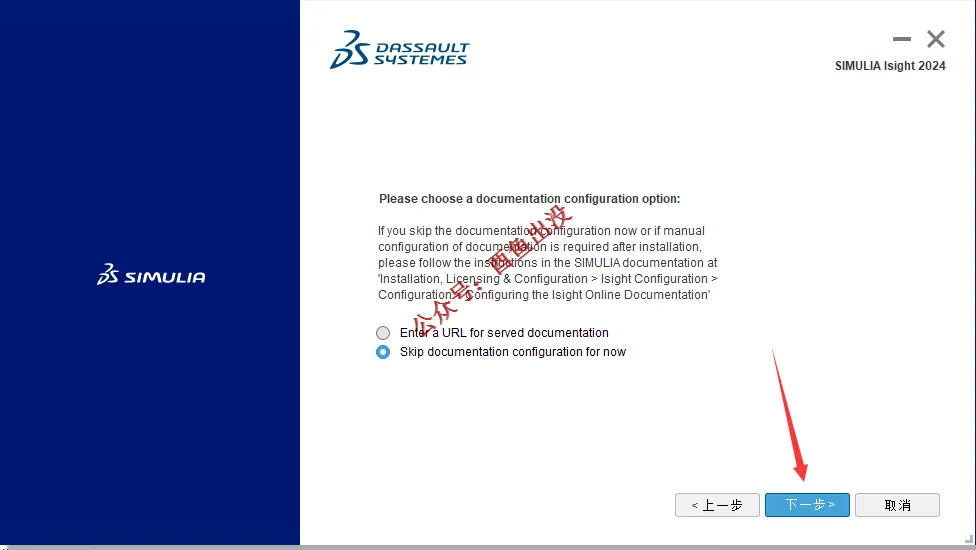
32、点击安装。
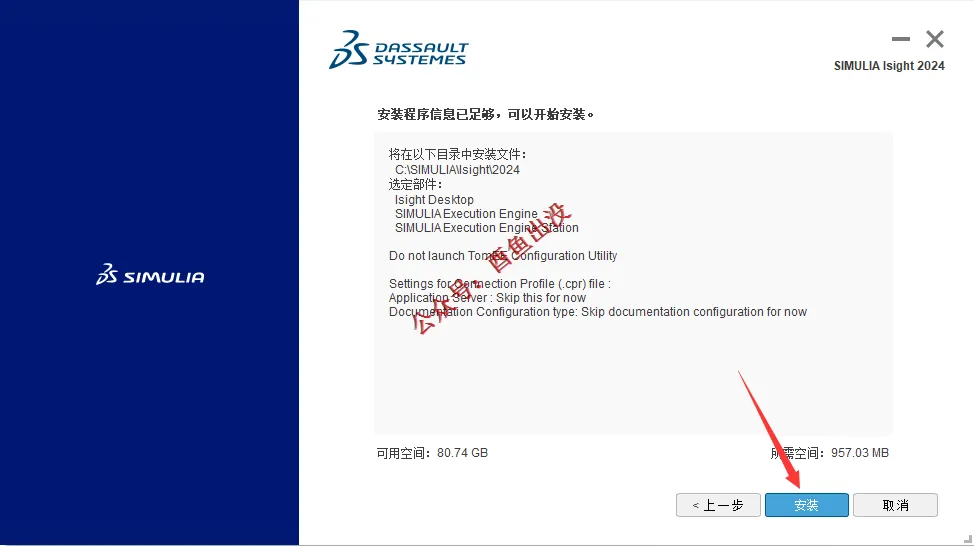
33、安装完成,点击关闭。
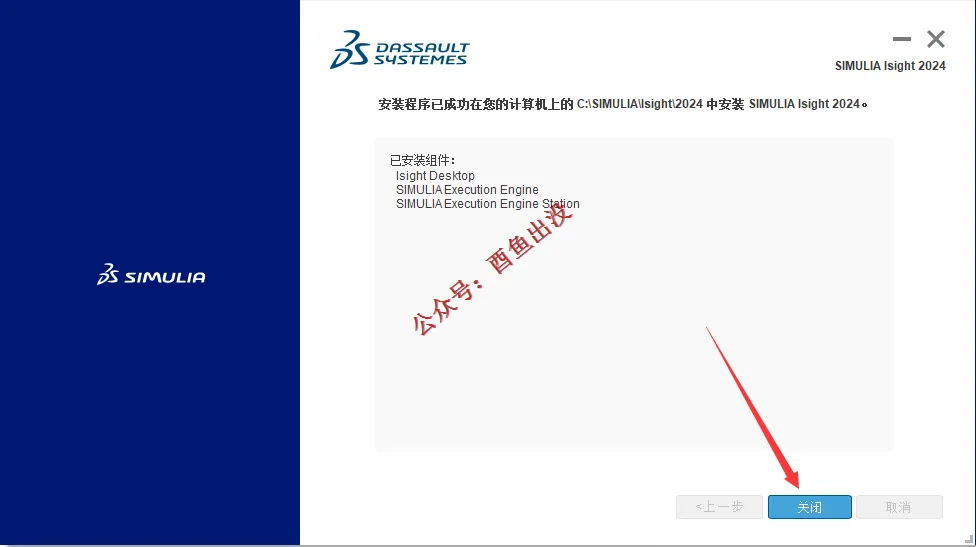
34、点击关闭。
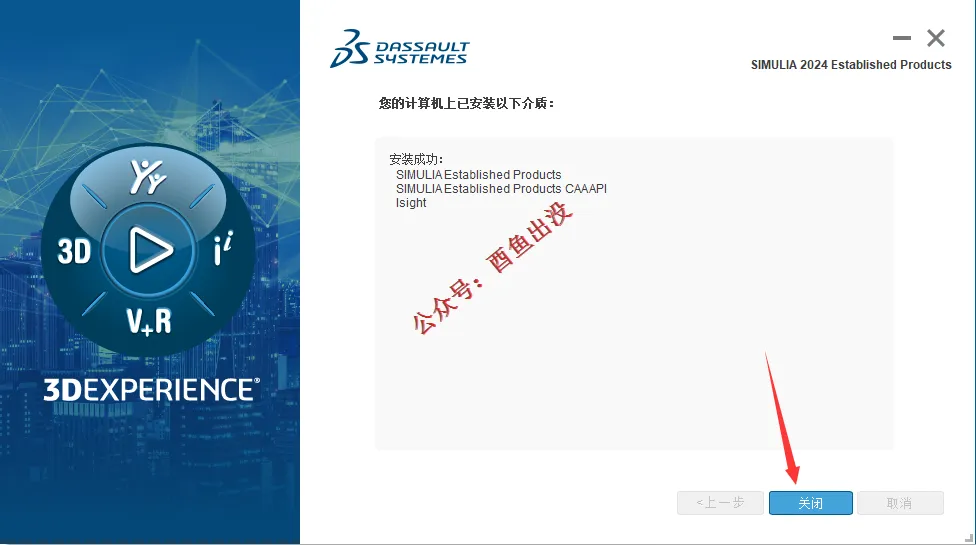
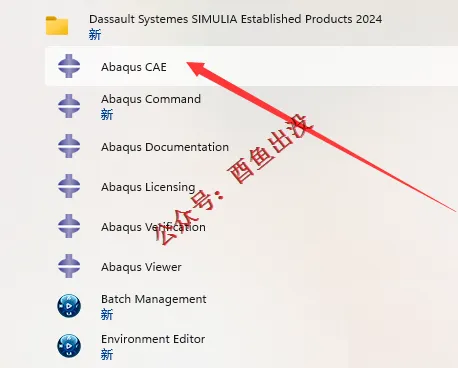
35、点击开始菜单,启动软件。
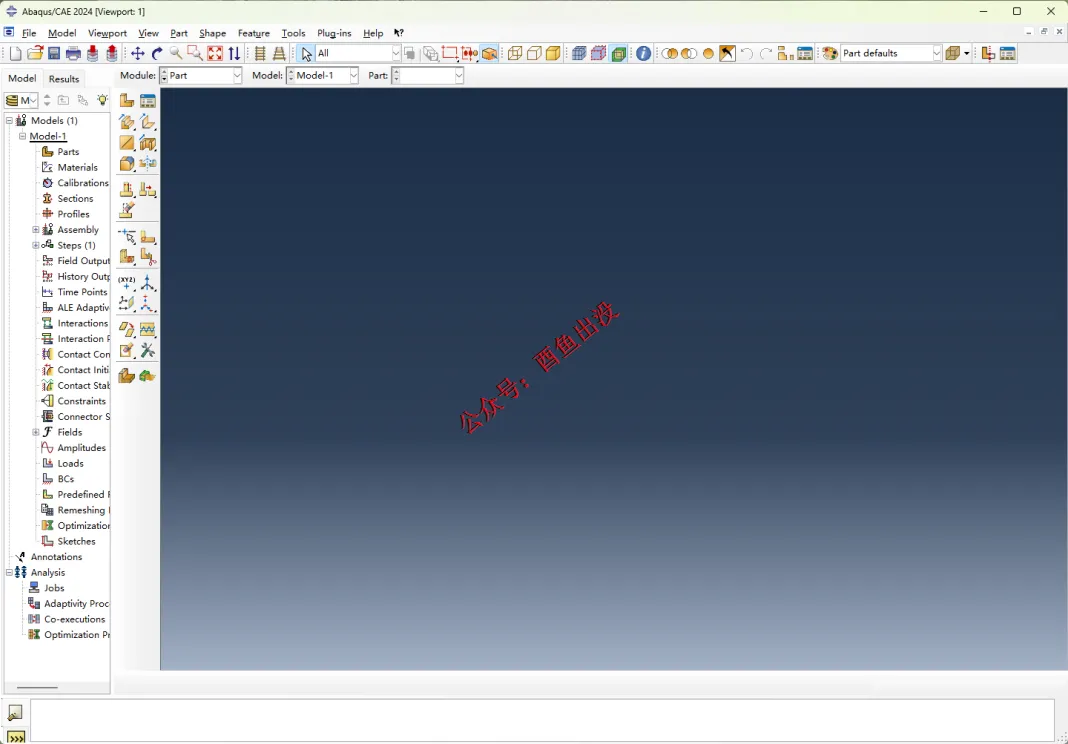
36、Abaqus 2024安装成功。
37、开始中文汉化
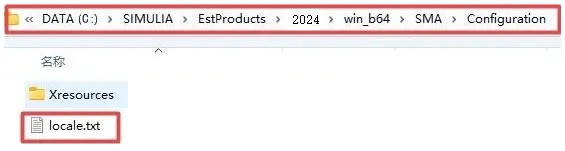
进入你的软件安装路径
C:\SIMULIA\EstProducts\2024\win_b64\SMA\Configuration
(小编软件安装目录在D盘)
找到 locale 文件
(如果找不到,用电脑搜索功能,搜索这个 locale 文件)
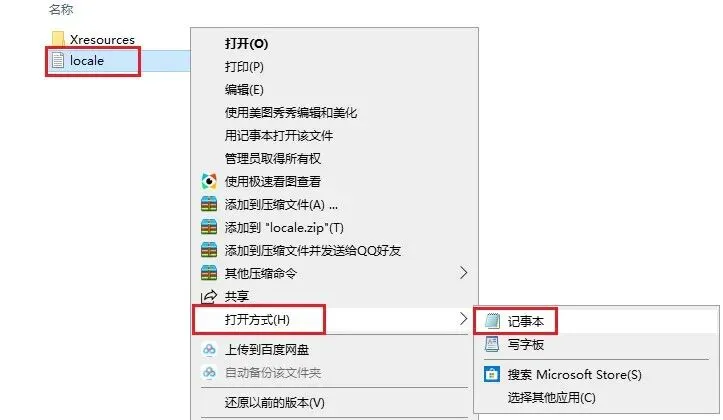
38、用记事本方式打开 locale 文件
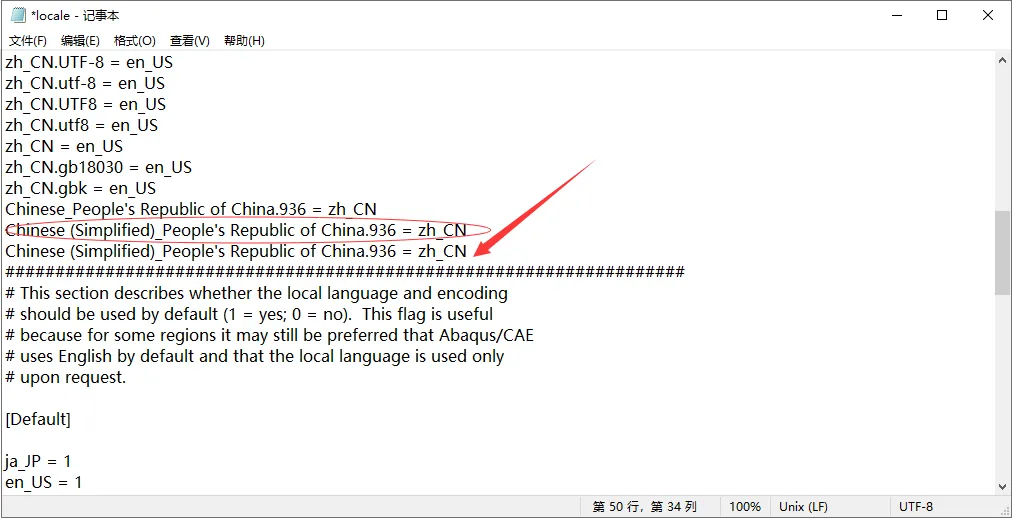
39、记事本打开后
复制
Chinese (Simplified)_People's Republic of China.936 = zh_CN
粘贴到下方
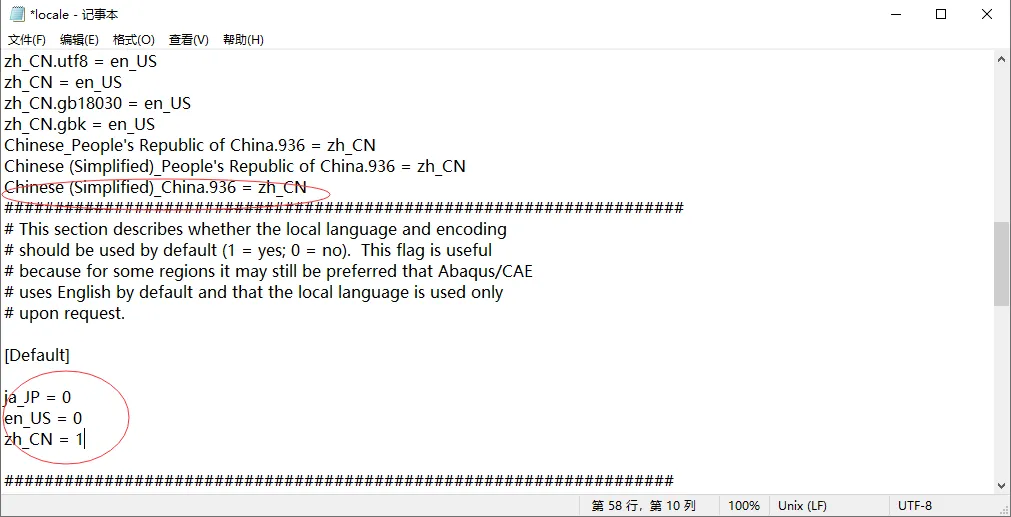
40、删除People's Republic of (仔细看不要删错了)
将红圈内的数值,按下图数字设置
ja_JP = 0
en_US = 0
zh_CN = 1
41、更改完成后,点击保存
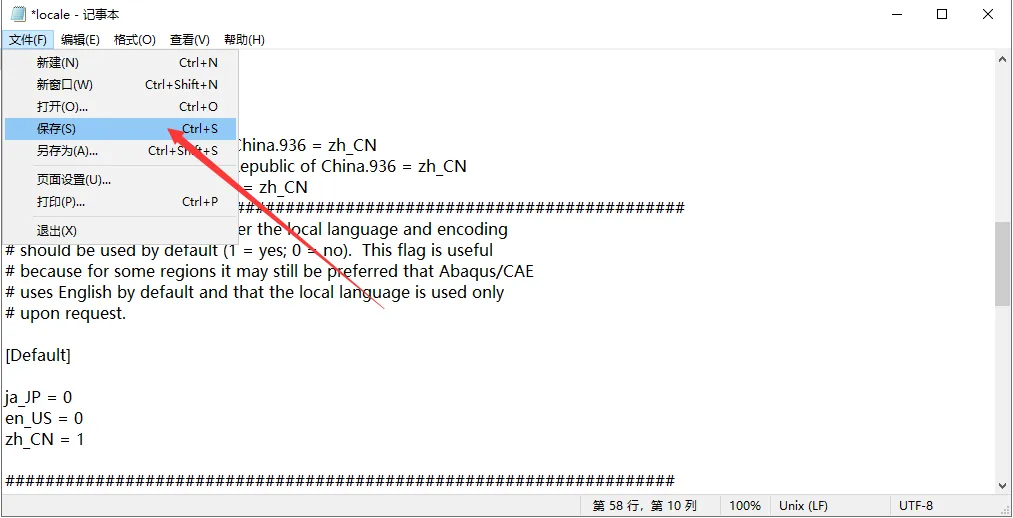
42、再次打开软件
中文界面