 夜雨聆风
夜雨聆风以学校日常工作为例。
教务处老师、年级组长老师是不是经常被这样的场景折磨:期末了,各个班级都交上了成绩表、考勤表、体检表...几十个Excel文件散落在文件夹里,你需要把它们合并成一个总表。于是你开始了漫长的"复制-粘贴-复制-粘贴"循环,一个文件一个文件地手动合并...不仅耗时耗力,还容易出错:漏了某个班级的数据、粘贴错位、格式混乱...今天给大家推荐一个神器——Office AI助手,只需要一句话命令,就能自动合并多个Excel工作簿!
什么是Office AI助手?
Office AI助手是一款基于人工智能的办公辅助工具,它可以直接在你的Excel、Word中运行。
最强大的是:你可以用自然语言命令它做事
比如:
"帮我把这10个Excel文件合并成一个"
"把这些工作表的数据汇总到一张表"
"帮我提取所有工作表中的姓名列"
它能听懂你的需求,自动完成任务。
痛点场景:日常噩梦
场景一:成绩汇总
问题描述:期末成绩统计时,每个班级一个Excel文件,里面有学生姓名、学号、各科成绩...
传统做法:
1.打开1班成绩表,复制数据
2.打开总表,粘贴
3.打开2班成绩表,复制数据
4.打开总表,找到正确位置,粘贴
5.重复30次...
场景二:考勤记录合并
问题描述:每个月各个班级提交考勤表,需要合并成全校考勤总表。
传统做法:手动打开每个文件,复制粘贴...
结果:花了一下午时间,还发现漏了3个班级的数据,又要重新来过。
解决方案:使用Office AI合并Excel工作簿
准备工作
1. 安装Office AI助手
安装后,Excel和Word功能区会出现"Office AI"选项卡
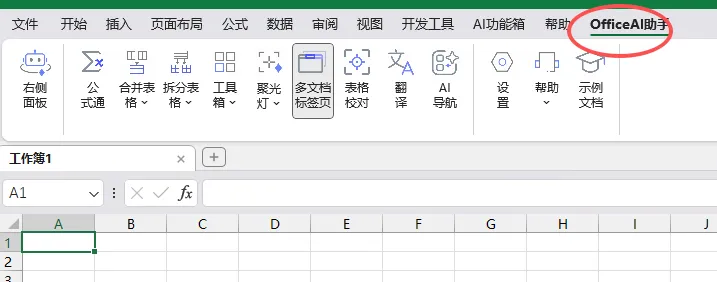
2. 整理文件
把所有需要合并的Excel文件放在同一个文件夹中
确保这些文件的格式基本一致(列名、顺序相同)
详细操作步骤
第一步:打开Excel,启动Office AI
打开Excel(新建一个空白工作簿)
点击功能区中的"Office AI"选项卡
点击"AI对话"按钮,打开AI助手右侧边栏
第二步:使用AI命令合并文件
在AI对话界面中,输入以下命令(根据实际需求调整):
帮我合并{指定路径的文件夹}中的所有Excel文件到一个工作簿中。
或者更详细的描述:
我有一个文件夹,里面有多个班级的Excel成绩表,请帮我把这些文件合并到一个Excel工作簿中,每个班级作为一个单独的工作表,工作表名称使用文件名。
第三步:等待AI处理
Office AI会自动:
·读取指定文件夹中的所有Excel文件
·分析每个文件的结构
·将数据合并到一个新的工作簿中
·每个原始文件成为一个工作表
第四步:检查和保存
合并完成后:
·AI会提示你合并完成
·你可以查看合并后的工作簿
·检查数据是否正确
·保存合并后的文件
高级技巧
技巧一:合并时自动添加来源标识
如果你的文件是"1班.xlsx"、"2班.xlsx",你可以让AI在合并时自动添加班级列。
技巧二:只合并特定工作表
如果Excel文件中有多个工作表,你可以指定只合并某个工作表:
只合并每个文件中的"成绩表"工作表,其他工作表忽略。
技巧三:合并后进行数据汇总
合并完成后,你可以继续让AI帮你汇总数据:
现在帮我创建一个新的工作表"全校汇总",计算每个班级的平均分、最高分、最低分。
注意事项
1. 文件格式要一致
确保所有Excel文件的列名、顺序、格式基本一致
如果格式差异太大,AI可能无法正确合并
2. 文件名要规范
建议使用"1班.xlsx"、"2班.xlsx"这样的命名方式
避免使用特殊字符
3. 备份原始文件
虽然AI处理不会修改原始文件,但养成备份习惯总是好的
4. 检查合并结果
合并完成后,一定要检查数据是否完整、正确
特别要注意是否有重复或遗漏
总结
使用Office AI助手合并Excel工作簿,可以:
✅ 节省时间
✅ 减少错误
✅ 操作简单
✅ 功能强大
好处只有这么简单的几句话概括就够了,
因为只有你用了才会惊呼过瘾。
获取Office AI助手
关注我的公众号,回复"Office AI"获取下载链接和详细教程。