 夜雨聆风
夜雨聆风今天不聊虚的,直接来聊聊折磨所有人电脑的“毒瘤”——软件残留。
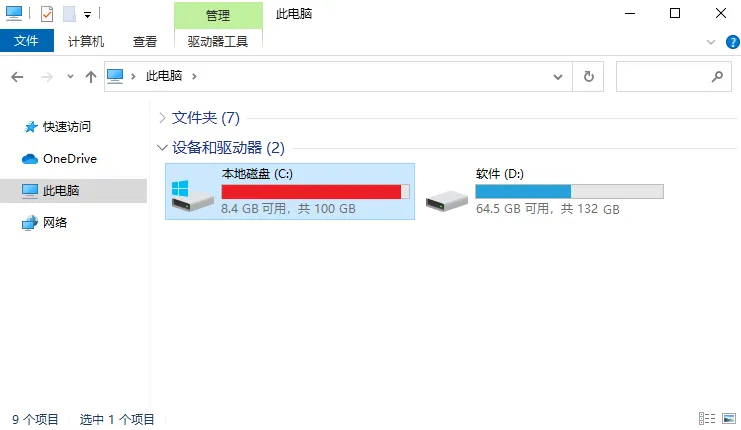
不知道你们发现没有,现在很多的电脑软件,请过来容易,送走可就太难了。
每次下载的时候各种弹窗捆绑,等你不用了想把它卸载掉,直接用Windows系统自带的控制面板点一下,你以为它就干净了?
太天真了。
这些软件精明得很,它会在你的系统底层留下一堆注册表信息、缓存文件、还有各种莫名其妙的空白文件夹。
日积月累下来,几G甚至几十G的C盘空间就这么被白白吃掉了,这也正是你电脑越用越卡、C盘天天报红的罪魁祸首!
试了一圈,还是它最让人省心
之前为了解决这个问题,我也折腾过不少工具,有些要么捆绑更严重,要么直接给你改了浏览器主页,简直是套娃。
直到最近我深挖到一款真正干净利落的硬核卸载神器,才算把这个问题彻底终结了。
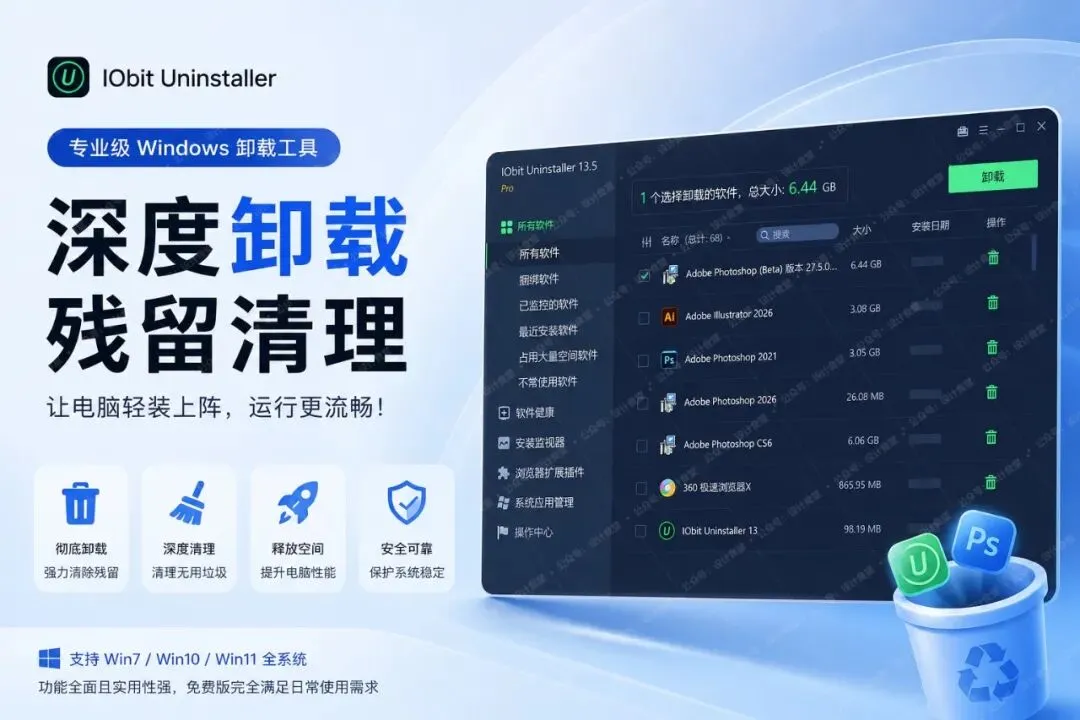
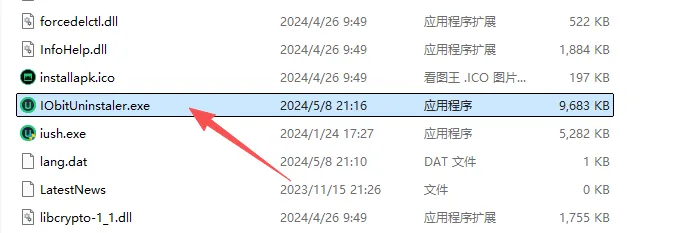
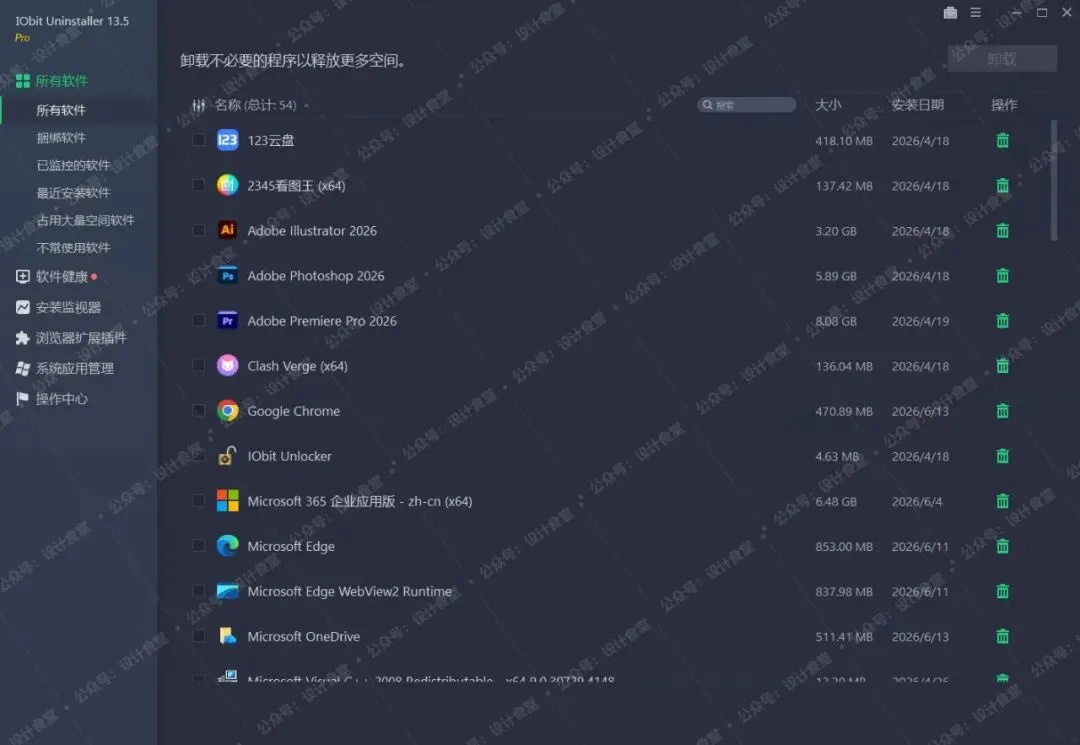
它的厉害之处在于“连根拔起”。
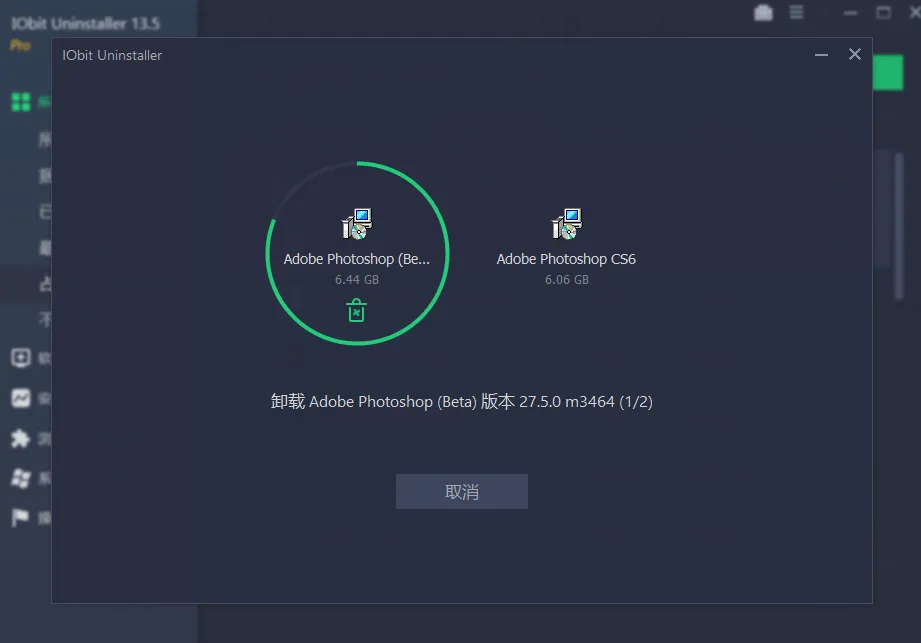
就是当你用它准备卸载一个软件时,它会分为两步:
第一步: 先调用软件自带的卸载程序,走个正常流程。
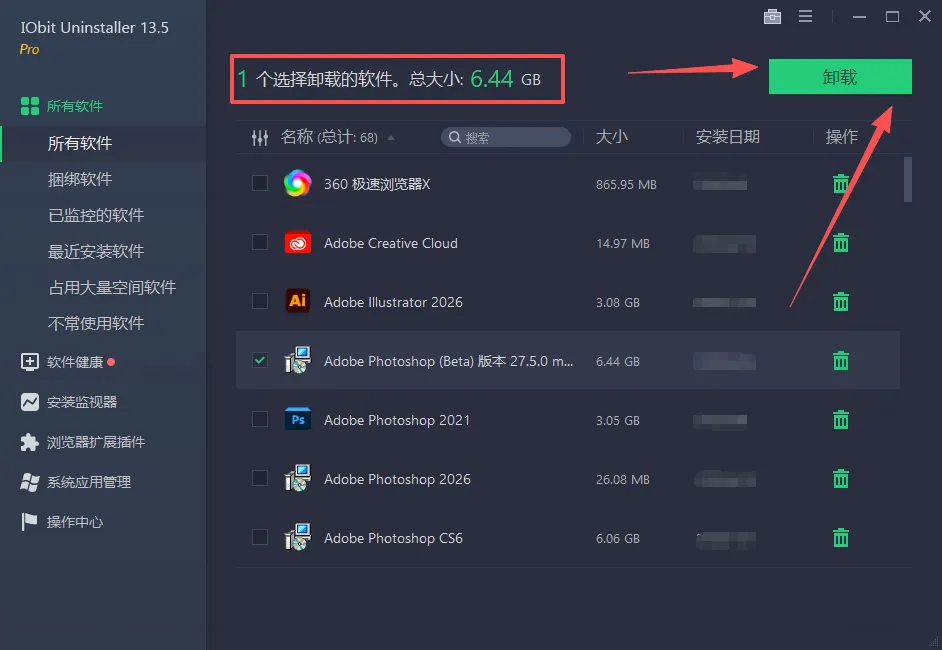
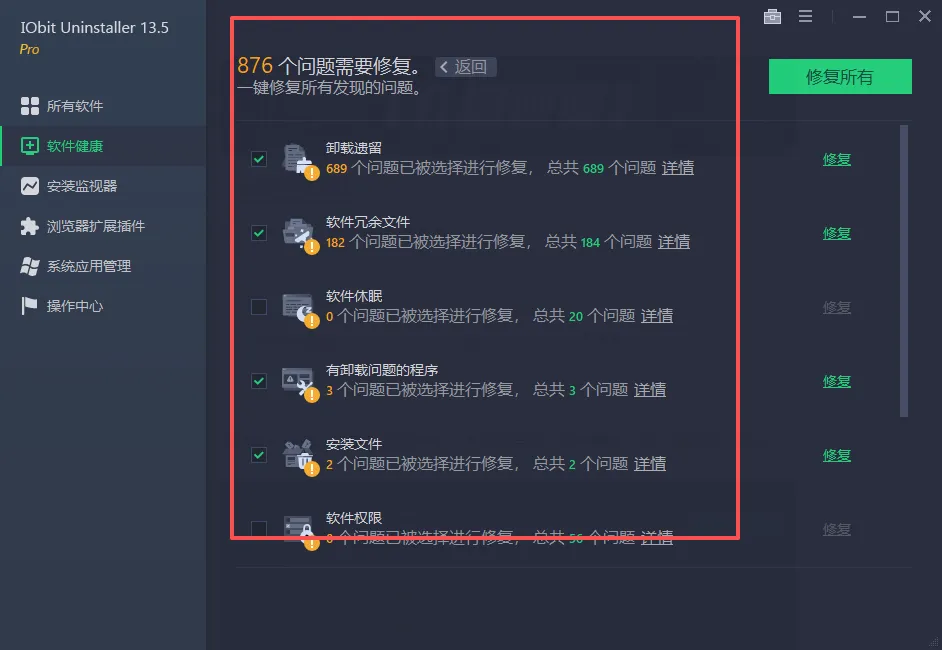
第二步(也是核心): 自动扫描系统底层。它会像雷达一样,把这个软件曾经写进注册表的死角、在各个隐藏文件夹里留下的缓存全部揪出来,然后直接彻底清空。
还有个更绝的功能:强力清扫
有时候我们还会遇到更恶心的情况:有些流氓软件或者中毒的程序,连卸载快捷键都没有,或者卸载到一半直接卡死、报错。
遇到这种“请不走”的硬骨头,直接用它的强力清扫模式。
不需要走什么卸载流程,直接锁定软件的安装路径或者快捷方式,强制把所有关联的文件和底层痕迹全部抹抹干净。
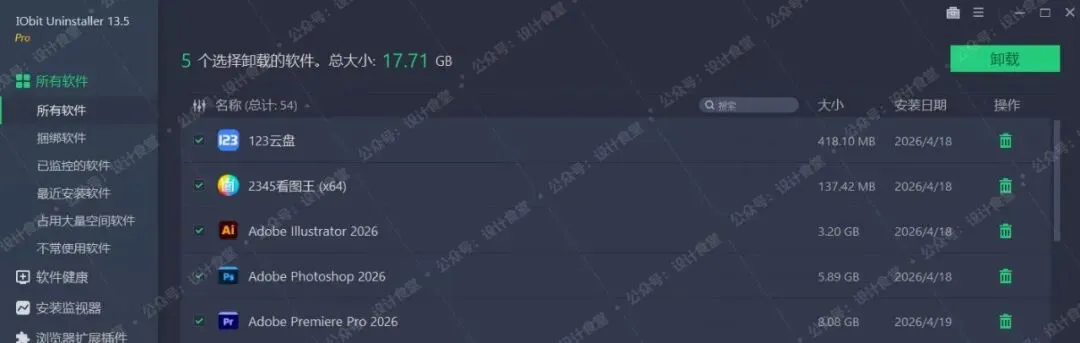
IObit支持 多软件批量勾选、一键批量卸载 ,全程自动执行,无需反复点击卸载,非常的方便。
电脑这东西,其实和房间一样,定期得来一次彻底的“断舍离”。如果你感觉最近电脑开始变卡,或者C盘莫名其妙被塞满了,真得好好查查那些看不见的残留了。
这次给大家准备的是已经处理好的单文件绿色版,解压就能直接用,建议大家把它丢进U盘或者收藏夹里备用,绝对能派上大用场。
获取方式
为了方便大家使用这款工具,我把相关资源整理在小程序「图层元素Pro」里:
大家可以通过以下两种方式获取:

大家可以点击底部菜单栏,在小程序内找到相关文章,即可查看对应内容。

后续公众号中提到的资源工具也会统一整理到小程序,方便大家集中查找。
资料仅供个人学习、设计练习与效率参考使用,请合理使用。