 夜雨聆风
夜雨聆风这两天阿永发现一个好玩的东西,把手机画面投屏到电脑上,而且可以在电脑上直接控制它们。
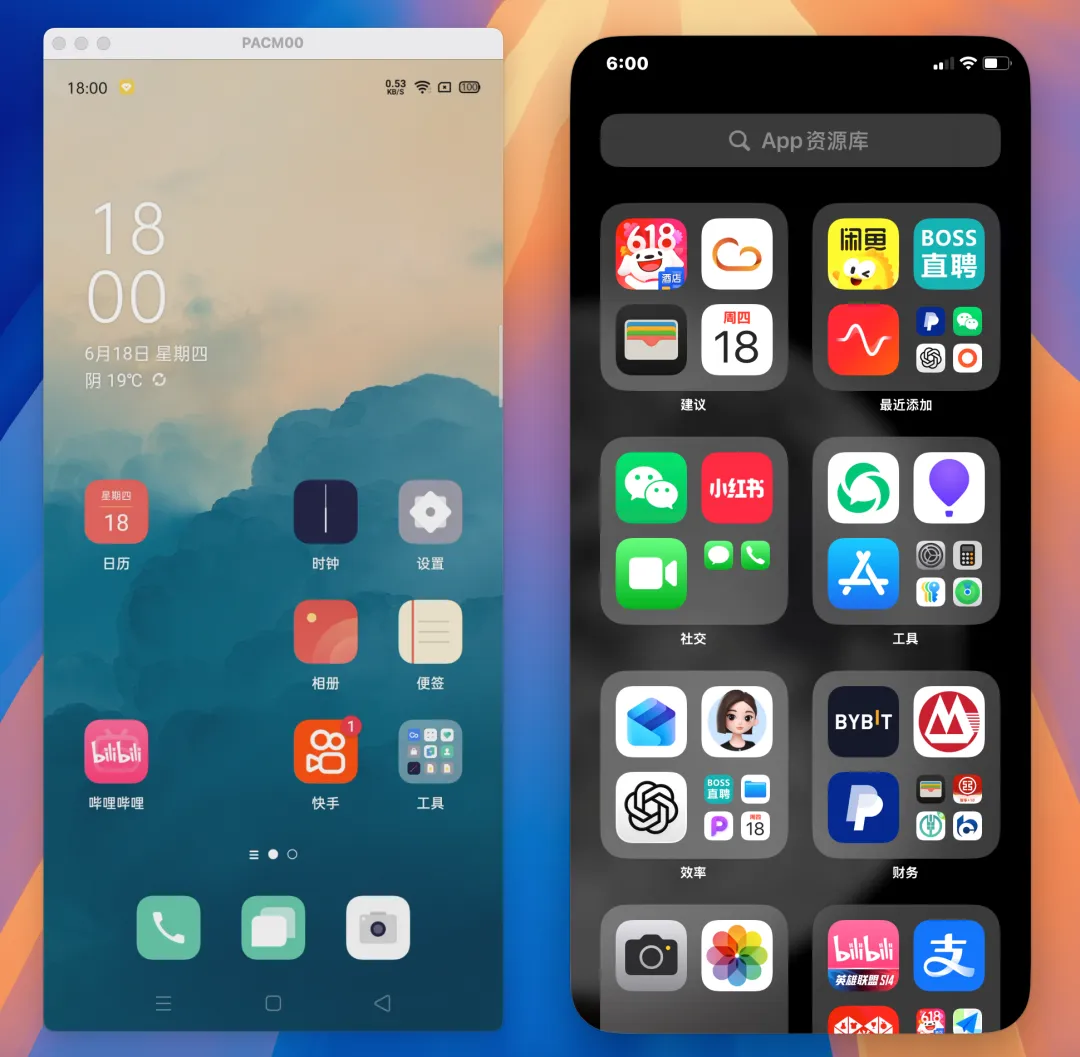
不过目前我只是用来娱乐的,也没有发现什么「非他不可」的使用场景。简单做一下分享吧,万一你们能发现不一样的玩法呢!
NO.1
环境介绍
首先,介绍一下我的设备和环境。
一台 MacBook (15.7.4),一个 iPhone Xr (18.7.9),一个 OPPO R15 (安卓10)。
NO.2
iOS 投屏
苹果的实现比较简单,属于是自带的功能了。只需要系统符合要求,两台设备都打开了蓝牙和 Wi-Fi,登录同一个 iCloud 账户就可以了。
Mac 安装了 macOS 15 Sequoia 或更高版本,且 iPhone 安装了 iOS 18 或更高版本。
还是比较简单的,不需要特殊安装什么东西,10 米之内都可以用,不需要数据线连接。具体效果就类似下面的截图:
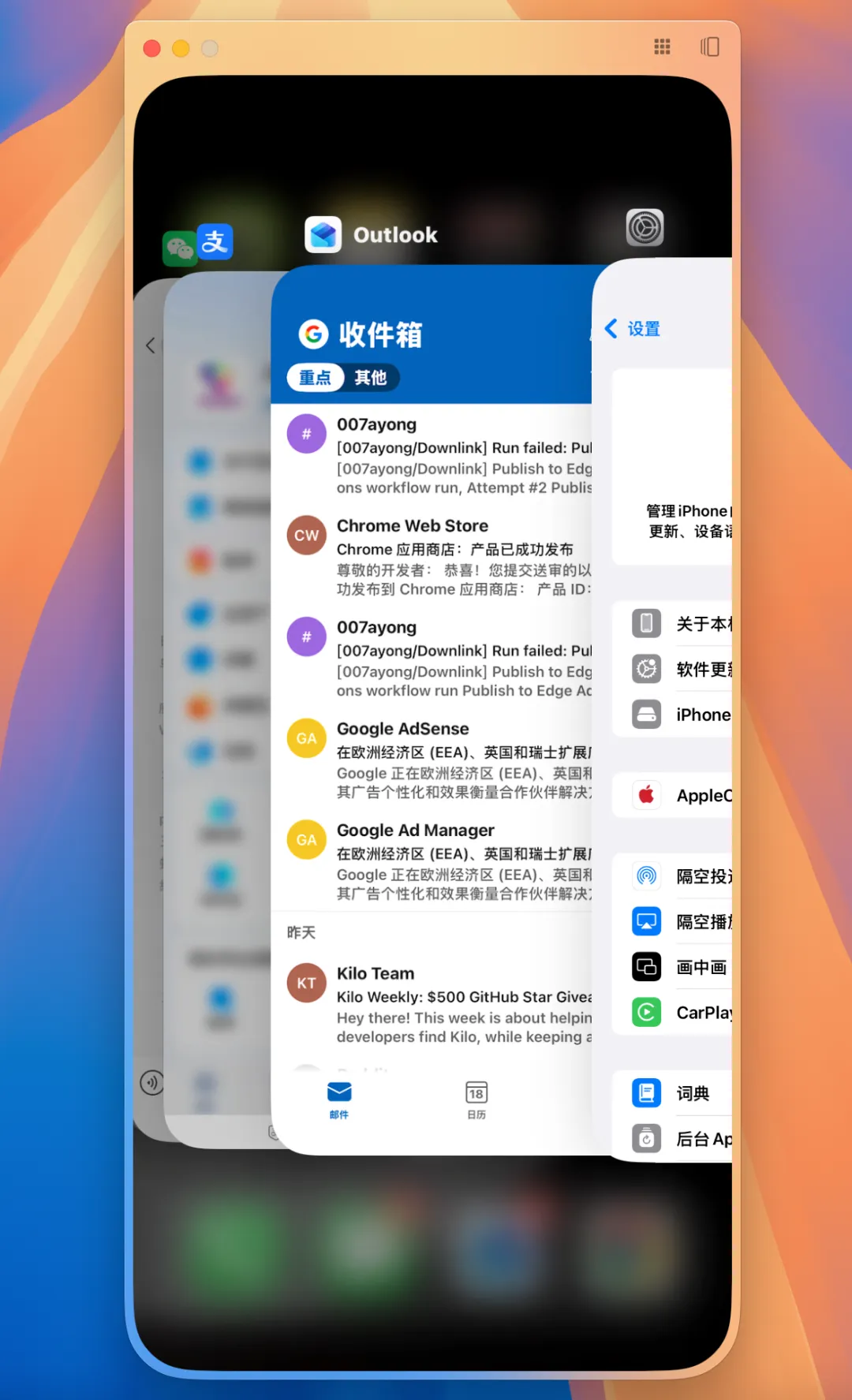
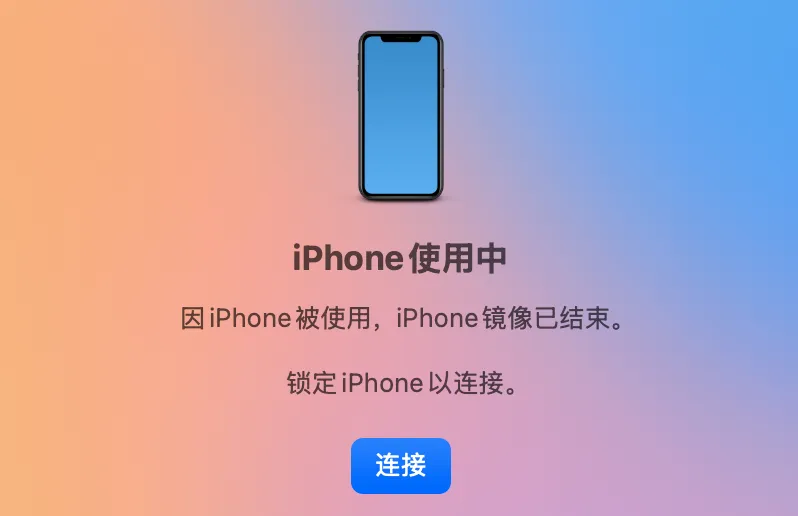
在使用 iPhone 镜像时,手机需要锁屏,二者不能同时使用。
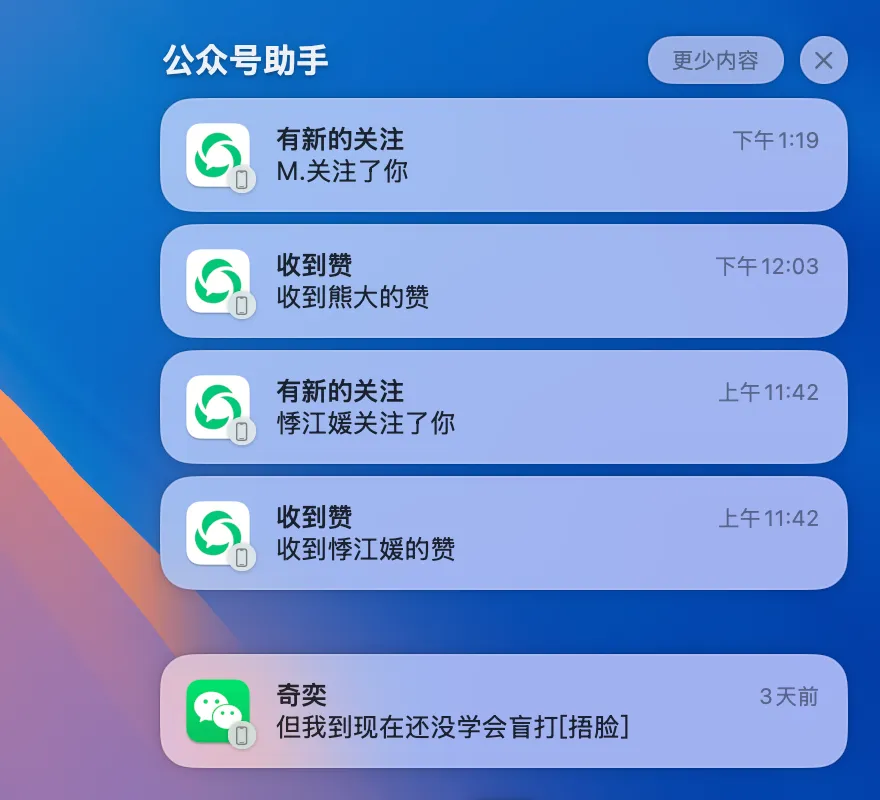
手机上的通知也是可以直接在电脑上收到的,不过实际体验发现有延迟,和在 macOS 上收手机上的短信延迟差不多,时好时坏。
对于鼠标用户来说,无法使用丝滑滚动。动起来有些卡,第三方 Mos 暂时也没有办法适配。不过,触控板的话就没有这种问题了,用起来很跟手,阿永感觉和在真机上体验差不多。
还有一个大问题就是输入法了,如果是用微信输入法等第三方的输入法,是会强制切到系统输入法的。而系统的笔画输入法也无法使用,中文的话建议使用拼音全键盘。
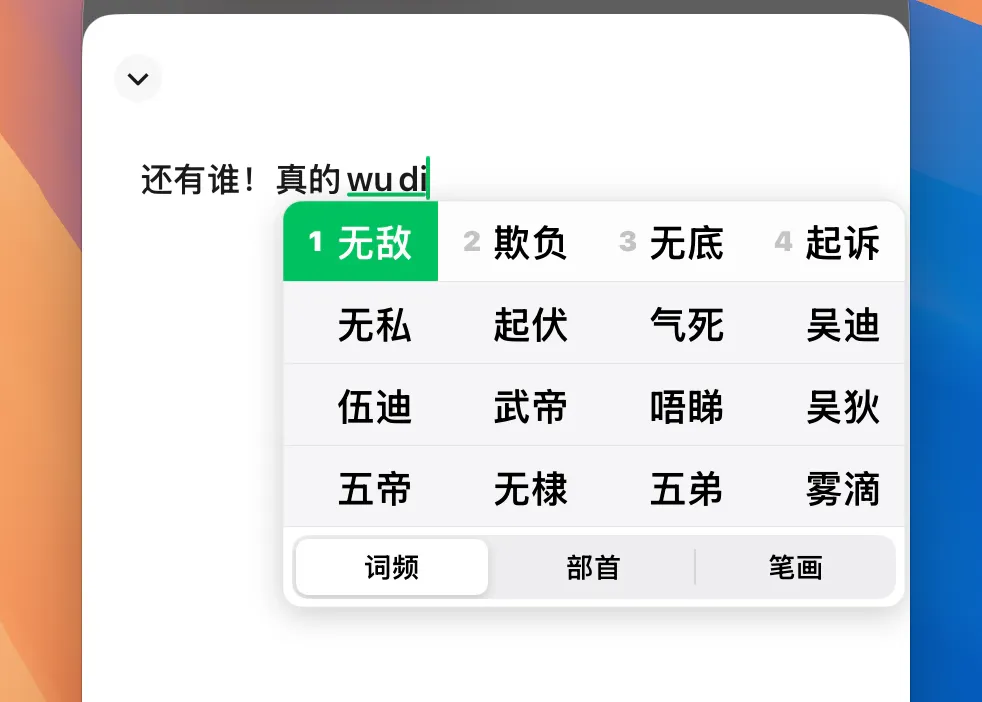
不过在这几天的使用中,输入还是不如真机,比如支付宝输入金额有 BUG!无法正确输入金额。
使用体验上,麦克风、相机不能使用,声音是可以传输过来的,在电脑上正常播放。
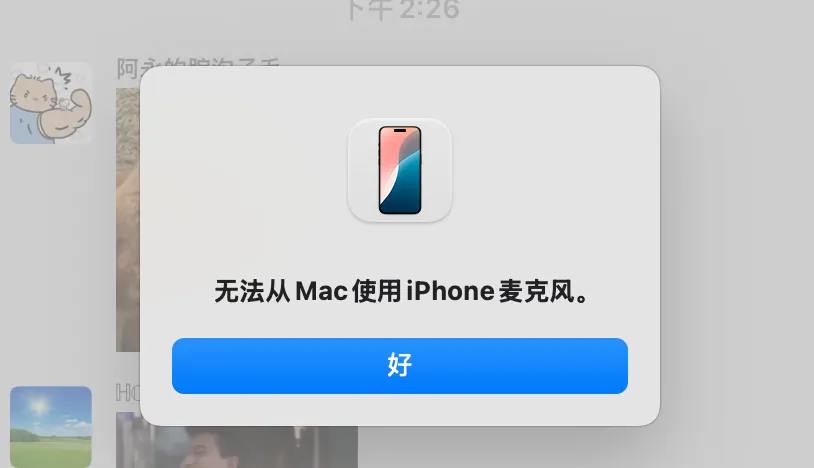
剪贴板同步可以双向同步,但是有时候会失败。电脑上截图复制到剪贴板,在手机上可以直接粘贴。
对于阿永来说,这几天用的比较多的是回微信消息,不习惯在电脑上装微信,用外接键盘打字真的还挺爽的。截屏方便,电脑直接截图就可以,不用手机上截屏再传到电脑上了。
NO.3
安卓投屏
接着再来说安卓手机怎么搬到电脑上的吧。
其实用了 ADB + Scrcpy 实现的,理论上无论是 Windows 还是 macOS 都可以用这套方案。效果图如下:
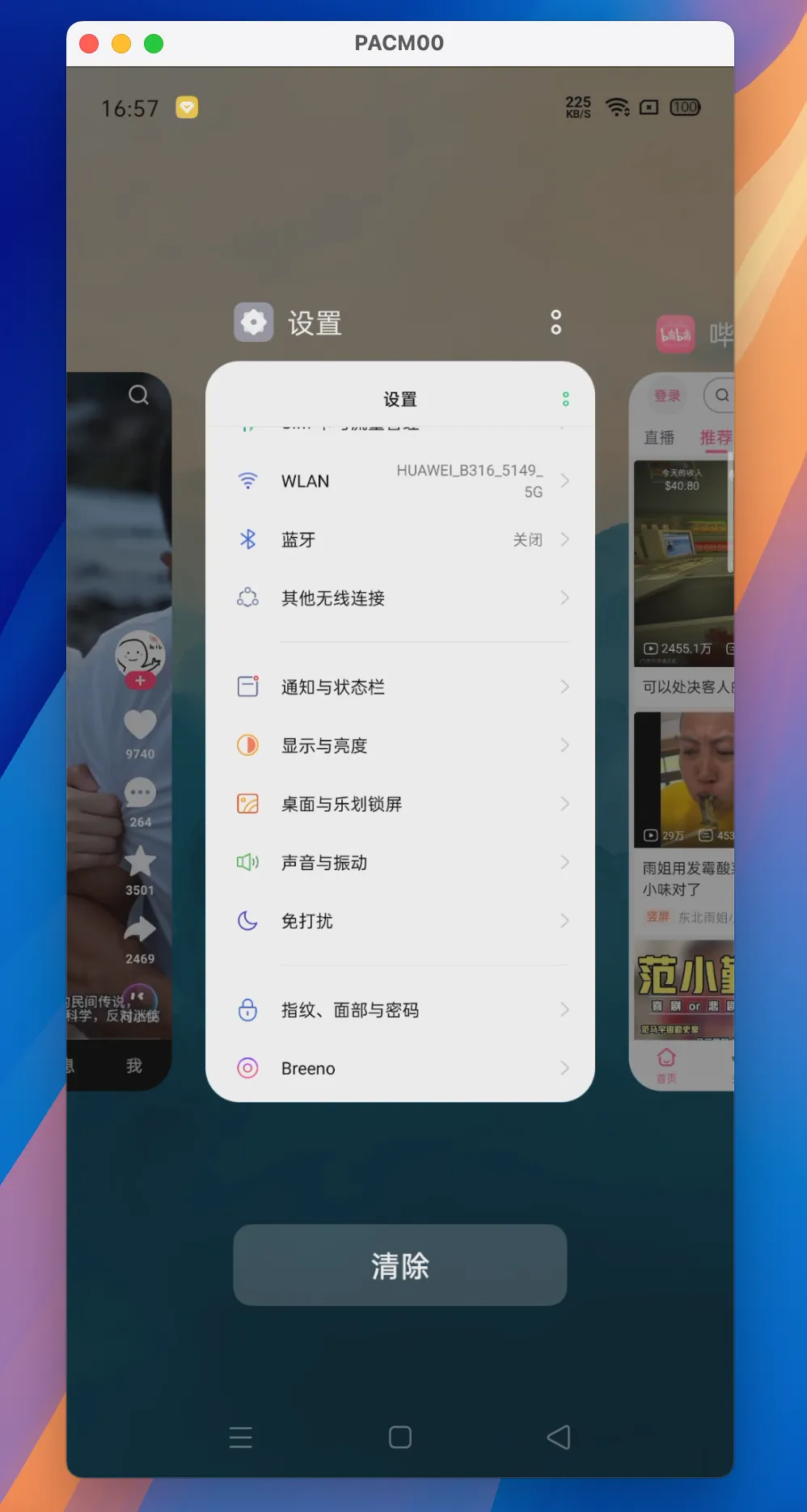
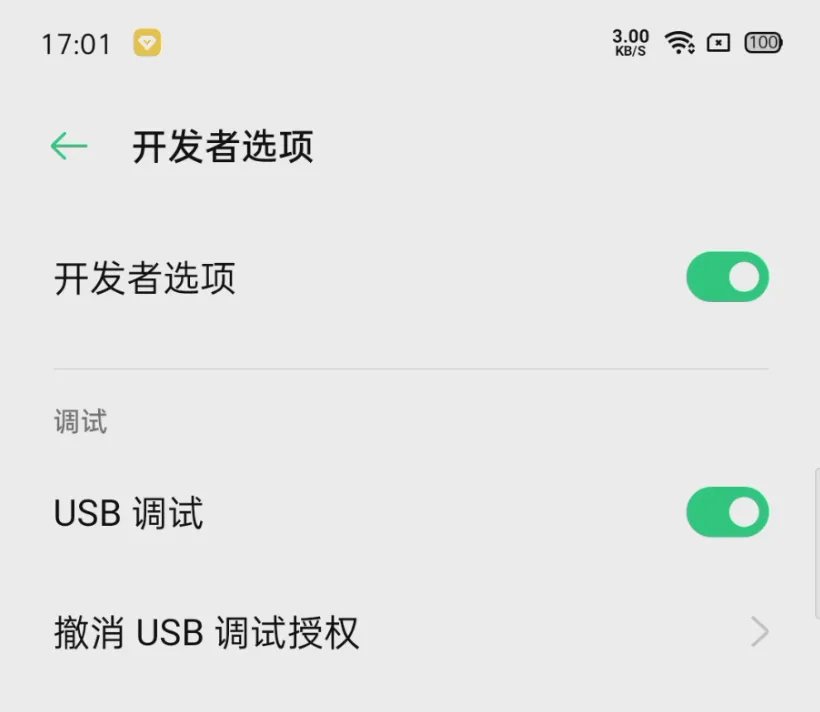
这个要比苹果的麻烦一些。首先在手机上开启开发者模式,一般是连续点击五次版本号开启开发者模式。
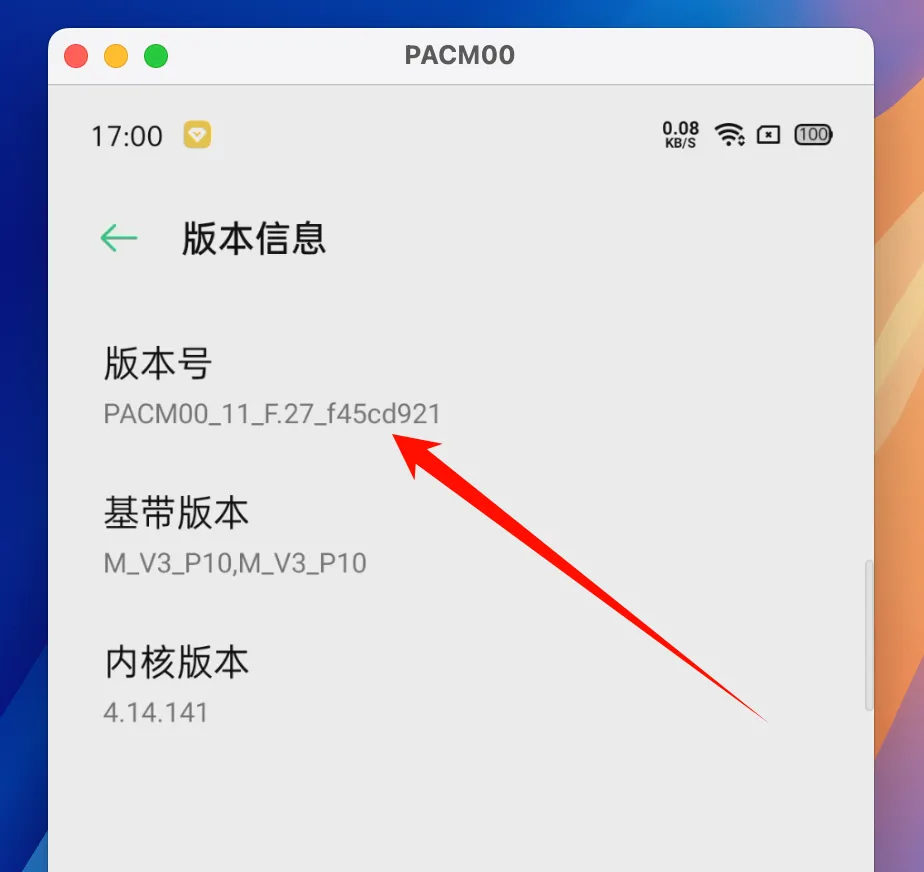
在其他设置中找到开发者模式,启用 USB 调试,然后用数据线建立连接,信任设备。
电脑上需要安装 ADB 和 Scrcpy 两个软件。
macOS 上可以用命令行直接装:
brew install --cask android-platform-toolsbrew install scrcpy
Windows 上用 Winget 安装:
winget install --exact Genymobile.scrcpy然后就可以启动了。
电脑的终端上输入命令,就可以看到弹出的手机的窗口了:
scrcpy -Sw -K这个命令跟了两个参数,-S 用于关闭手机屏幕,-w 保持活跃避免休眠,-K 用于电脑键盘的物理映射,方便输入中文。
这个项目还挺牛的,支持剪贴板双向同步,音频转发 (安卓11+) ,连接游戏手柄,截取相机画面等。根据不同需要,在启动时加不同的参数。
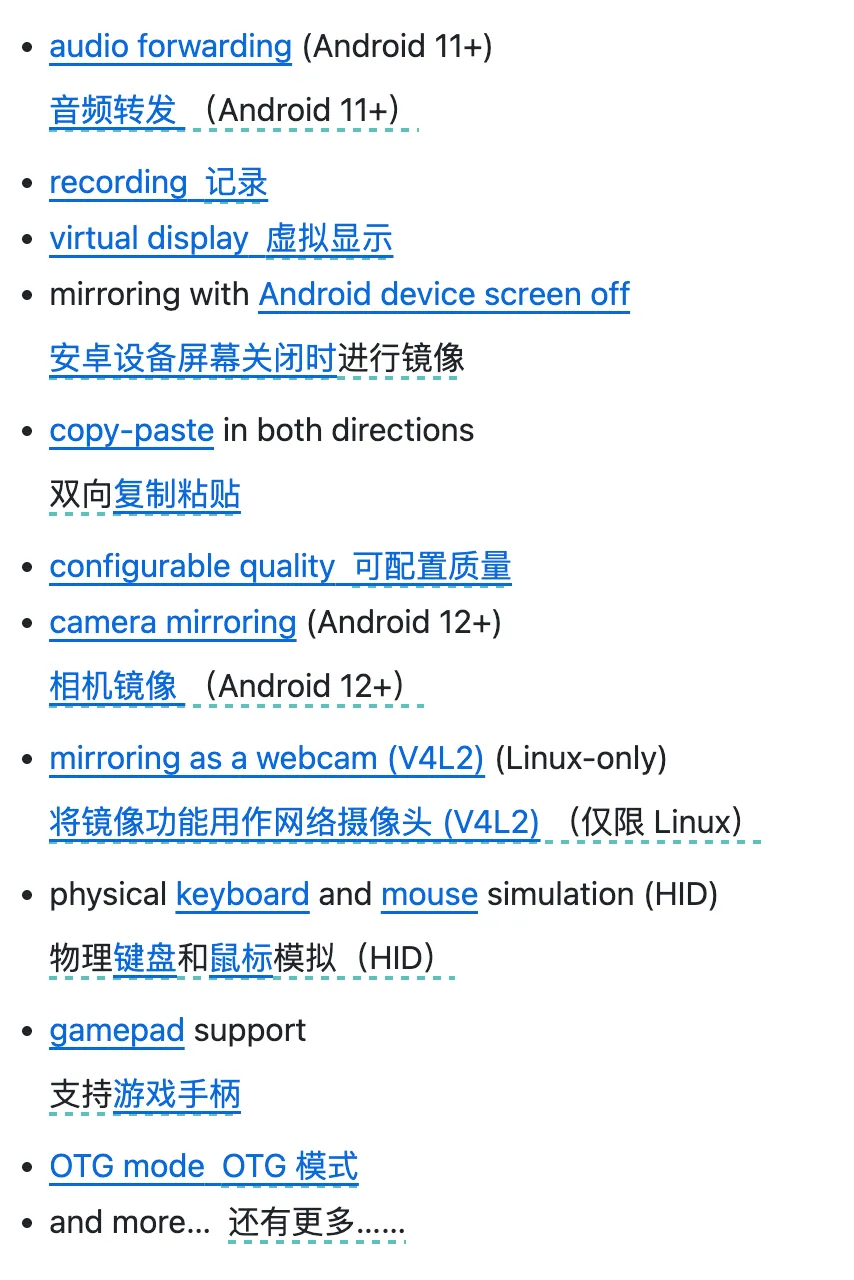
感觉用来打游戏投屏好像也可行哎,或者大家有什么好的玩法解锁可以评论一下。Scrcpy 免费开源,具体的参数使用方法,大家可以在 GitHub 翻一下。
地址:https://github.com/Genymobile/scrcpy