 夜雨聆风
夜雨聆风分享最实用的Excel使用技巧,轻松应对表格处理,提高工作效率!欢迎大家Follow关注~~
大家日常做财务、数据统计时,总会遇到这种情况:单元格混着文字、数字或者一些符号,直接计数有时候会直接出错;有的公式过一阵子忘记为什么这样设置了,又要重新逐个单元格研究一遍。今天给大家分享 Excel 里冷门但极强的N 函数,它的核心作用只有一句话:把任意内容统一转换成纯数值,完美解决上述难题。
例如:**场景1:混合数据自动过滤文本,只取数字**
需求:假设表格里混了备注文字和金额数字,需要自动忽略文本、只统计数字。这个时候只需要在C列用=N(B4)就可以直接把文字转化成0。
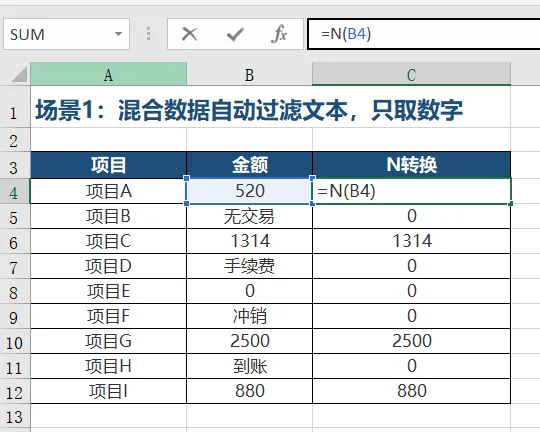
分析:N把所有文本备注全转成0,纯数字保留原值,不用手动筛选删除文本,财务台账对账神器。
**场景2:自动将逻辑判断转换为数值,快速统计达标人数**
需求:用条件判断得到TRUE/FALSE,没法直接求和,可以通过N函数把逻辑值变成1和0。例如下列是一张生产表格,D列通过判断函数判断了各人的业绩是否达标,这时候要在14行统计达标人数就可以用N函数把D列中的逻辑值转为数值,当它是TRUE的时候会变成1,FALSE的时候会变成0.
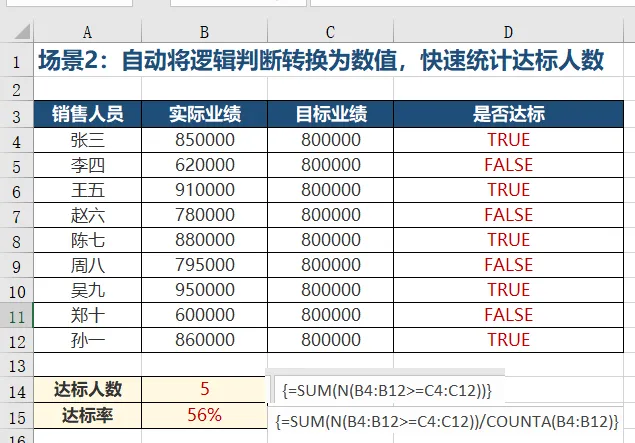
在B14输入=SUM(N(B4:B12>=C4:C12)) (数组形式,记得要按ctrl+shift+enter)
分析:B>=C返回TRUE/FALSE,N转成1/0,SUM求和即达标人数,在B15再除以COUNTA可得达标率。
**场景3:在公式中添加功能性备注,告别看不懂的报表**
需求:前期设置的公式涉及的值比较多,几个月后打开报表看不懂公式,需要重新研究公式,这个时候可以用N函数把注释直接写在公式里。例如下面的例子:毛利值=毛利=(售价-成本)×数量×系数,可以直接在F列输入公式:=(B2-C2)*D2*E2+N("毛利=(售价-成本)×数量×渠道系数"),
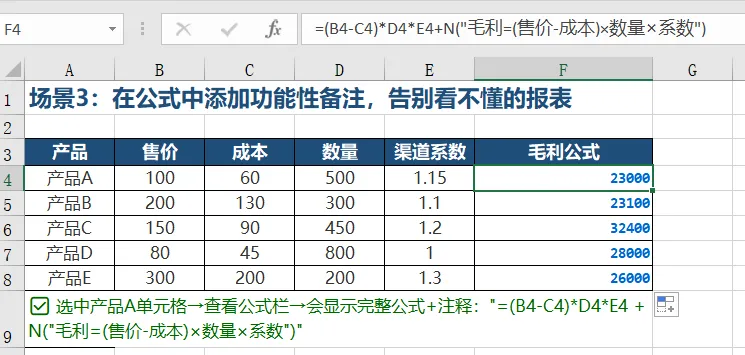
分析:N("任何文字")=0,N函数会把后面文字部分计算为0,这样就可以一目了然的知道F列的计算公式,从而非常方便我们以后自查或者团队人员交接。
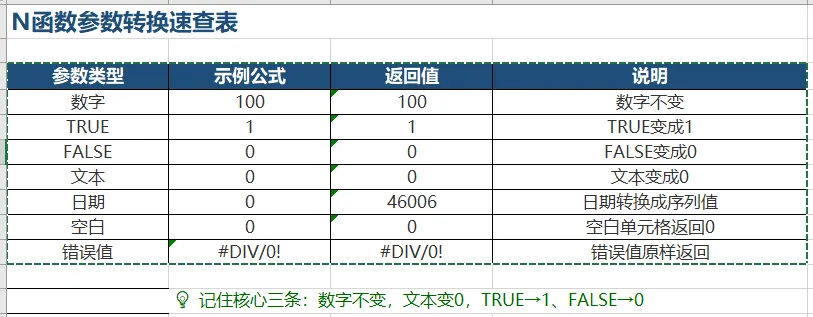
N函数的应场景还有很多,下面为大家总结一下它的参数转换速查表,核心就是三条,数字不变,文本变0,逻辑TRUE变1,FALSE变0,利用好它的这些特点可以让我们的表格工作效率大大翻倍。好了,今天就分享到这里,如果觉得有用的欢迎点赞关注,我会持续为大家介绍更多实用技巧~
附:长期坚持原创不易,如文章能够为大家带来少少帮助的,请大家点赞并转发,以支持我继续分享创作,你的支持将是我的不竭动力!谢谢!
(本文为本公众号原创,未经允许和授权,严禁转载,违者必究)