 夜雨聆风
夜雨聆风很多安卓手机的新机设置做完,桌面已经塞满了一堆你不想用、也卸不掉的应用。运营商服务、厂商商店、视频会员入口、游戏中心、广告组件,平时不一定打开,却会占空间、发通知、跑后台。
Universal Android Debloater Next Generation,简称 UAD-ng,是一个开源图形工具。它用 ADB 连接手机,在不 root 的情况下处理系统预装应用。你不用手打一长串包名,也不用猜哪个包能删、哪个包不能动。工具会把系统应用列出来,并给出风险分级。
但先说清楚:这不是“无脑一键精简”。安卓系统应用之间有依赖,删错可能导致相机、桌面、输入法、支付验证、推送、系统更新异常。安全做法是:先备份,少量处理,处理完重启和观察。
一、你需要准备什么
1. 一台电脑。UAD-ng 支持 Windows、macOS、Linux。本文按普通用户流程写,重点放在 macOS 和 Windows。
2. 一根能传数据的 USB 线。很多便宜线只能充电,连不上 ADB。连接后手机弹出“允许 USB 调试”授权框,说明线和驱动大概率没问题。
3. Android Platform Tools。UAD-ng 需要 ADB。
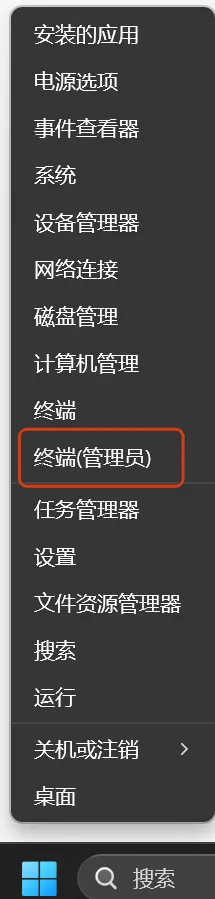
macOS 用户可以用 Homebrew 安装:brew install android-platform-tools。
Windows 用户可以用 WinGet 安装:winget install --id Google.PlatformTools。
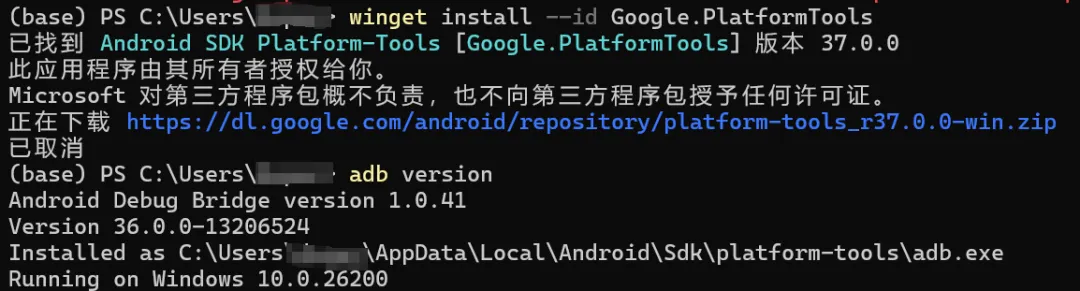
> adb version
Android Debug Bridge version 1.0.41
Version 36.0.0-13206524
4. UAD-ng 主程序。到项目 Releases 页面下载适合自己系统的文件。macOS Apple Silicon 机型选 uad-ng-macos,Intel Mac 选 uad-ng-macos-intel;Windows 用户下载 Windows 版本;Linux 用户下载 Linux 版本。
下载页:https://github.com/Universal-Debloater-Alliance/universal-android-debloater-next-generation/releases/latest
二、先打开手机的 USB 调试
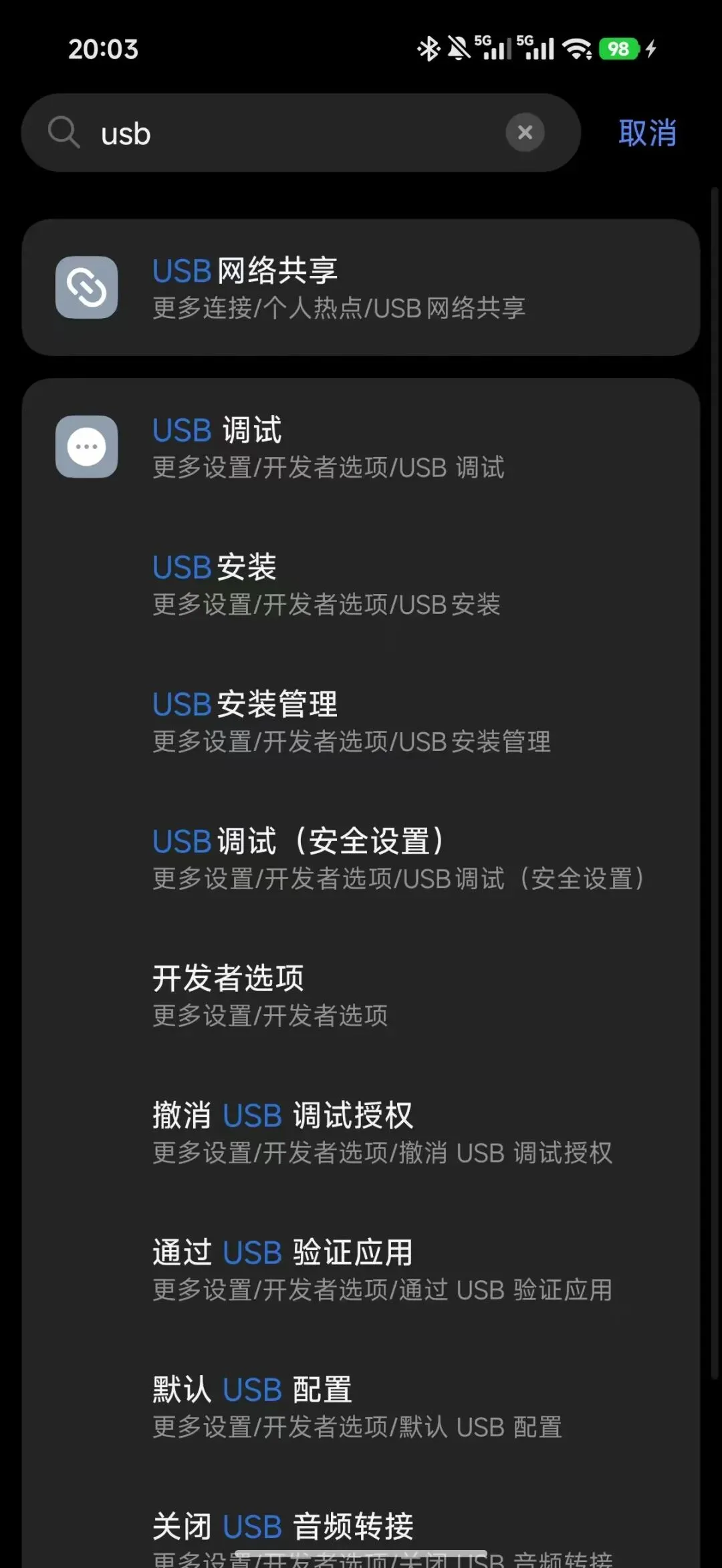
打开手机设置,进入“关于手机”,连续点击“版本号”或“系统版本号”,直到系统提示已经进入开发者模式。不同品牌入口名字不完全一样,但逻辑差不多。
回到设置,搜索“开发者选项”,打开“USB 调试”。把手机接到电脑。手机上会弹出“是否允许这台电脑进行 USB 调试”,勾选允许,再确认。然后用数据线插到电脑上
如果电脑上已经装好 ADB,可以在终端或 PowerShell 里跑一行:adb devices。看到设备序列号和 device,说明连接正常。看到 unauthorized,就看手机屏幕,重新点授权。
三、运行 UAD-ng
macOS 和 Linux 下载后可能没有执行权限。把文件放到一个固定文件夹,在终端进入该目录,执行:chmod +x uad-ng-*。
Windows 用户双击运行即可。如果工具打不开,先确认自己下载的是对应 CPU 架构的版本,再检查系统是否拦截了未知来源程序。
UAD-ng 打开后,上方会显示已授权设备。看不到设备时,通常是三种情况:ADB 没装好、USB 线只能充电、手机没有点 USB 调试授权。
四、看懂风险分级
UAD-ng 的包列表会按风险分级。官方文档里对这几个词的含义写得很直白:
Recommended:相对安全,通常是可以从应用商店重新安装的应用,或者移除后影响较小的预装应用。即便如此,也要看说明再动手。
Advanced:可能影响某些小功能,或者是默认键盘、相册、桌面、音乐这类可以替换但仍有人依赖的应用。没有替代方案时别碰。
Expert:可能破坏比较广泛或重要的功能。理论上不该让手机无法开机,但官方也不保证百分百安全。普通用户不要从这里开始。
Unsafe:可能破坏系统关键功能,甚至有让设备进入异常状态的高风险。不要为了“干净”去碰它。
我的建议很简单:第一次只看 Recommended,且一次只处理 3 到 5 个你明确不需要的包。比如厂商视频、游戏中心、会员中心、重复的浏览器或商店。桌面、输入法、系统更新、电话、短信、相机、权限管理、账号服务,先别动。
五、正式卸载前,先做快照
UAD-ng 设置里有 Snapshot,也就是 Backup / Restore。它会记录当前包状态,后面恢复出厂、系统大版本升级、或者你想还原时会有用。
手机里的照片、微信聊天记录、通讯录,也要单独备份。UAD-ng 处理的是应用包状态,不等于帮你备份个人数据。
六、开始处理预装应用
进入 Apps 页面,用搜索框找包名或说明。点开一个应用,先看描述。确认它不是系统关键组件,再勾选。
勾选多个包以后,不要急着点批量处理。先点“Review selection”看一遍待处理列表。UAD-ng 会在真正改动前给你复核机会。
处理完成后,重启手机。别一下子删几十个。重启后检查这几件事:桌面能不能进,相机能不能打开,电话短信是否正常,通知和推送有没有异常,设置里的账号和支付相关功能能不能用。
如果一切正常,再处理下一小批。
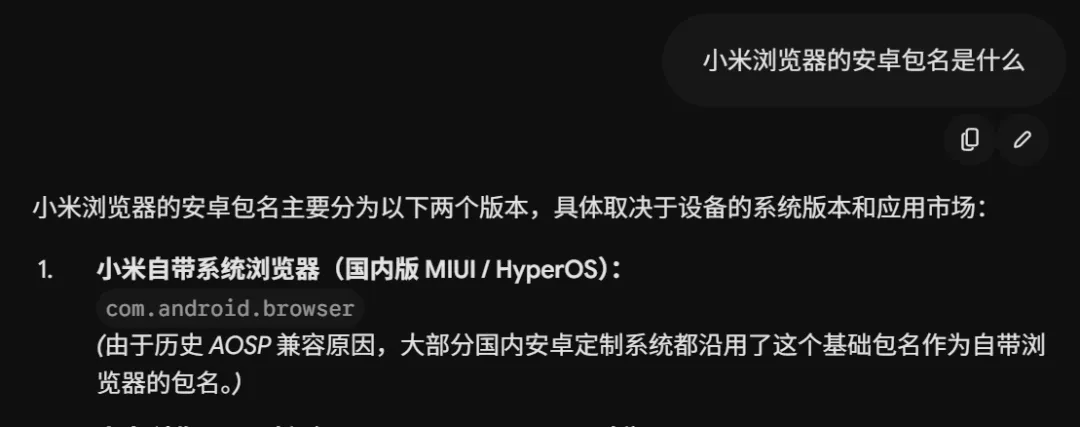
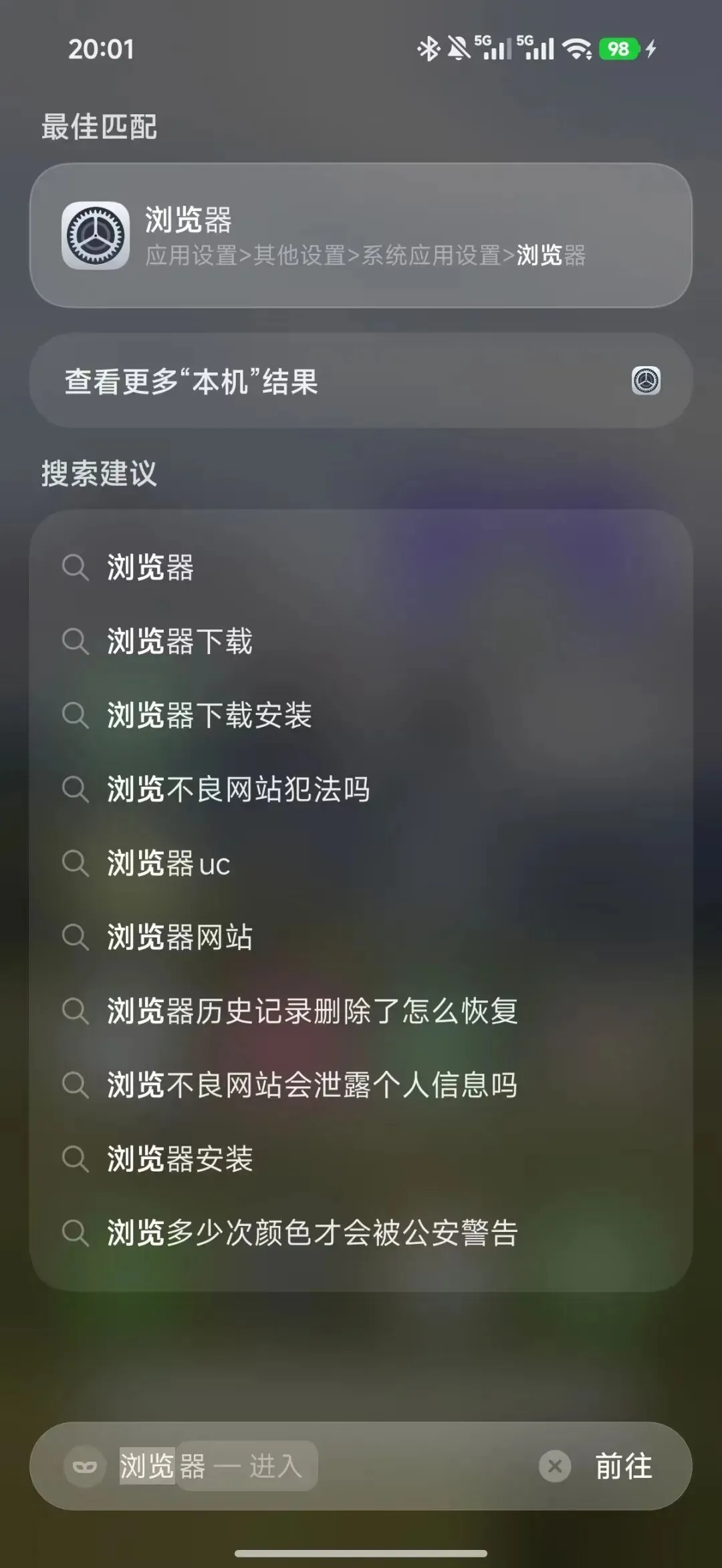
比如我这里是把小米手机的自带浏览器删掉。
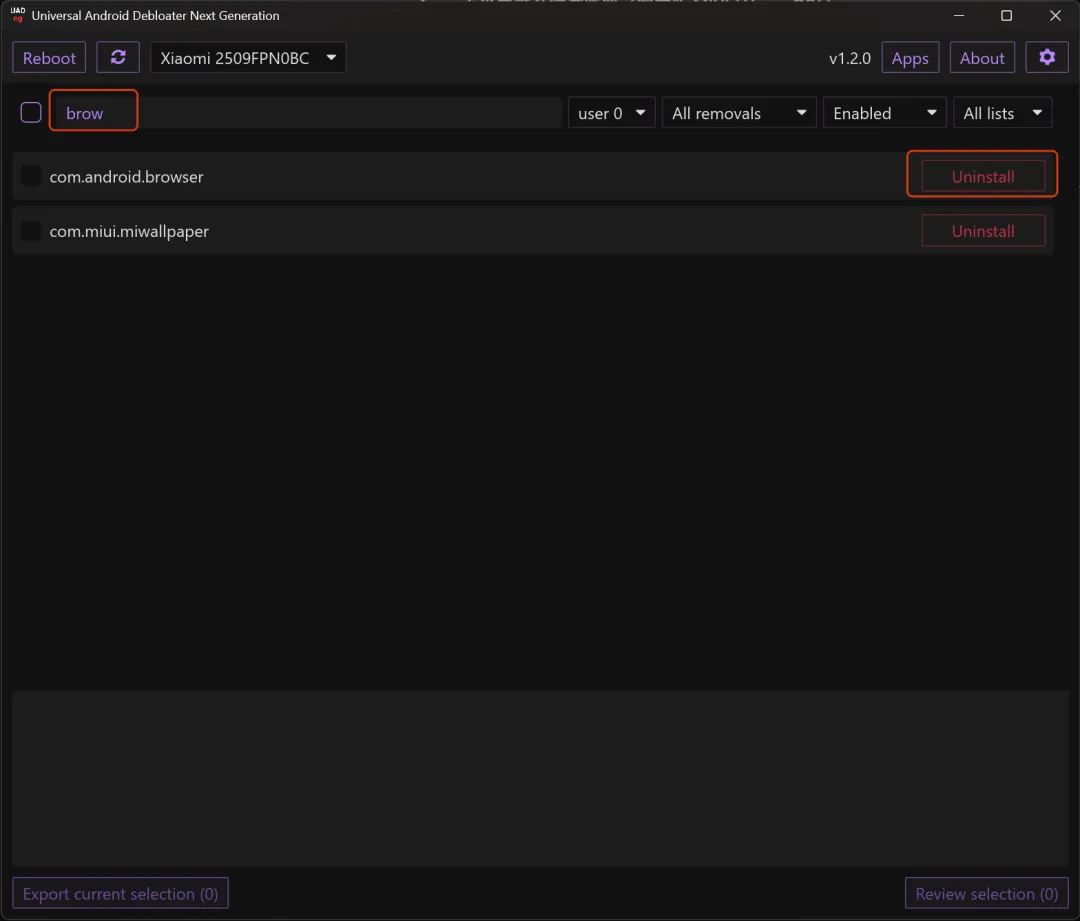
如果搜不到,切换上面为:All removals。如果不知道应用对应的英文包名,直接上网搜索一下即可。
七、删错了怎么恢复
UAD-ng 支持恢复包状态。你可以在工具里切到已处理或已卸载状态,找到对应包,再执行 Restore。前面做过 Snapshot 的话,也可以用 Backup / Restore 把状态恢复回去。
这类“卸载”通常是对当前用户移除包,并不等于真正刷掉系统分区。多数情况下,它比 root 后直接删除系统目录安全。但安全不代表随便乱点。系统升级后,部分预装应用可能回来,重新按小批量流程处理即可。
八、哪些应用别碰
如果你看不懂一个包的用途,就先别碰。下面这些类别尤其要谨慎:
• 桌面启动器、最近任务、系统设置、权限管理。
• 电话、短信、联系人、移动网络、SIM 卡、紧急警报。
• 输入法、账号服务、系统更新、WebView、Google Play 服务。
• 相机、相册、文件管理器这类你每天会用、且没有替代方案的应用。
很多人精简手机出问题,不是工具不行,而是把“看起来没用”和“真的没用”混在一起。包名里带 service、provider、framework、overlay 的东西,尤其别靠感觉删。
九、一个稳妥的精简顺序
第一轮,只处理你认识的商业预装应用:视频、音乐、游戏、阅读、浏览器、厂商商店、运营商营业厅。
第二轮,再处理重复功能:你已经有 Chrome,就可以考虑厂商浏览器;你不用厂商云服务,就看清说明后处理相关入口。
第三轮,才考虑 Advanced 里的默认应用替换。比如你已经装好第三方相册、输入法、音乐播放器,再去处理系统默认应用。处理前确认替代应用能正常设为默认。
Expert 和 Unsafe 留给知道自己在做什么的人。普通用户为了少几个后台进程去冒这个险,不值。
十、出问题时怎么排查
先不要继续删。打开 UAD-ng,按最近一次处理的包名倒着恢复。恢复一个,重启一次,观察问题是否消失。
如果工具本身崩溃,UAD-ng 会把日志放在系统缓存目录。macOS 通常在 $HOME/Library/Caches/uad,Windows 通常在 %LOCALAPPDATA%\uad,Linux 通常在 $HOME/.cache/uad 或 $XDG_CACHE_HOME/uad。
ADB 后台进程不会在 UAD-ng 退出时自动关闭。官方这样设计,是为了避免误杀别的程序正在用的 ADB。你想释放它,可以手动执行:adb kill-server。
结尾
UAD-ng 的价值,是把“安卓预装应用卸载”这件事从黑盒命令行拉回到可读列表:你能看到包名、说明、风险等级,也能复核选择。
真正省心的用法不是一次清空列表,而是把它当成手术刀:先备份,只动认识的包,从 Recommended 开始,小批量处理,重启验证。手机变清爽了,还能保持稳定,这才算成功。
资料来源
• Universal Android Debloater Next Generation GitHub:https://github.com/Universal-Debloater-Alliance/universal-android-debloater-next-generation
• UAD-ng Getting started:https://github.com/Universal-Debloater-Alliance/universal-android-debloater-next-generation/wiki/Getting-started
• UAD-ng Usage / FAQ / Debloat Lists:项目 Wiki 文档。