 夜雨聆风
夜雨聆风Edge 这两年装机量涨得很猛——很多人不知道,Edge 跟 Chrome 用的是同一个扩展商店(Chromium Web Store),Chrome 上能装的扩展,Edge 90% 都能装。
问题也在这:商店里插件几万个,搜什么都是一堆,装到一半发现占内存 / 弹广告 / 要付费 / 用 3 天就吃灰。
这次挑 10 个真正高频用、零广告、装机就能干活的——按场景分两类:效率类 5 个解决"网页操作繁琐"的问题,创作 / 翻译 / 娱乐类 5 个解决"网页内容生产"的问题。每个都写明具体能干什么、装上要注意什么。

A. 效率类 5 个——把"网页操作"做轻
01 OneTab——一键把所有标签页收成 1 个
做什么:点 1 下,当前所有打开的标签页全部收成 1 个新标签页里的链接列表。内存占用从 N 个页面降到 1 个,Chrome/Edge 几百标签页卡死的经典解法。
谁该装:
• 一天开 50+ 标签页的"标签页囤积症"患者 • 写论文/查资料时开 20+ 论文网页的人 • 笔记本内存 8G 嫌卡的人
装上要注意什么:
• 免费版够用,专业版(3$/月)加"标签页同步/标签页搜索",普通用户不需要 • OneTab 把链接存在 localStorage,不清浏览器缓存就不会丢——但换电脑/清缓存 = 链接列表全没 • 想要同步就导出去(.txt/.html) 再装回,或者开专业版
02 Vimium C——纯键盘操作网页
做什么:f + 任意键 = 点链接、j/k = 上下滚、gg/G = 跳页首尾、/ = 页内搜索——鼠标基本退休。老 Vim 用户的网页版 vim,Chrome 上唯一能用的同类插件。
谁该装:
• 程序员 / 写作者 / 一天用 8 小时浏览器的人 • 鼠标手 / 腱鞘炎的人(键盘比鼠标轻) • 想"网页操作像 IDE 一样"的人
装上要注意什么:
• 跟 cVim/Vimium老版不要同时装——快捷键冲突• 前 3 天会很难受——记不住快捷键,鼠标不自觉伸过去,正常,第 5 天开始就回不去了 • 提示框 (alert/popup) 里的按钮也支持快捷键,登录弹窗直接 f一点完事
03 Tampermonkey 油猴——脚本管理器,装 1 个解锁 1000 个功能
做什么:油猴本身什么也不做。它是个"脚本运行器"——你在 Greasy Fork / OpenUserJS 上找脚本(免费 JS 脚本社区)装到油猴里,油猴就在匹配的网页上自动跑那些脚本。
最常用的 5 类脚本:
• 去广告——YouTube/微博/知乎/百度去广告 • 视频下载——B站/Youtube 视频下载按钮 • 网盘直链——百度网盘/阿里云盘不装客户端直链下载 • 页面增强——GitHub 单文件下载/复制、知乎目录生成 • 学术——知网/谷歌学术 PDF 直链
谁该装:
• 几乎所有人(尤其爱看视频 + 讨厌广告 + 常用网盘的) • 不想装一堆专用扩展的人(脚本比扩展轻)
装上要注意什么:
• 脚本市场认准 Greasy Fork(greasyfork.org),别去乱七八糟的站下 • 装完定期 review 已装脚本,半年没更新的删掉——脚本作者可能弃坑或被黑 • 重要账号(银行/支付) 不要装来路不明的脚本 • Edge 用户直接装 Tampermonkey 官方版,别装"Tampermonkey Beta"——Beta 经常签名失败
04 Dark Reader——给所有网页开暗黑模式
做什么:不管网站本身支不支持,强制把网页背景变深色、文字变浅色。亮度 / 对比度 / 棕褐色滤镜都能调,还能按网站白名单(有些站深色反而看不清)。
谁该装:
• 长期深夜用电脑的人 • OLED 屏用户(深色模式 = 省电) • 看代码 / 文档多的人
装上要注意什么:
• 少数网站会出问题:B站视频封面变黑、淘宝商品图变暗、代码块高亮乱色——加白名单 • "过滤模式" 4 档:Filter(默认)/ Filter+ / Static / Dynamic,Dynamic 最准但费 CPU • 跟系统暗黑模式联动可以开"时间表"——天黑自动开,天亮自动关
05 Volume Master——单独把网页音量拉满到 600%
做什么:突破系统音量上限——系统拉到 100% 它还能再 +600%,网页音视频单独调音量,不影响系统其他声音。
谁该装:
• 用笔记本自带喇叭听播客 / 看教程的人(笔记本喇叭天生小声) • 经常看 B站 / YouTube 教程但环境吵的人 • 深夜想压低系统音量、但又想听清某 1 个网页里的人
装上要注意什么:
• 拉到 600% 音质会劣化——失真 / 破音,100%-200% 区间音质无损 • 不能放大系统声音——只对当前网页的音视频有效 • 装完图标会带 1 个小喇叭 logo在工具栏,调音直接点图标
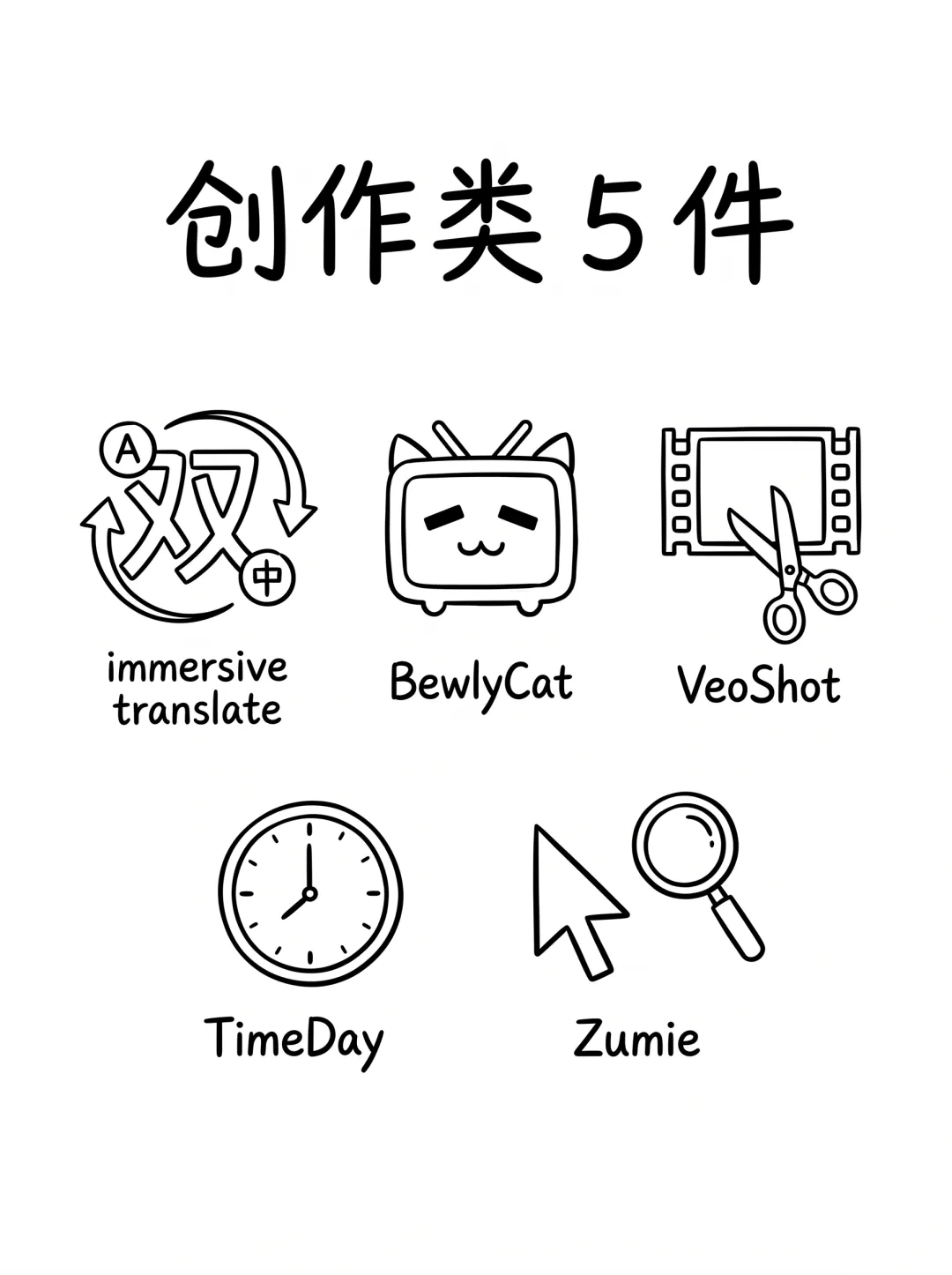
B. 创作 / 翻译 / 娱乐类 5 个——把"网页内容"做深
06 沉浸式翻译——网页 / 视频 / PDF 双语对照
做什么:最强免费翻译插件(没之一)。双语对照翻译、PDF 翻译、YouTube / B站 / Netflix 字幕实时翻译、EPUB 电子书翻译,全套免费。
谁该装:
• 看英文技术文档 / 论文的人 • 刷 YouTube / B站英文视频想看双语字幕的人 • 看英文 PDF (论文/手册) 的人
装上要注意什么:
• 免费额度 = 基础翻译服务(谷歌/微软免费 API),专业服务(OpenAI/Claude/Gemini)按量计费但有免费试用 • YouTube 字幕翻译需要你登录 YouTube 账号,不然字幕不会显示 • PDF 翻译支持本地 PDF + 网页 PDF 嵌入,后者不要右键翻译——要装它自己的"下载并翻译"按钮 • 微软 Edge 商店版 vs Chrome Web Store 版功能完全一样,但 Edge 版对 PDF 支持更好(Edge 自带 PDF 阅读器)
07 BewlyCat——B 站首页 / 观看体验大改版
做什么:把 B 站那个塞满营销 + 推荐 + 直播 + 广告的首页,改回清爽的"关注的 UP 主 + 订阅动态 + 推荐视频"布局。还能加弹幕过滤、画中画、视频截图、稍后再看等 20+ 增强。
谁该装:
• B站重度用户(一天刷 1 小时以上) • 嫌 B站首页"信息密度太低、广告太多"的人 • 想自定义 B站 UI 的人(主题颜色 / 字体 / 卡片布局都改)
装上要注意什么:
• B 站官方改版会导致 BewlyCat 偶尔失效——装完关注作者 GitHub issue,有更新就升 • 设置项巨多(20+ 开关),第一次用花 5 分钟调才能调成自己舒服的样子 • 不影响 B站账号登录态——装 / 卸都不影响 cookie • BewlyCat 是社区项目,不是 B 站官方,更新频率看作者——但 5 年来一直活
08 VeoShot——网页视频截图 + 自动拼长图
做什么:录屏式连续截图——拖一下进度条,VeoShot 自动一帧一帧截,自动拼成 1 张长图。专门解决"想截视频里 1 段动作 / 教程步骤,但单张图说不清"的问题。
谁该装:
• 做教程 / 拆解视频的人——把"操作步骤"拼成 1 张图发小红书/公众号 • 截番剧 / 动画关键帧拼成"分镜"的人 • 截体育 / 比赛连续画面做"精彩瞬间"长图的人
装上要注意什么:
• B站 / YouTube / X 视频都支持,但Netflix / 爱奇艺 / 腾讯视频的 DRM 加密视频截不了(浏览器安全限制,不是插件问题) • 拼长图大小 = 视频时长 × 帧率,5 分钟视频可能拼出 100+ MB 大图——发小红书/微博前压一下 • 截图清晰度 = 视频原始分辨率,1080p 视频截出来就是 1080p,4K 视频受浏览器限制只能截到 1080p • 装完图标在工具栏,打开任意网页视频,点图标就能用
09 TimeDay——浏览器悬浮计时器 / 倒数日
做什么:在网页右上角放 1 个小窗,可以做番茄钟 / 倒计时 / 倒数日 / 时钟——不占屏幕空间,不影响正在看的网页。
谁该装:
• 番茄工作法用户(25 分钟一节) • 倒计时到某个 deadline(交论文/上线/发版) 的人 • 经常做"几分钟就好"的小事,想要视觉提醒自己别刷过头的人
装上要注意什么:
• 小窗可拖到屏幕任意角落,不抢视频播放区——看 B 站时放在左下角最合适 • 倒数日功能不联网——你设的所有日期存浏览器本地,清缓存 = 没了,重要日期截图存一份 • 番茄钟有声音提醒,但声音不能自定义——要么忍要么静音提醒 • 跟"网页全屏沉浸" 模式不冲突——悬浮窗始终在最上层
10 Zumie——自动跟随鼠标录屏放大
做什么:录屏时鼠标移到哪、那块就被放大高亮——专门给"操作演示 / 教程录制"用。比 OBS + 手动框选省 90% 时间。
谁该装:
• 做软件教程 / B站教程区 UP 主 • 录"屏幕分享" 给客户/同事讲操作的人 • 录"演示 / demo" 视频给人看的人
装上要注意什么:
• 录制是 Zumie 出,不是 OBS 出——导出 MP4 / WebM,不依赖 OBS,轻量 • 鼠标放大倍数可调(1.5x ~ 4x),教程类视频推荐 2x,游戏类推荐 1.5x • 麦克风录音支持,但不带"摄像头录制"——需要画中画摄像头用 OBS / Loom • 导出不带"自动字幕"——需要字幕用剪映 / Descript 二次处理
怎么装 + 怎么卸
装(Edge 跟 Chrome 流程一样):
1. 打开 Edge 浏览器 → 进扩展商店(地址栏输 edge://extensions/→ 左侧"打开 Microsoft Edge 加载项")或者chrome.google.com/webstore2. 搜索插件名 → 点"获取" → 弹窗确认 → 装完右上角工具栏出现插件 logo 3. 首次使用点 logo 进设置,花 5 分钟调成自己舒服的样子
卸:3 种方式(按需):
• 临时禁用——扩展商店里点"关闭"按钮,插件图标变灰,但不删——最快恢复 • 完全卸——扩展商店里点"删除"按钮,数据 + 权限全清 • 网页端管理——进 edge://extensions/(或chrome://extensions/),能看每个插件的"占用内存 / 权限 / 存储",内存占用 > 200MB 的建议先禁看看
挑插件的 3 个硬门(经验):
1. 看最近一次更新——> 6 个月没更新 = 作者弃坑,慎装 2. 看权限——"读取和修改所有网站数据"权限几乎所有插件都要,但"读取浏览历史 / 读取所有 cookie" = 高危,别装 3. 看评分 + 评论数——评分 ≥ 4.0 + 评论数 > 1000 = 主流插件;评分 ≥ 4.5 但评论 < 50 = 刷的,别装
10 个插件按"装上就能用 + 装上能干活"挑的——你可能用不到全部,但Vimium C + 沉浸式翻译 + 油猴这 3 个,任何用浏览器的人都建议装。
评论区告诉我你装过几个,或者你还有私藏插件推荐——下期整理一份"插件 + 对应脚本"组合包。
软件下载地址:无(均为浏览器扩展商店应用--进去直接搜就行)