 夜雨聆风
夜雨聆风PDF只要第3-5页?拆分删页一键搞定
老板说:"把这份报告里的第15-20页单独发我。" 一份50页的PDF,只要中间几页,怎么办? 截图?清晰度太差。 重新做一份?没必要。 其实拆分一下就好了。
场景一:PDF拆分 - 提取指定页面
拆分就是把PDF的某些页面单独提取出来,生成一个新文件。比如50页的报告,你只要第15-20页,拆分后得到一个6页的新PDF。
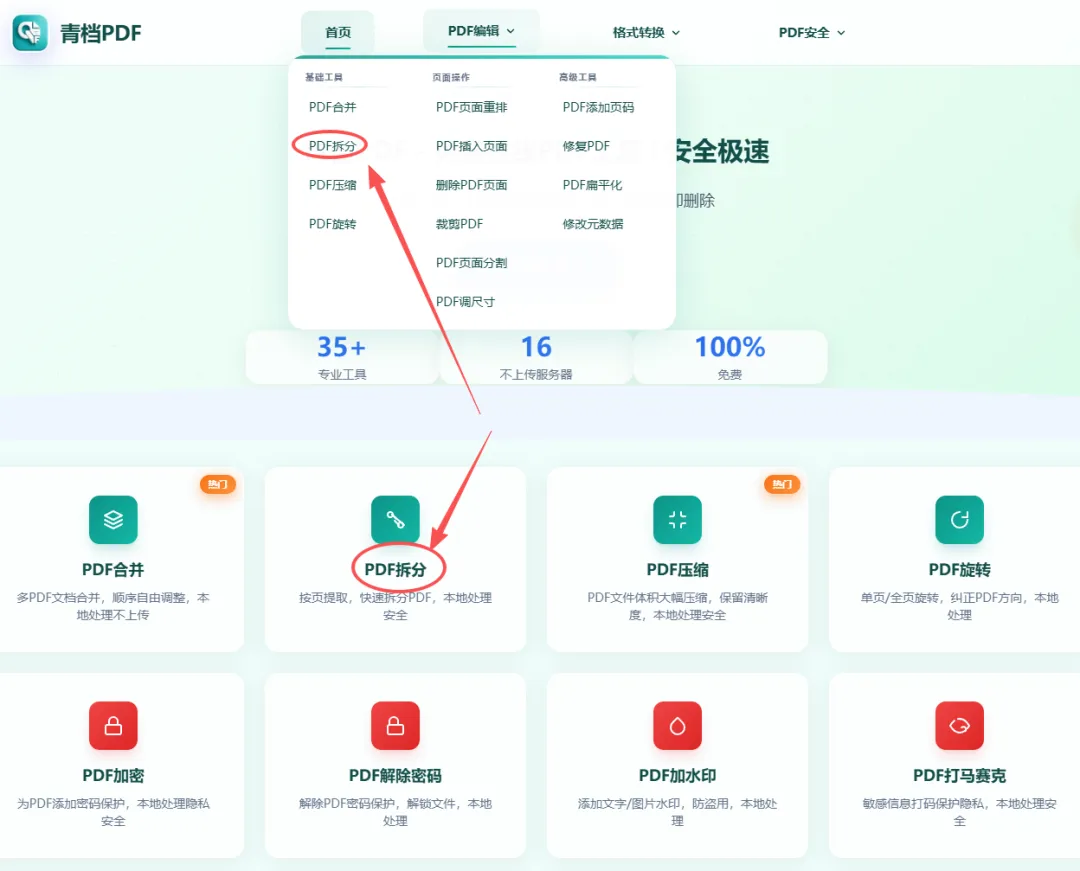
qingpdf.cn → PDF编辑 → PDF拆分
第一步:qingpdf.cn → PDF编辑 → PDF拆分
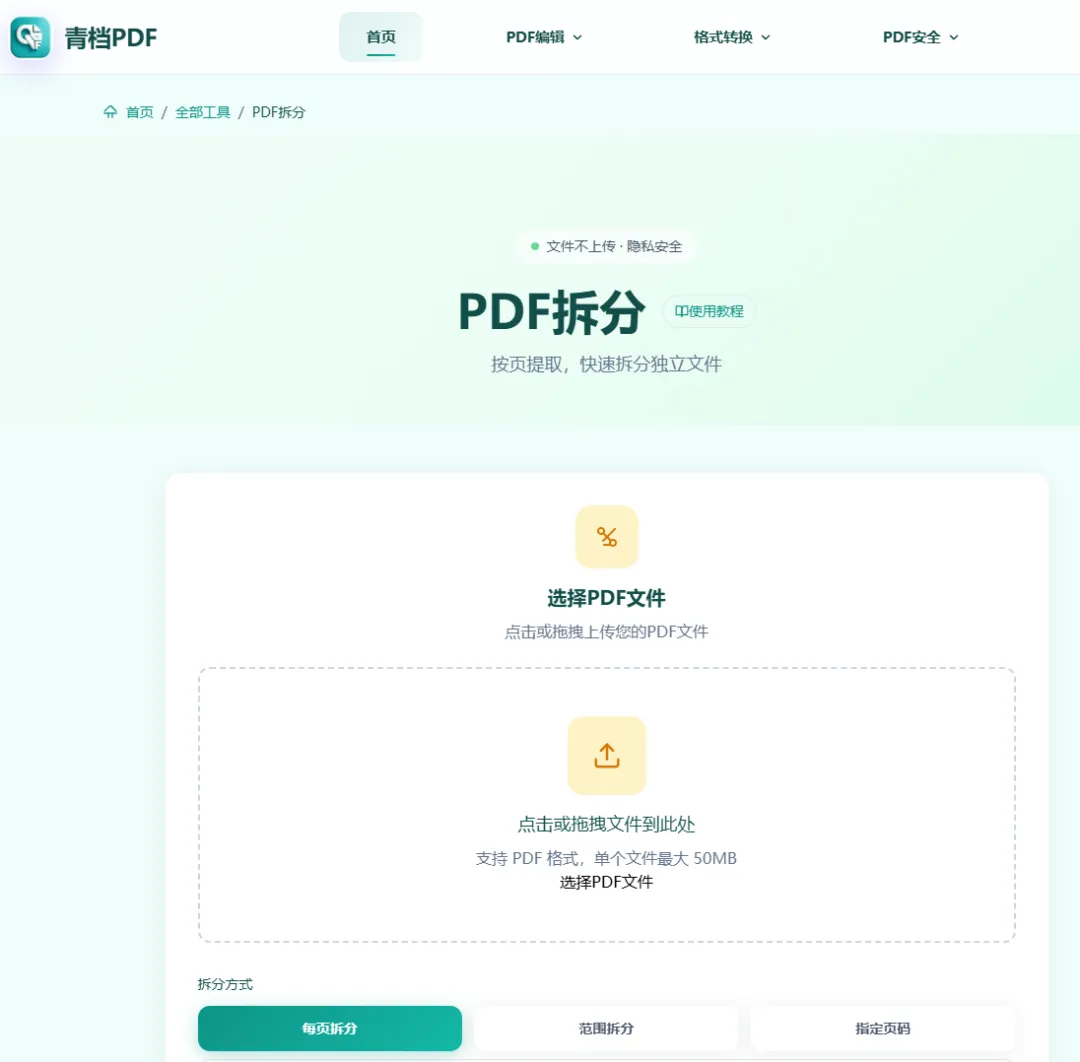
输入要提取的页码范围
第二步:上传文件,输入要提取的页码范围(如 15-20)
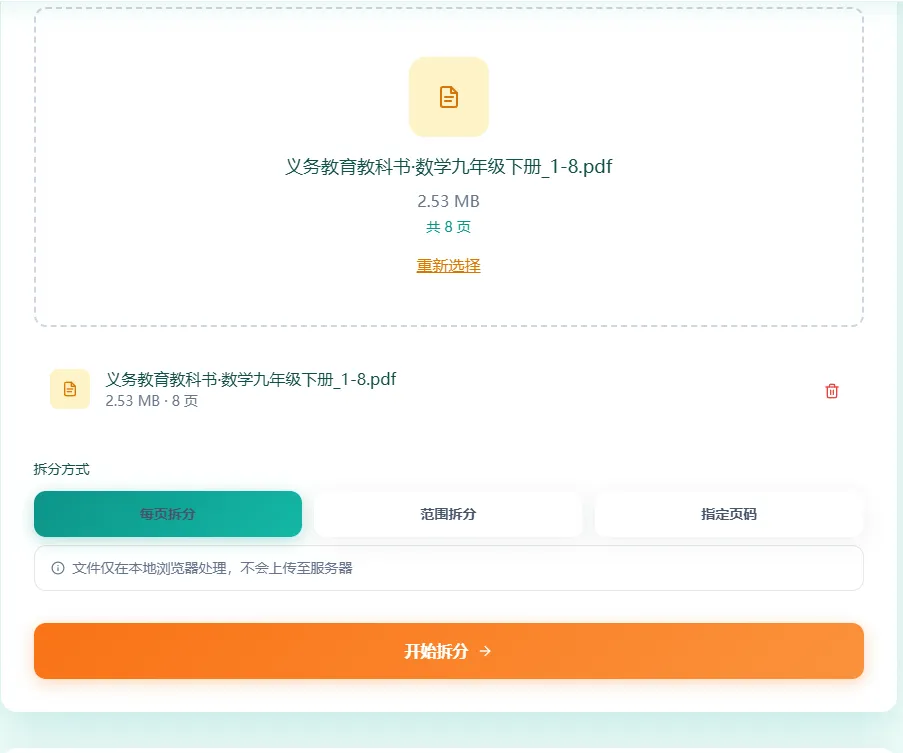
拆分完成,下载即可
第三步:点击开始拆分,几秒完成,下载新文件
支持多种页码格式:"1-5"(第1到5页)、"3,7,9"(第3、7、9页)、"1-3,8,10-12"(混合)。
场景二:PDF删除页面 - 去掉不需要的页
有时候不是"提取某几页",而是"删掉某几页"。比如一份合同里夹了一页无关的草稿页,直接删掉就好。
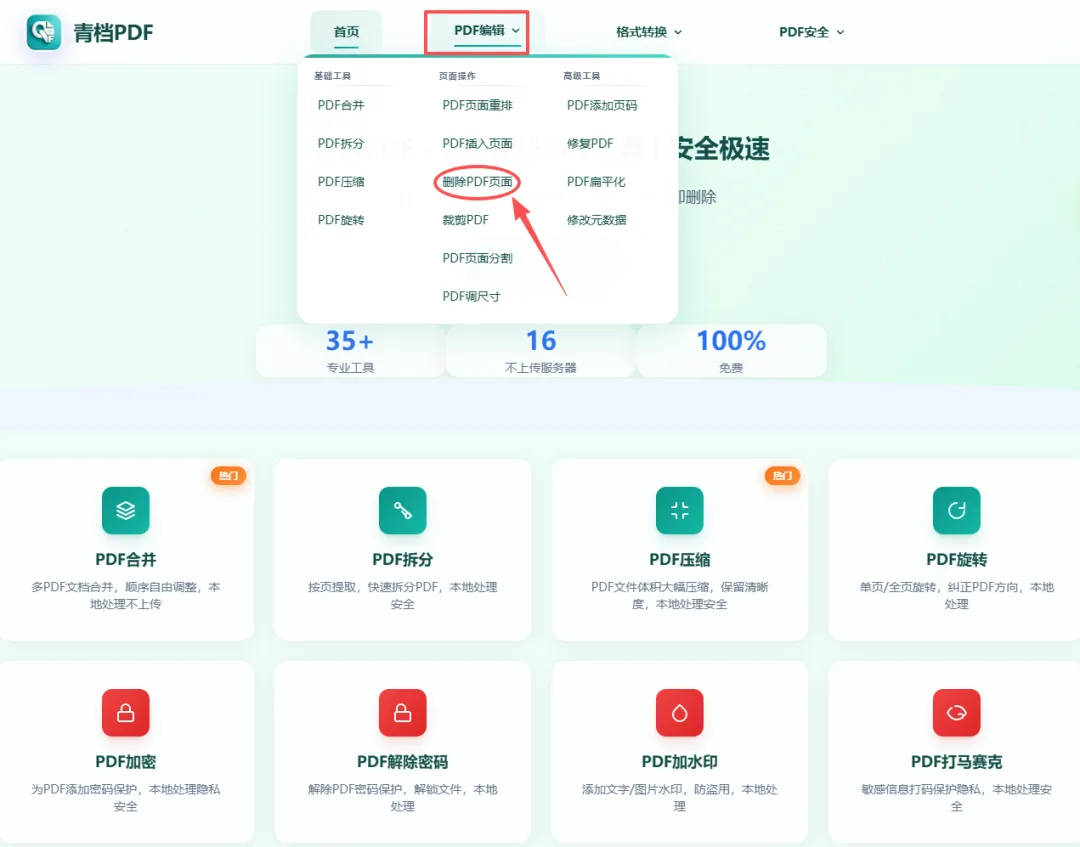
qingpdf.cn → PDF编辑 → PDF删除页面
第一步:qingpdf.cn → PDF编辑 → PDF删除页面
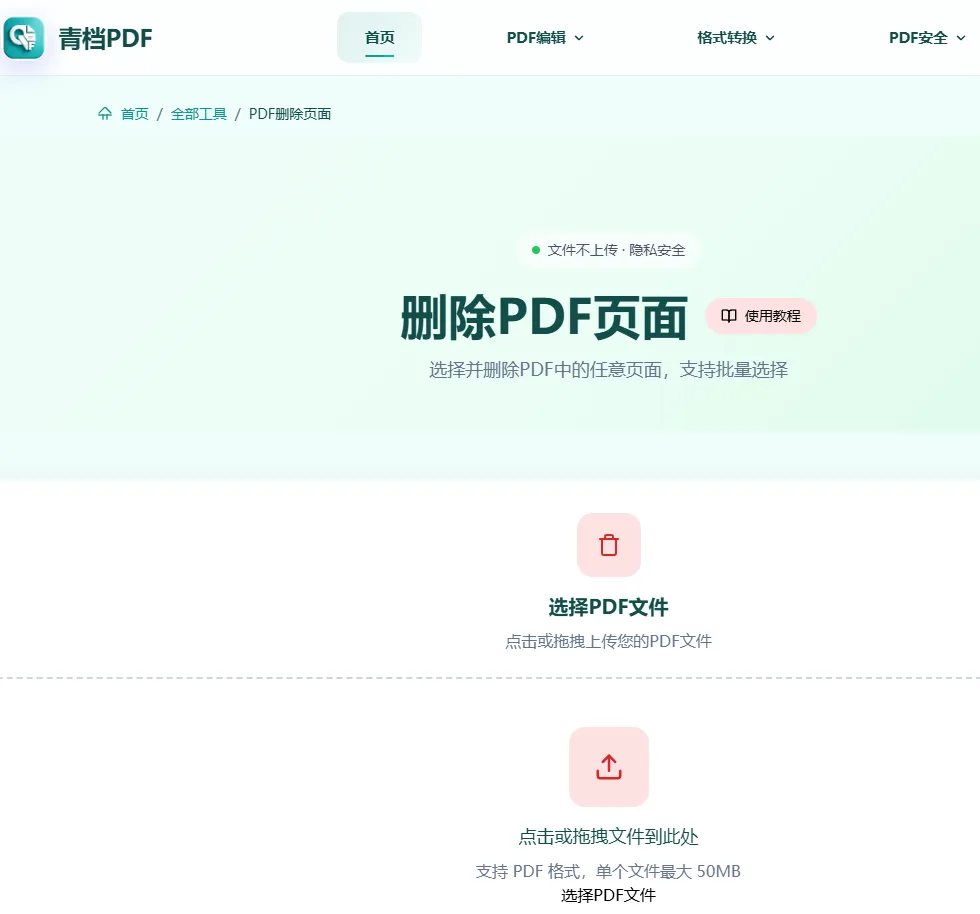
输入要删除的页码
第二步:上传文件,输入要删除的页码
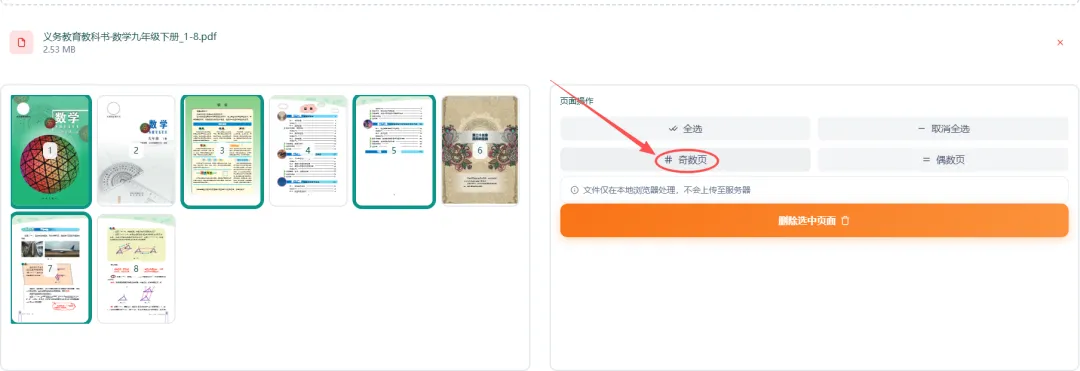
删除完成,下载新文件
第三步:点击开始处理,删除指定页面后下载
拆分 vs 删除,怎么选?
| 拆分 | ||
| 删除页面 | ||
| 拆分 | ||
| 删除页面 |
更多页面编辑功能
除了拆分和删除,青档PDF还有这些页面级编辑工具:
| PDF插入页面 | |
| PDF旋转 | |
| PDF页面重排 | |
| PDF页面分割 | |
| 裁剪PDF | |
| PDF调尺寸 |
所有这些操作都是本地处理,不上传服务器,敏感文件放心用。
收藏备用,下次处理PDF直接打开
qingpdf.cn
手机浏览器同样可用 - 35+ 工具全免费 - 本地处理不上传
觉得有用?转发给身边经常处理PDF的朋友
【公众号:青档PDF】- 更多PDF使用技巧,持续更新中