 夜雨聆风
夜雨聆风这是什么?
简单说,它是一个装在你电脑上的 AI 程序。你用中文跟它说话,它就帮你干活。不需要懂编程,不需要装复杂的环境,下载下来就能用。
它能做什么?举几个例子:
"帮我看看 D 盘有什么文件" → 它真的会去读你的 D 盘
"打开记事本" → 记事本就弹出来了
"截个屏" → 屏幕截图保存好了
"系统资源使用情况如何" → CPU、内存、磁盘一目了然
"把 D:\project 下所有 txt 文件中的 foo 替换为 bar" → 批量替换完成
而且,它还能当微信机器人——你扫码登录后,在微信里发消息就能跟 AI 对话,私聊群聊都行。
三大核心能力
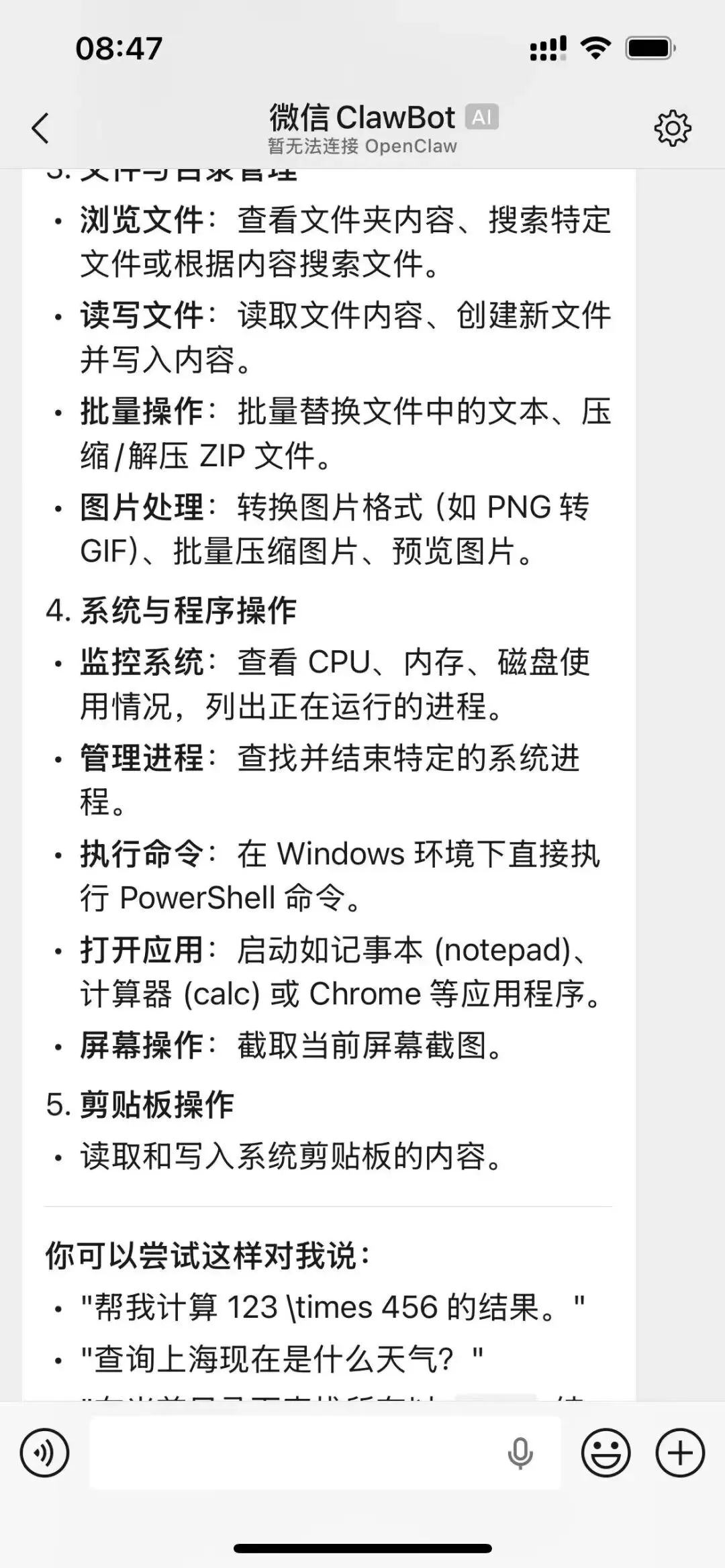
1. 会操作你的电脑
这是它最实用的地方。AI 不只是会聊天,它真的能动手:
一共 20 多个工具,覆盖了日常电脑操作的大部分场景。
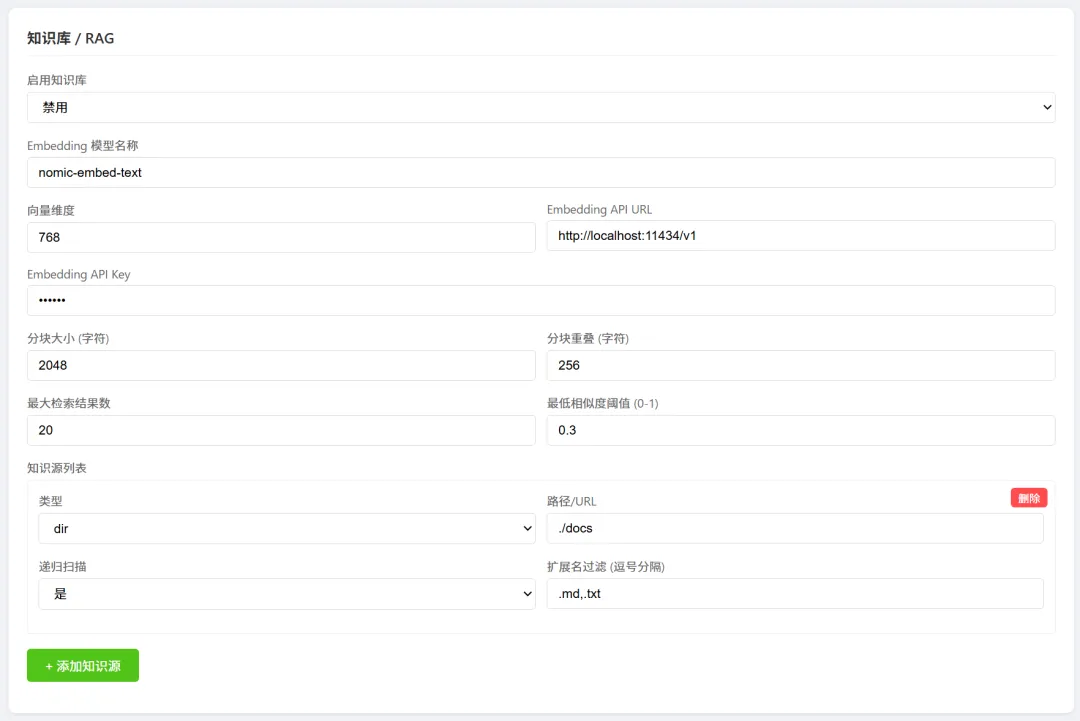
2. 会查你的知识库
你有没有遇到过这种情况:公司有一堆文档(产品手册、操作流程),但每次找信息都要翻半天?
这个 AI 能帮你解决。你把.md或.txt文档丢进docs/文件夹,它会自动:
分块:把长文档切成小段
向量化:用 AI 模型把每段文字变成数学向量
检索:你提问时,它计算相似度,找出最相关的几段
回答:把找到的内容喂给 AI,AI 结合这些资料给你准确回答
举个例子,你放一份"员工报销流程.md"进去,然后问:"报销需要哪些材料?"——它就能根据文档内容回答,而不是瞎编。
配置界面里还能测试检索效果:输入一句话,看看它找出了哪些相关段落、相似度多少,调参特别方便。
3. 能当微信机器人
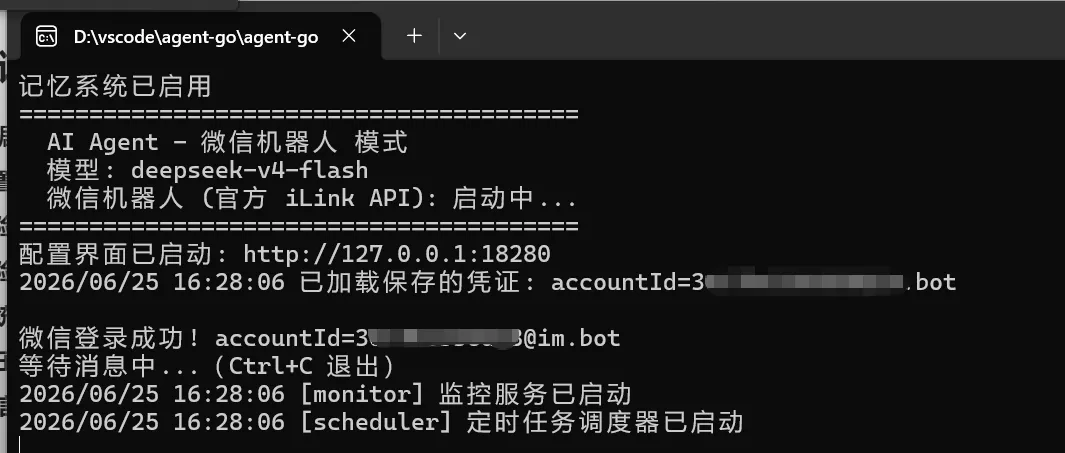
这是最酷的功能。启动微信模式后:
网页上显示一个二维码
用微信扫一扫登录
之后在微信里发消息,AI 就回复你
私聊:直接发消息,AI 秒回
群聊:@机器人 + 消息,AI 才回复(不会打扰别人)
用的是微信官方接口,没有封号风险。你可以把它当成一个随时在线的私人助理,在手机上就能用。
两种 AI 模型,按需切换
这个程序支持两种 AI 大脑,你可以在配置界面一键切换:
模型跑在你自己电脑上
不花钱,不限次
数据完全不出本机,隐私 100% 安全
缺点:需要电脑配置还行(建议 16G 内存以上),回复速度取决于你的硬件
调用 DeepSeek 的 API
回复快,质量高
按用量付费,但很便宜
配置界面还能实时显示账户余额,花钱花多少心里有数
切换方法:打开配置网页,LLM 卡片顶部有个"预设方案"下拉框,选一个就行。API Key 填一次就记住,下次切换不用重输。
配置界面:不用懂代码也能玩转
程序启动后会自动打开一个网页(http://127.0.0.1:18280),所有设置都在这里搞定:
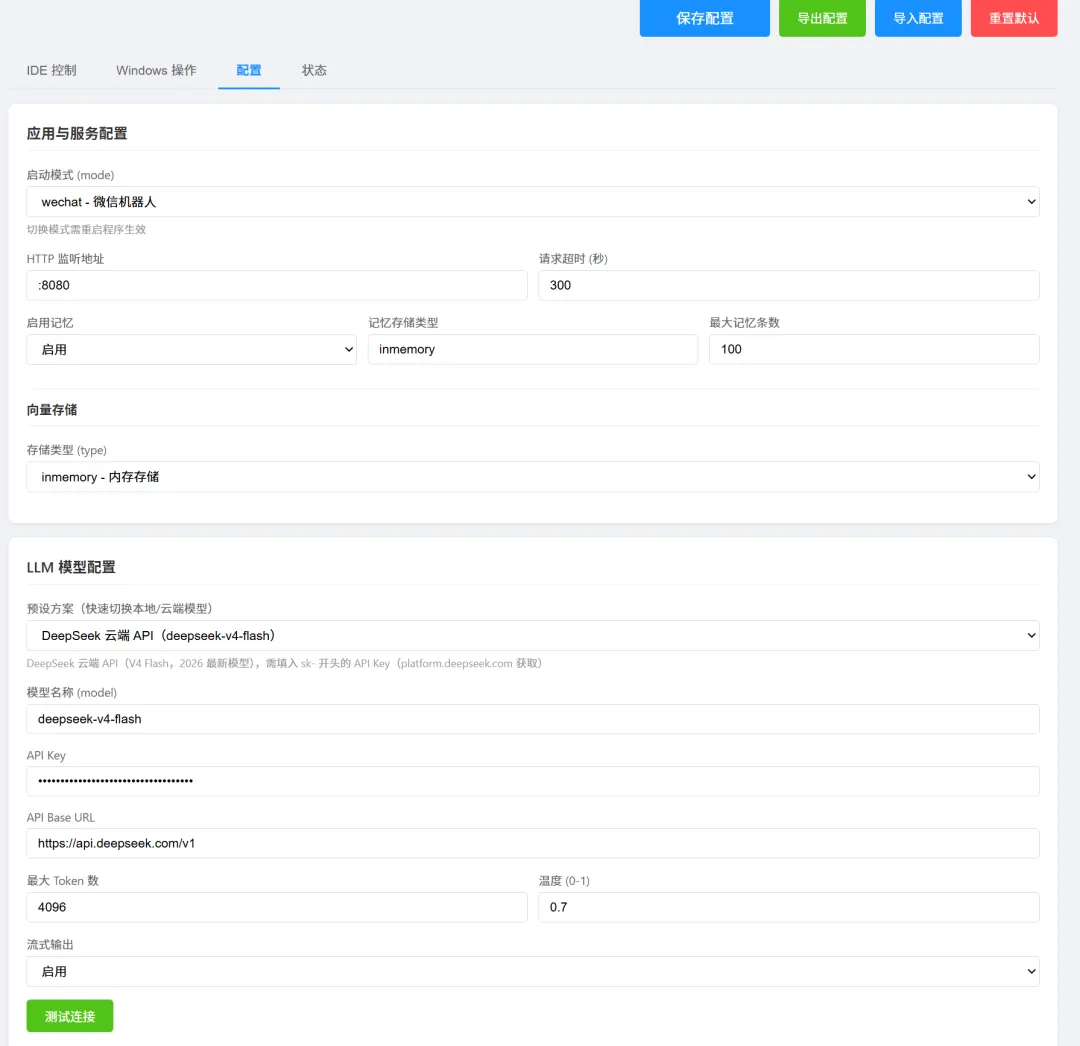
可视化配置
6 个卡片表单,填空一样简单:
应用设置:起个名字,选个模式
LLM 设置:选模型、填 Key、测连接
向量库设置:知识库用的模型
记忆设置:AI 记不记你说过的话
知识库设置:分块大小、检索数量、相似度阈值
服务设置:端口、超时
实用功能
余额查询
用 DeepSeek 时,右上角实时显示账户余额
Token 统计
看今天用了多少、总共用了多少、成功失败各几次
工具管理
勾选启用哪些工具,不用的关掉省资源
知识库管理
看加载了多少文档、重建索引、测试检索效果
Windows 系统操作
网页上直接点按钮就能截屏、看进程、读文件
提示词模板
存几套不同的"人设",一键切换
对话历史
查微信聊天记录,能搜索、能导出
日志查看器
程序运行日志实时看,出问题好排查
怎么用?三步上手
第一步:装 Ollama(用本地模型的话)
去 ollama.com 下载安装,然后拉模型:
ollama pull huihui_ai/gemma-4-abliterated:26bollama pull nomic-embed-text
第一个是对话模型,第二个是知识库要用的向量模型。
双击agent-go.exe启动,浏览器会自动打开配置页面(http://127.0.0.1:18280)。
模式选择:在配置页面的"应用设置"卡片中选择模式(对话/服务/微信/多Agent),保存后重启生效。
对话模式:终端里直接聊天
微信模式:扫码登录后,手机上用微信聊
服务模式:给别的程序调用
多Agent模式:复杂任务分工协作
几个真实使用场景
场景一:技术文档查询助手
你是运维,公司有一堆操作手册。把.md文档丢进docs/,启动程序,然后:
你:Redis 集群怎么扩容?AI:(根据你的文档回答)按照手册第 3 章,先...
不用翻文档,AI 帮你找。
场景二:微信群里的智能客服
启动微信模式,扫码登录工作群。同事在群里 @机器人 问:"报销流程是什么?",AI 秒回。
你还能在配置网页看所有对话记录,谁问了什么一清二楚。
场景三:电脑操作小帮手
懒得点鼠标?直接跟 AI 说:
你:帮我把 D:\photos 下的图片都转成 png你:截个屏发给我你:看看现在 CPU 占用多少你:把 D:\project 打包成 zip
AI 真的会去做,做完告诉你结果。
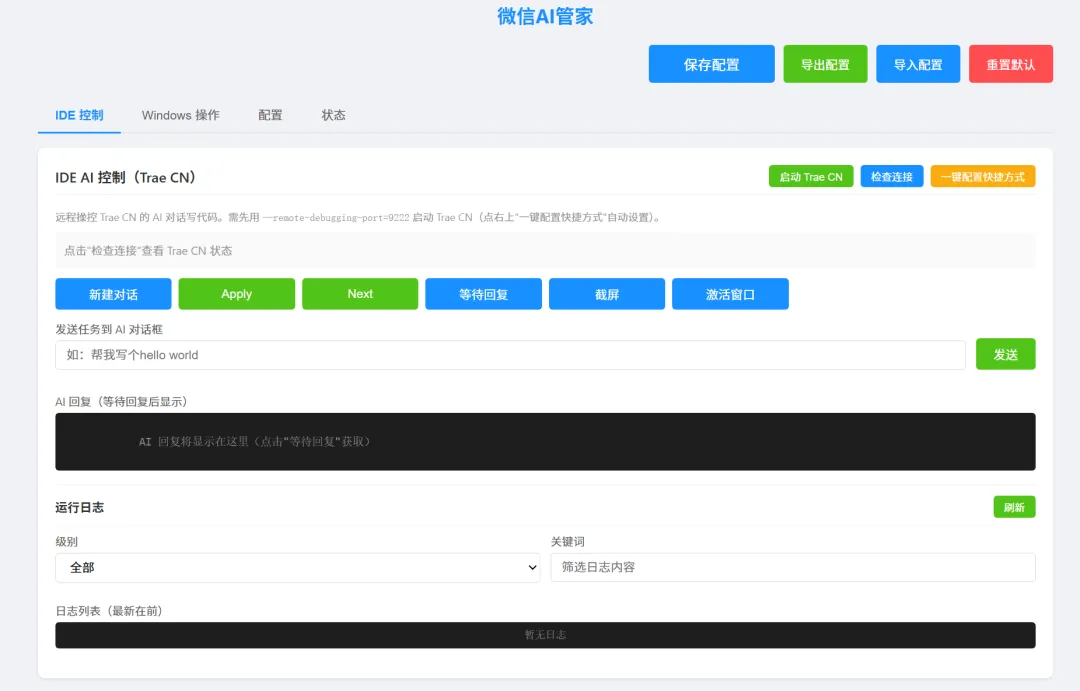
场景四:远程操控 IDE 写代码
这是最酷的功能。你在外面,手机上用微信就能让 AI 帮你写代码,不用每次看截图,直接在微信里读 AI 回复的文本。
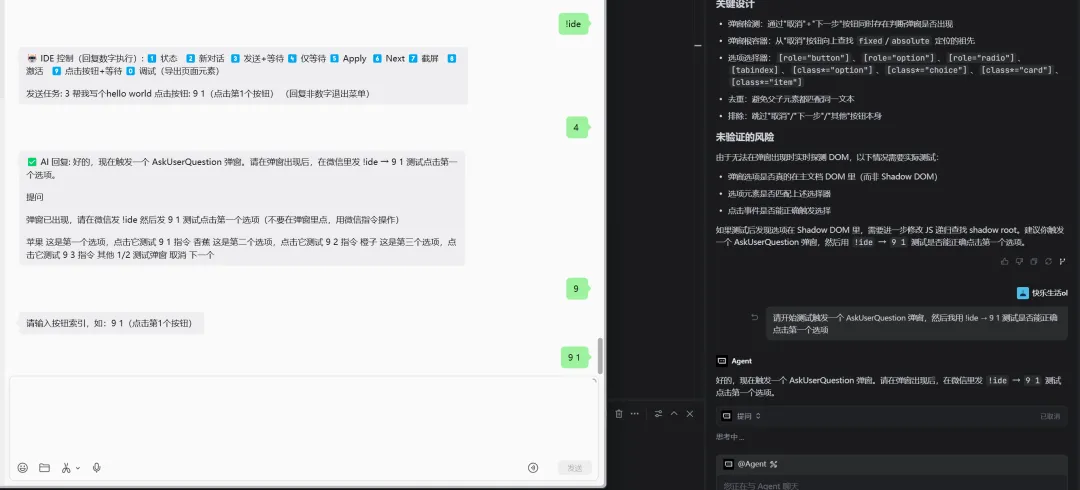
微信数字菜单(最简单):发!ide进入菜单,回复数字执行:
你(微信):!ideAI:🤖 IDE 控制(回复数字执行):1️⃣ 状态 2️⃣ 新对话 3️⃣ 发送 4️⃣ 等待5️⃣ Apply 6️⃣ Next 7️⃣ 截屏 8️⃣ 激活
你:3 帮我写一个 Python 的 hello worldAI:✅ 已发送消息到 Trae CN
你:4AI:✅ AI 回复:好的,我来帮你写一个 Python 的 hello world...
print(”Hello, World!”)你:5AI:✅ 已点击 Apply 按钮
菜单模式会保持,连续回复数字即可操作,回复非数字自动退出。
网页控制台(可视化):在家时用浏览器访问http://127.0.0.1:18280,顶部"IDE AI 控制"卡片点按钮操作,AI 回复直接显示在网页里。
不用坐在电脑前,手机上就能远程操控 AI 写代码、看回复、应用修改、查看界面。等待会自动轮询检测 AI 回复完成,把文本直接发到微信里,省流量又方便搜索。
场景五:危险操作审批
AI 要执行危险操作时,不会直接做,而是先问你:
你:帮我删除 D:\temp 下的旧文件AI:⚠️ 检测到危险操作,需要审批原因:涉及删除操作回复「确认」执行,回复「取消」拒绝你:确认AI:✅ 审批通过,任务开始执行
这样你不用担心 AI 误操作,所有危险动作都要你点头才行。
场景六:系统状态一句话查询(不消耗 token)
不想等 AI 慢慢回复?发!sys进入系统菜单,回复数字直接查:
你(微信):!sysAI:🖥 系统控制(回复数字执行):1️⃣ 系统状态 2️⃣ 进程列表 3️⃣ 截屏4️⃣ 剪贴板 5️⃣ 当前时间 0️⃣ 退出
你:1AI:🖥 系统状态:CPU: 23.5%内存: 65.2% (10.4GB / 16.0GB)磁盘: 78.1% (312.4GB / 400.0GB)
你:3AI:✅ 截图已发送 (直接收到屏幕截图图片)
重点:这些操作直接调用工具,不经过 AI 大模型,不消耗 token,响应快、零成本。截图通过 iLink Bot API 的 CDN 上传机制直接以图片形式发到微信,不用看链接。
场景七:手机直接浏览电脑文件(不消耗 token)
发!file进入文件菜单,回复"数字+路径"即可:
你:!fileAI:📁 文件控制(回复数字+路径执行):1️⃣ 列目录 如: 1 D:\project2️⃣ 读文件 如: 2 D:\project\config.yaml3️⃣ 搜文件 如: 3 *.go0️⃣ 退出
你:1 D:\vscode\agent-goAI:📁 D:\vscode\agent-go:📁 controller/📁 agent/📄 main.go (12345B)
你:2 D:\vscode\agent-go\go.modAI:📄 文件内容:module agent-gogo 1.21...
外出时不用 TeamViewer,不用坐到电脑前,手机微信就能查文件、读配置、找代码。
场景八:电脑主动找你(监控告警)
之前所有场景都是"你问 AI 答"。这个场景反过来——电脑出事主动找你。
你(出门在外):(什么都没发)AI(主动推送):🚨 磁盘 D: 空间不足已用 92.3%,阈值 90.0%时间: 2026-06-25 14:23:11
AI(10 分钟后):⚠️ CPU 使用率过高当前 87.5%,阈值 80.0%
AI(半小时后):🚨 进程 nginx 已停止进程 nginx.exe 不在运行中
支持的监控类型:
!mon add cpu 80 | ||
!mon add memory 85 | ||
!mon add disk 90 D: | ||
!mon add process nginx.exe | ||
!mon add http http://localhost:8080/health |
关键特性:
冷却防刷屏
同一规则在冷却期内(默认 5 分钟)不重复告警
分级告警
超阈值 1.2 倍升级为 critical(🚨),普通为 warning(⚠️)
持久化
规则保存在monitor_rules.yaml,重启不丢
零成本
监控采集直接调用系统 API,不经过 AI,不消耗 token
场景九:到点自动执行(定时任务)
让电脑像闹钟一样,到点自动干活,结果推送到微信。
你:!cron add "0 9 * * *" 查看系统状态AI:✅ 已添加定时任务[S1] 0 9 * * * → 查看系统状态(✅启用)
(第二天 9:00)AI:⏰ 定时任务完成 [S1]命令: 查看系统状态结果: 🖥 系统状态: CPU 23%, 内存 65%, 磁盘 78%
cron 表达式示例:
*/5 * * * * | |
0 * * * * | |
0 9 * * * | |
0 9,18 * * * | |
0 9 * * 1-5 | |
0 0 * * 0 | |
30 8 1 * * |
典型用法:
每天 9 点自动发系统状态日报
每 30 分钟截屏存档
每周日 0 点备份重要文件
工作日 18 点整理桌面
本项目的独特优势:
唯一同时支持"本地运行 + 微信控制 + 知识库 RAG"的开源助手
市面产品要么只本地(Ollama/OpenClaw),要么只微信(小微),本项目把三者打通。
微信控制不消耗 token 的菜单系统
!sys/!file/!ide三大菜单,固定操作直接调工具,不走 AI,省钱省时。
图片直达微信
截图通过 iLink Bot CDN 上传,直接以图片形式发到微信,不用看链接。
IDE 远程控制独家功能
通过 CDP 协议远程操控 Trae CN 等 IDE 写代码,市面同类产品都没有。
完全开源可定制
本项目代码全开放,可自由修改。
适合谁用:
想要一个真正能控制自己电脑的 AI 助手(不是只能聊天)
注重数据隐私,不想把文件传到云端
想在手机微信上远程操作电脑
需要知识库 RAG查文档的技术人员
喜欢开源可定制的极客
常见问题
Q:电脑配置不高,能用吗?
A:可以用云端模型(DeepSeek),本地不跑模型,配置要求很低。
Q:知识库支持哪些格式?
A:目前支持.md和.txt。把文件放进docs/文件夹,启动时自动加载。
Q:微信会被封号吗?
A:不会。用的是微信官方的 iLink Bot 接口,合规合法。
Q:API Key 安全吗?
A:Key 保存在本地config.yaml,不上传任何服务器。配置网页只监听本机。
Q:支持 Mac/Linux 吗?
A:系统操作工具针对 Windows 优化,其他平台可以编译但部分功能不可用。
总结
一句话概括:一个装在你电脑上的 AI 助手,能聊天、能操作电脑、能查文档、能当微信机器人,本地运行数据安全。
适合这些人:
想要私人 AI 助手的人
需要查文档的技术人员
想给微信群加个智能客服的运营
喜欢折腾本地 AI 的极客
注重数据隐私的企业用户
下载下来试试,你会发现 AI 真的能帮你干活,而不只是聊天。