夜雨聆风
夜雨聆风技能可以扩展 AI 模型的能力。技能会为 Excel 中的 Copilot 提供所需信息,帮助它完成重复性任务。在 Excel 中使用 Copilot 时,你可以从 Copilot 窗格中选择已有技能,也可以创建自己的自定义技能。
使用技能
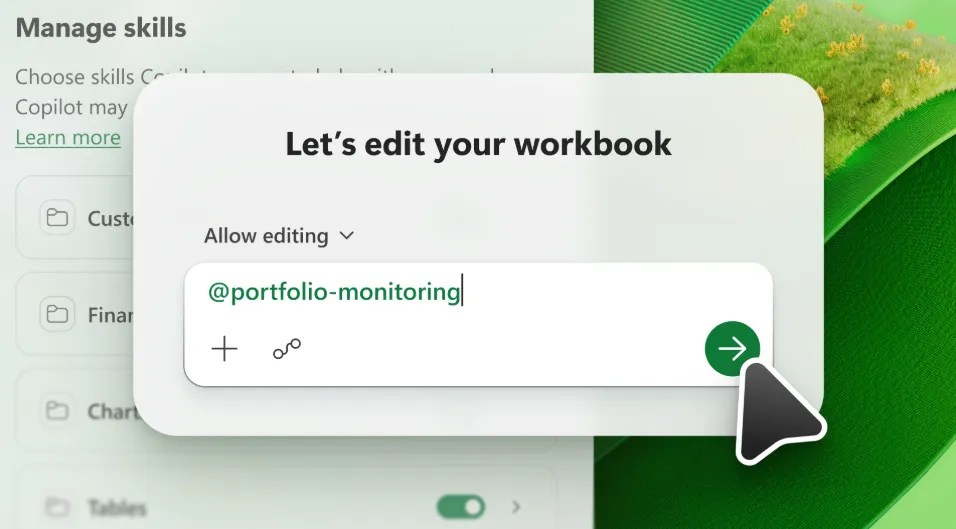
要使用某个技能,请打开 Excel 中的 Copilot,在提示词输入框中选择“添加工作内容”菜单,然后选择“所有技能”。
“所有技能”列表会显示 Excel 中 Copilot 提供的技能,以及你已上传的自定义技能。若要了解如何创建自己的自定义技能,请参阅“创建自定义技能”。
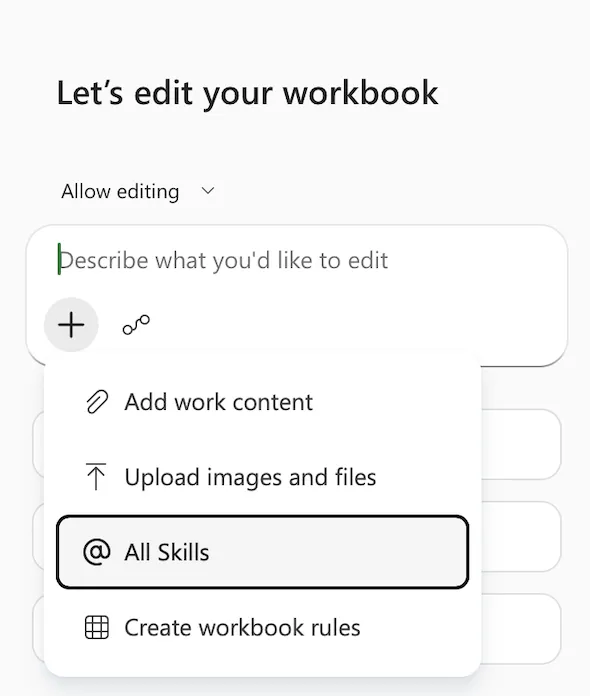
如果想在请求中调用某个特定技能,你可以从“所有技能”菜单中选择该技能,也可以直接使用 @ 提及的方式输入它。
例如,要调用名为“datapack-builder”的技能,可以在给 Copilot 的提示词中输入 @datapack-builder
管理技能
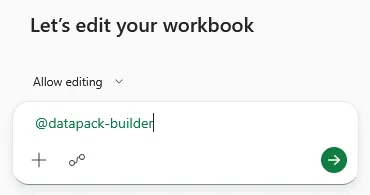
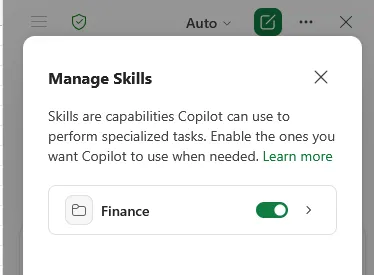
你可以开启或关闭技能,以控制 Excel 中的 Copilot 默认使用哪些技能。要管理技能,请选择“设置”菜单,也就是右上角的“…”按钮,然后选择“管理技能”。
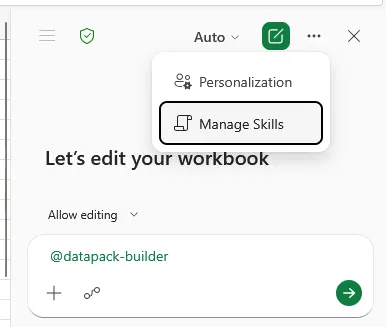
在“管理技能”对话框中关闭某个技能后,Copilot 将不会自动使用该技能。不过,即使该技能已被禁用,你仍然可以在提示词中通过直接 @ 提及的方式使用它。
创建自定义技能(尚未上线)
自定义技能由你上传,并会保存到你 OneDrive 账户中的指定文件夹。如果你经常让 Copilot 执行同一类请求,可以将这个请求转换成一个技能。你可以随时编辑自定义技能,也可以随时启用或禁用它们。
要创建自定义技能,请按照以下步骤操作:
在 Copilot 窗格中,选择“设置”菜单,也就是右上角的“…”按钮。 选择“管理技能”。 选择“自定义技能”。 选择“创建 OneDrive 文件夹”。Copilot 会创建 OneDrive 技能文件夹。 选择“打开技能文件夹”。Copilot 会在你的 OneDrive 中打开新的技能文件夹。 将你的技能添加到该文件夹中。你可以使用所在组织创建的自定义技能,也可以创建自己的技能。有关如何创建自定义技能的详细信息,请参阅“自定义技能格式要求”。
自定义技能格式要求(尚未上线)
自定义技能必须遵循行业标准格式,才能被 Excel 中的 Copilot 识别。每个技能都需要一个独立文件夹,并且该文件夹中必须包含一个用于定义技能的 SKILL.md 文件。
SKILL.md 包含两个部分:
第一部分是元数据区域,位于文件顶部两个三短横线分隔符(—)之间,称为 frontmatter。它包含技能名称和描述,用来告诉 Copilot 在什么情况下使用该技能。这个部分是必需的。
第二部分是正文区域,也就是你的具体说明,用来告诉 Copilot 如何完成任务。这一部分没有格式限制。
下面是一个简单的 SKILL.md 示例,对应的技能名称为 create-table-bold-first-column。要让 Excel 中的 Copilot 识别该技能,这个 SKILL.md 文件必须放在名为 create-table-bold-first-column 的文件夹中。
---name: create-table-bold-first-columndescription: Use when I ask Copilot to create a table in a worksheet. After the table is created, bold the first column.---# 创建表格时加粗第一列当 Copilot 创建表格时,请将第一列加粗,以便让行标签更加突出。## 步骤1. 按照请求创建表格。2. 选择新表格的第一列。3. 对该列应用加粗格式。
有关标准技能格式的更多信息,请参阅《Agent skills: Specification》。
编辑或移除技能(尚未上线)
如果你在 OneDrive 中添加或重命名了某个技能,请在“自定义技能”对话框中选择“刷新”,这样 Copilot 才能识别相关变更。
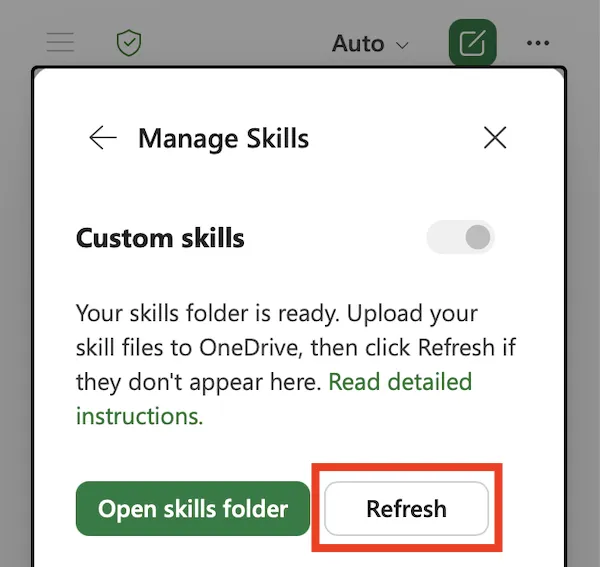
如果想从 Copilot 的技能列表中移除某个技能,但不删除 OneDrive 中对应的文件夹,可以更改该技能文件夹的名称。Copilot 会跳过任何文件夹名称与 SKILL.md 中技能名称不匹配的文件夹。
目前该功能只能在英文界面上使用,中文界面还不支持,
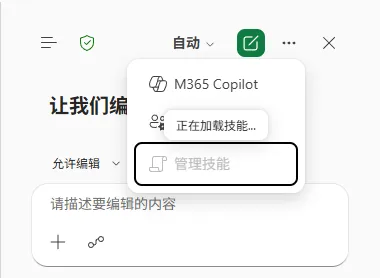
如图所示,中文界面打开“管理技能”时一直处于加载中,无法使用。