 夜雨聆风
夜雨聆风手机一解锁,弹出来的不是消息,是广告。
有时甚至不用解锁,只是从口袋里拿出来,屏幕就自己跳转到了某个购物 APP。
最让人摸不着头脑的是那种「摇一摇」广告。
自己明明什么都没碰,只是走路时手机晃了一下,一个广告页面就占满了整个屏幕。
起初以为是某个新装的 APP 不规矩。
但把最近安装的应用一个个查过去,好像都不是它们干的。
这就奇怪了,推送这些东西的到底是谁。
后来才发现,这事跟装了哪个具体的 APP 关系不大,问题出在一个权限上。
一个叫「显示在其他应用上层」的权限。
在手机「设置」里顺着「应用管理」往下找,能找到一个「权限管理」的入口,点进去就能看见它。
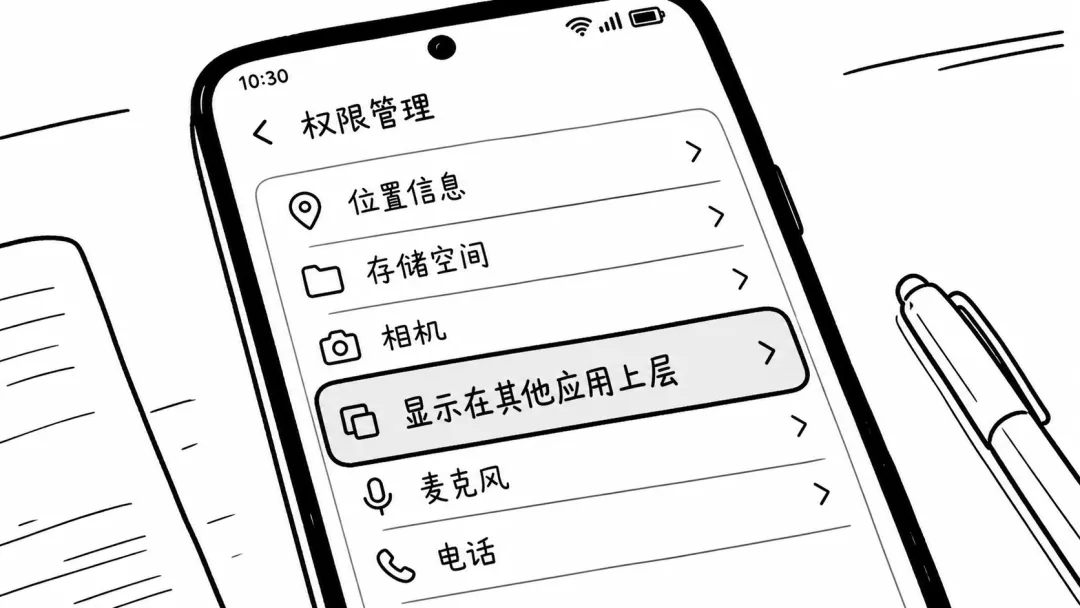
这个权限的作用,就是允许一个应用跳出自己的框,在任何界面上弹出窗口,盖住你正在看的东西。
那些「摇一摇」广告,就是靠这个权限实现的。
它在后台悄悄运行,用手机的动作传感器判断你是不是在动,一旦觉得你在「摇」,就立刻弹个全屏广告出来。
把它关掉,世界就清净了一大半。
找到这个权限设置后,会看到一个列表,列着所有申请了这项权限的应用。
需要做的就是把列表从头到尾看一遍。
除了地图导航这类确实需要在开车时弹出小窗的应用,其他大部分,尤其是那些工具类、资讯类的应用,都可以把这个权限收回。
关掉之后,走路再晃手机,也不会有广告跳出来了。
但这只解决了第一层。
还有一种推送,来自手机系统自己。
比如华为手机负一屏的「智慧助手·今天」,或者小米手机里的一些系统工具,用着用着就会推一些资讯或广告。
这种东西不是靠权限,是系统自带的。
处理起来也直接。
比如小米手机,现在可以直接对小爱同学说一句「关闭系统广告」,它会帮你跳转到相关的设置开关。
华为或荣耀手机,可以试试打开「纯净模式」,也能拦截掉一部分。
最直接的办法,还是长按住那个不想要的组件,一般都会弹出「设置」或者「移除」的选项。
跟着进去,关掉「资讯推荐」之类的开关就行。
除了这些,还有一个藏得更深的东西,叫「快应用」。
很多人甚至不知道自己手机里有这个。
它不是一个正经安装的 APP,不需要下载,点一下就能用,用完就走。
设计初衷是方便,但也成了广告推送的重灾区。
因为自己从来没主动安装过,所以清理垃圾推送的时候,也根本想不起来去关它。
想管住它,得在「设置」里直接搜「快应用」。
一般能找到一个叫「快应用管理」或者「快应用中心」的设置项。
点进去,把所有接收通知、允许创建桌面图标的开关都关上。
到这一步,手机基本就告别了那些不知道从哪冒出来的野广告。
剩下的,就是我们自己一个一个下载安装的应用了。
这些应用的通知,不能一刀切都关掉。
比如,电商 APP 的物流通知需要看,但它的促销信息就不想收到了。
同一个应用,怎么做到只接收一部分通知?
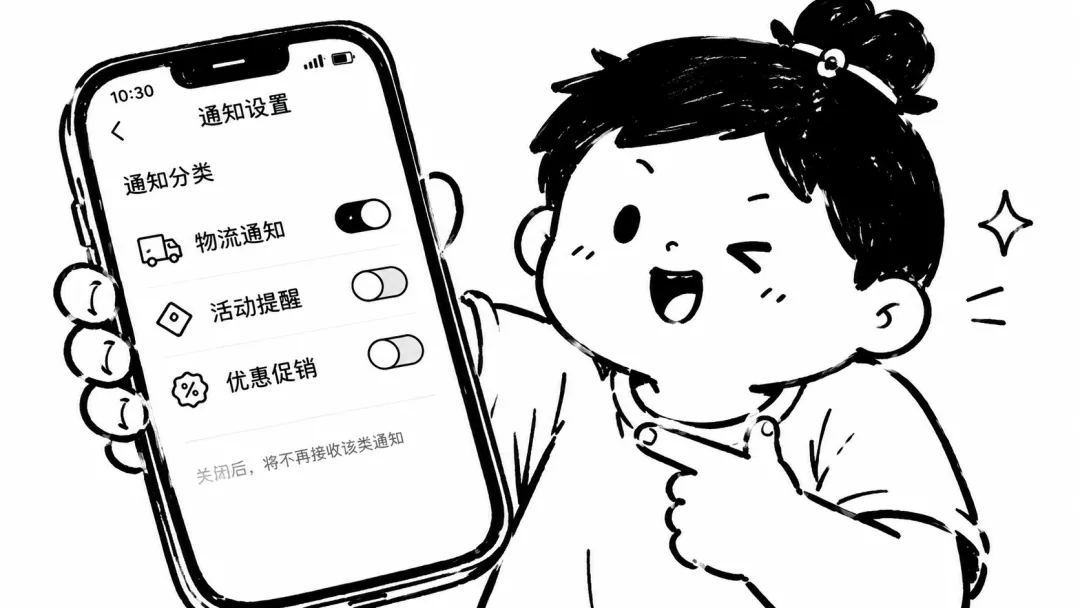
这时候就要用到安卓系统里的「通知渠道」或者叫「通知分类」。
长按一条推送通知,旁边会弹出一个小小的设置图标。
点进去,而不是直接选择「屏蔽」。
就能看到这个应用把自己的通知分成了好几类,比如「账户与安全提醒」「订单物流消息」「互动消息」「营销活动提醒」。
每一类后面都有一个独立的开关。
把「营销活动提醒」这种关掉。
这样,物流消息还能正常收到,但双十一的广告轰炸就进不来了。
这个操作需要一点耐心。
每当收到一个不想看的通知,就长按它,进到「通知分类」里,关掉它所属的那个类别。
这样处理几个来回,手机的通知栏就慢慢被自己调教好了。
还有些时候,自己需要绝对的安静,比如开会或者晚上睡觉。
这时候可以用「请勿打扰」模式。
这个功能可以在下拉菜单里找到。
开启之后,所有通知都不会有声音和振动,但消息本身还在通知栏里,不会错过。
也可以给这个模式设置一个定时,比如每天晚上十一点自动开启,早上七点自动关闭。
经过这一整套清理,从关掉「显示在其他应用上层」权限,到关闭系统自带的资讯推荐,再到管住「快应用」,最后精细地调整每个应用的「通知分类」。
这一圈下来,手机才算真正回到自己手里。
剩下的通知,都是自己明确允许、确实需要的。
再打开手机,屏幕上干干净净。