夜雨聆风
夜雨聆风大家好,我是老J
平时电脑用久了,我们经常会卸载一些不用的软件。但你有没有发现,很多软件明明已经卸载了,过一阵子去翻文件夹,还是能看到一堆残留文件。Windows 自带卸载功能说实话比较“佛系”,能删掉主程序就不错了,剩下的配置、缓存、注册表,很多时候它压根不管。
今天就给大家推荐一款我个人挺喜欢的小工具:Geek Uninstaller。
它主打的就是一个简单粗暴:强力卸载软件,并且顺手把残留也清掉。
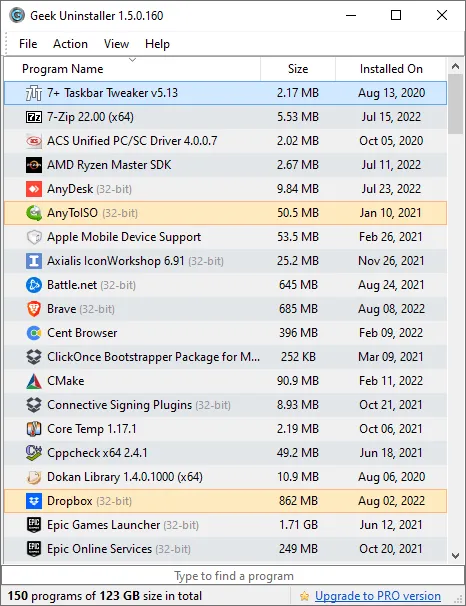
这款工具最大的优点,就是非常轻量。
它不需要安装,下载下来直接打开就能用。官网提供的是压缩包版本,免费版个人使用是免费的,体积也就几兆 左右,不像有些卸载工具,自己还要先装一大堆东西进去。
打开之后界面也很直观,所有已安装的软件都会列出来,包括软件名称、大小、安装日期这些信息。想卸载哪个,直接选中就行。
我比较喜欢它的一点是,它不是那种功能堆满一屏幕的软件,反而很清爽。你不用研究半天按钮在哪,基本看一眼就知道怎么操作。
Geek Uninstaller 真正好用的地方,在于它会在软件卸载完成后,继续扫描残留。
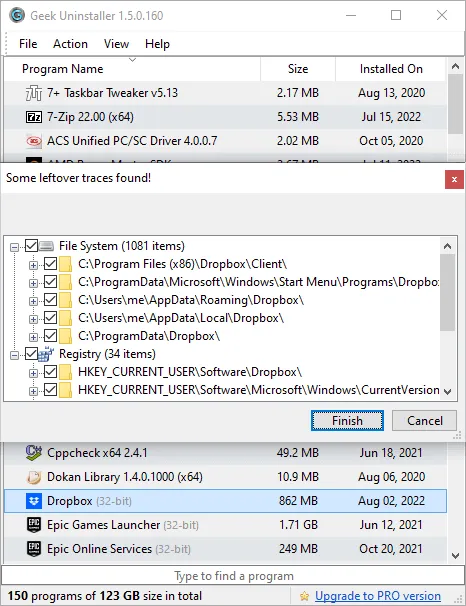
比如软件本体卸载掉以后,它会继续找出遗留的文件夹、快捷方式、注册表项等内容。像截图里这种,文件系统和注册表里还剩下一堆东西,普通卸载基本就不管了。
但是 Geek Uninstaller 会把这些残留列出来,让你确认后一起清理掉。
这点真的很实用,因为很多软件卸载后,残留目录还藏在 AppData、ProgramData、注册表里面。你平时手动去找,不光麻烦,还很容易删错。用它扫一遍,至少清理思路就清楚多了。
除了普通卸载,它还有一个很实用的功能:强制移除。
有些软件可能已经损坏了,或者卸载程序丢失了,系统里还留着一个“空壳”。这种情况用普通方法很难处理,但 Geek Uninstaller 可以直接对它做强制移除,把相关残留也一起处理掉。
还有一个小细节也不错,就是底部搜索框。
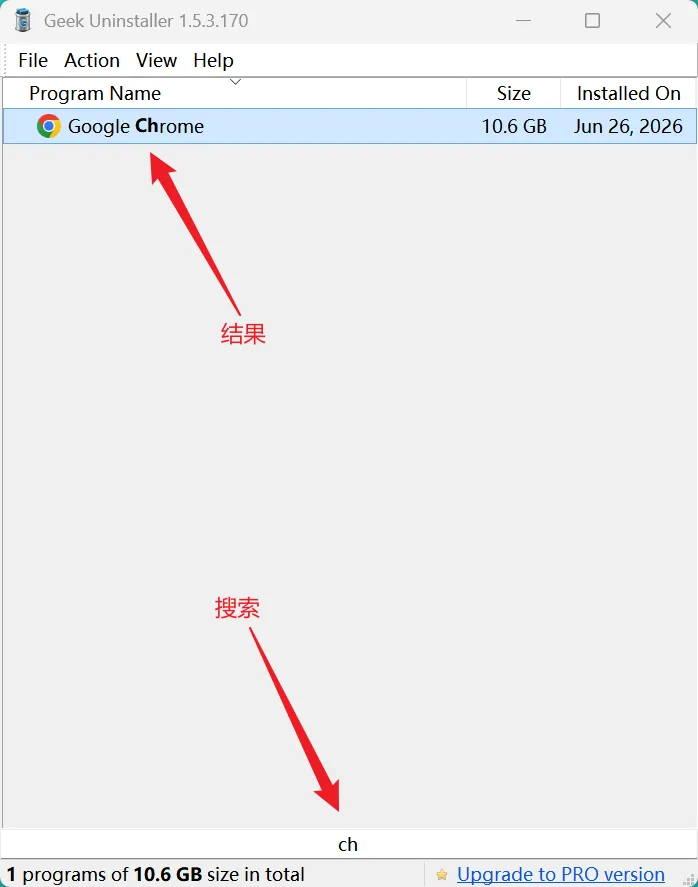
如果你电脑里软件比较多,不想一行一行往下翻,直接输入软件名字的一部分就能快速定位。像截图里搜索 Chrome,结果马上就筛出来了,这个功能看着不起眼,但日常用起来很省事。
简单说一下使用流程:
打开 Geek Uninstaller → 找到要卸载的软件 → 右键选择卸载 → 等软件自带卸载程序跑完 → Geek Uninstaller 自动扫描残留 → 勾选残留项 → 点击完成清理。
总的来说,Geek Uninstaller 免费、体积小、无需安装,界面干净,关键是卸载之后还能继续扫残留。对于经常装软件、测试软件,或者电脑里乱七八糟工具很多的人来说,确实挺省心。
感兴趣的小伙伴可以去试试,我已经把安装包和教程打包好了。
点击关注下方公众号,私信自动获取工具👇