夜雨聆风
夜雨聆风企业微信作为企业数字化办公的核心工具,电脑端的登录和使用是每位员工每天都要面对的基础操作。但很多用户在下载、登录、网络配置等环节都会遇到各种问题。
我们整理了这份电脑端登录全攻略,从下载安装到常见排障,一篇帮你全部搞定。
一、如何下载和登录企业微信电脑端
电脑端企业微信支持 Windows 和 Mac 两大操作系统,前往企业微信即可下载对应版本。
登录方式:
●在电脑端打开企业微信,显示登录二维码
●打开手机端企业微信,进入【消息页面 → 右上角"+" → 扫一扫】
●扫码即可完成登录
⚠️ 重要提醒:仅支持使用企业微信手机端的"扫一扫"扫码登录,不支持微信扫码。使用扫一扫需要允许企业微信读取相机权限,否则会黑屏。
二、系统版本要求
在下载之前,先确认一下你的电脑系统是否满足要求:
●Windows:需 Windows 7 及以上版本
●Mac:需 macOS 10.12 及以上版本
❌ 暂不支持的系统:Unix系统、麒麟系统、Linux系统、XP系统,以及信创环境的企业微信客户端。
三、公司内网如何访问企业微信
企业微信是SaaS服务,如果公司内部电脑无法直接访问公网,需要通过代理的方式连接。具体方案如下:
●企业自行部署代理服务器
●开通代理机器访问企业微信所有服务器IP和端口的权限
●内部办公PC配置代理后即可访问
👉 企业微信域名IP列表
四、如何设置代理
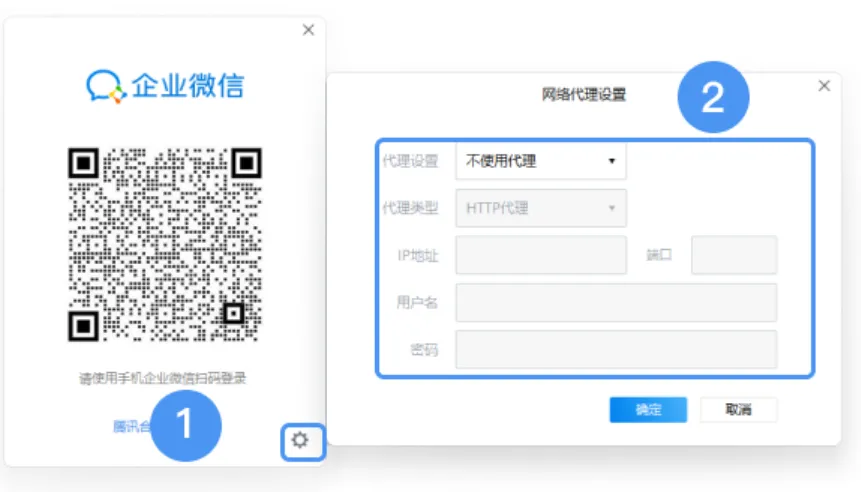
Windows 版本设置代理
未登录账号时,在【登录界面 → 右下角设置】即可进入代理设置。
Mac 版本设置代理
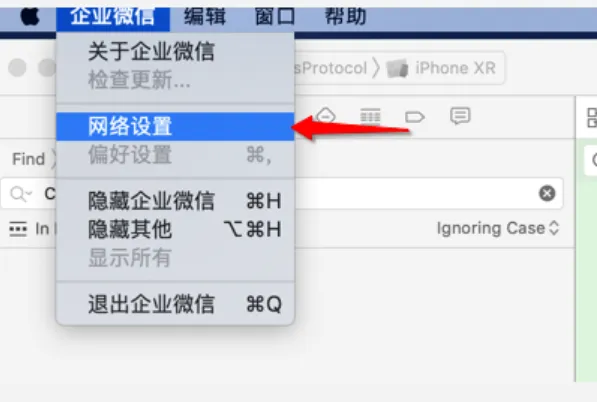
未登录账号时,在【登录界面 → 顶部菜单 → 网络设置】即可设置代理。注意:登录后此入口会置灰,无法设置。
企业微信代理与 IE 浏览器代理的关系
💡 建议:只需设置 IE 浏览器代理,不需要单独设置企业微信代理。
▶ 企业微信内置浏览器或小程序 → 使用 IE 浏览器代理
▶ 企业微信其他功能 → 优先使用自身设置的代理,无设置则使用 IE 浏览器代理· · ·
五、如何设置电脑端自动登录
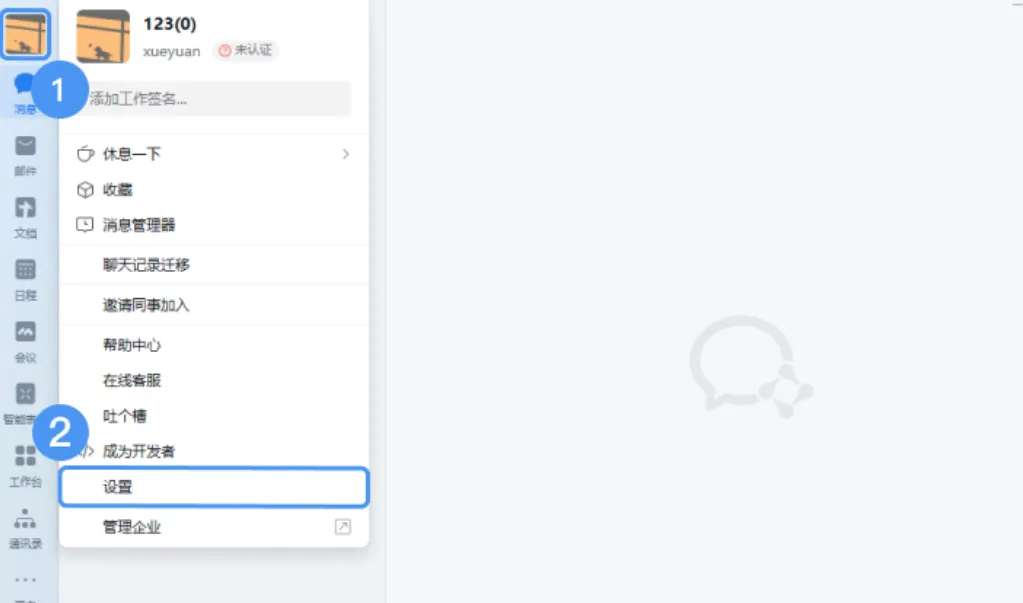
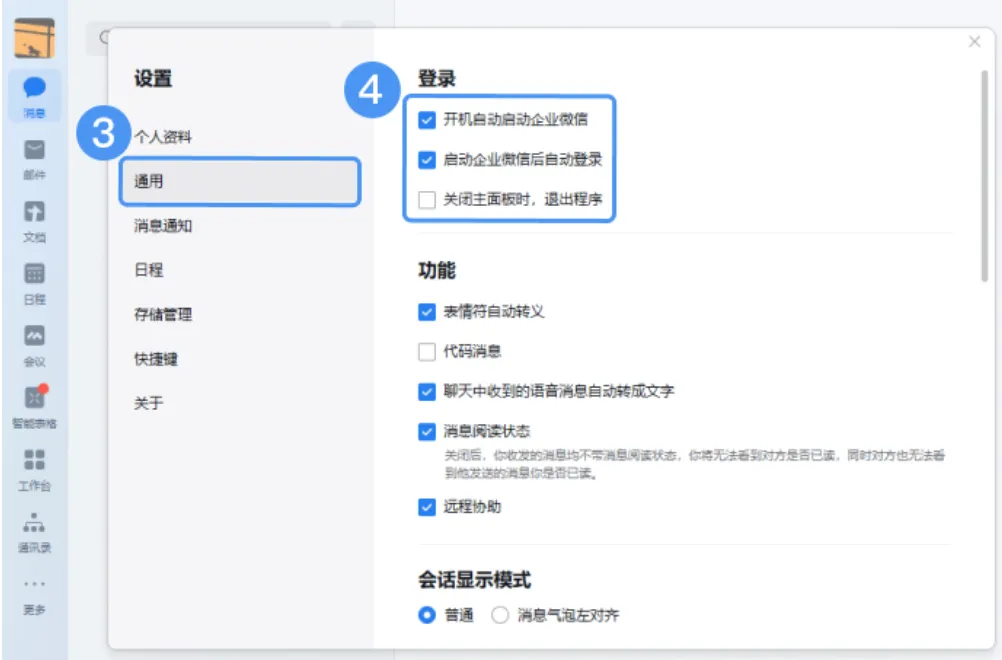
进入【左上角头像 → 设置 → 通用 → 登录】,可以配置以下功能:
✅ 开机自动启动企业微信
✅ 启动企业微信后自动登录
✅ 关闭主面板时自动退出程序
不需要某项功能时,取消勾选即可关闭。
六、电脑端如何切换企业
如果你加入了多个企业,点击电脑端左下角会出现其他企业的列表,点击即可直接切换。
💡 小知识:手机端和电脑端可以分别登录到不同的企业。在一端切换企业,另一端不会自动同步。
七、如何退出电脑端登录
方法一:电脑端直接退出
【左上角头像 → 设置 → 个人资料 → 退出登录】
方法二:手机端远程退出
【手机端 → 消息界面左上角"≡" → 点击小电脑图标 → 退出Windows/Mac登录】
🔒 如果你离开工位忘记退出企业微信,用手机远程退出超方便!
八、电脑端如何更新企业微信
手动更新:前往官网下载最新版本,覆盖安装即可
自动更新:在【设置 → 通用 → 自动更新】开启后,有新版本时关闭企业微信再打开,会自动静默更新
九、「在电脑前」与「离开电脑」状态
电脑登录企业微信后:
●蓝色电脑图标 → 在线状态
●灰色电脑图标 → 离开状态(15分钟未操作电脑)
●不显示图标 → 电脑离线
⚠️ 此状态仅支持同一企业的成员查看。该状态不支持关闭展示(不支持隐身)。
十、常见问题与排障
PC端二维码显示网络链接错误
请在电脑端安装"360系统急救箱"检测修复。如果未能解决,可能是系统感染恶意程序修改了网络证书,需要企业网络管理员排查或重装系统。
安装企业微信后电脑蓝屏或自动重启
检查电脑是否安装了"百度安全卫士",如有则升级到最新版或卸载。若没有安装,检查设备管理器中"非即插即用驱动程序"是否存在 bd00 开头的项目,有则需手动卸载驱动后重启。
一台电脑能登录两个企业微信吗?
不支持。一台电脑仅支持登录一个企业微信账号。如果账号下有多个企业身份,可以通过"切换企业"功能切换,不支持将不同企业身份登录到不同设备。
更新到4.1.38版本后,导航栏颜色变浅了?
这是新版导航栏色调优化,旨在带来更清爽统一的视觉体验。建议再体验一段时间。如果对显示效果有疑虑,可联系人工客服提供机型品牌,产品团队会跟进收集。
如果您还有其他问题,可以扫描下方二维码咨询