夜雨聆风
夜雨聆风一、技术选型与核心方案
1.1 技术栈说明
- UI 框架
:WinForms(.NET 6 /.NET 8,推荐 .NET 6+ 长期支持版) - 通信协议
:Modbus TCP(工业界通用标准,几乎所有 PLC 均支持) - 通信库
:NModbus4(成熟稳定的开源 Modbus 库) - 数据刷新
:定时轮询 + 跨线程安全更新 UI
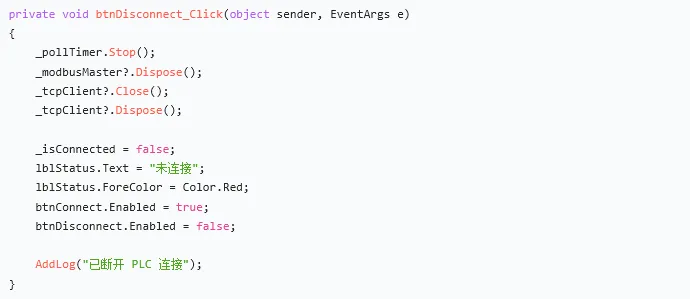
PLC 连接管理(连接 / 断开 / 状态显示) 保持寄存器数据实时读取与数值显示 线圈读写实现设备启停控制 通信异常捕获与重连机制 工业级界面分区布局
二、环境准备与项目创建
2.1 安装 NuGet 包
创建 WinForms 项目后,通过 NuGet 安装核心依赖:

2.2 PLC 测试环境
如果没有真实 PLC,可使用 Modbus Slave 或 Modbus Poll 模拟从站设备,IP 设置为 127.0.0.1,端口默认 502,从站地址设为 1。
三、界面布局设计
遵循工控软件分区布局原则,将界面划分为四大区域:
Panel 控件配合 Dock 属性进行分区,确保窗口拉伸时布局不乱。四、核心代码实现
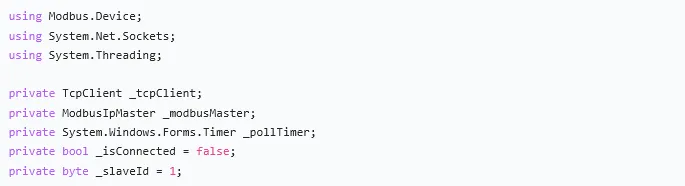
4.1 全局变量定义
4.3 数据定时轮询读取
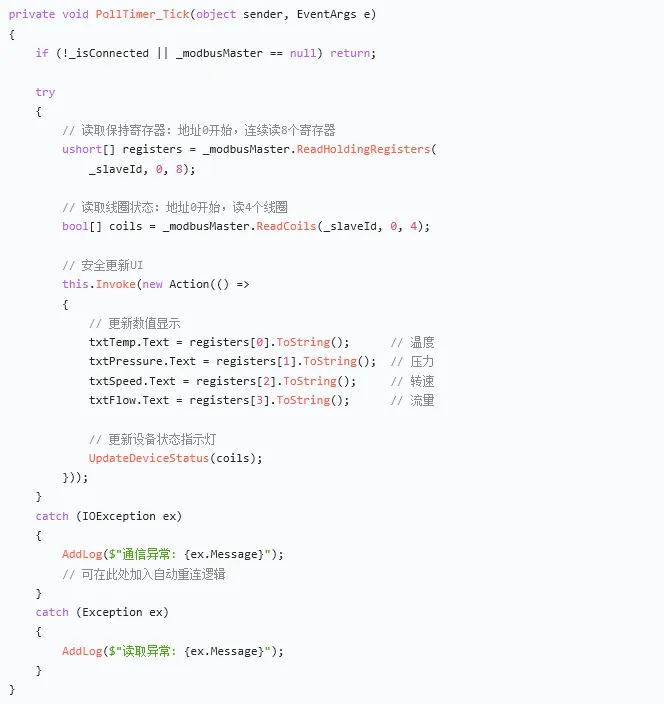
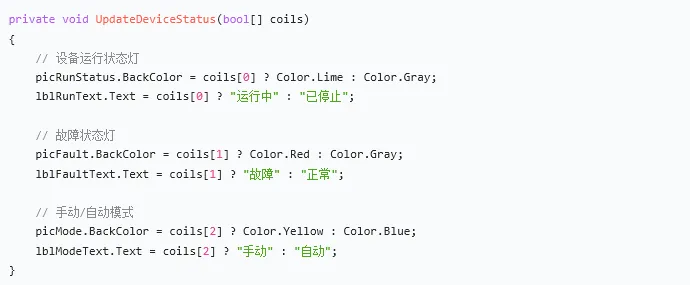
使用 Timer 控件定时读取 PLC 寄存器数据,通过 Invoke 跨线程安全更新 UI:
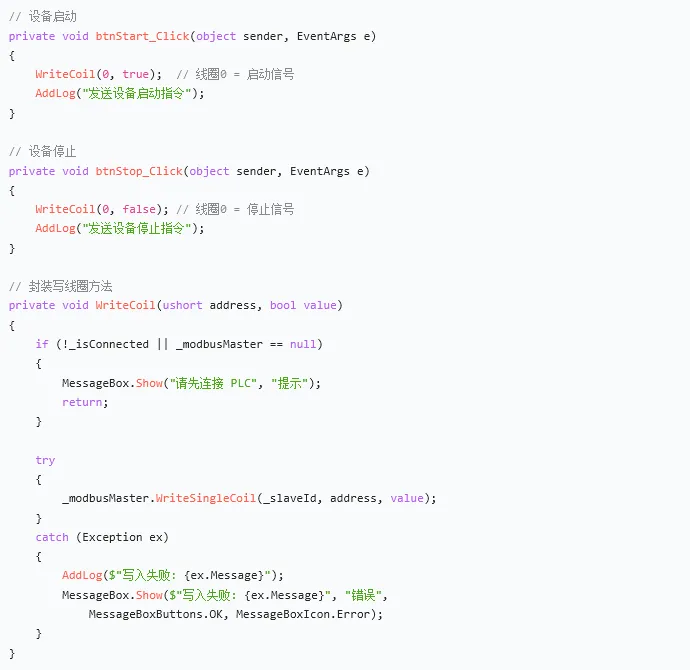
4.4 设备启停控制(写线圈)
通过写入线圈(Coil)实现设备启停,功能码 05:
五、工业级优化要点
5.1 线程安全
所有跨线程 UI 更新必须通过 Invoke 或 BeginInvoke,禁止直接在后台线程操作控件属性,否则会引发不可预知的异常。
5.2 异常重连机制
生产环境建议增加断线自动重连:检测到通信异常后,每隔 3 秒尝试重连一次,重连成功后恢复数据采集。
5.3 双缓冲防闪烁
数据频繁刷新时界面容易闪烁,在窗体构造函数中开启双缓冲:

5.4 数据类型转换
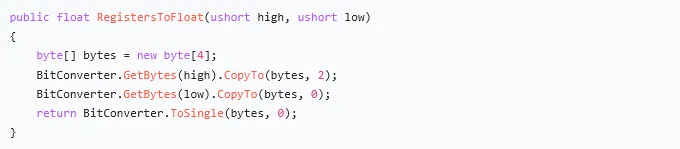
实际项目中 PLC 寄存器通常存储 16 位整数,浮点数需要占用两个寄存器(高低字组合)。可使用 BitConverter 进行转换:
六、运行效果说明
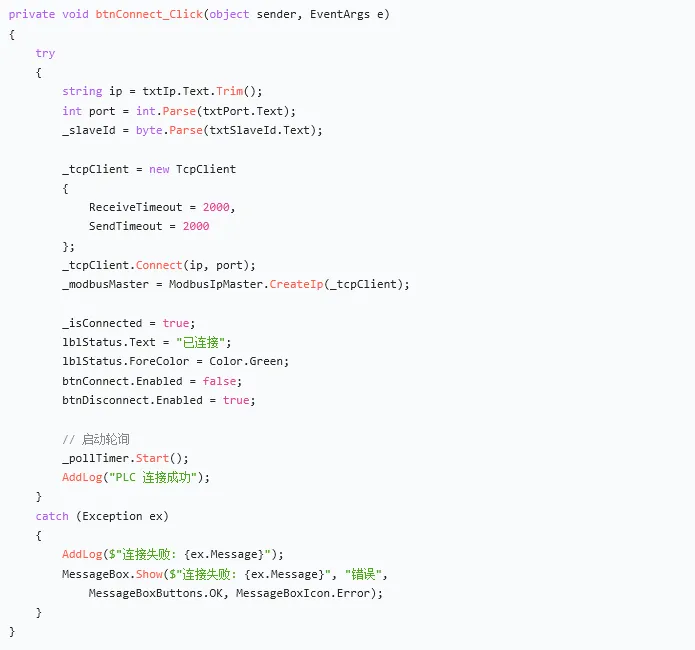
程序启动后,输入 PLC 的 IP 地址与端口号,点击「连接」按钮建立通信。连接成功后,系统自动以 500ms 周期刷新实时数据,界面上温度、压力、转速等数值实时跳动。
右侧控制区点击「启动」按钮,PLC 对应线圈置位,设备开始运行,状态指示灯变为绿色;点击「停止」按钮,线圈复位,设备停机,指示灯变灰。底部日志区实时记录所有操作与通信状态,便于排查问题。
七、扩展方向
在此基础上,可进一步扩展以下功能:
历史数据存储(SQLite / SQL Server) 趋势曲线图表(使用 Chart 控件) 报警弹窗与报警记录 用户权限管理 参数配方管理 报表导出打印
关注评论或回复【888】得:《WinForms工控上位机全套源码(单项目完整版+15套实战项目)》