 夜雨聆风
夜雨聆风刚拿到新电脑,是不是迫不及待想装个游戏、下个软件跑跑分?先住手!
新电脑就像一张干干净净的白纸,头半小时的“基础建设”,决定了它未来几年的使用体验。很多人觉得新电脑不需要调,结果用了一年就卡得像老爷车,甚至因为隐私泄露被烦得不行。
今天,为大家整理了 12 个必须要做的“开光”操作,一共分为四大阶段。花 10 分钟设置好,让你的电脑跑得快、用得稳、不怕偷!
第一阶段:筑牢系统地基,杜绝安全隐患
1基础打桩:更新系统与驱动
千万别觉得“不更新就是稳定”。打开 【设置】→【Windows 更新】,先点“检查更新”并全部安装。这一步不光是修补漏洞,更重要的是下载硬件的驱动程序(特别是网卡和显卡),能避免后续莫名其妙断网或黑屏。
提示:更新过程中电脑会重启,耐心等它跑完再操作下一步。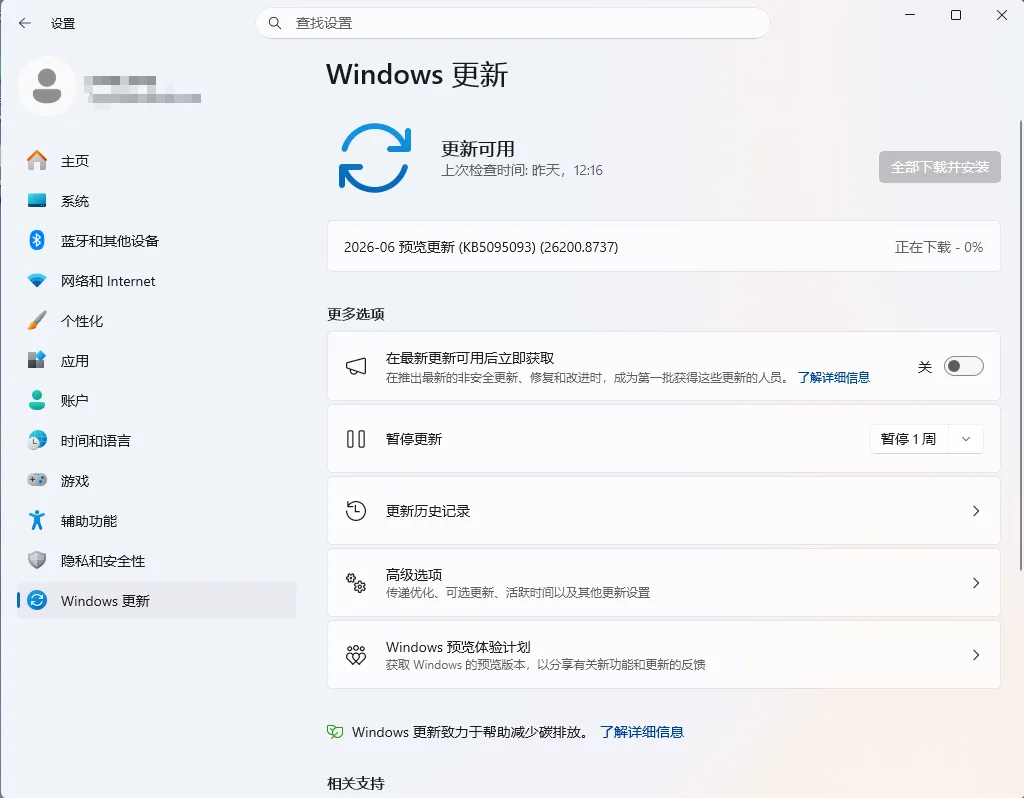
2确认户口:检查系统是否激活
打开 【设置】→【系统】→【激活】。如果是正规渠道买的品牌新机,联网后会自动激活。看到“已激活”或者“Windows 已使用数字许可证激活”的字样,就可以放心使用了,后续重装系统也能自动激活。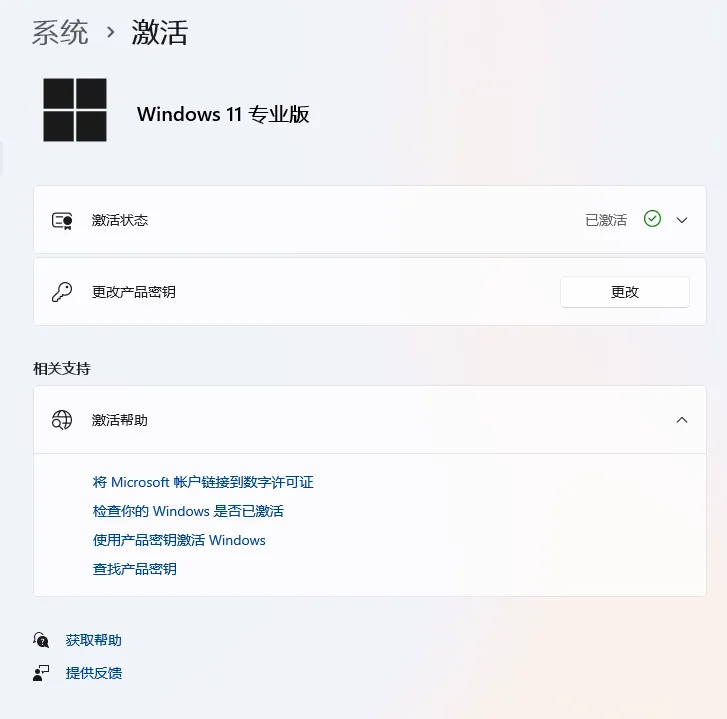
3自带保镖:开启 Windows 安全中心
很多人第一件事就是装 360 或火绒。其实 Win10/Win11 自带的 【Windows 安全中心】 已经非常强大了!打开它,确保“病毒和威胁防护”及“防火墙”都是开启状态。除非你有特殊需求,否则系统自带的防护足以应对日常威胁,还不会拖慢电脑速度。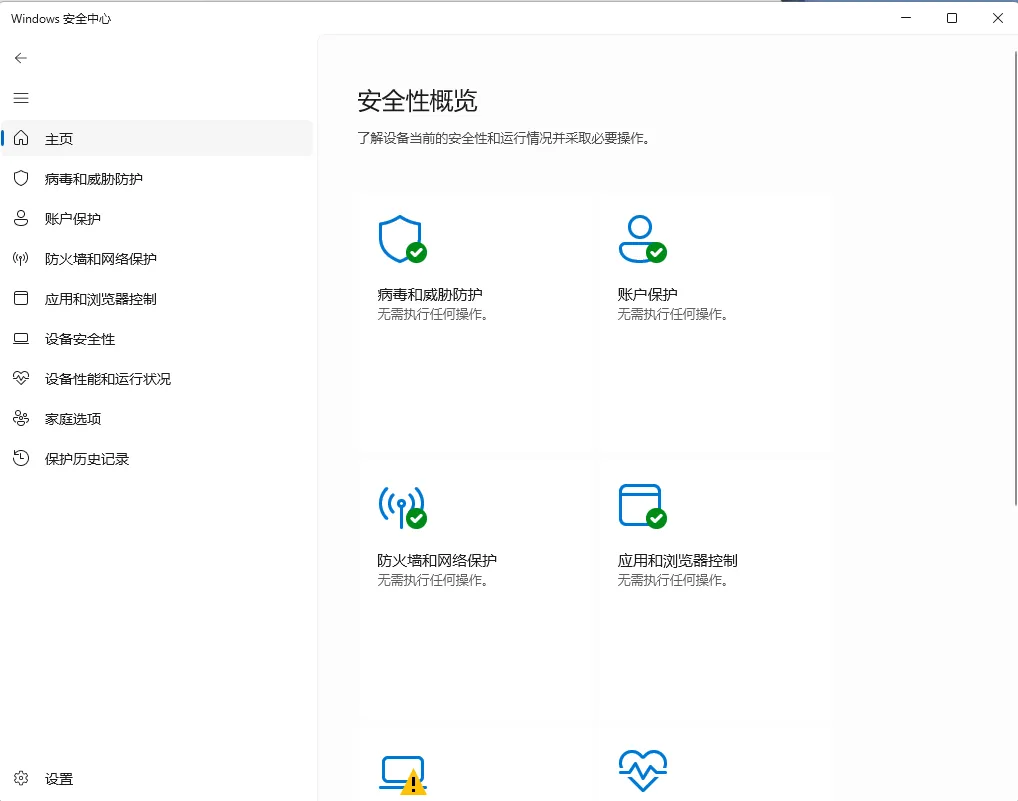
4制造“后悔药”:创建系统还原点
这是最容易忽略的“保命”操作!右键“此电脑”→“属性”→【系统保护】,点击“创建”。以后万一装了流氓软件或者更新出问题,可以直接恢复到这个清爽的备份状态,省去重装系统的麻烦。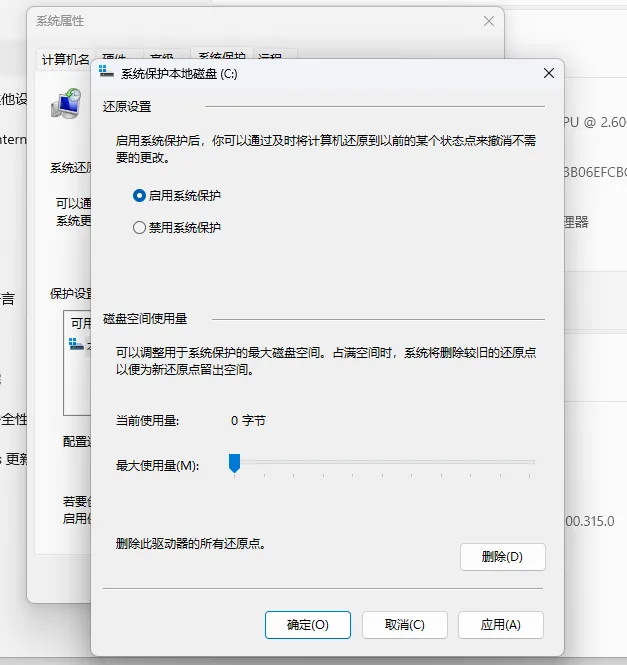
第二阶段:甩掉沉重包袱,起飞不再卡顿
5清理“拖油瓶”:关闭开机自启
明明配置很高,开机却要等一分多钟?都是自启软件惹的祸。右键任务栏打开 【任务管理器】→【启动应用】,把微信、QQ、OneDrive 等非必要程序全部右键“禁用”。这样电脑启动就像开了“氮气加速”!
6养生之道:设置合适的电源模式
打开 【设置】→【系统】→【电源和电池】,将电源模式设为“平衡(推荐)”。这个模式最科学,能根据你当前的操作自动调整频率。笔记本用户尤其要注意,能有效提升续航时间。
7丝滑体验:微调性能显示效果
右键“此电脑”→“属性”→“高级系统设置”→【性能设置】,这里建议直接选“调整为最佳性能”。虽然会牺牲一点透明动画特效,但换来的是飞快的窗口切换和鼠标响应,视觉流畅度直接拉满!
第三阶段:开启自动打理,严防隐私泄露
8聘请保洁:启用“存储感知”
以后 C 盘老是飘红怎么办?在 【设置】→【系统】→【存储】 中打开“存储感知”,并设置好频率。它会像保洁阿姨一样,自动清除回收站垃圾和系统临时文件,省心又省事。
9守住底线:使用本地账户登录
强烈建议大家先使用 【本地账户】 登录系统。不要一上来就绑定微软账号,这样可以完全杜绝云端隐私同步的风险。等后续有 OneDrive 同步需求时,再登录微软账号也不迟。
10人机合一:设定默认应用
不想双击照片和视频的时候,总弹出选择框?去 【设置】→【应用】→【默认应用】 中,把浏览器、图片查看、音乐播放和视频播放统统指定为你最顺手的那几款软件,大大提升日常使用效率。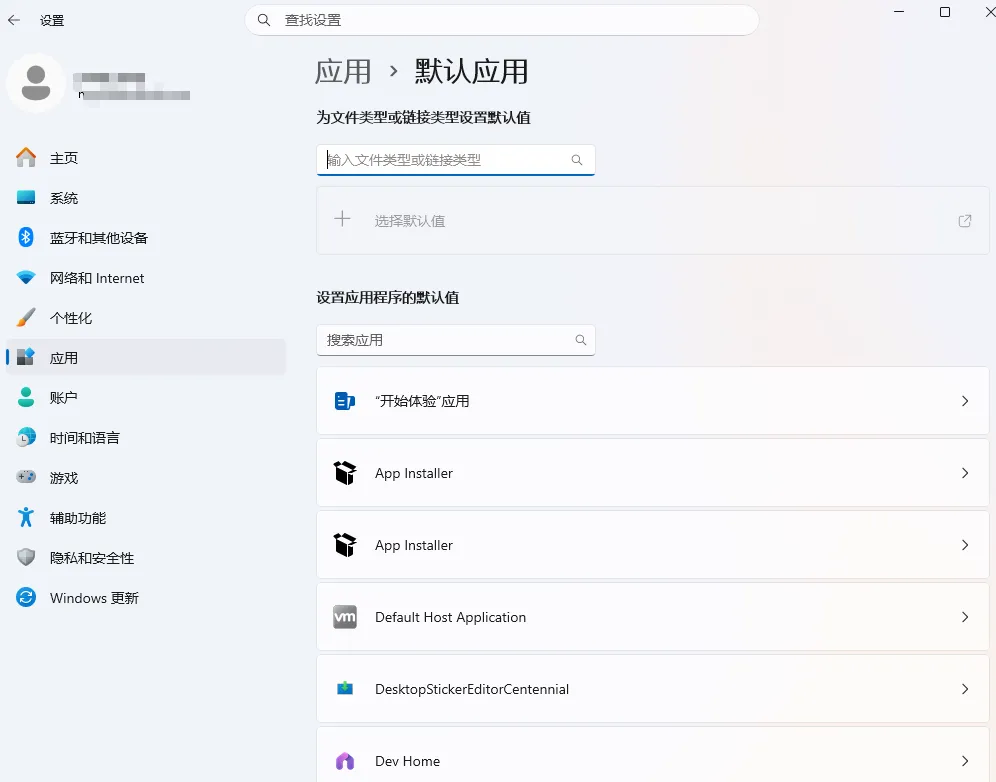
第四阶段:数据财产保护,设立终极防线
11拉好窗帘:关闭无关隐私权限
很多软件用不着麦克风和定位,但总在后台偷偷调取。打开 【设置】→【隐私和安全性】,把“位置”、“相机”、“麦克风”里没用的应用权限关掉。把隐私大门锁好,出门在外更安心。
12资产保全:备份关键数据
硬盘有价,数据无价。最基础也是最实用的就是开启 OneDrive 同步,把桌面、文档和图片文件夹备份到云端。或者提前备好一块移动硬盘,养成随时备份重要资料的习惯,从此告别丢失数据的崩溃瞬间。
别小看这 12 个步骤,前前后后加起来不过十来分钟,却能帮你省下后续无数“卡顿”、“蓝屏”和“隐私泄露”的烦恼。
赶紧对照着设置起来吧!觉得有用,别忘了转发给身边刚买新电脑的朋友,大家一起避开那些“坑”!