 夜雨聆风
夜雨聆风
Excel排名还在手动拖拽?这个函数30秒搞定,同分处理零失误
别再让错误排名误导你的判断
每次考试成绩出来,排名这件事总会让人头疼。
不是排名本身难,而是"同分怎么处理"这个问题,很多人压根没想清楚。
你可能觉得,手动输个1、2、3、4,往下一拖就搞定了。但你知道吗?这种方法一旦遇到同分,排名直接就是错的。
今天聊一个很多人踩过坑的排名方法,看完你就知道怎么排才科学。
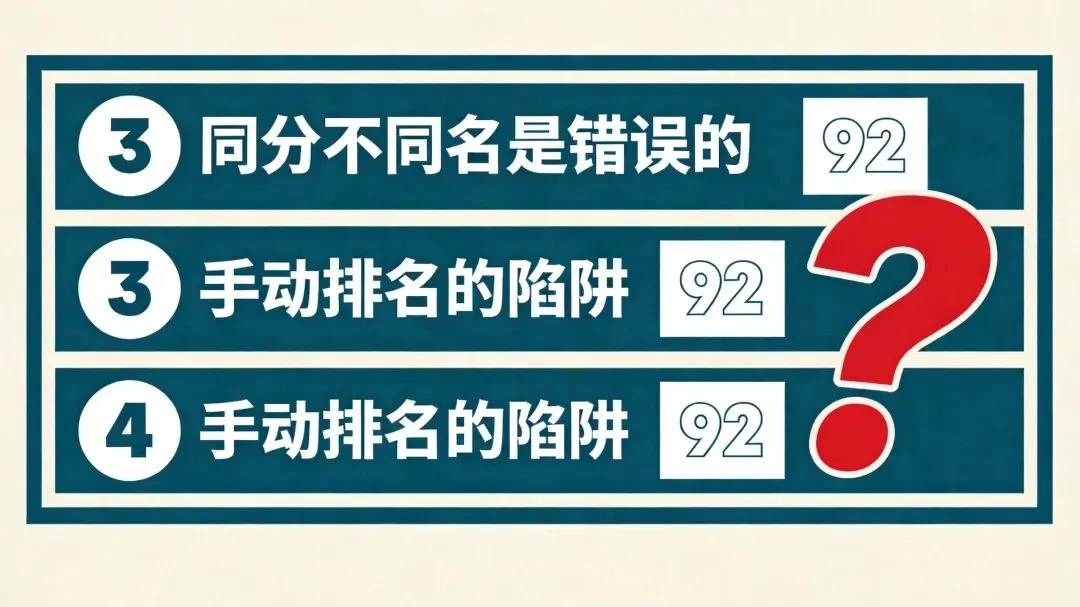
同分却给了不同名次,手动排名就是这样出错的
01 / 手动排名,为什么总是错的?
很多人排名的习惯是:先按分数降序排列,然后在第一行写个"1",往下拖拽填充,2、3、4、5……一路下来,效率确实高。
但问题来了——
如果第3名和第4名的分数一样呢?
手动填充不管这些,它会乖乖给一个排第3、一个排第4。但按照标准排名规则:同分应该同名,两个都应该是第3名,然后下一个直接跳到第5名。
这不是小事。成绩排名、绩效考核、竞赛排名……只要涉及"同分"场景,手动填充的结果就是错的。
💡 一句话总结:数据不会骗人,但错误的排名会误导人。

一个函数,让排名自动变准确
02 / RANK函数,一个公式搞定排名
Excel有一个专门做排名的函数——RANK。
语法很简单:
=RANK(数值, 范围, 排序方式)
三个参数,逐个拆解:
第一个参数「数值」
你要给谁排名,就选谁的分数。比如某个学生的总分单元格。
第二个参数「范围」
所有参与排名的数据区域,比如全班的总分列。
注意:这里要用绝对引用(加$符号),不然拖拽公式时范围会跑偏,排名全乱。
第三个参数「排序方式」
• 填 0 或不填 → 降序排名(分越高,名次越小)
• 填 非0数字 → 升序排名(分越高,名次越大)
举个例子:
=RANK(D2, D$2:D$20, 0)
翻译成人话:用D2的分数,在D2到D20这个范围里排名,按从高到低排。

锁定区域 + 拖拽填充 = 批量自动排名
03 / 实操三步走,小白也能学会
第一步:算总分
选中总分列的空白单元格,按 Alt + =,一键求和。往下拖拽填充,所有人的总分就出来了。
第二步:排序
选中总分区域,点击「数据 → 降序排列」。
⚠️ 关键提醒:一定要选"扩展选定区域",不然只有分数动了,姓名没动,张冠李戴就尴尬了。
第三步:输入RANK公式
在排名列第一个单元格输入公式。关键细节:范围参数用F4键锁定(比如D$2:D$20),保证往下拖拽时范围不偏移。
然后往下一拖,所有人的排名自动出来。同分的自动同名,后面名次自动跳过。完全符合标准排名规则。
💡 核心口诀:算总分 → 降序排 → RANK公式锁区域,三步搞定科学排名。

两个第2名之后直接跳到第4名,这才是正确的排名规则
04 / 同分跳号,为什么这样排才对?
很多人第一次用RANK函数会疑惑:为什么两个第2名之后,直接跳到第4?不应该接着排第3吗?
这其实是"标准竞赛排名法"(也叫1224排名法)。
逻辑很简单——排名本质上是在回答一个问题:"有多少人比你高?"
• 第1名:没人比你高
• 第2名:有1个人比你高
• 如果两个人并列第2:都有1个人比你们高 → 都是第2名
• 下一个人:有3个人比他高 → 他是第4名
这不是Excel的bug,这是排名规则本身就该这样。
💡 金句:理解了"排名就是在数比你高的人",跳号的逻辑一下就通了。
排名这件事,手动填充看着快,但一旦遇到同分就是错的。
RANK函数虽然多花30秒学一下,但结果是准确的、科学的、经得起追问的。
工作中很多事都是这样:看似慢的路,反而是最快的。
📌 核心知识点回顾:
✅ RANK函数语法:=RANK(数值, 范围, 排序方式)
✅ 范围必须用绝对引用(F4锁定)
✅ 降序排第三参数填0,同分自动同名
✅ 同分同名后跳号,是标准排名规则
✅ 排序时记得选"扩展选定区域"
💬 你平时排名次是用手动填充还是函数?有没有遇到过同分排错的情况?评论区聊聊~
👆 觉得有用,点赞+在看+收藏,下次用到的时候不用到处找。
🔖 转发给同事同学,别让他们继续用手动填充了。
⭐ 星标账号,每天一个实用技巧,少走弯路。
关注啊郑的生活铺子,每天一个通识干货,帮普通人高效成长。
多学一个技能,少一个求人的理由。