 夜雨聆风
夜雨聆风STranSlate 实测:截图翻译、划词翻译、OCR 识别、图片翻译,插件化架构还能接 DeepL 和 OpenAI
 图:STranslate 项目 Logo(来源:官网)
一、先说说我之前的翻译工具"全家桶"
大概半年前我数过一次,电脑上装了 5 个跟翻译沾边的软件。
浏览器里挂着沉浸式翻译插件,看英文网页靠它。遇到 PDF 论文,得把段落复制到 DeepL 桌面版。截图里面有英文?先截屏存下来,再打开一个 OCR 工具识别文字,最后复制到谷歌翻译。有时候看到一段视频字幕想看懂,还得掏出手机拍照用 Google Lens 翻译。
每个工具各有各的用处,但换来换去真的很烦。
明明就是想看懂一段外文,结果要在三四个窗口之间来回倒腾。复制、粘贴、切窗口、再复制、再粘贴——一天重复几十次。
我就在想,能不能有一个工具,把这些场景全部包了?截图翻译、OCR 文字识别、图片翻译、划词翻译……一个软件开机就常驻后台,不管遇到什么场景,快捷键一按就搞定。
找了一圈,还真让我找到了——STranslate。
二、STranslate 是什么
先说背景。
STranslate 是一个 Windows 平台的开源翻译工具,GitHub 上 7.3k Stars,MIT 协议,完全免费。开发是国人,主要面向中文用户。
技术上是 WPF(C#)写的界面,底层用 Rust 做了一些性能相关的模块,插件系统基于 .NET。听起来有点技术,但对我们普通用户来说,下载完就是一个文件夹,解压就能跑,不需要安装。
官网在这里:https://stranslate.zggsong.com/
GitHub 地址:https://github.com/STranslate/STranslate
它主打的是一句话:Windows 上最全面的多合一开源翻译工具。
我实测了一周,基本覆盖了我日常用翻译的所有场景。下面一个一个说。
三、五大场景实测
1. 划词翻译
这个是我用得最多的功能。
平时看英文文档和技术博客,遇到不懂的单词或句子,选中文字,弹出一个浮动窗口直接显示翻译。不需要复制粘贴,不需要切窗口。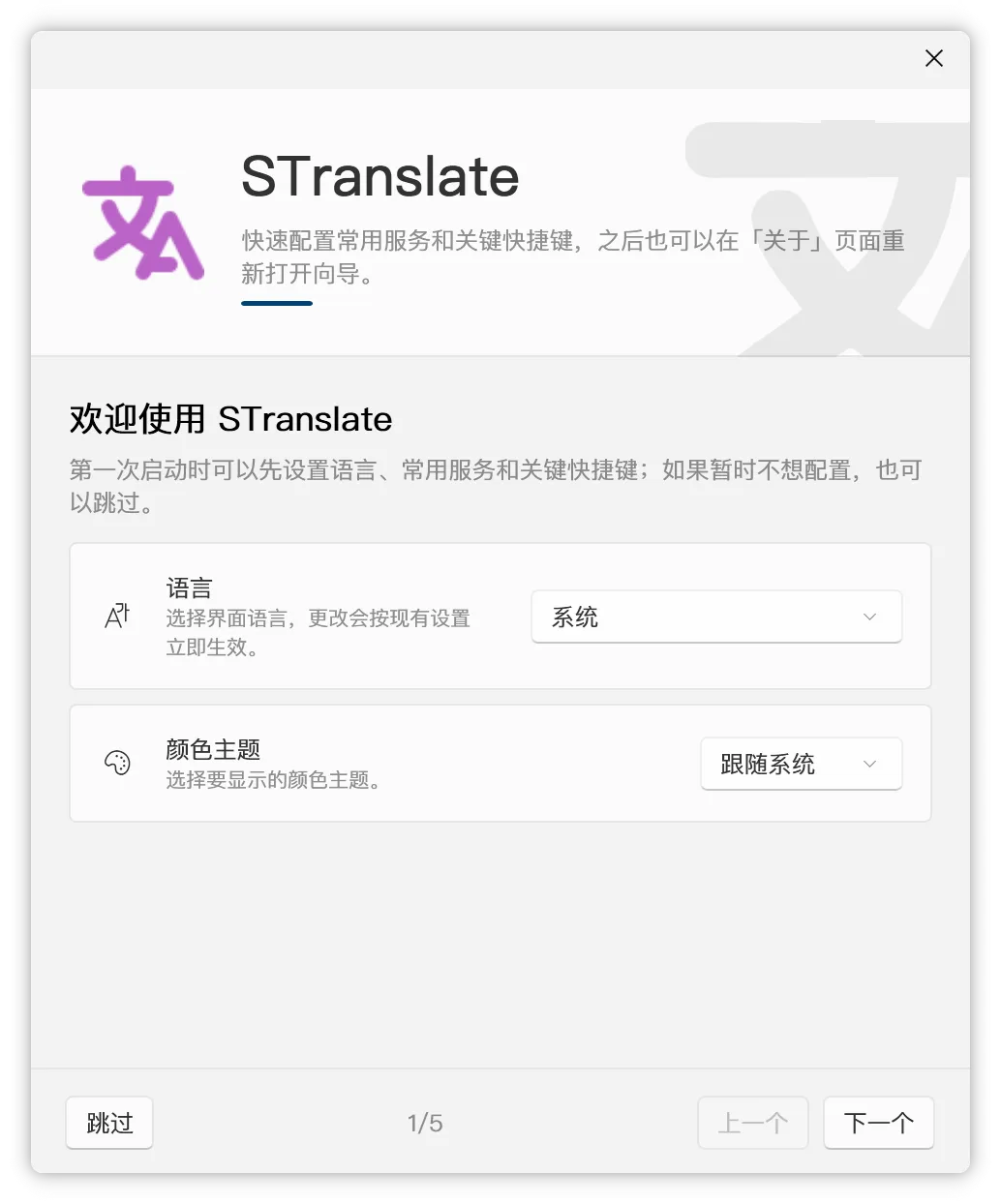
默认快捷键是鼠标选中后按 Ctrl + Shift + D,也可以设置成选中即弹出。我习惯用快捷键触发,因为有些场景下不希望一选中就弹出窗口。
我试了在不同场景下的表现:
• 浏览器网页:Chrome 和 Edge 都没问题,英文文章选中就翻译,中英文对照显示。 • PDF 文档:我用的 SumatraPDF 和浏览器打开的 PDF,都可以正常划词翻译。 • 代码编辑器:VS Code 里面看英文注释和文档,选中翻译也没有问题。 • 一些特殊的软件:像 Notepad++、Typora 这些也支持,基本只要是能选中文字的地方,它都能工作。
翻译结果默认用的是 Google 翻译(内置免费),响应速度很快,基本是秒出。
最让我觉得好用的一点:它可以在同一个浮动窗口里同时显示多个翻译引擎的结果。比如同时显示 Google 翻译和 DeepL 的译文,对比一下,哪个更准确用哪个。具体怎么配置后面讲。
2. 截图翻译
这个场景我之前一直用手机来解决。电脑屏幕上看到一段外文,截个图发到微信,用小程序翻译,或者用手机拍照。
STranslate 把这个流程缩短到了一步。
快捷键(默认是 Ctrl + Shift + S),屏幕出现一个取景框,框选你要翻译的区域,松开鼠标,翻译结果直接覆盖在原图上显示。
我试了几个场景:
• 翻译英文软件界面:有个工具的配置界面全是英文,框选区域直接看到中文标注,不用一个一个查单词了。 • 视频字幕:看生肉视频的时候,暂停截取字幕区域,直接出翻译结果。虽然做不到实时,但至少能跟上剧情。 • 游戏画面:一些游戏里没有中文选项,菜单和任务说明截一截就能看懂。不过游戏里有时候字体比较花哨,识别率会下降。 • 网页截图:有些网页做了限制不能选中文字(比如某些文档预览站),截图翻译绕过了这个限制。
翻译结果会覆盖在原图位置上,文字位置基本对得上它的原文位置。这一点做得比较用心,不像有些工具直接甩一段文字出来,你都不知道哪句对应哪句。
截完图关掉面板就行,不影响你继续看屏幕。
3. OCR 文字识别
这个功能和截图翻译有点像,但目的不一样。截图翻译是"截图->翻译",OCR 是"截图->识别文字"。
有时候你不是要翻译,而是想把图片里的文字提取出来。比如扫描件的文字、老师发的课件截图、产品包装上的信息。
STranslate 内置了微信 OCR 引擎,这是它一个比较特别的地方。微信 OCR 就是微信电脑版里面那个识别图片文字用的引擎,离线可用,不需要联网。
我实测了中文识别的效果:正常字体、清晰图片基本没有错误。手写体识别率一般,但印刷体完全够用。英文识别的表现也还行,但不如中文那么稳定。日文没仔细试,粗略试了一下,平假名片假名能认出大部分,汉字部分没问题。
还有一个可以用百度 OCR 和腾讯 OCR 的在线引擎,需要自己申请 API Key,识别率会更高。但我觉得微信 OCR 离线版已经能满足我 90% 的需求了。
快捷键和截图翻译共用一个操作流程:框选区域 -> 自动识别文字 -> 显示在面板上。选择"复制"就能把识别出来的文字粘贴到其他地方。
4. 图片翻译
图片翻译可以看作截图翻译的延伸。你可以拖拽图片到 STranslate 窗口,或者复制图片后快捷键唤起,它自动识别图片中的文字,然后翻译成目标语言。
我试了一个场景:朋友从日本带回来一个电子产品,说明书全是日文。我用手机拍了照传到电脑上,拖到 STranslate 里,日文部分全部被识别并翻译成了中文。
翻译结果会覆盖在原图的文字位置上,排版的还原度还可以。当然如果原文排版比较复杂(比如分栏、表格里的文字),还原会有些偏差,但对于说明书、商品详情页这种场景完全够用。
还有一个比较实用的场景是翻译商品详情页的截图。海淘的时候有些商品描述只有当地语言,截图丢进去翻译,比逐词查方便太多了。
5. 剪贴板翻译和手动输入
还有一个我无意中发现的好用功能:剪贴板翻译。
在其他软件里复制一段文字(Ctrl + C),然后按 STranslate 的快捷键(默认 Ctrl + Shift + G),它自动读取剪贴板内容并进行翻译。
这个功能比划词翻译更通用。因为有些软件不支持选中文字后触发划词,但所有软件都支持 Ctrl + C。遇到不支持划词的场景,直接复制然后快捷键呼出就行。
手动输入框就是一个简单的翻译输入界面,跟网页翻译差不多,但好处是不用开浏览器。特别是你在写代码或者做文档时,不需要切到浏览器去翻译了。
四、插件架构和一些高级功能
STranslate 和普通翻译软件最大的区别是:它有一套插件系统。
传统翻译软件把翻译引擎写死在代码里,支持哪几个就是哪几个。STranslate 的核心只是一个框架,翻译服务是通过插件加载的。
支持的翻译引擎
默认就内置了不少翻译引擎的插件:
• Google 翻译(免费,不用配就能用) • DeepL(推荐,翻译质量最好,但需要 API Key) • 有道翻译 • 百度翻译 • 阿里翻译 • Bing 翻译 • 腾讯翻译
如果你有 OpenAI 或者 Claude 的 API Key,也可以通过自定义插件接进去。Gemini、DeepSeek 这些也支持。
我试了把 DeepL 和 OpenAI 都配上去。日常用 DeepL 做主要翻译(翻译质量确实高),遇到一些语境复杂的段落,切到 GPT 来翻译,效果更好。
配置方法是:设置 -> 翻译服务 -> 添加服务,选 DeepL 或 OpenAI,填上 API Key 就行。流程很清晰,不需要折腾。
多源翻译对比模式
这个功能我特别喜欢。你可以选两三个翻译引擎,翻译的时候它们同时出结果,并排显示在同一个窗口里。
比如我配置了 Google 翻译、DeepL 和 ChatGPT 三个源。翻译一段英文时,三个结果排在一起:
• Google 翻译:基础准确,但有时候翻译腔重 • DeepL:更自然,最接近人工翻译 • ChatGPT:在语境理解和风格把控上最好,但需要消耗 API
三个一对比,哪个更合适一目了然。特别是翻译有歧义的句子时,这种对比模式很实用。
插件市场
STranslate 有一个官方的插件市场(官网有插件列表页),上面有一些第三方或社区贡献的插件。
目前我看到的插件有:
• TTS 朗读:使用微软 Edge TTS 朗读翻译结果,可以调节语速和音调。学外语的时候用这个功能比较多,听完了再跟读。 • AI 助手:可以自定义 Prompt,把 STranslate 当作文本处理工具。我设了几个常用 Prompt:文本润色、英文改写、代码解释、摘要生成。选中一段文字就能调用 AI 处理。 • 生词本:内置的单词本功能,翻译时可以一键把生词加入生词本,支持本地备份和恢复。对英语学习场景来说很实用。
插件的安装是通过在 STranslate 的插件管理面板添加的,不需要手动下载文件。
增量翻译
这个功能听起来有点技术,但场景很明确:你有一段已经翻译过的内容,又加了几句话,不想重新翻译整篇。增量翻译只会处理新增的部分,已经翻译过的保留不动。
我试了一个场景:在写双语文档的时候,英文内容更新了几个句子,触发翻译后只有新增部分被翻译,之前翻译好的中文内容没动。省了不少时间。
五、安装和配置
下载
去 GitHub Releases 页面下载最新版本就行。下载后是一个压缩包,解压到任意目录。
我直接解压到了 D 盘的 Tools 文件夹里,双击 STranslate.exe 就能运行。
不需要安装,不写注册表,不装系统服务。这一点对 Windows 用户来说太友好了——说白了这就是一个绿色软件。
你也可以把整个文件夹放到 U 盘里带着走。到别的电脑上插 U 盘直接打开,配置都在本地文件里,不需要重配。
基础配置
启动后设置向导会引导你做几个基本选项:
1. 选择默认翻译引擎:不配的话默认用 Google 翻译,普通用户直接跳过就行。 2. 设置快捷键:系统默认的快捷键已经比较合理,也可以按自己的习惯改。 3. 配置开机自启:如果你像我一样每天都要用,建议勾上。开机自动启动,不占多少内存。
配置 DeepL 翻译
如果你有 DeepL API Key,配置大概花两分钟:
设置 -> 翻译服务 -> 添加服务 -> 选 DeepL -> 填 API Key -> 启用
之后所有翻译会默认走 DeepL,比 Google 翻译质量好一截。
配置多源对比
设置里找到"对比模式",勾选你要对比的翻译引擎。翻译时按快捷键呼出对比窗口,多个结果并排显示。
配置 OpenAI
让开发者比较意外的是,它还支持通过 OpenAI 风格的 API 接口接入各种大模型。配置方式和 DeepL 类似,填 API URL 和 Key。
这个配置起来稍微需要一点技术基础,如果你平时不接触 API 这块,可能需要看看官方文档。但对于熟悉 OpenAI API 的人来说,一两分钟就搞定了。
六、亮点总结
功能全,一个工具覆盖了划词、截图、OCR、图片翻译、剪贴板翻译,基本能想到的翻译场景它都包了。不用再装五六个工具了。
免安装,下载解压直接运行,不写注册表,不污染系统。可以放 U 盘带着走。
免费开源,MIT 协议,想怎么用怎么用,没有功能限制、没有广告、没有收费版。它把翻译引擎做成了插件,不绑死在某个翻译服务上。想用 DeepL 就用 DeepL,想接 GPT 就用 GPT,插件市场还能继续扩展。
微信 OCR 能做到离线可用这一点挺少见的。不需要联网,中文识别准确率很高。
多源对比模式让我在翻译有歧义的句子时特别省心——几个引擎同时出结果,对比着看,不容易被单一结果带偏。
七、不足的地方
先说缺点:
仅支持 Windows。Mac 和 Linux 用户用不了。如果你是 Mac 用户,可以看看之前介绍过的 MoePeek。
部分高级功能需要一定的技术基础。比如配置 OpenAI 插件、自定义插件开发,对不熟悉 API 的人来说有门槛。但普通用户直接用的基础功能已经够全面了。
界面风格偏传统。不能说丑,但也不是那种让人眼前一亮的设计。实用为主,美观为辅。
毕竟是个人开发者的开源项目,迭代节奏不固定,不像商业公司那样有固定的版本规划。不过开发者更新还算勤快,GitHub 上 Issues 和 PR 的响应速度也不错。
面向中文用户,文档和界面都以中文为主。英文用户使用体验会打折扣。
八、适合谁用
以下几类用户我会优先推荐:
Windows 上需要频繁翻译的职场人士。每天要处理英文邮件、文档、网页的,装一个 STranslate 够了。
不想在电脑上装一堆翻译工具的。跟我一样,桌面装了五六个翻译软件,最后发现一个就够了。
想用 AI 翻译但不想开网页的。有 OpenAI 或 DeepL API 的,配置进去直接快捷键呼出,不用切换窗口。
需要 OCR 识别的办公场景。提取扫描件、截图里的文字,微信 OCR 离线就能搞定。
但如果你属于下面这些情况,用起来可能没那么顺手:
Mac 或 Linux 用户——没有适配版本。
只需要单一翻译功能(比如只看网页翻译)——沉浸式翻译浏览器插件就够用。
追求精致 UI 和品牌信任度的企业用户——界面不算精致,也没有企业版。
九、建议的上手路径
如果你决定试试看,建议按这个顺序来:
1. 从 GitHub Releases 下载最新版,解压运行。 2. 默认翻译引擎已经配好了,先体验划词翻译和截图翻译这两个核心功能。 3. 觉得好用的话,去申请一个 DeepL API Key 或者 Free API,配进去提升翻译质量。 4. 如果手头有 OpenAI 或 Claude 的 API,配置一个 AI 翻译引擎做对比。 5. 探索一下插件市场,装 TTS 朗读和生词本两个实用插件。
十、总结
好的工具不是越多越好,而是能覆盖你核心场景的那一个。
STranslate 对我来说,就是那个"一个顶五个"的工具。不完美,但够用,而且免费。如果你和我一样,在 Windows 上被一堆翻译工具折腾过,不妨花五分钟下载试试。
GitHub 地址:https://github.com/STranslate/STranslate
官网文档:https://stranslate.zggsong.com/
如果你目前也在用某个翻译工具觉得不错,欢迎留言说说你的选择。或者试了 STranslate 之后有什么感受,也可以在评论区分享。
你平时用什么翻译工具?有没有比 STranslate 更好用的?欢迎评论区交流。