 夜雨聆风
夜雨聆风
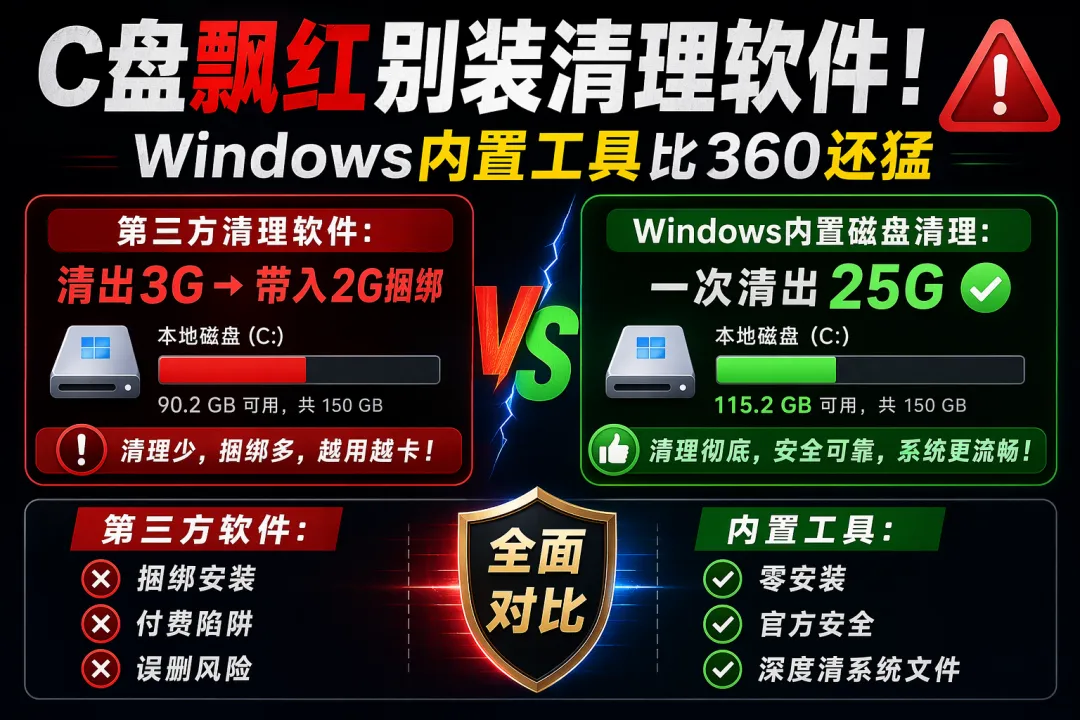
"C盘只剩3G了,我该装个360清理一下吗?"
"我装了个清理工具,清完又满了,而且现在还多了几个我没要的软件。"
"再下一个,它说免费扫描,清理要付费——"
先停下来。
你一直在做一件最没用的事:用第三方工具清C盘。
每装一个"清理软件",就往C盘多放了一个程序。捆绑安装再带来几个流氓软件,清出来的,比带进来的还少。
我见过一个客户,C盘剩5G,装了4个"清理神器",清完之后剩3G——被清理软件本身吃掉了2G。最后花200块找我来看,卸掉那4个软件,再用Windows自带的工具,直接腾出29G。
清C盘最快的方法,不需要装任何东西——从Windows XP时代就有的内置工具,比你装的那些都猛。
一、为什么不要装第三方清理软件?
第三方清理软件的问题在于:
• 捆绑安装:安装时偷偷装了其他软件,反而更占C盘 • 误删:不了解Windows文件结构,把有用的文件当垃圾删 • 付费陷阱:免费版扫描、付费才能清理 • 后台常驻:清理软件本身也要占内存
Windows自带工具没有这些问题,而且因为是微软官方做的,对系统文件结构了解最深,反而最安全。
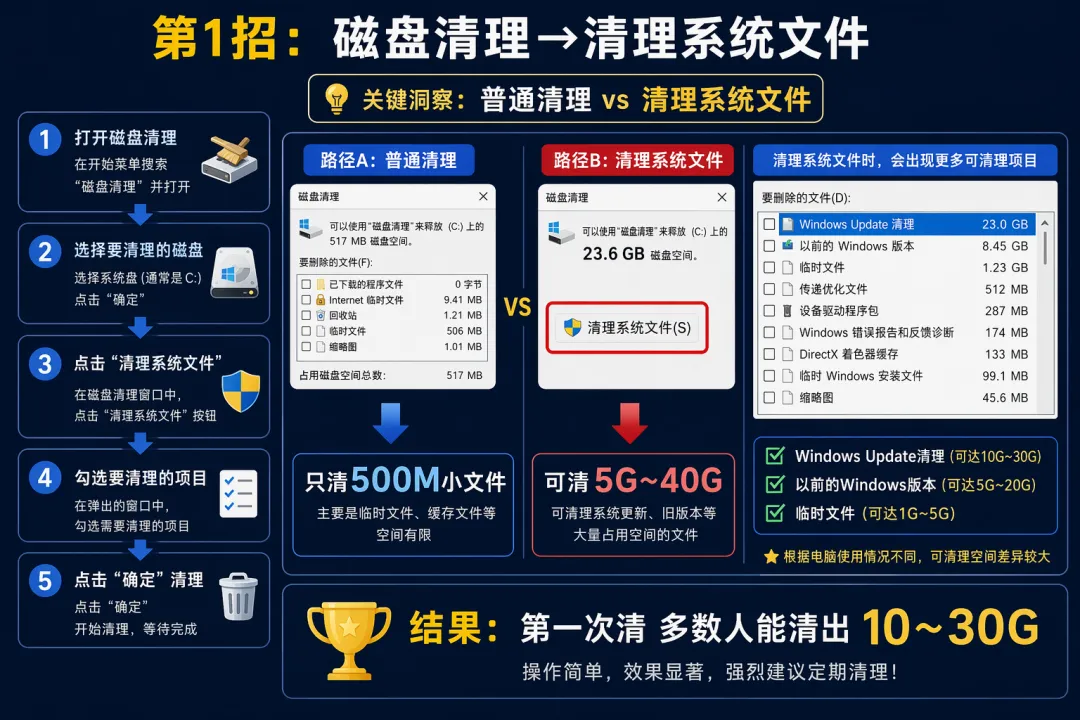
二、第1招:磁盘清理——打开"清理系统文件"选项
普通磁盘清理和清理系统文件完全不一样,很多人只用了前者。
步骤:
• 在文件资源管理器里右键C盘 → 属性 • 点"磁盘清理"按钮 • 打开后先别急着点确定——点底部的**"清理系统文件"**按钮(需要管理员权限) • 重新扫描后,列表里多了更多选项:Windows Update清理、以前的Windows版本等 • 勾选:Windows Update清理、已下载的程序文件、临时Internet文件、临时文件、缩略图 • 确定 → 删除文件
效果:一般能清出5~30G,更新较多的电脑能清出更多
注意:**"以前的Windows版本"**谨慎删除——删了之后无法回滚到之前的Windows版本
普通磁盘清理是扫地,清理系统文件是掀开地毯扫——下面才是真正积的灰。
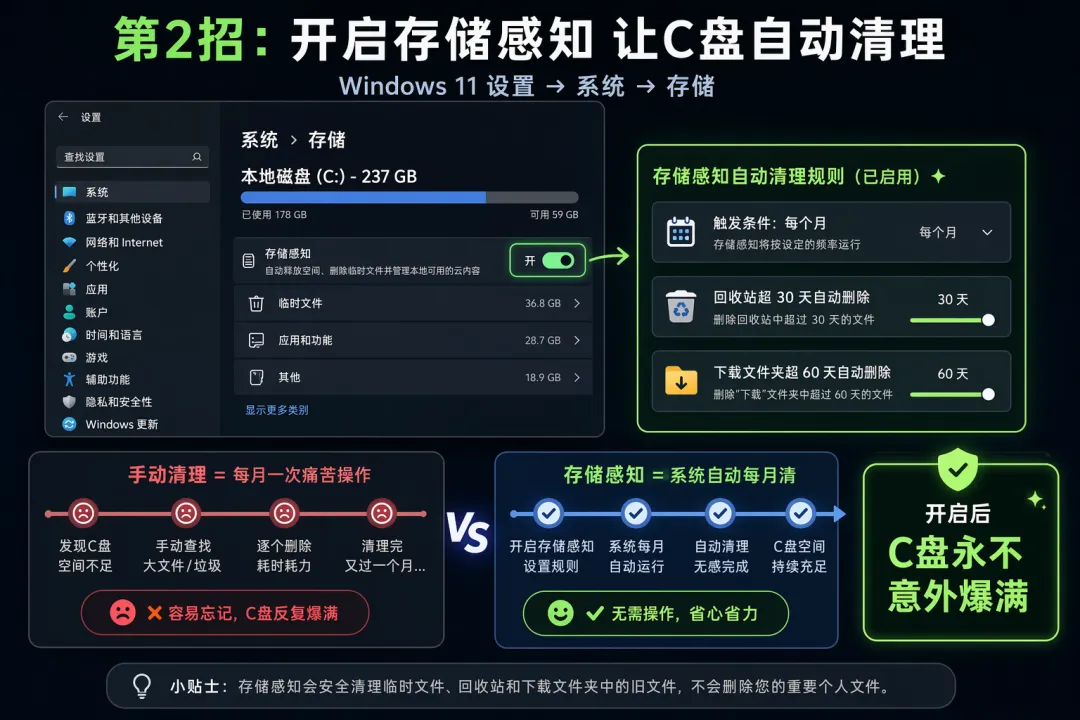
三、第2招:开启"存储感知"让C盘自动清理
本质:Win11有一个叫"存储感知"的功能,可以设置当C盘空间不足时自动清理临时文件、回收站、下载文件夹里的过期文件——完全自动,无需人工操作。
步骤:
• 设置 → 系统 → 存储 • 打开"存储感知"开关 • 点"存储感知"进入设置 • 把触发条件改为"磁盘空间不足时"或直接"每个月" • 回收站内容:选择"超过30天的内容"自动删除 • 下载文件夹:选择"超过60天未打开的内容"自动删除
效果:C盘从此有自动"新陈代谢",不会再突然爆满
注意:如果你有重要文件放在下载文件夹,开启前先转移到其他位置
四、第3招:用"存储"扫出隐藏大文件
本质:Windows设置里的"存储"页面,可以清晰地显示C盘里每个类别占了多少空间——比任何第三方工具更准确、更安全。
步骤:
• 设置 → 系统 → 存储 → 点C盘 • 逐项查看:应用和功能/临时文件/桌面/文档/其他 • 点击"临时文件"→ 勾选全部 → 删除 • 点击"其他"→ 查看占用大的异常目录,重点看是否有大型日志文件 • 点击"应用和功能"→ 按"大小"排序 → 卸载不用的软件
效果:让你清楚C盘每G空间都在干什么,精准清理
存储感知就像给C盘装了一个自动扫地机器人——它不会帮你做所有事,但会在你不注意的时候把明显的垃圾扫掉。
五、想更省心?用优化大师一键搞定
以上3招能解决90%的问题,但如果你觉得自己翻设置菜单太麻烦,可以用优化大师——一键扫描全部上述内容,一屏显示,一键清理。
本期专属激活码(共10个,先到先得):
mJPp6atVbbEhCM65
9qqWMcH3wVmps68e
ytm0ygNB2DqSKmaS
LaugZ2WZ0KXXG8MJ
7NXAkzxauPh8HIWK
0u31498DdhlvpT87
j7PpVjGdUhDyQlyY
k2×68SQnmc5bEwyh
RsAzF74ywBNkGyOV
qc9X5ZZTqlA0FLMg
评论区留言**"要码"**,我补发给你。

👆 长按上方图片识别二维码,免费下载优化大师,一键清理不踩坑。
六、实测对照表
七、新手90%会翻车的5条提醒
• ❌ "以前的Windows版本"删了就无法回滚——如果系统刚升级,先用一周没问题再删 • ❌ 不要随便用第三方工具清注册表——注册表清理没有实质帮助,但误删注册表项可能让软件崩溃 • ❌ 存储感知的"下载文件夹"选项要谨慎——如果你有重要文件习惯放下载文件夹,不要打开这个 • ❌ 磁盘清理清完之后如果某个软件出问题——"以前的Windows版本"之外,其他选项清掉是可以还原的(通过系统还原) • ❌ 不要用网上那些"一键优化注册表"的小工具——这类工具只会给你制造新问题
评论区互动:用内置磁盘清理清过一次之后,你清出了多少G?
评论区告诉我!或者还没清过的,马上去试,来报个数字 👇

