 夜雨聆风
夜雨聆风
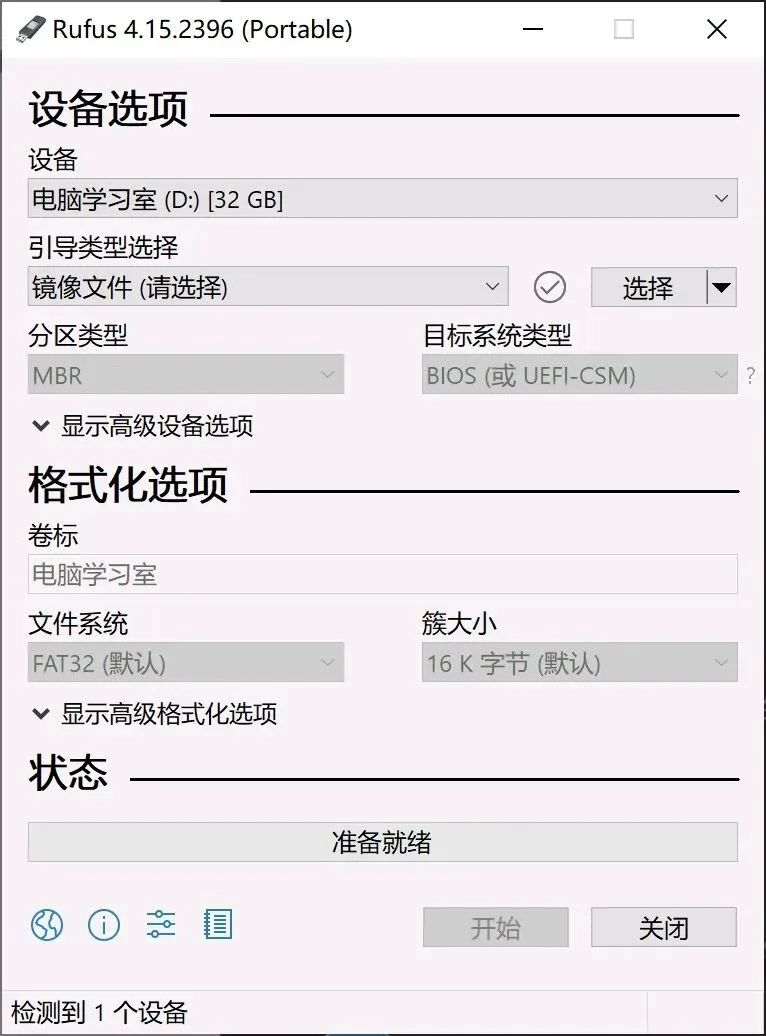
它是一个开源免费的可引导USB使用实用程序,可以快速制作U盘启动盘。
可安装windows系统和linux系统,也支持windows to go 。全球下载量接近一亿,由此可知,它非常受大家的欢迎。
特点:
●纯净无捆绑。
●支持BIOS与UEFI。
●镜像写入速度快。
●自动配置相关参数。
如分区类型、目标系统类型。
●小巧玲珑,软件仅1.6MB。
然而麻雀虽小,却五脏俱全。
更新内容:
v4.15
为 UEFI:NTFS 新增 RISC-V 64 位架构支持。
优化静默安装 Windows 选项的使用防护机制。
增强写入重试过程中的取消操作能力。
优化压缩镜像解压的进度显示功能。
修复 ezxml 解析器存在的 XML 实体无限制展开及整数溢出问题(由埃里克・萨多斯基提供修复方案)。
解决静默安装 Windows 在多数情况下卡在 75% 进度的问题。
修复在骁龙 X 系列 ARM64 平台使用 UEFI:NTFS 时,系统启动过程中出现的崩溃问题。
修复首个 WUE 选项默认始终处于勾选状态的问题。
修复载入包含多个 WIM 文件的 Windows 镜像时出现的死循环问题。
修复 “启用运行时 UEFI 介质校验” 复选框无法正常勾选的问题。
针对 OneDrive 移除、用户名校验相关功能完成其他 WUE 优化与问题修复(感谢用户 @christian8641)。
接下来给大家讲下如何用Rufus制作U盘启动盘并重装系统。
准备工具:
●Rufus软件
●8g以上U盘一个
●windows系统或linux系统镜像文件一个
制作U盘启动盘步骤如下:
1、双击打开rufus软件。
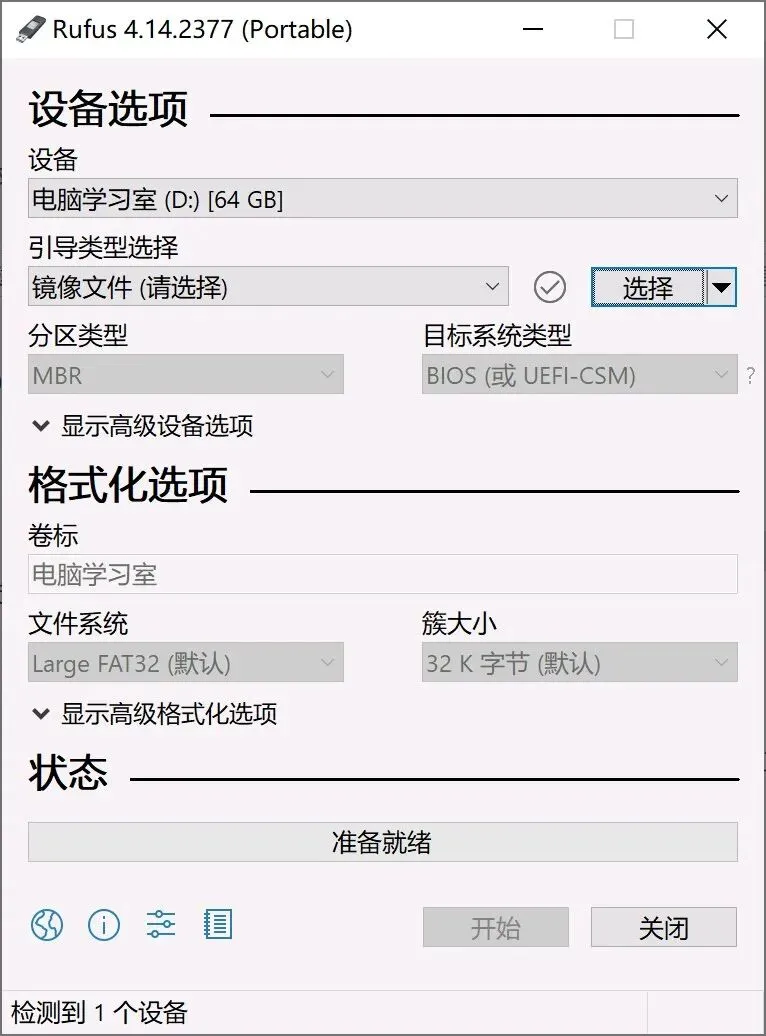
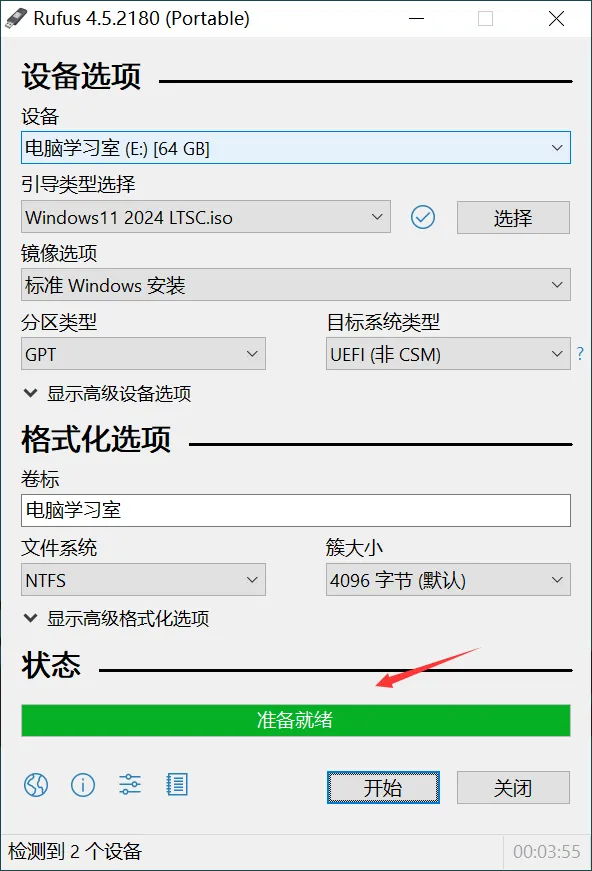
2、将U盘插入电脑,按以下步骤操作:
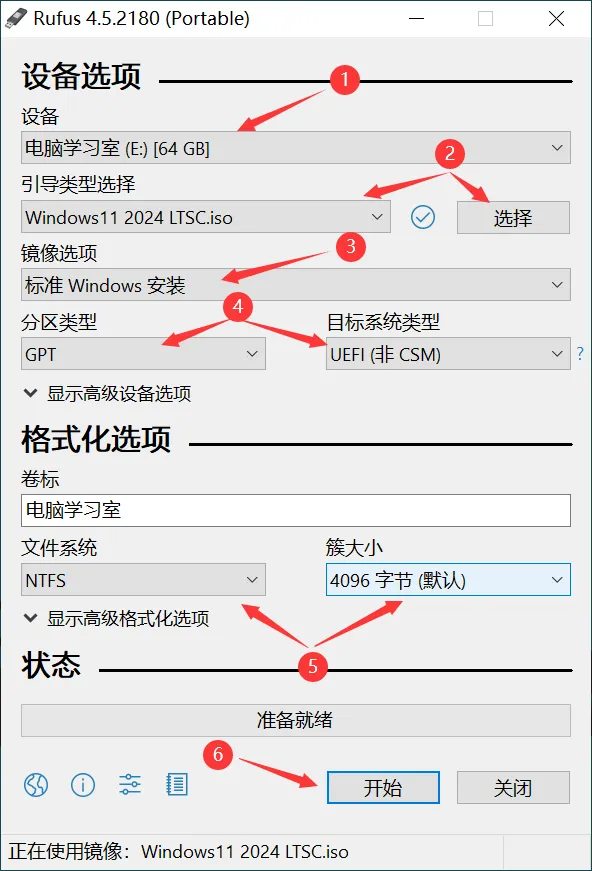
设备:选择你的U盘盘符。
引导类型选择:点“选择”,找到你下载好的镜像文件。
分区类型:我这个是win11系统,所以选则“GPT”,如果是win7则选择“MBR”。
然后点开始。
3、根据提示,点“确定”→正在制作中,请稍等片刻→看到“准备就绪”后,点“关闭”。
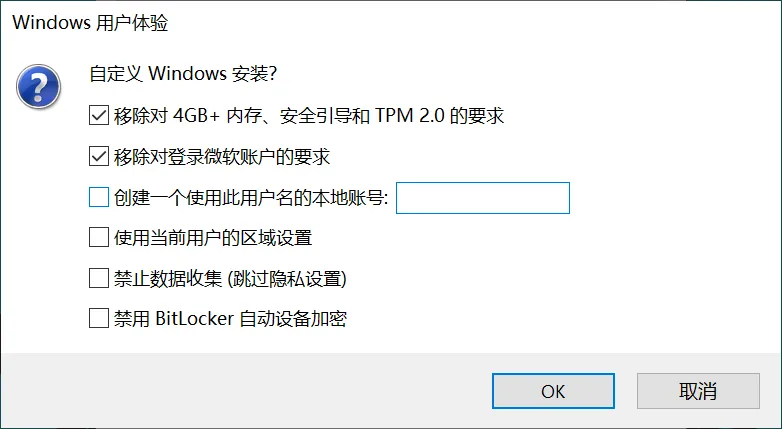
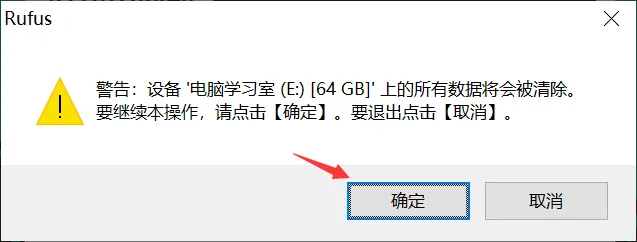
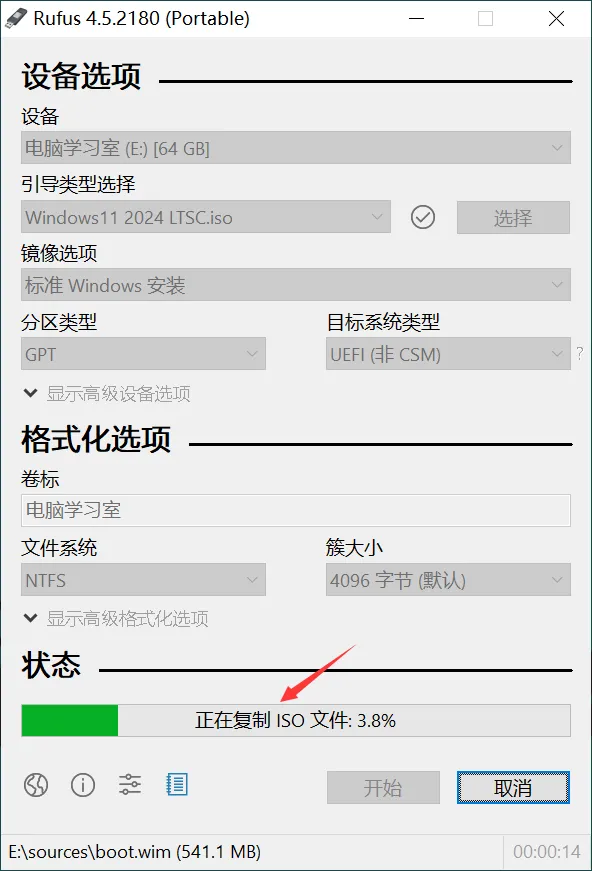
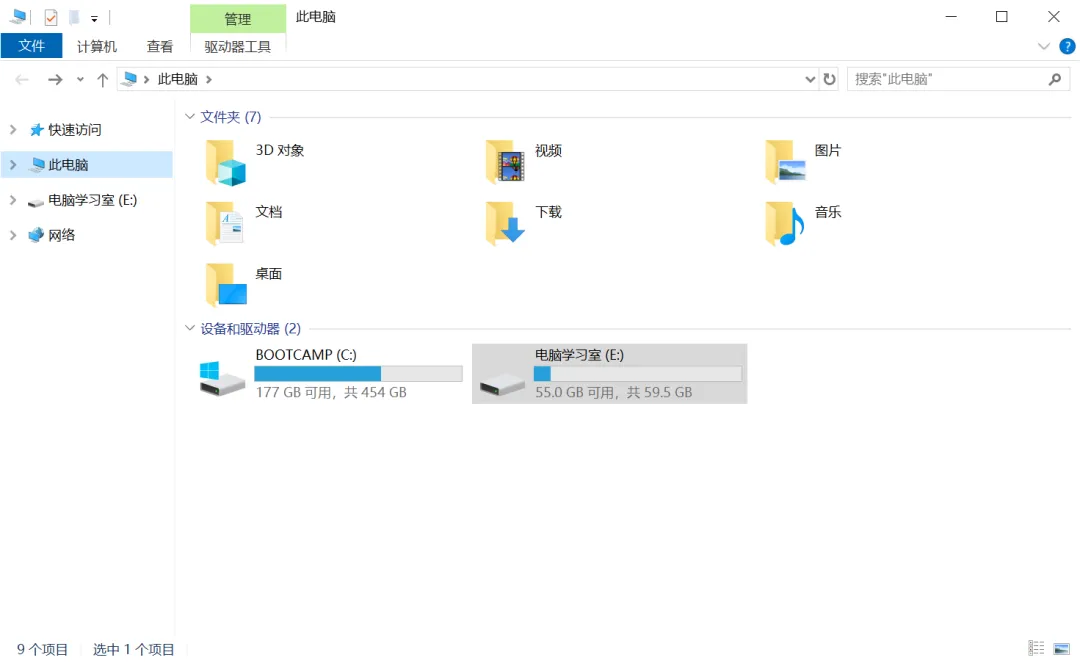
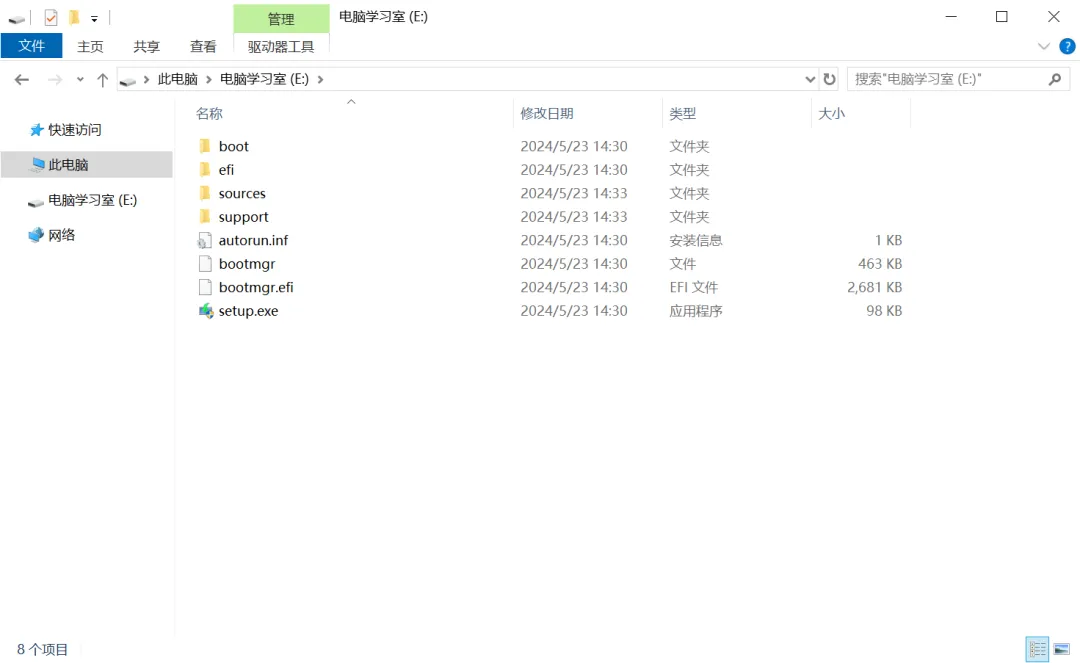
接下来,重启电脑,按快捷键进入BIOS,将U盘启动盘设置为第一启动项。快捷键启动设置请参考之前文章:U盘安装系统。
软件获取方式👇
关注公众号发消息回复:rufus
往期文章:👇
相识即是缘分,如对您有所帮助,欢迎关注,一起交流学习!