夜雨聆风
夜雨聆风亿图是一种流程图和思维导图的绘图工具,用于可视化展示问题、模型和解决方案。在美赛中使用亿图可以帮助团队更清晰地组织思路、展示模型结构、和表达解决方案。
亿图作为国赛中绘图常用软件之一,和数乐君一起来学习一下吧~
01
亿图图示功能
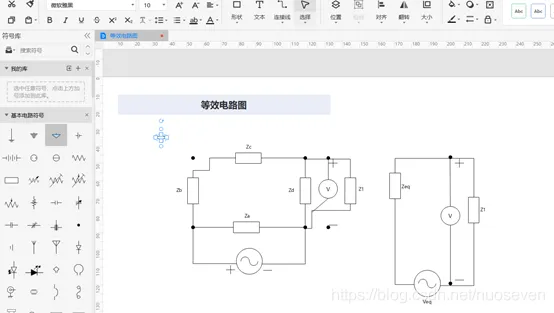
1、亿图自带基本电气模板,有常用的电路元件,可直接拖动到图中。
2、亿图软件具有多种图形建模功能,除了适用软件内置的符号、图形,还可通过修改已有图形形状或用绘图工具绘制建立新图形,甚至可以从外界输入图形放入模板中调用。
3、拖拽式绘图,只需在亿图符号库中选中所需图形、符号,然后轻轻按住鼠标,拖放到绘图区即可。
4、亿图内置丰富的符号,适用范围广。无论是思维导图、流程图、组织结构图、项目管理类图,还是工艺图、地图、科技类图,适用亿图都可轻松绘制。
5、亿图软件自带云共享功能,其中包含个人云和团队云,随时随地保存,随时随地分享!
6、亿图软件具有PS下相类似的钢笔工具的功能,可以自己设计图形、符号。
7、操作界面与微软的 Office 系列软件相似,使用简单、方便,无需复杂学习。
8、具有再次编辑的功能,即使用亿图软件导出为word、ppt、Visio等格式的文件,可以进行再次编辑。
9、作为一款纯矢量的绘图软件,使用亿图绘制的图表,无论放大多少倍依旧十分清晰。
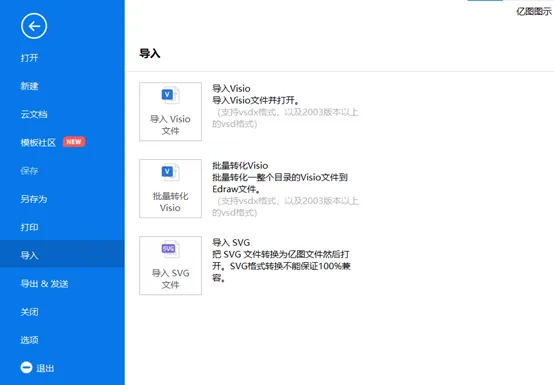
10、亿图与Visio完美衔接,可以任意导入和导出为Visio格式的问题件,而且导出后还可以在Visio上继续编辑。
11、超大的云储存空间,终身会员拥有10G的云储存空间,云同步,登录账号即可找到自己制作的文件。
12、亿图支持跨平台使用,可以在Windows、Mac以及Linux上同时使用。
02
亿图使用技巧
01
亿图图示| 快速创建图表
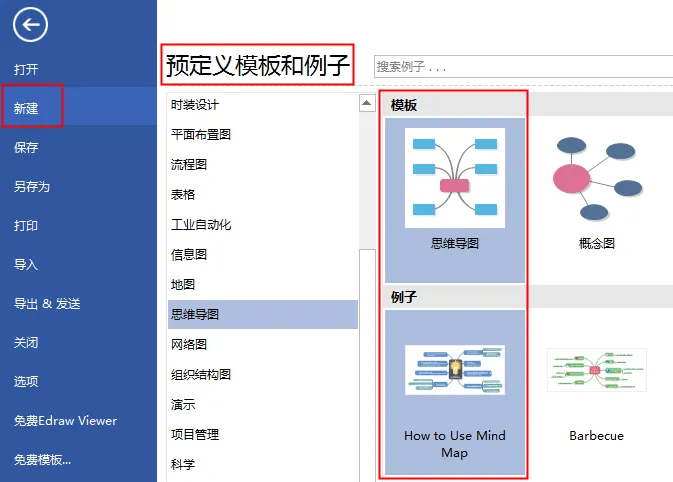
1.打开亿图软件,点击新建,在“预定义模板和例子”中选择所需的绘图类型。
2.从右侧模板和例子中,选择从模板或者例子中创建。
02
亿图图示 |链接形状
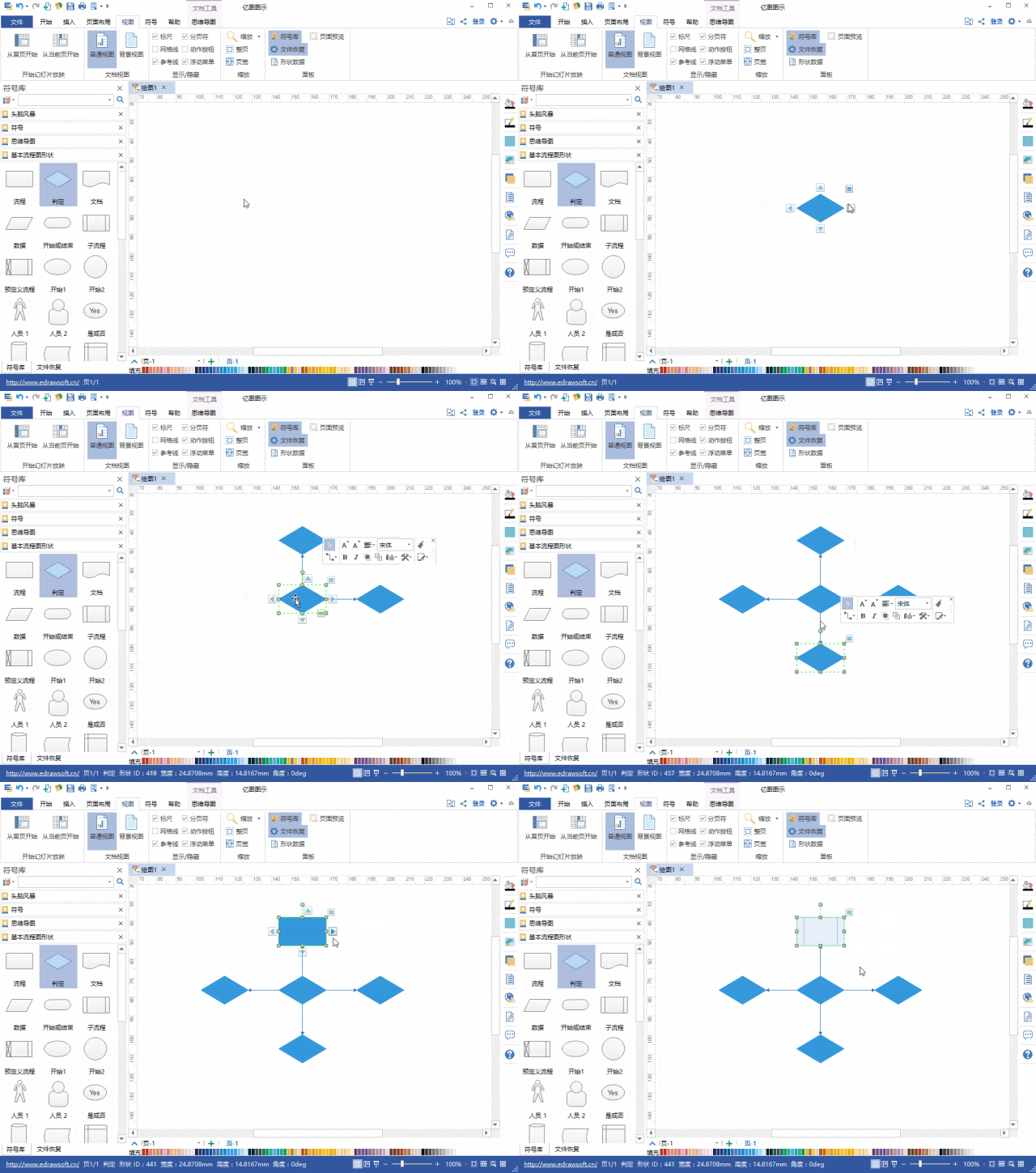
在打开模板或者例子的时候,相关的符号库就会被打开。只需将您需要的形状符号拖拽到绘图页面即可开始绘图。
1. 将左侧符号库中的图形拖拽至绘图页面,或者双击即可。
2. 将鼠标移动至图形、符号上就会自动显示它的浮动按钮。
3. 点击浮动按钮即可为形状添加主标题。
4. 点击”主标题”形状四周的按钮即可快速添加副标题。
5. 在思维导图中的形状会自动连接起来。
温馨提示:亿图根据图表的不同特点设计相应的形状。在绘制流程图的的时候,流程图的基本符号可以从图片显示的四个方向进行连接。
03
亿图图示 | 旋转图形
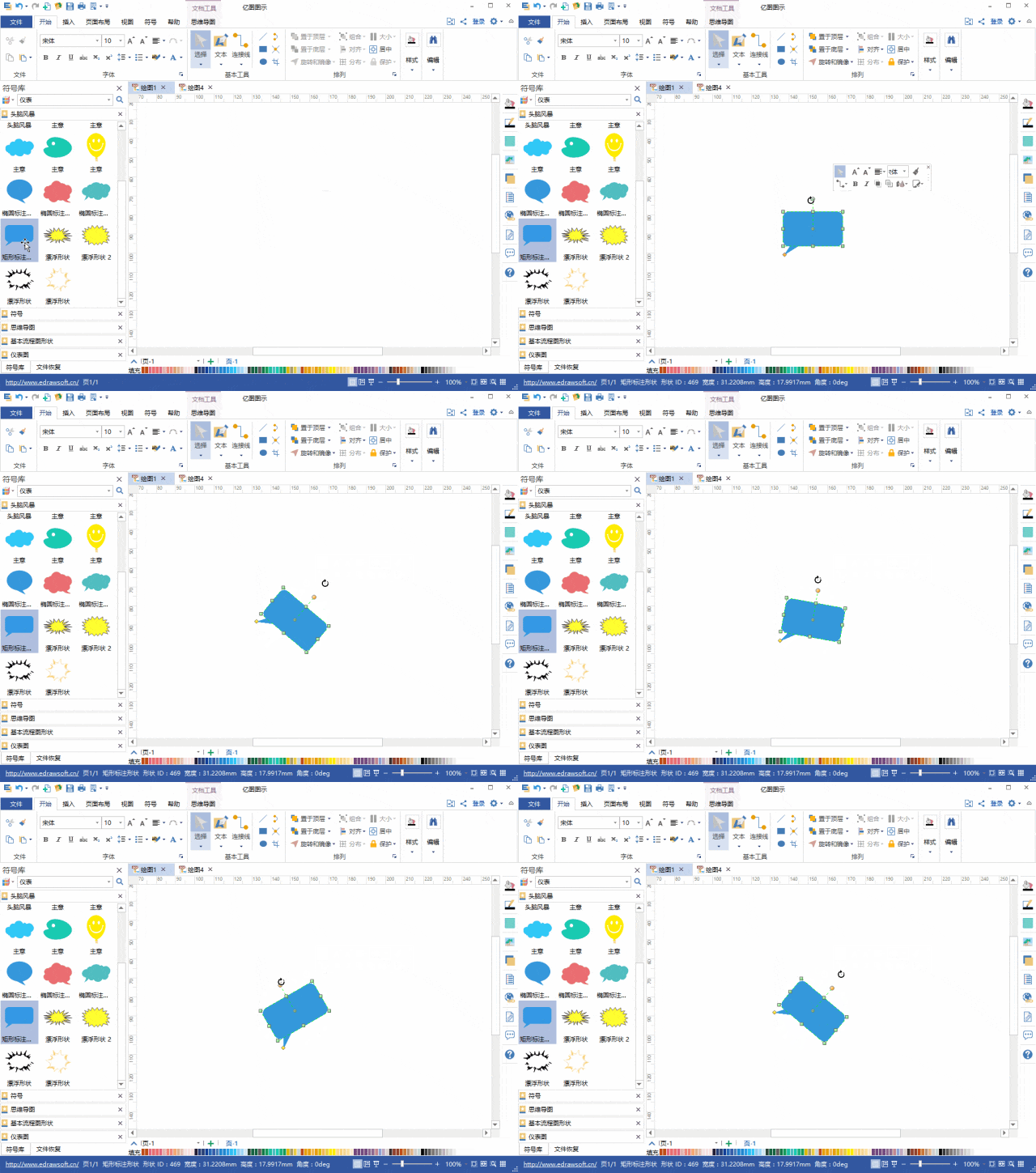
在流程图的相关图形、符号上方移动光标,直到显示蓝色的自动连接箭头。
1. 点击朝向您需要连接图片方向的蓝色的箭头,点击图形、符号右上角的动作按钮,可以快速替换图形。
2. 点击该图形,旋转图形上方的圆形控制点可以旋转图形。
3. 拖拽绿色控制点改变大小。
注意: 选中的控制点就会变成橘红色。指针就会变成箭头显示方向。
04
亿图图示 | 为形状添加文本
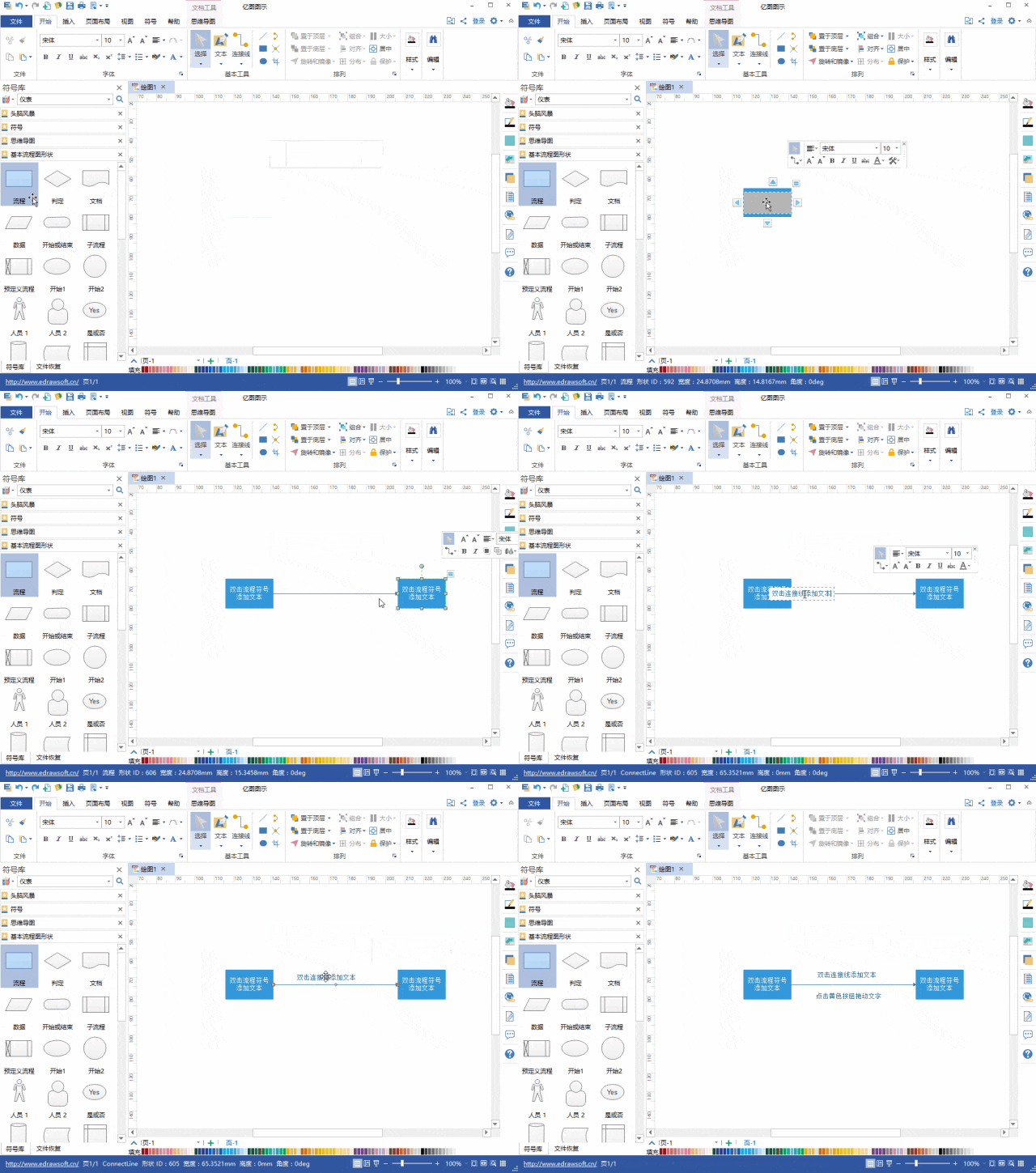
1. 双击需要添加文本的形状。
2. 输入文本。
3. 点击绘图页面的任意空白区域或者按 ESC 键完成输入文字。
4. 同理,双击连接线也可添加文本。
温馨提示:有很多形状自带浮动按钮,点击便可以查看它的快捷功能。或者右击一个形状查看它的快捷菜单。比如组织构图,您就可以点击浮动按钮添加下级或者同级。这些形状会自动连接显示层级关系。
05
亿图图示 | 美化主题
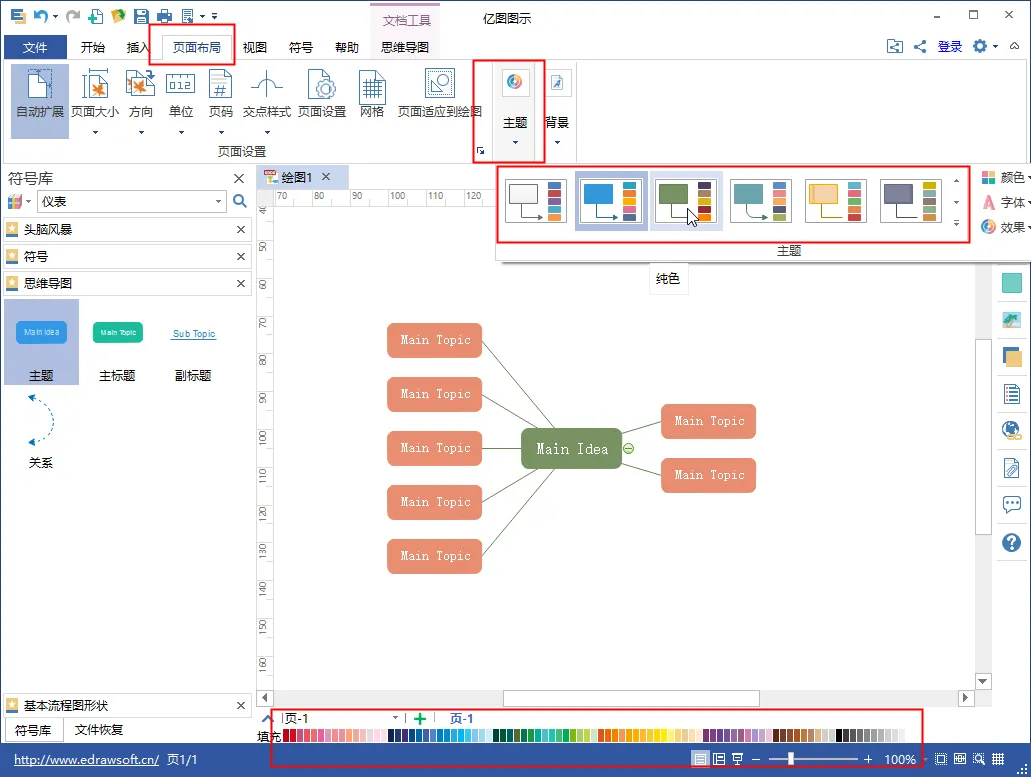
1. 打开“页面布局”菜单下的“主题”,即可一键切换页面主题风格。
2. 在绘图页面底部移动光标到“颜色条”,可对图形或者线条的颜色快速进行修改。
3. 软件右侧工具栏中,也可以对图图形填充和线条颜色进行修改。
4. 思维导图菜单中,可以通过软件内置的“思维导图主题”快速美化主题。
06
亿图图示 | 功能
亿图软件具有多种图形建模功能,除了适用软件内置的符号、图形,还可通过修改已有图形形状或用绘图工具绘制建立新图形,甚至可以从外界输入图形放入模板中调用。
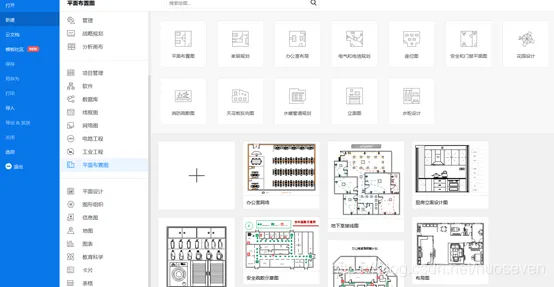
拖拽式绘图,只需在亿图符号库中选中所需图形、符号,然后轻轻按住鼠标,拖放到绘图区即可。
具有再次编辑的功能,即使用亿图软件导出为word、ppt、Visio等格式的文件,可以进行再次编辑。
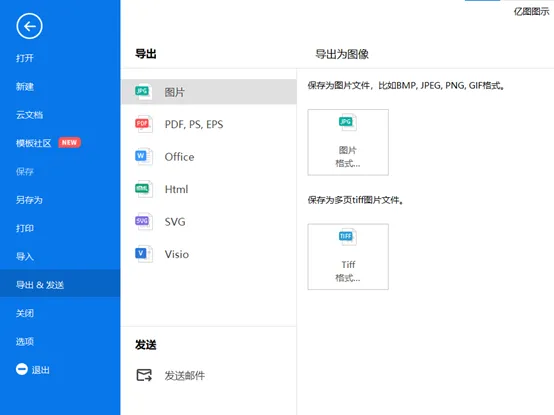
亿图与Visio完美衔接,可以任意导入和导出为Visio格式的问题件,而且导出后还可以在Visio上继续编辑。
图片来源:csdn小飞蚁
03
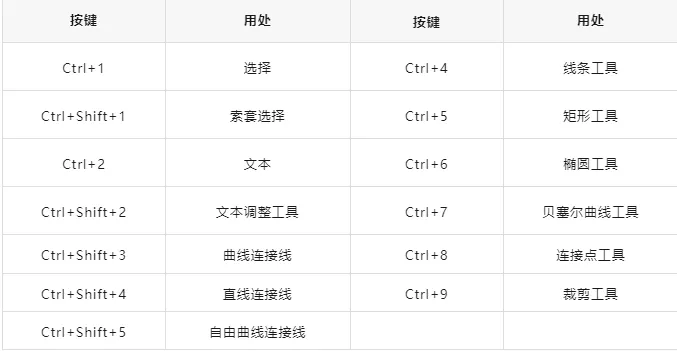
亿图的快捷键
基础工具
插入图片

通过善用亿图的功能,团队可以更高效地组织思路、可视化模型、协同工作,并提升报告的可读性和吸引力。
注意!!!
以上安装包获取方式:
关注微信公众号“数模乐园”
回复关键词“亿图”即可领取