夜雨聆风
夜雨聆风Excel AI 可以生成公式、趋势、异常和图表,但流畅结果不等于可靠结果。财务使用前,至少复核输入范围、公式逻辑、来源口径、结果合理性和工作簿改动。

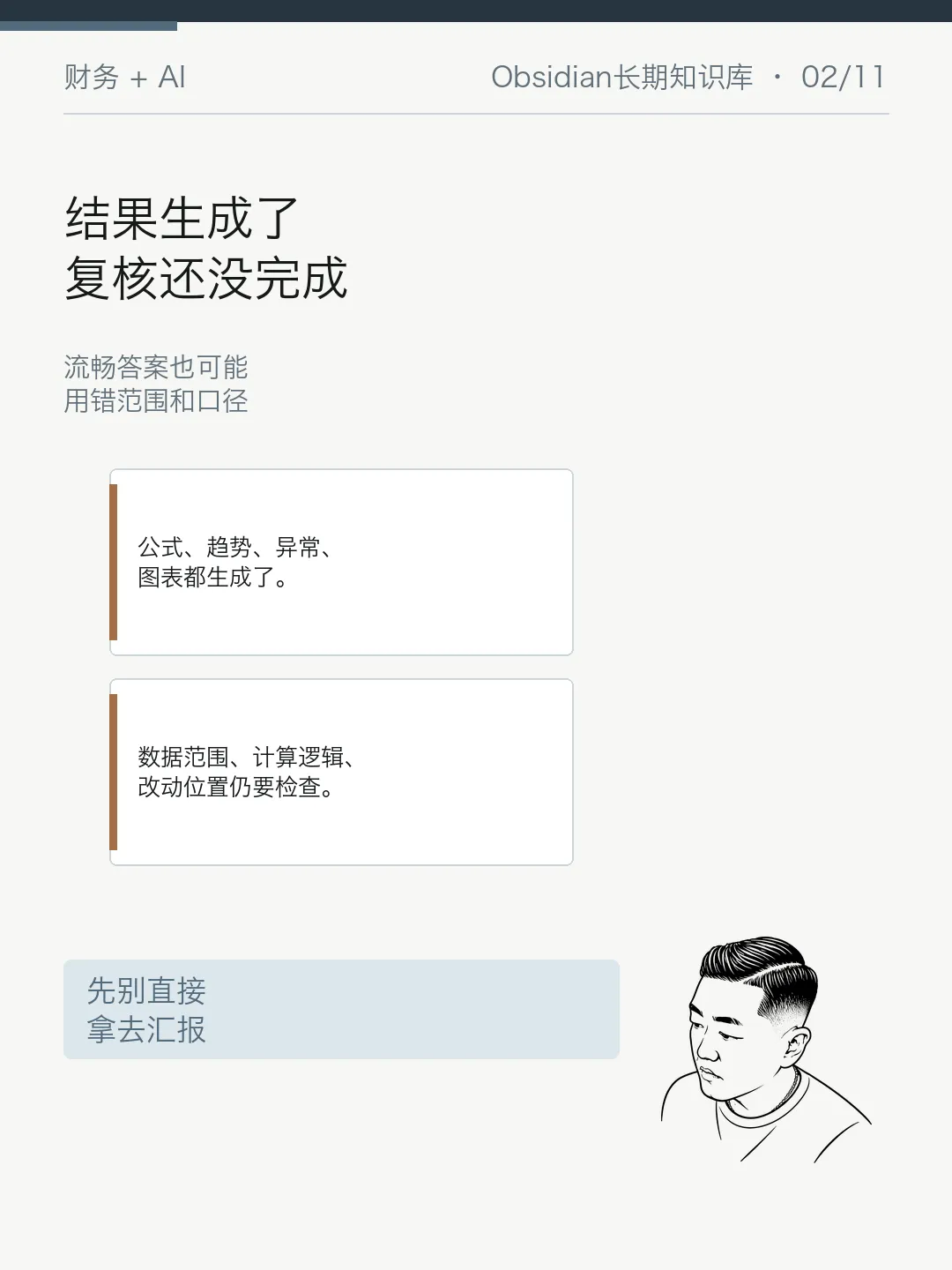
Excel 里的 AI 结果生成以后,先别直接拿去汇报。
公式、趋势、异常和图表看起来都很完整。
但生成完成,不等于复核完成。
Microsoft 官方说明,Copilot in Excel 可以分析和编辑工作簿,使用公式、图表、数据透视表等 Excel 功能完成任务。
官方也明确提醒,AI 生成内容可能出错、误解信息或产生不准确结果,应当复核、编辑和验证。
所以工具能做什么是一层。
财务能不能使用这个结果,是另一层。
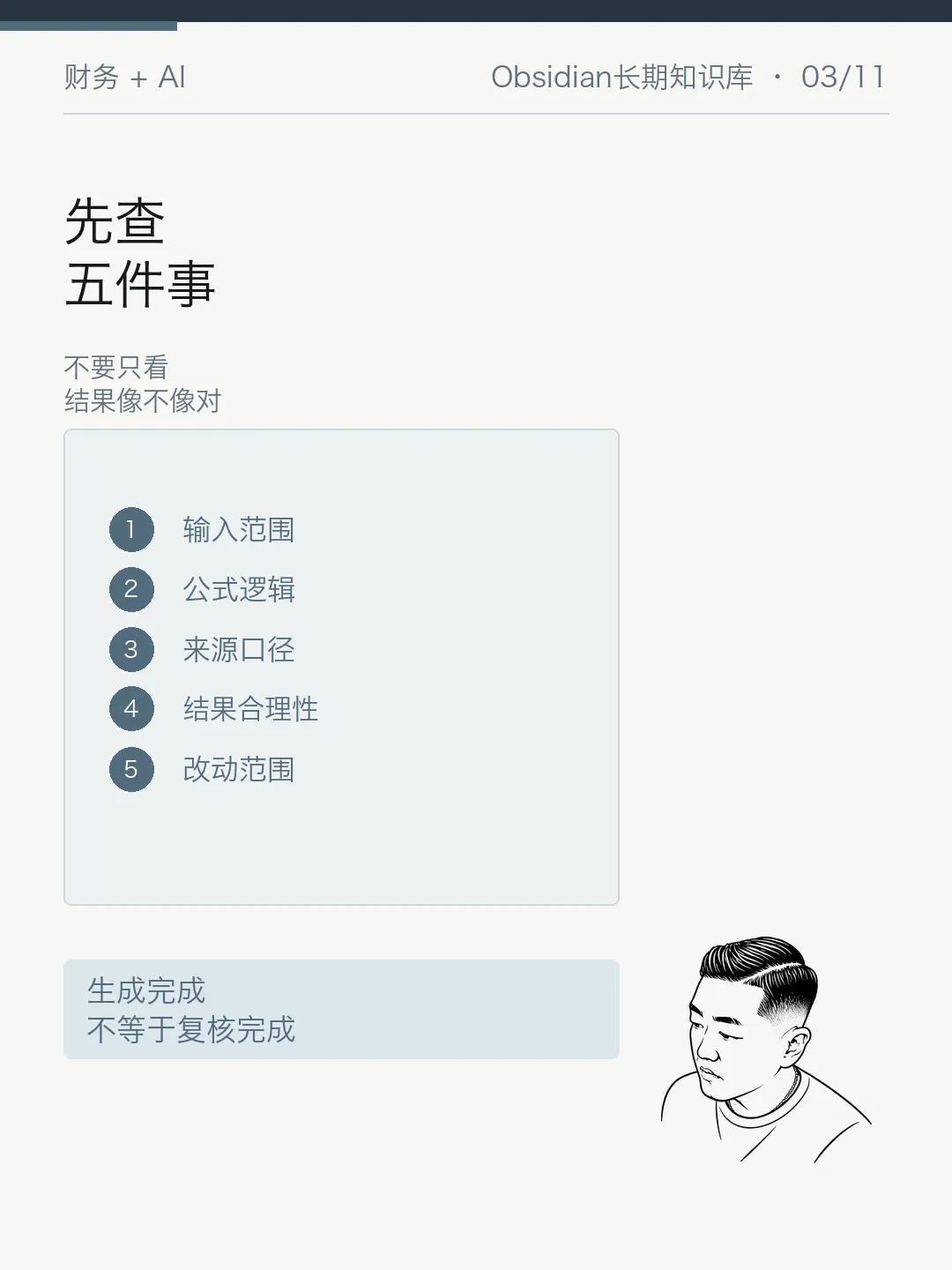
最小复核可以先查五项。
输入范围。
公式逻辑。
来源口径。
结果合理性。
工作簿改动范围。

先确认 AI 实际用了什么数据。
哪张工作表,哪个表或区域,哪个期间。
筛选、隐藏行和新增记录有没有遗漏。
列标题是否唯一、完整且没有歧义。
Microsoft 官方建议把数据整理为 Excel 表或受支持区域,并保持标题和结构一致。
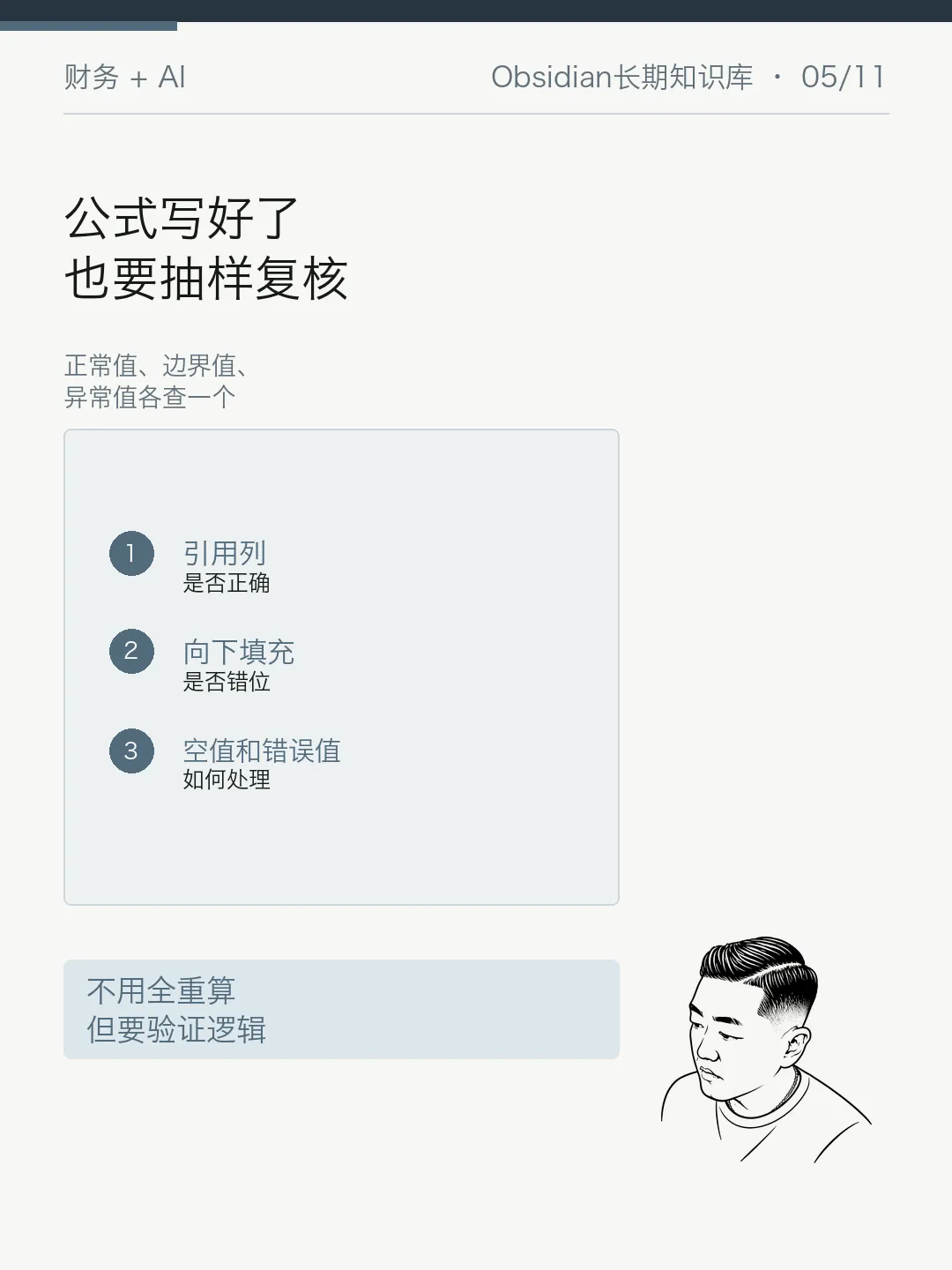
AI 生成公式以后,不需要逐行重算全部数据。
但至少抽正常值、边界值、异常值各一个。
检查引用列、绝对引用、相对引用、空值、错误值和填充错位。
抽样的目的不是替代完整测试。
而是先确认公式逻辑没有基础性错误。
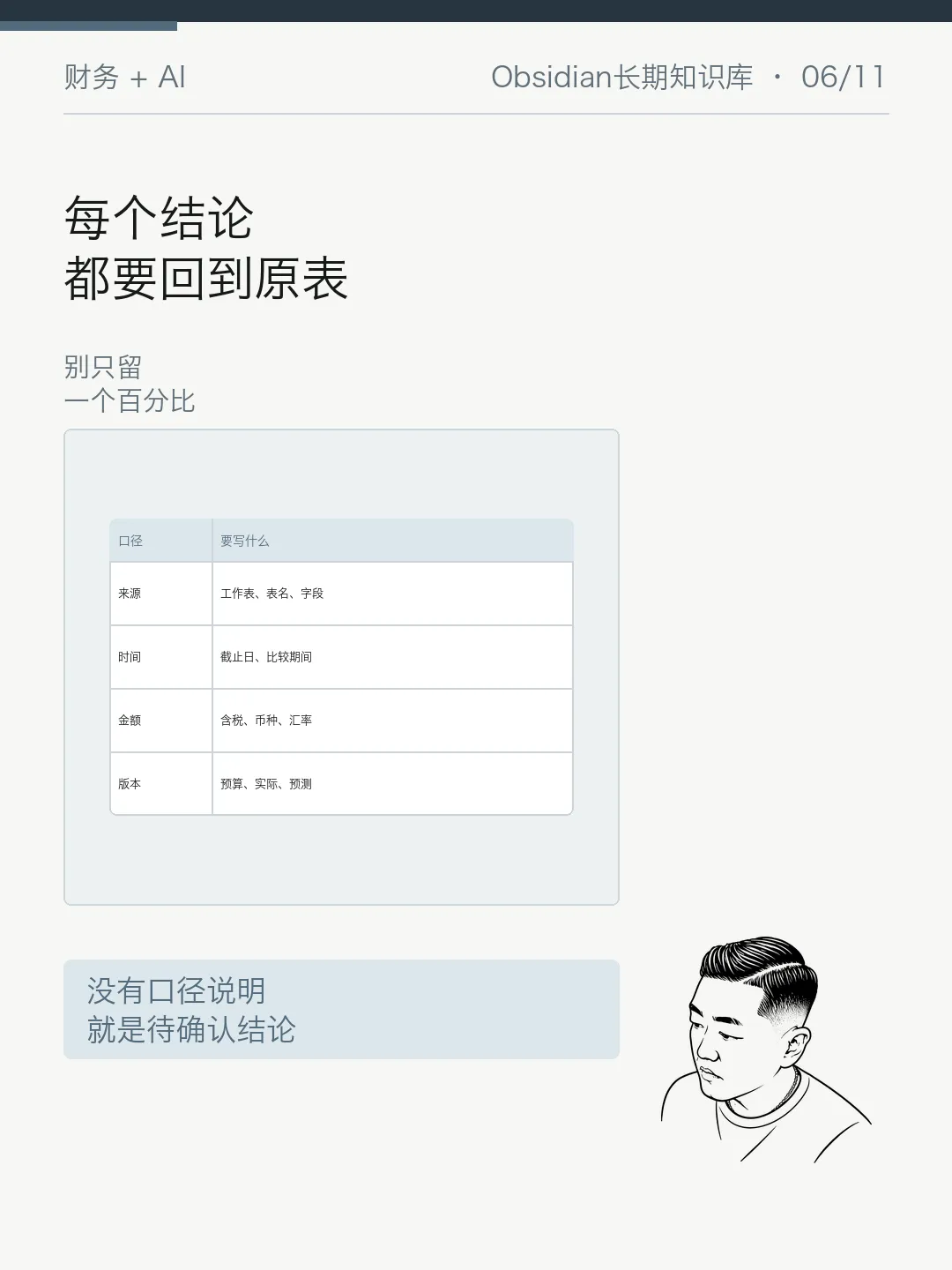
每个结论都要能回到原始字段。
来源工作表或表名。
数据截止日和比较期间。
金额是否含税,币种和汇率是什么。
使用预算、实际还是预测版本。
没有口径说明的百分比,只是一条待确认结论。
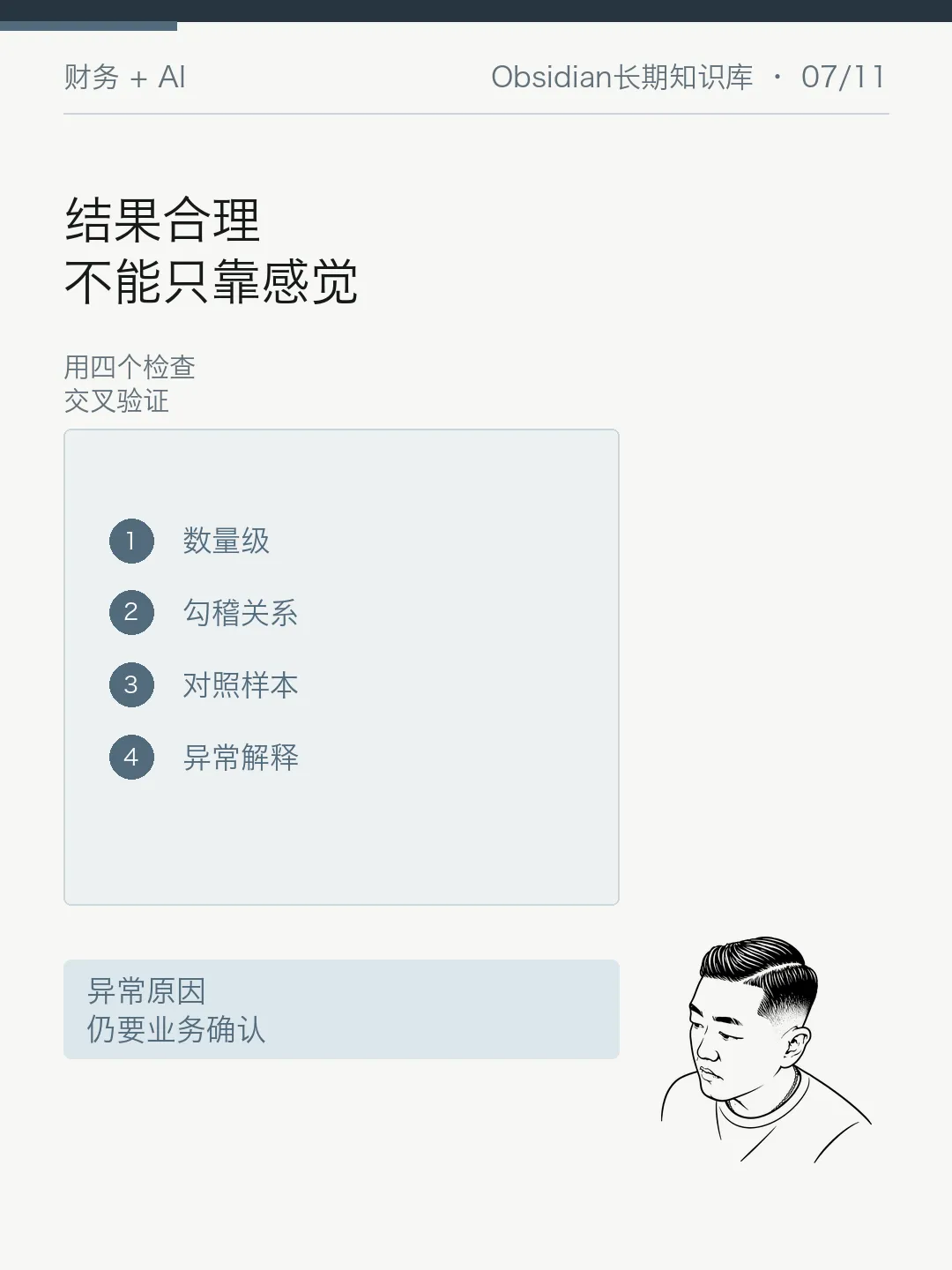
结果合理性不能只靠感觉。
看数量级是否异常。
分项能否勾稽到总额。
和历史同期、预算、预测或手工样本是否一致。
AI 标出的异常是否有业务证据,重大变化是否被漏掉。
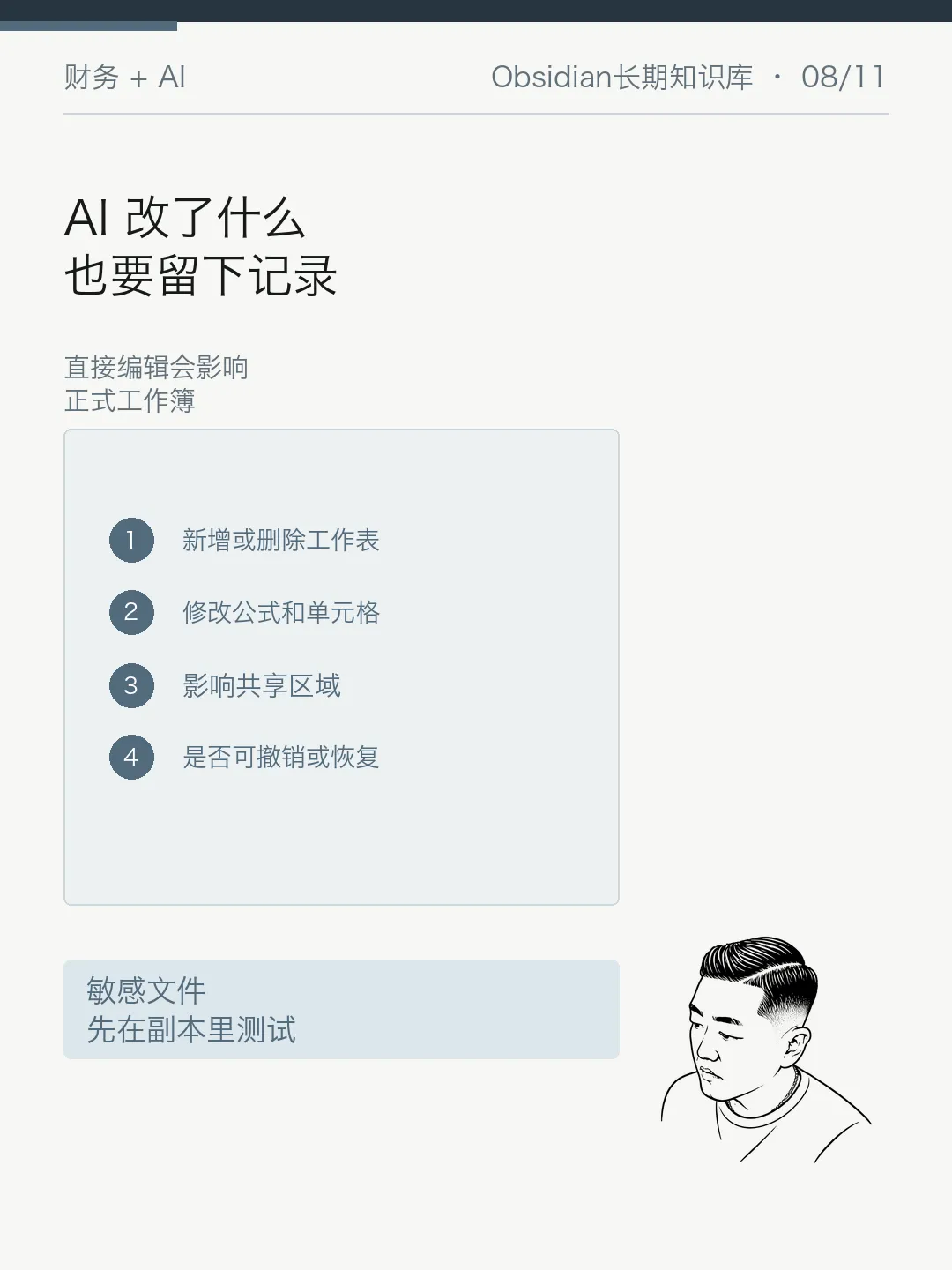
Copilot in Excel 可以直接编辑工作簿,改动会自动保存。
因此还要检查新增或删除了哪些工作表,哪些单元格、公式、格式和数据验证被修改。
敏感文件建议先在副本中测试。
关键改动要留下版本或变更说明。
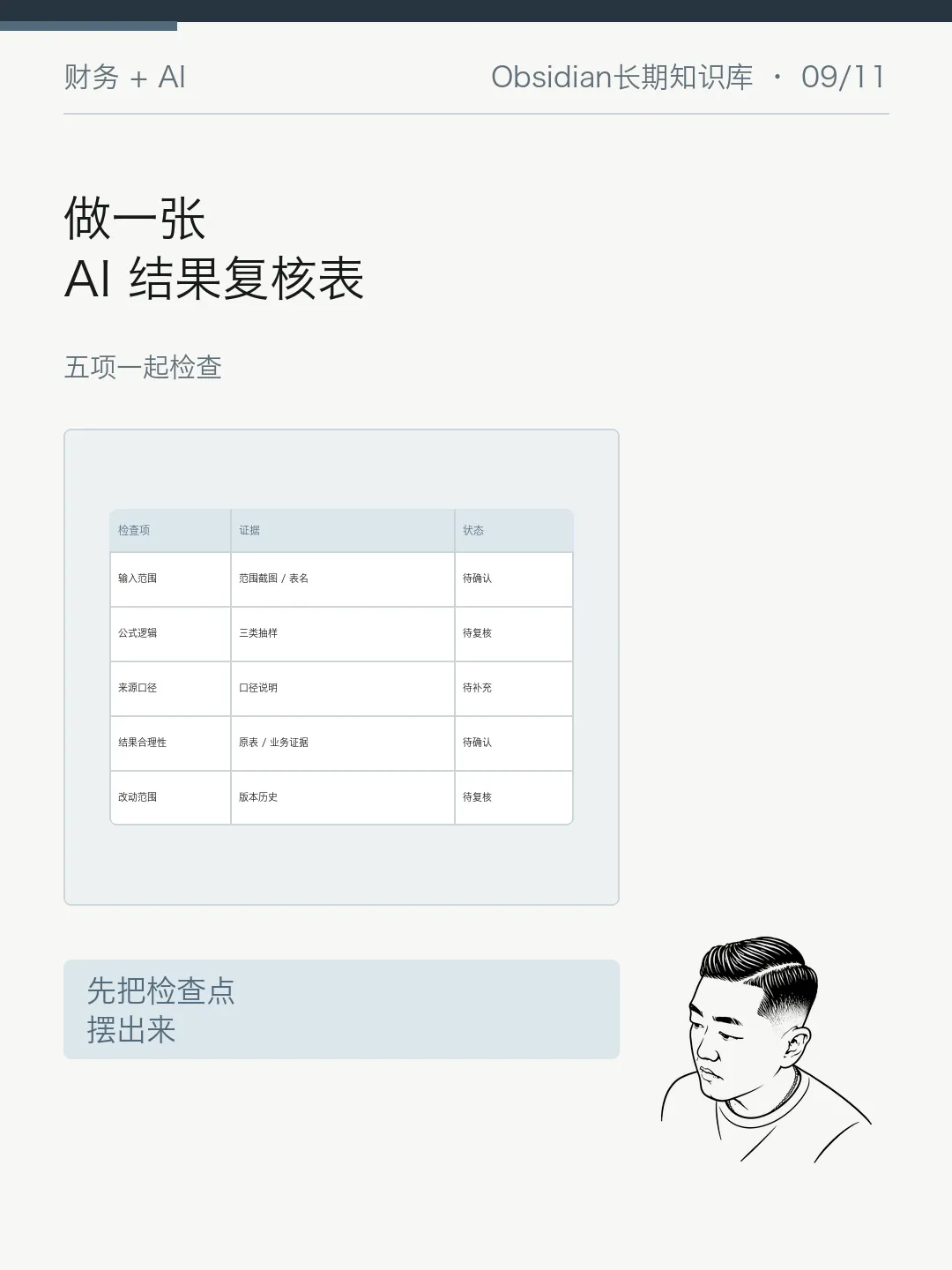
可以建立一张完整复核表:
检查项|要核对什么|建议证据|当前状态
输入范围|表、区域、期间、筛选|范围截图 / 表名|待确认
公式逻辑|引用、边界值、填充|三类抽样|待复核
来源口径|字段、截止日、币种、版本|口径说明|待补充
结果合理性|数量级、勾稽、对照、异常|原表与业务证据|待确认
改动范围|工作表、公式、格式|版本历史 / 变更说明|待复核
AI 可以帮你更快找到分析线索。
但它不能替财务确认结果已经通过复核。
范围先锁定。
公式要抽样。
口径能追溯。
改动有记录。
最终回到原表、公式和业务证据。