 夜雨聆风
夜雨聆风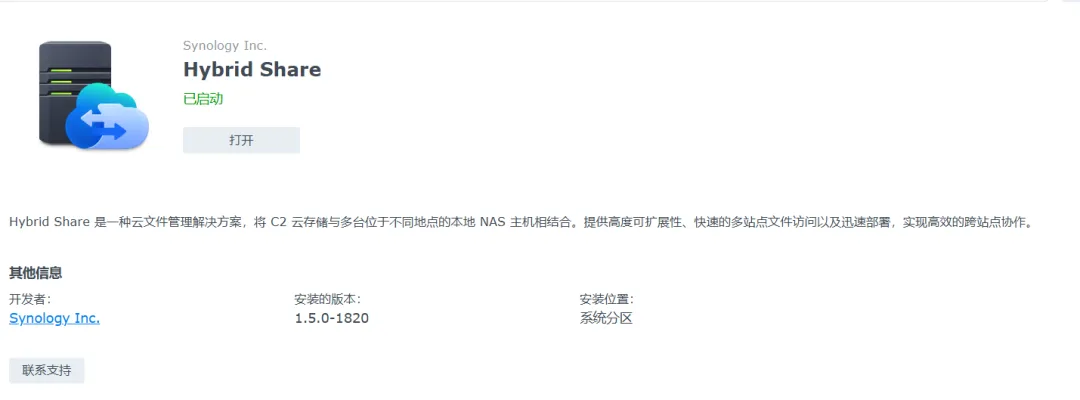
Hybrid Share 在套件中心界面里没有显示"卸载"的按钮,只有运行状态"已启动"和"打开"按钮。要想卸载该套件,只能通过SSH 命令行卸载,分三步操作:
一、先开启群晖 SSH 功能
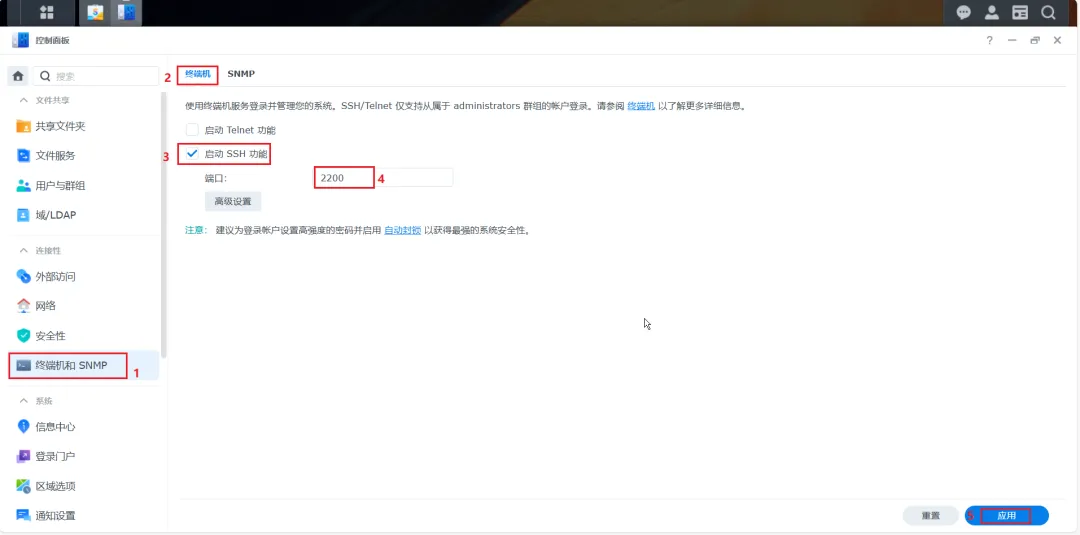
1、打开「控制面板」→「终端机和 SNMP」→「终端机」
1. 登录 SSH,进入root管理员最高权限模式
1)双击桌面putty64.exe的图标,打开:
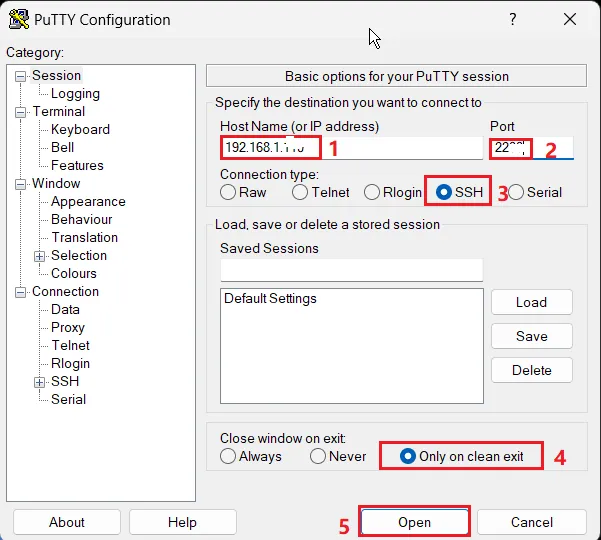
2)按上图,依次:
填入你的群晖NAS的IP地址,如192.168.1.100;
填写你的SSH端口号,如22;
选中"SSH";
选择退出时窗口关闭的规则,选中"Only on clean exit"(仅正常退出时关闭窗口);
点击"Open",打开,登录SSH。
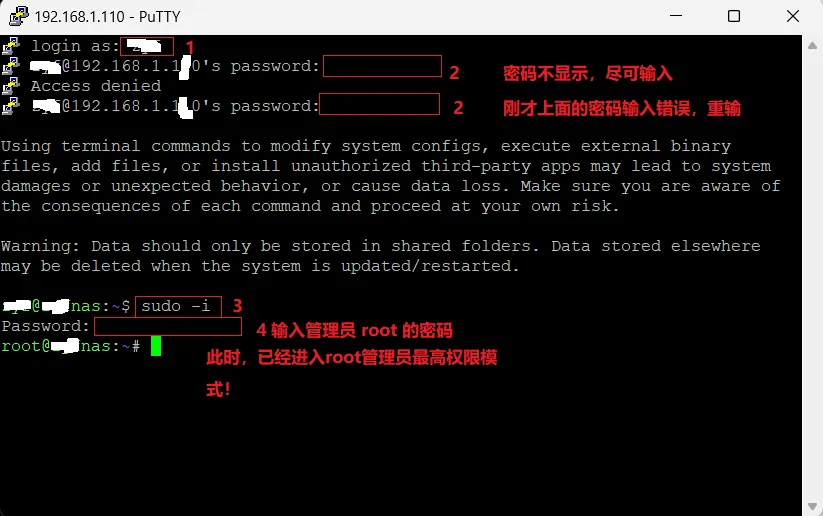
输入用户名,回车; 输入该用户的密码(密码不显示,尽可输入),回车; 刚才密码输入有误,按提示,重新输入该用户的密码(密码不显示,尽可输入),回车; 输入命令行,回车,以进入root管理员最高权限模式:
sudo -i输入 NAS 管理员密码(密码不显示,尽可输入),回车。进入root管理员最高权限模式。
2、停止Hybrid Share套件服务并予以卸载
1)在SSH的root模式下,输入以下这条命令:
synopkg stop HybridShare && synopkg uninstall HybridSharey2)回车确认,等待执行完成。
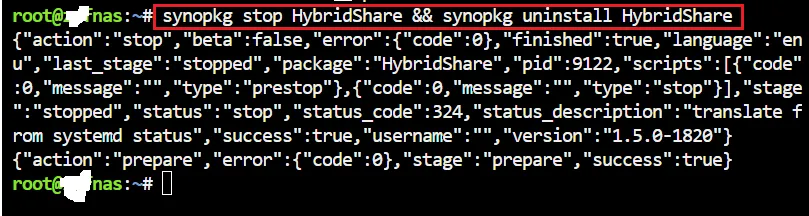
3)停止套件成功。
停止套件命令"synopkg stop HybridShare"的执行结果,返回的信息显示"success":true,代表 Hybrid Share 服务已经完全停止,后台不再运行,不会占用资源。4)卸载流程卡在了"prepare"阶段。
命令"synopkg uninstall HybridShare"的执行结果,返回的信息显示: 只执行到"prepare"步骤就中断,没有执行完卸载流程。主要原因分析:"Hybrid Share"可能是 DSM 系统绑定预装套件,系统保护机制阻止直接完整卸载,命令无法完成彻底的卸载。尽管上条显示没有彻底卸载,也不要直接用"rm -rf /var/packages/HybridShare"暴力删除文件夹,否则,会损坏 DSM 套件数据库,可能导致套件中心异常。
既然"Hybrid Share"套件已经处于停止运行服务的状态,不再占用后台资源,可以选择到此为止,不追求彻底的卸载。这样,既不占用资源,又保全系统安全,不会影响任何使用。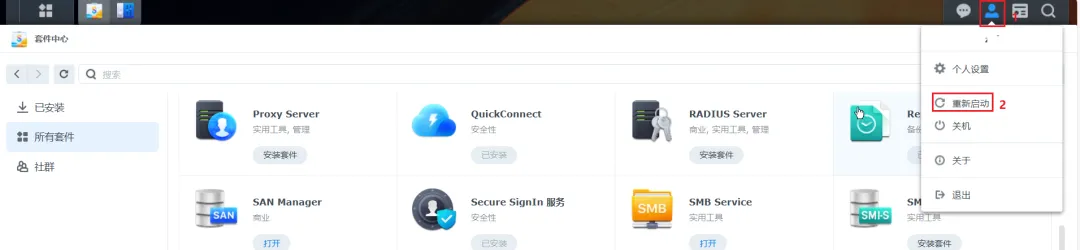
点击"人像"图标; 点击"重新启动"
"Hybrid Share"套件是不是已经确认停用验证状态,输入以下命令:synopkg status HybridShare
2)从执行该命令返回的结果看,该套件已经不存在。就是不但已经停止了运行,甚至已经被彻底卸载了。如果只是返回"stop"的信息,说明是已经停用了,但套件还没被卸载。
4、验证"Hybrid Share"套件是不是已经确认卸载成功
1)验证卸载,输入 以下命令:
synopkg list | grep HybridShare
2)执行该命令返回的结果为:无(空),说明"Hybrid Share"套件已卸载成功。