夜雨聆风
夜雨聆风Claude Code(简称 CC)是Anthropic 官方推出的终端 AI 编程 CLI 工具,是能直接操作本地项目的智能编程代理,不是网页聊天框。
Claude Code 本体完全免费,只是一个代码辅助工具外壳,不会单独收费,花钱只看你对接的大模型。
它只负责读取本地代码、改文件、跑命令、管理对话,本身不会思考写代码,相当于空车壳,大模型才是驱动它的发动机。
如果对接 DeepSeek这类云端 API,哪怕工具装在你本地,所有代码推理都要发给远端服务器处理,每次交互消耗 token、扣 API 余额,长期使用会持续产生开销。
完整流程:你发起提问→工具打包本地代码与需求发送至模型云端→厂商 GPU 完成运算后返回结果→全程持续产生 token 费用。
使用哪家的大模型【“发动机”】token 的费用就是由对应的厂商决定
核心能力
简单理解:终端里能读写本地文件的 Claude 大模型,全自动完成完整开发任务。
如何安装claude code:
1、先装 Node18+、Git(底层运行环境)
2、npm 全局安装 claude-code
3、安装 CC Switch,填入国内大模型 API Key
为什么安装必须先装 Node、Git、CC Switch
1. 必须装 Node.js(硬性底层依赖,缺一不可)
Claude Code安装以及配置使用
1、Claude Code 本体是TypeScript/JS 开发,只能运行在 Node.js 运行时;
2、安装命令 npm install -g xxx 是 Node 自带的包管理器 npm,没有 Node 就无法下载、安装 CC;
3、CC 依赖 Node 内置文件读写、子进程、网络请求模块,用来读取本地代码、调用 API、执行终端命令。
2. 必须装 Git(功能刚需,无 Git 会丢失大半能力)
1、CC 原生内置 Git 自动化:查看代码变更、生成 commit、提交、分支对比、代码回滚;
2、Windows 原生 CMD 不支持类 Unix shell 命令,Git 自带 Git Bash,解决路径、脚本执行兼容问题;
3、项目代码大多基于 Git 管理,AI 重构代码时需要对比修改前后差异,没有 Git 无法安全修改文件。
3. CC Switch
1、一键切换多套api密钥,不用手动改配置文件原生 CC 切换服务商要手动编辑settings.json
2、一套密钥限流 / 欠费时自动切备用,可视化查看 Token 消耗,大幅降低使用成本。
所需安装包和教程合集:

安装node
下载安装安装包
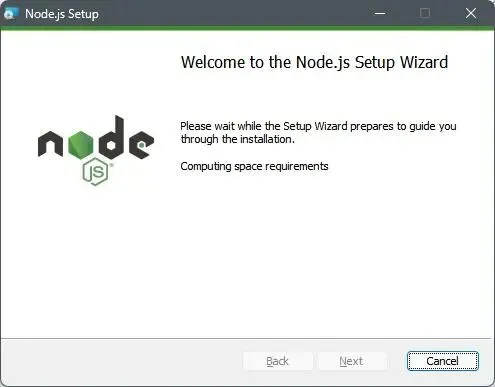
1、运行安装包

2、等待一会
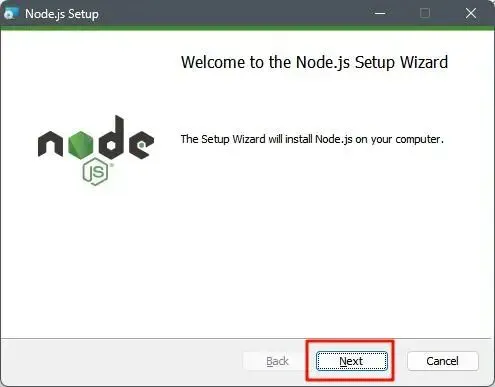
3、点击“Next”
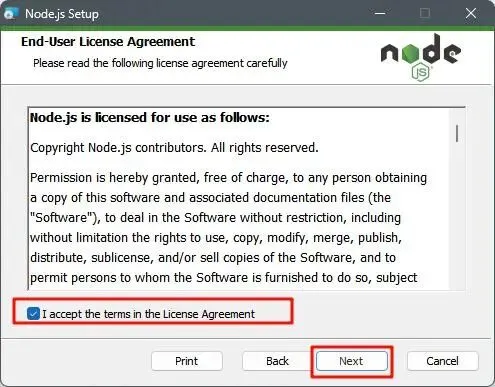
4、点击“Next”
5、点击改变安装位置
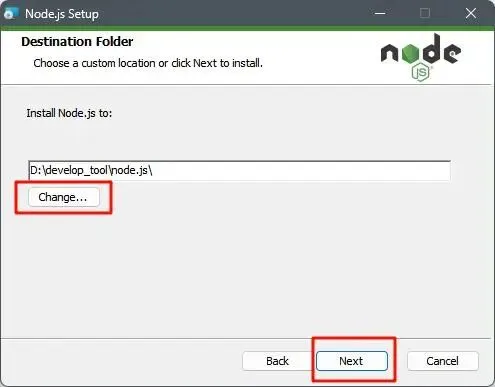
6、点击“Next”
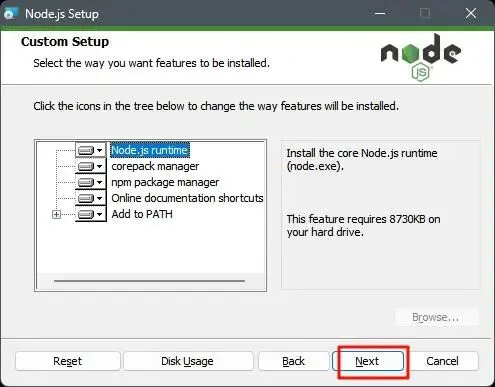
7、点击“Next”
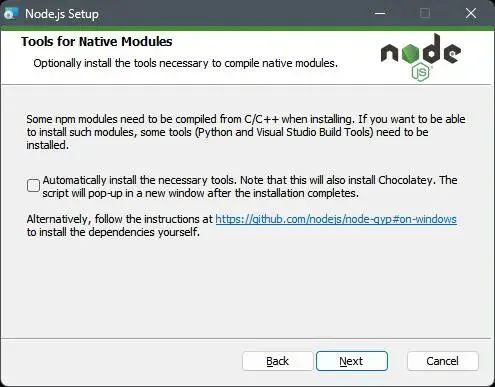
8、点击“Install”
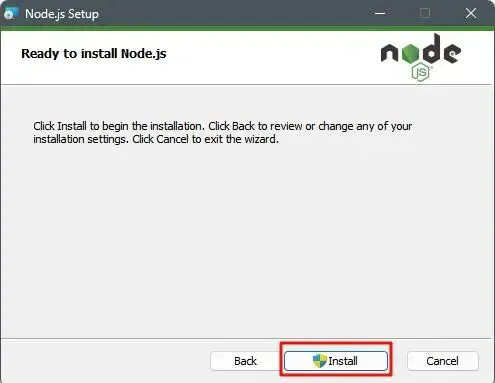
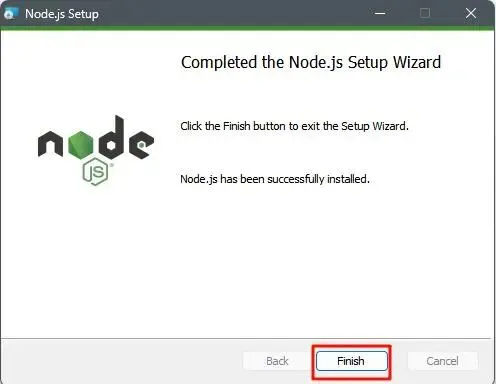
9、点击“Finish”
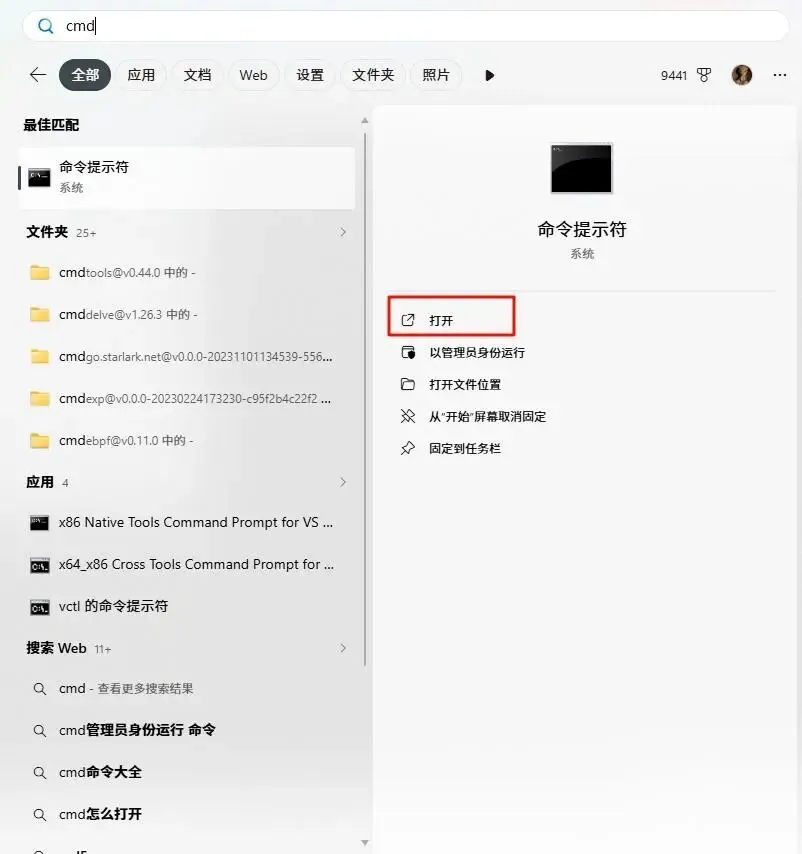
10、点击win键,搜索cmd打开
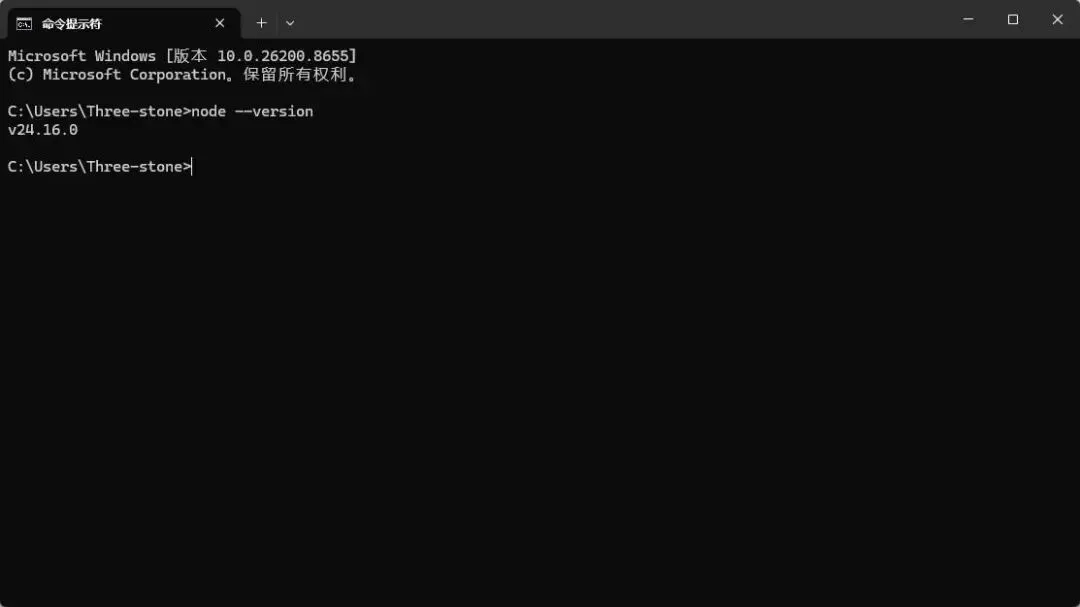
11、输入
node --verion
出现版本号就是说明安装成功,如果就是没有就是说明安装失败或者需要配置变量
12、找到一个位置创建两个文件夹,这两个文件夹后续来存放node安装的软件,记住这两个位置

13、再次打开cmd
14、输入以下代码
npm config set prefix ”刚刚创建的node_global的文件夹路径位置”npm config set cache ”刚刚创建的node_cache的文件夹路径位置”
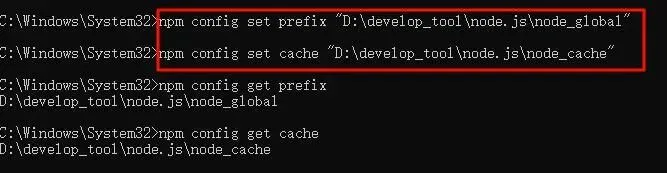
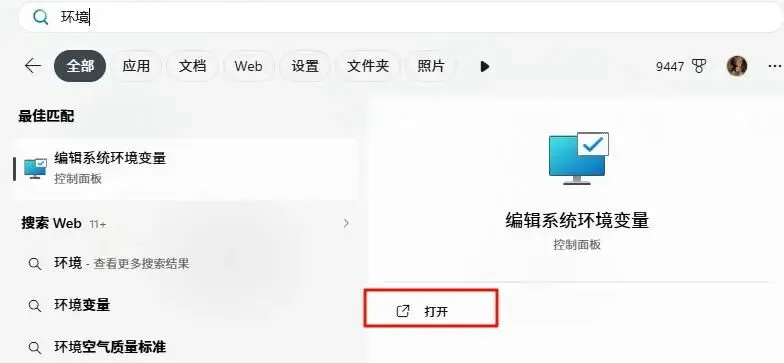
15、按win键,搜索环境变量,编辑系统环境变量
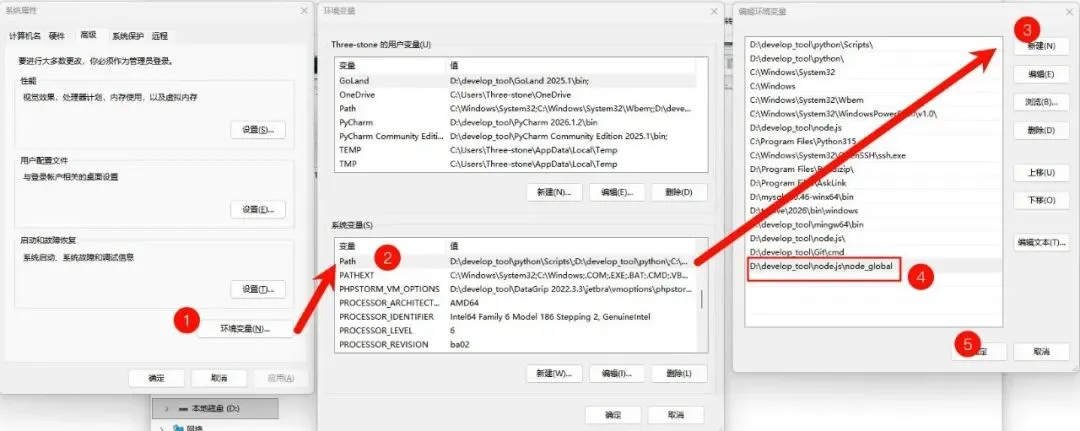
16、按照下面步骤,将node_global文件夹位置路径添加到path变量里
安装git
1、运行安装包程序
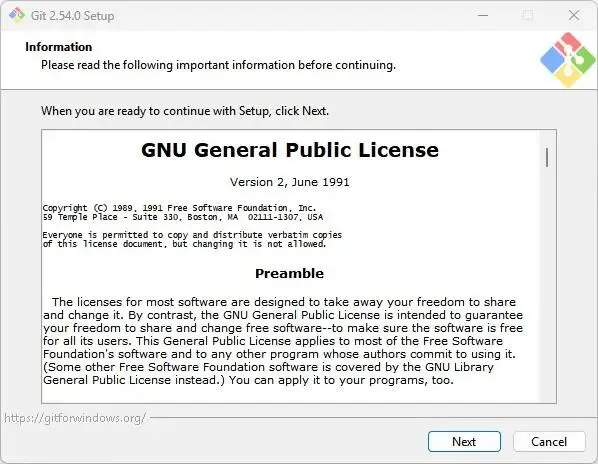
2、改变安装位置
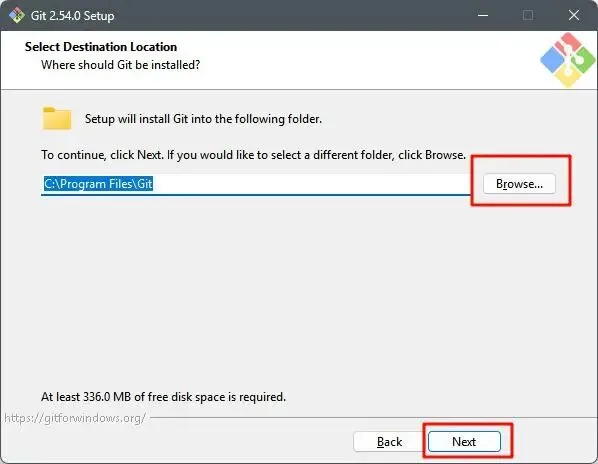
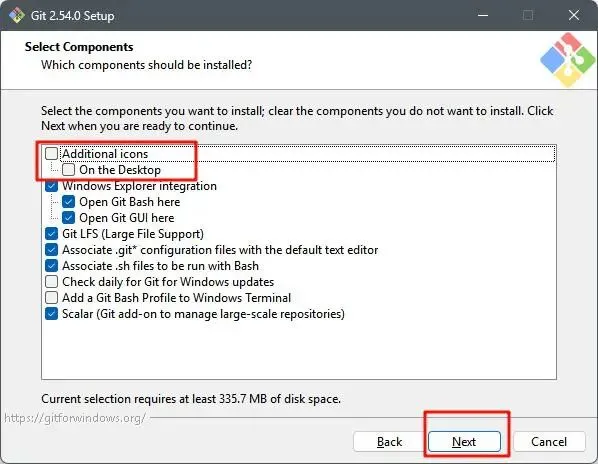
3、可以选择是否要在桌面创快捷方式
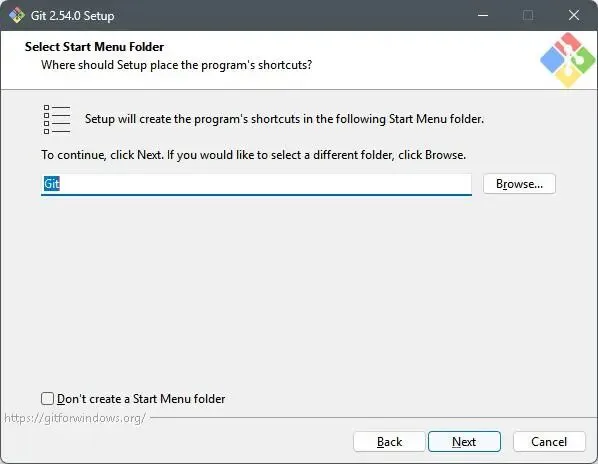
4、点击“next”
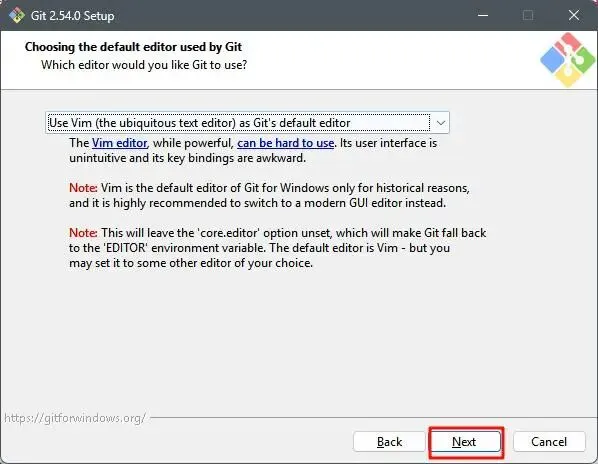
5、点击“next”
6、点击“next”
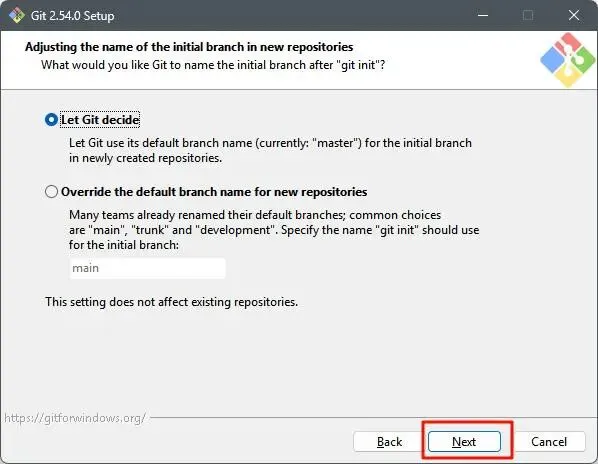
7、点击“next”
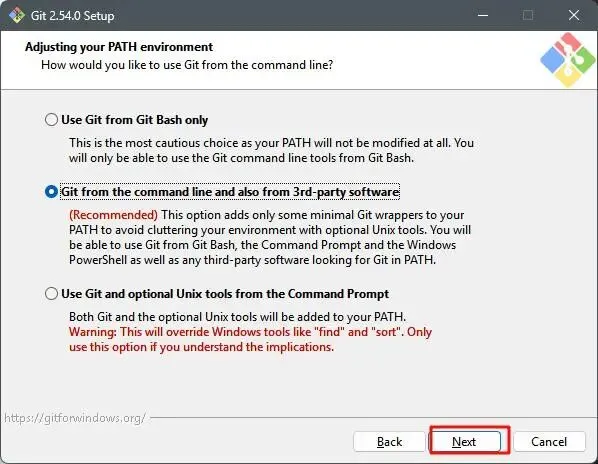
8、点击“next”
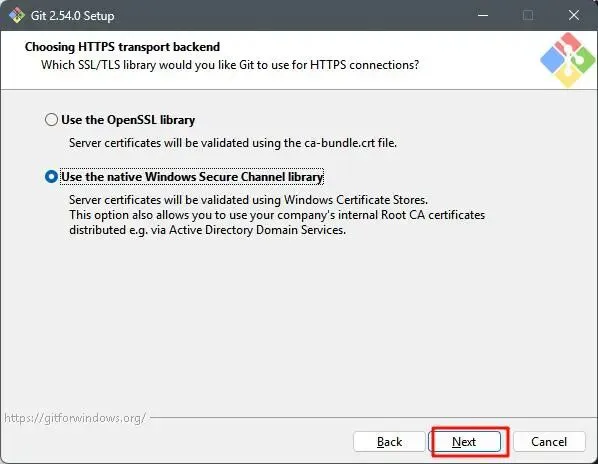
9、点击“next”
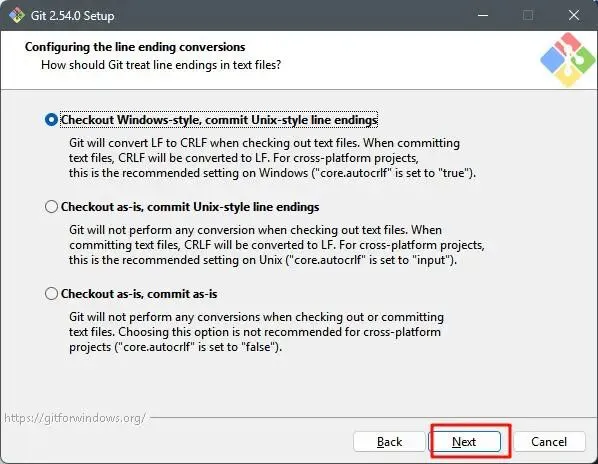
10、点击“next”
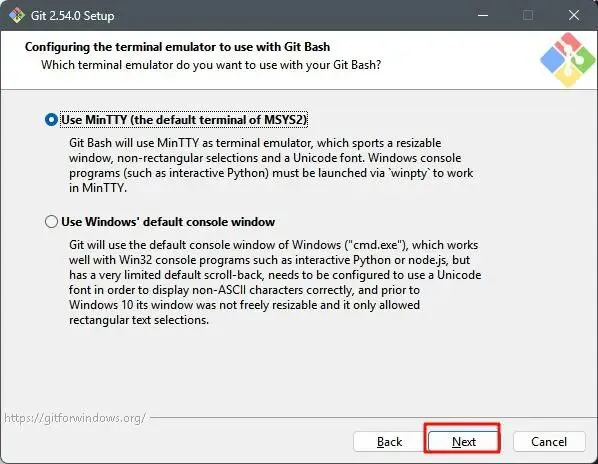
11、点击“next”
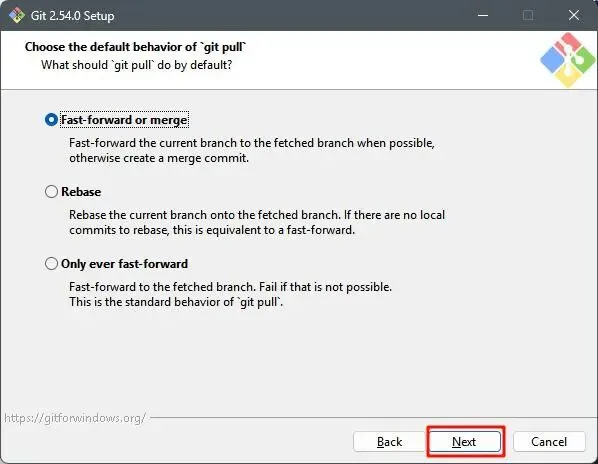
12、点击“next”
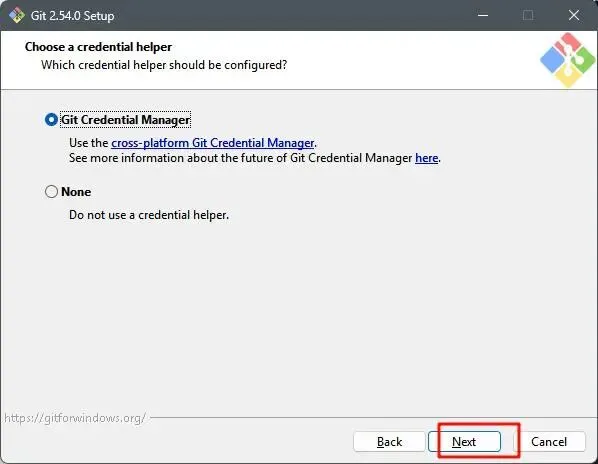
13、点击“install”
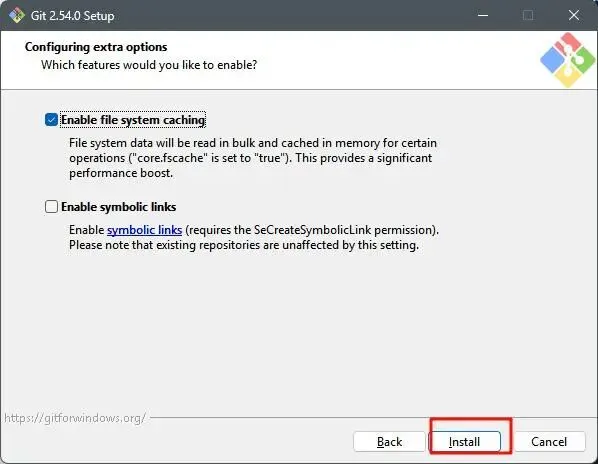
14、等待安装
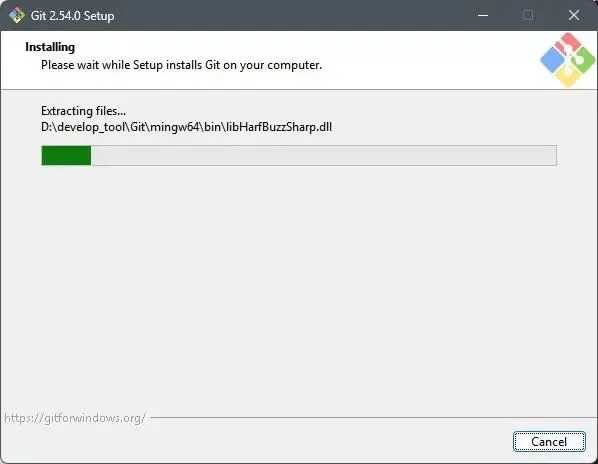
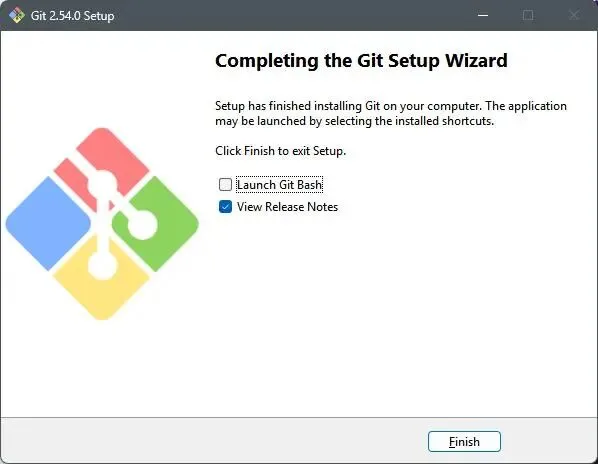
15、安装完成
安装ccswitch和配置api密钥
CC Switch 是跨平台开源桌面工具(Windows/macOS/Linux),专门管理Claude Code、Codex、Gemini CLI等 AI 编程命令行工具的 API、模型、配置,核心解决多模型 / 多 API 账号来回手动改配置的麻烦
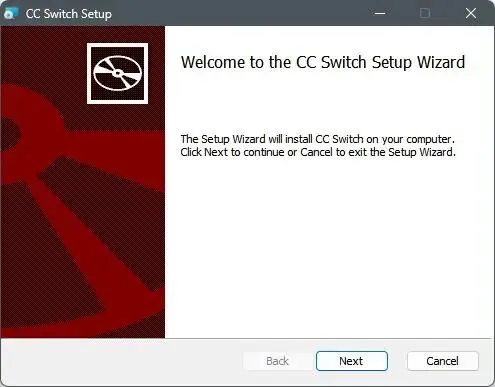
1、点击“Next”
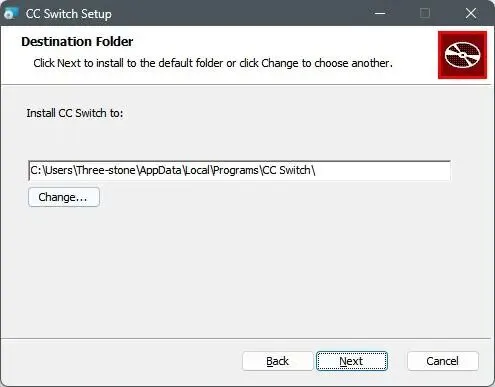
2、改变安装位置,点击“Next”
3、等待安装完成
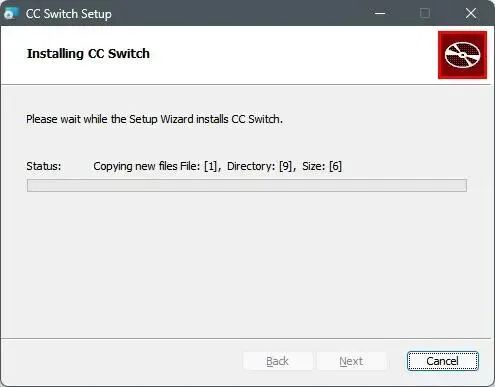
4、点击“Finish”
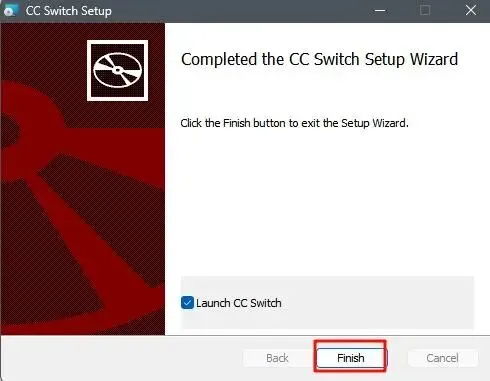
5、进入ccswitch
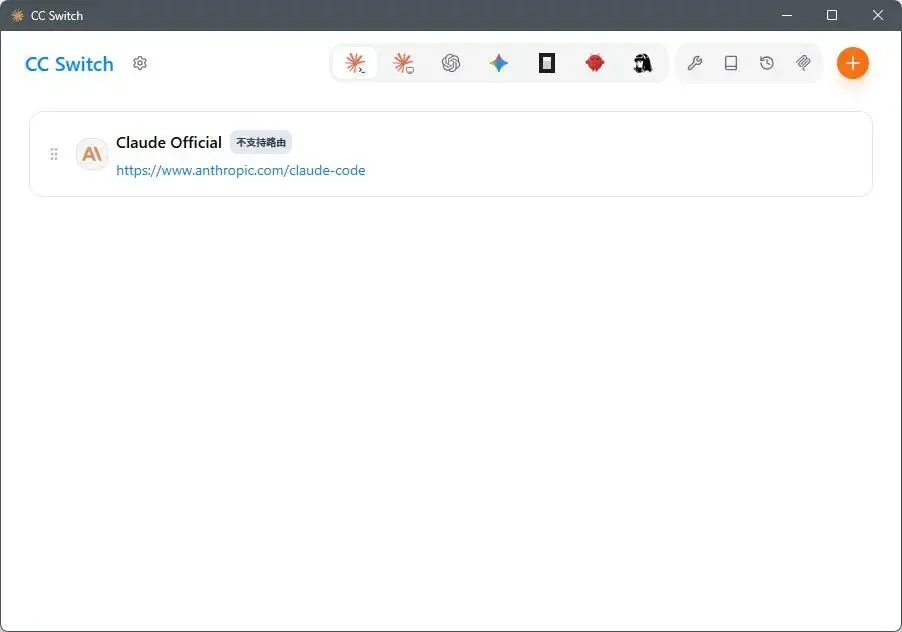
6、点击加号
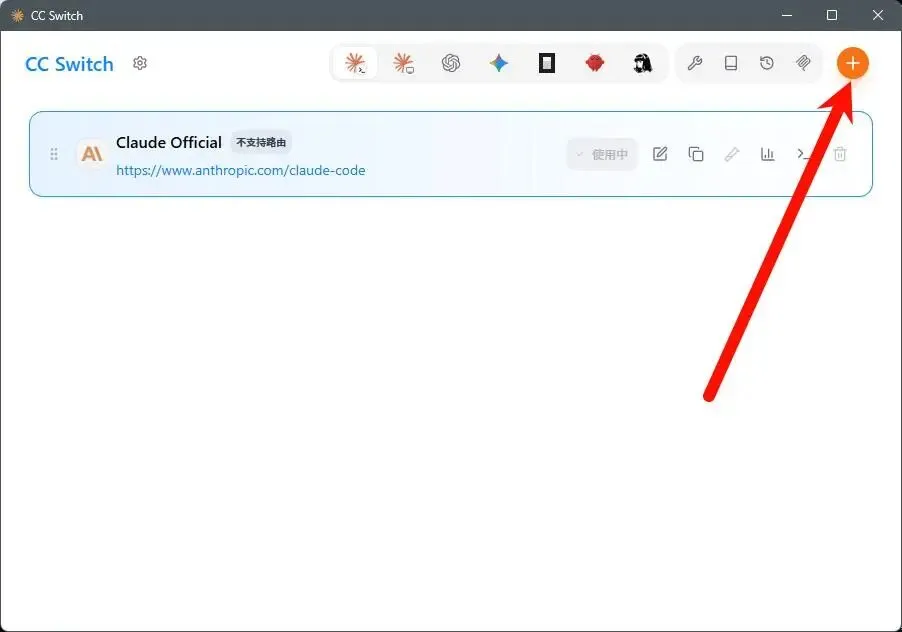
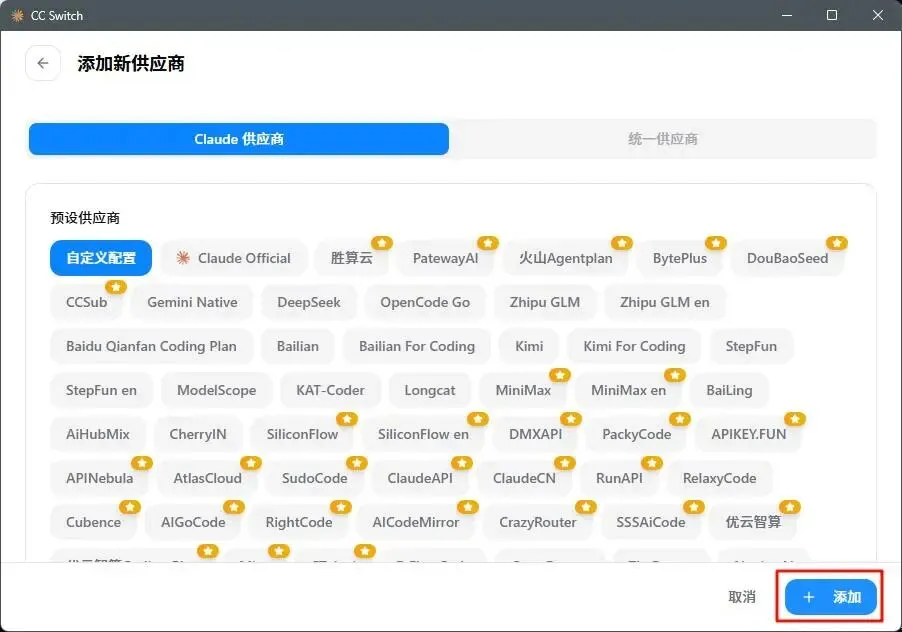
7、选择token 供应商,点击添加
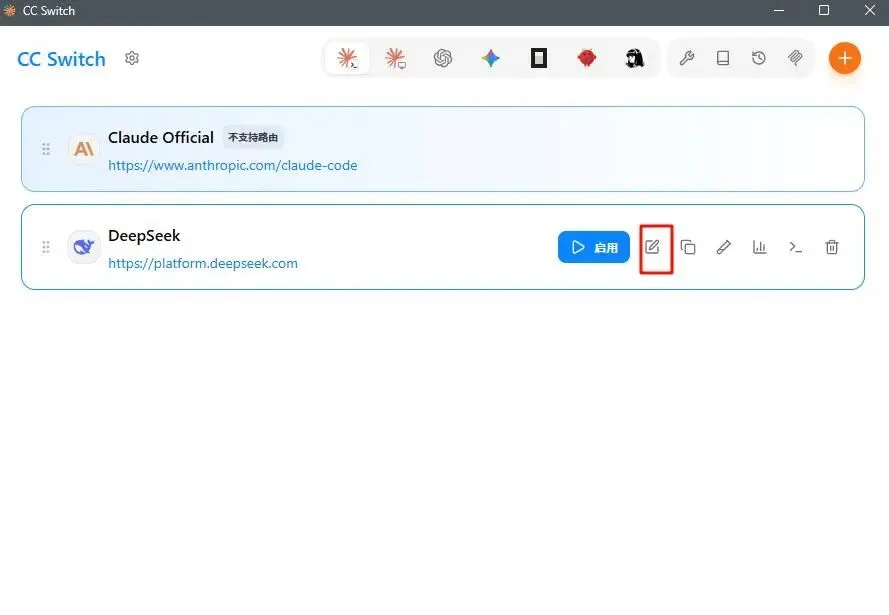
8、以deepseek为例,点击编辑
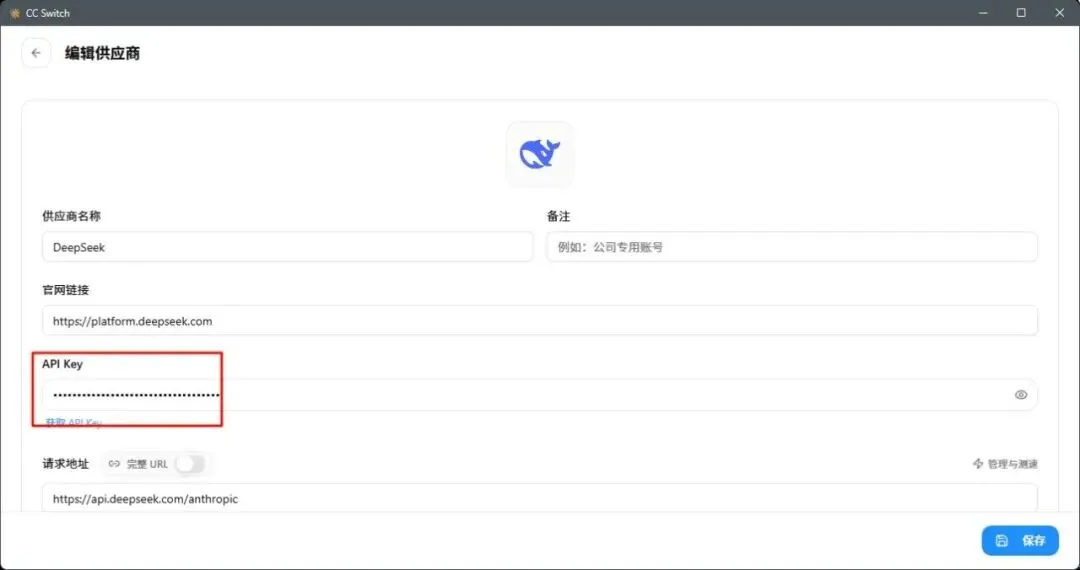
9、输入api密钥
api密钥如何创建
https://www.kdocs.cn/l/cfTLFYbP7pk5
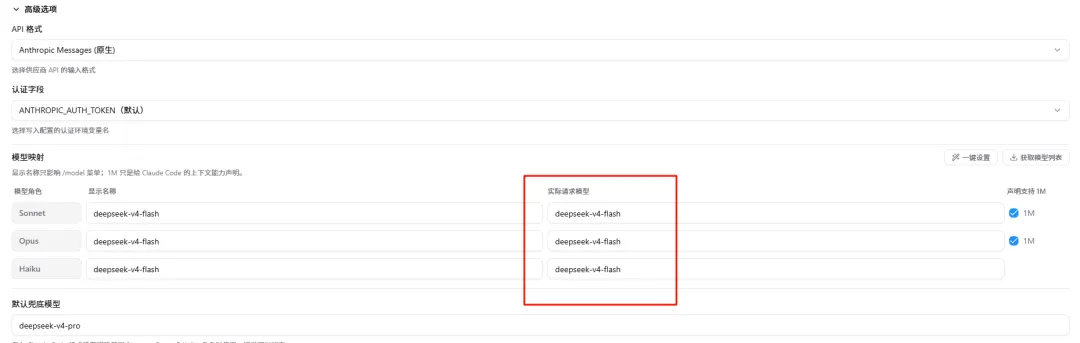
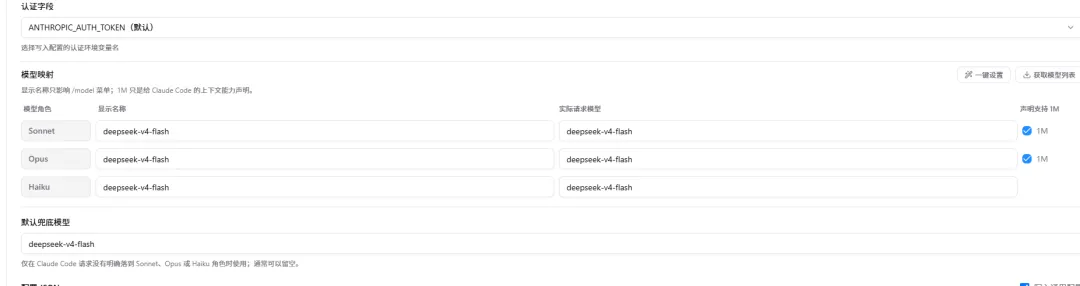
这里是配置请求模型的,不同模型价格不一样
例如:
deepseek-v4-flash比deepseek-v4-pro弱但是便宜的很多
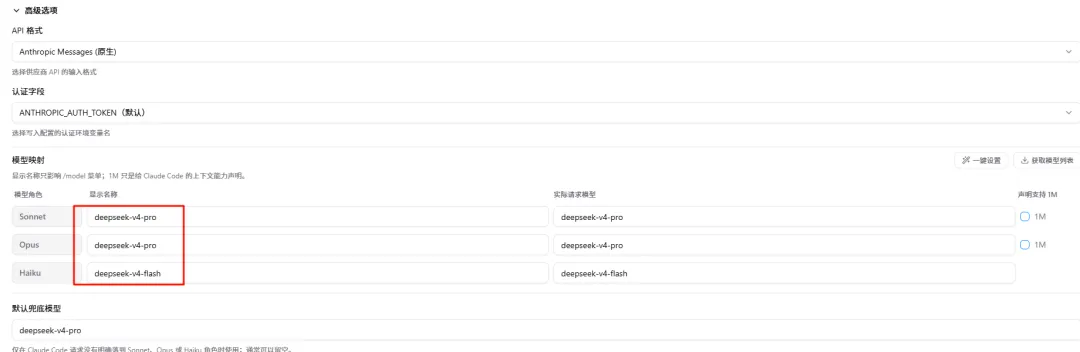
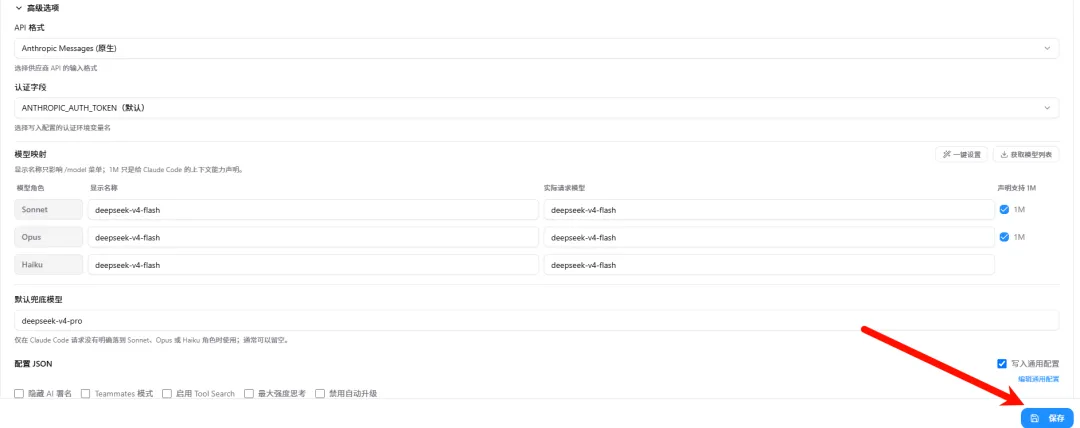
我一般会这样子设置
保存
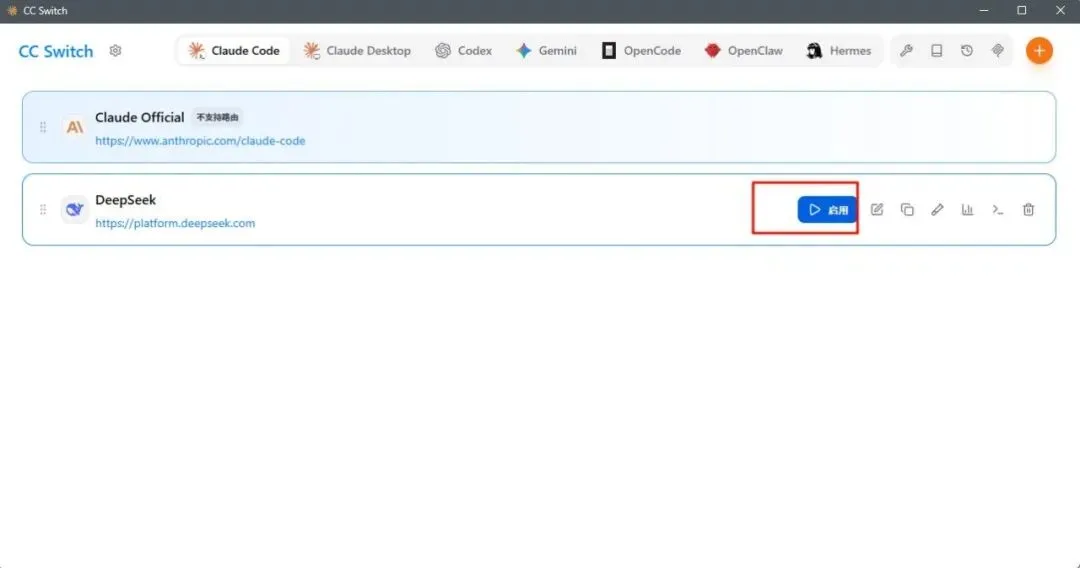
10、点击启用
安装Claude Code
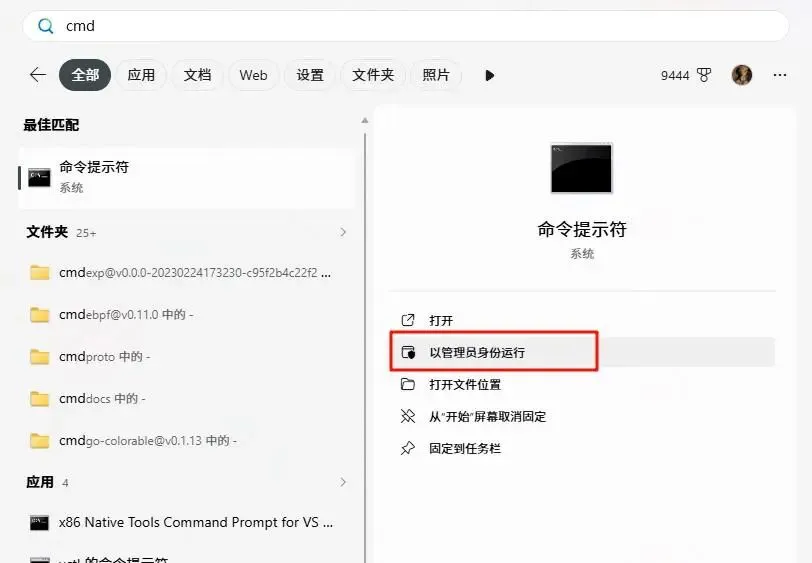
1、安装好node和git之后,打开cmd【以管理员的身份运行】
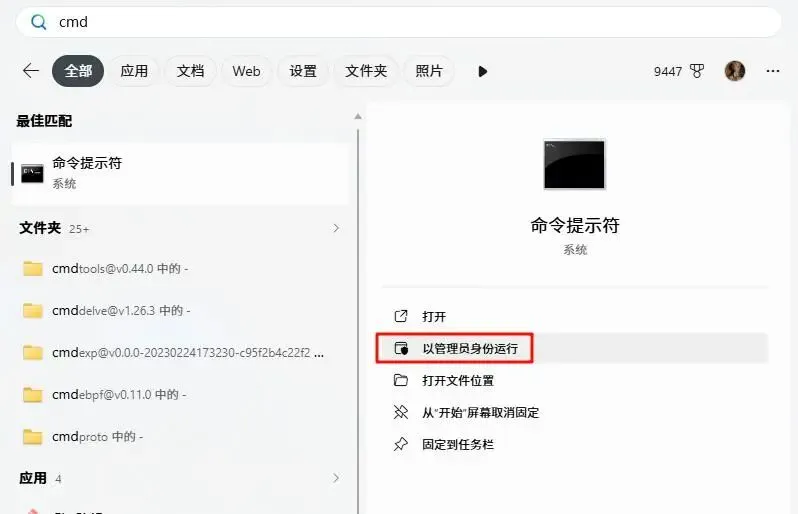
2、依此运行下方安装指令【如下图所示】
npm install -g @anthropic-ai/claude-code
claude --version
如下方就是安装成功
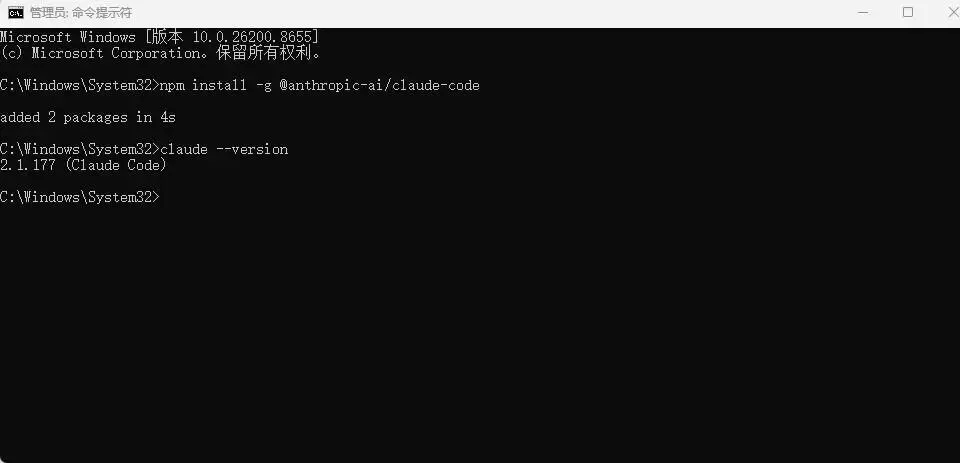
如何使用claude code 最常用的两个使用方法
1、在代码编辑里嵌入claude code插件
最常用的就是在代码编辑工具里试用claude code
基本上所有的代码编辑器的嵌入claude code原理都差不多,就是下载拓展插件
我这边暂时只写了两个的代码编辑器的vscode和pycharm
后续会持续更新
我最推荐的是vscode免费最全面的代码编辑工具
VScode嵌入claude code
没有安装vscode先点击下方链接进行安装vscode
Vscode安装包和安装教程
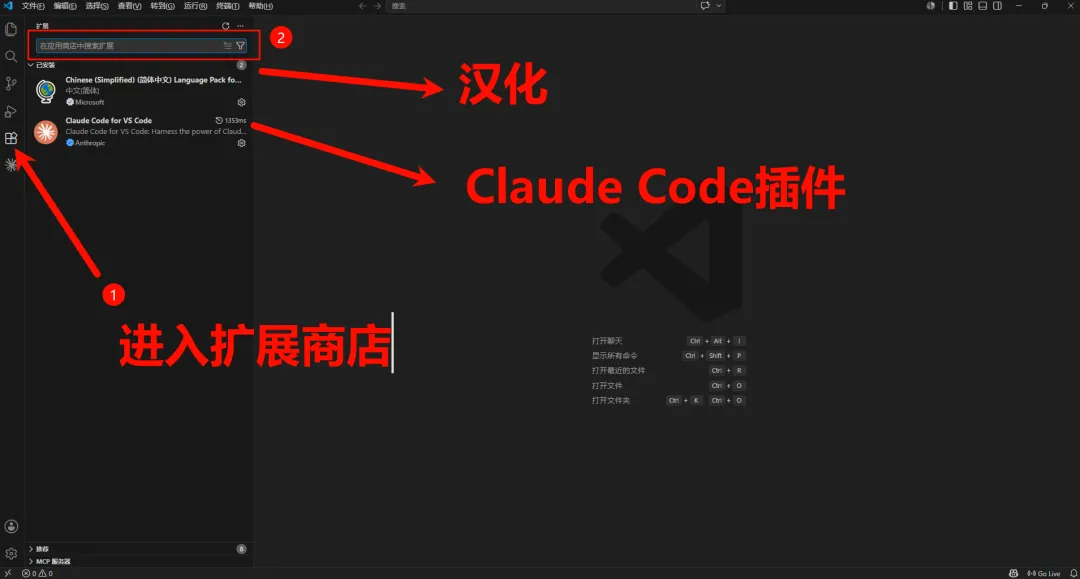
1、进入扩展商店,下载对应的插件
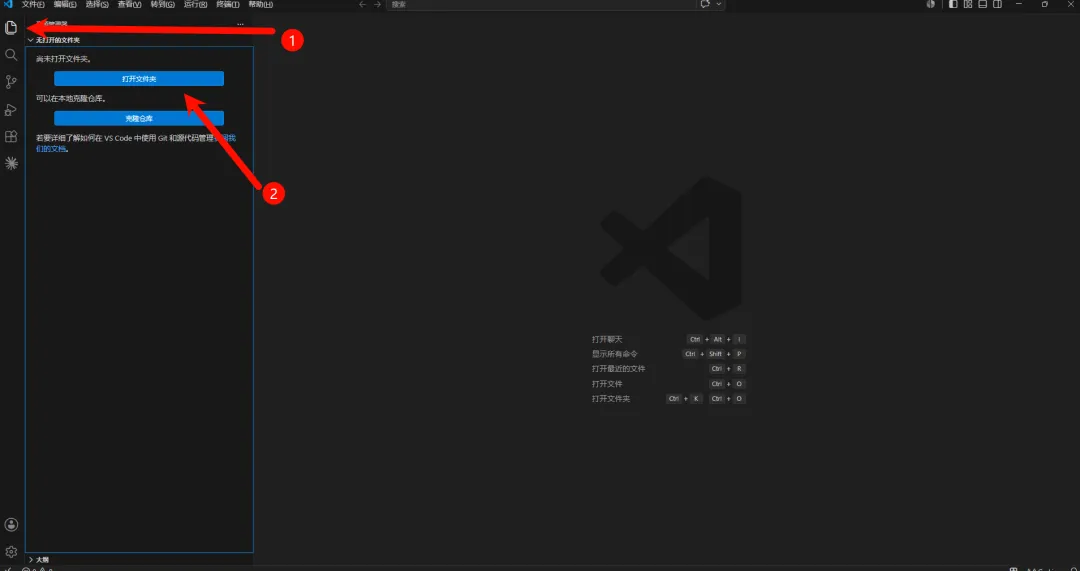
2、打开或者创建一个新文件夹
3、点击文件夹里的文件,就有可能到右上角有claude code图标

4、打开后就可以操作使用claude code
下面是一些claude code快捷设置、命令查询、上传文件按钮,方便
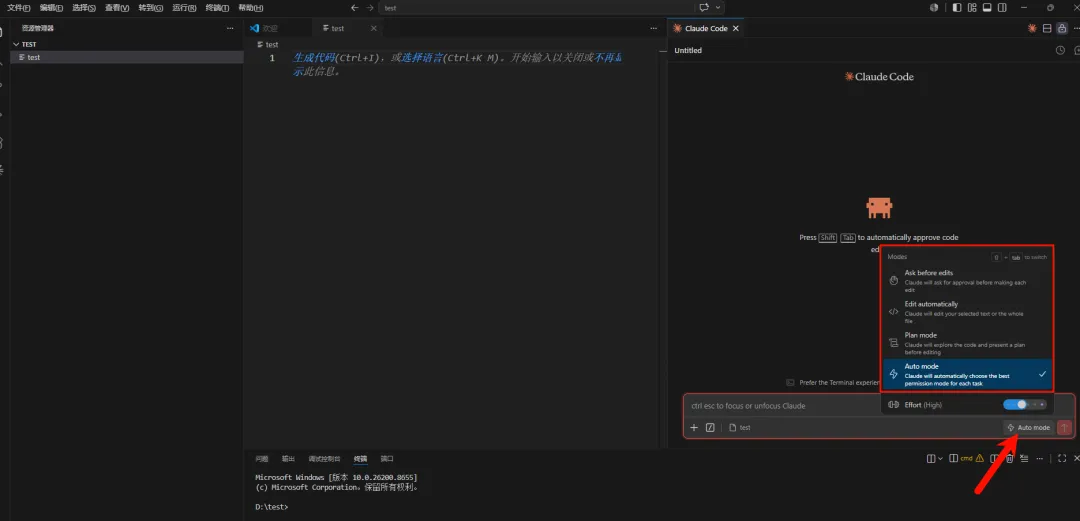
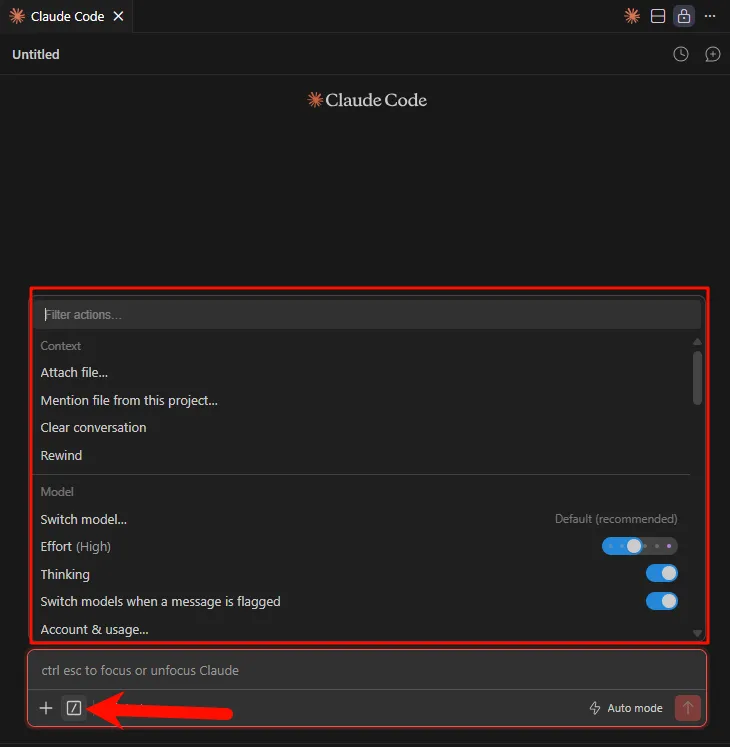
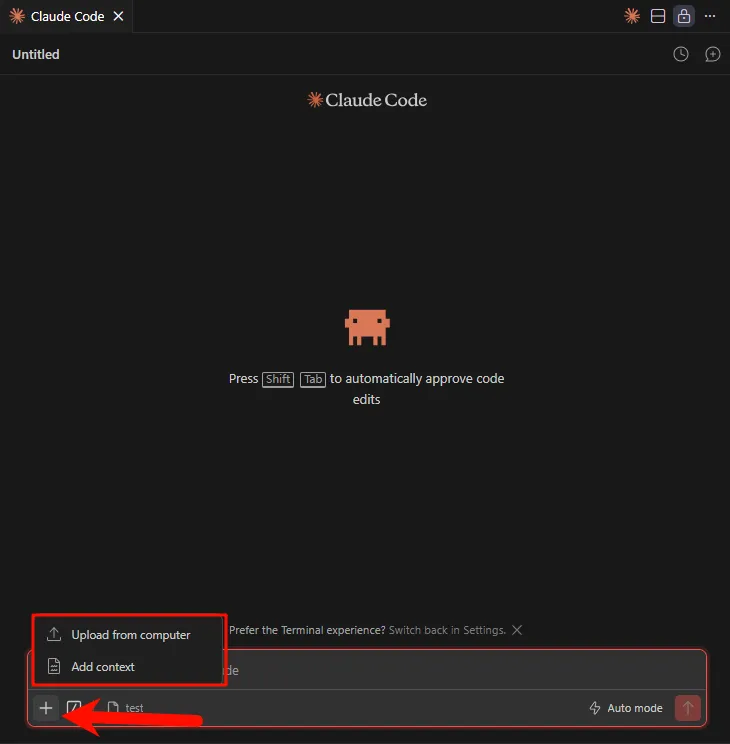
全局改项目、运行脚本 选中代码右键:重构 / 排错 / 生成单测
pycharm嵌入claude code
没有安装pycharm的点击下方安装教程
pycharm安装包和安装教程
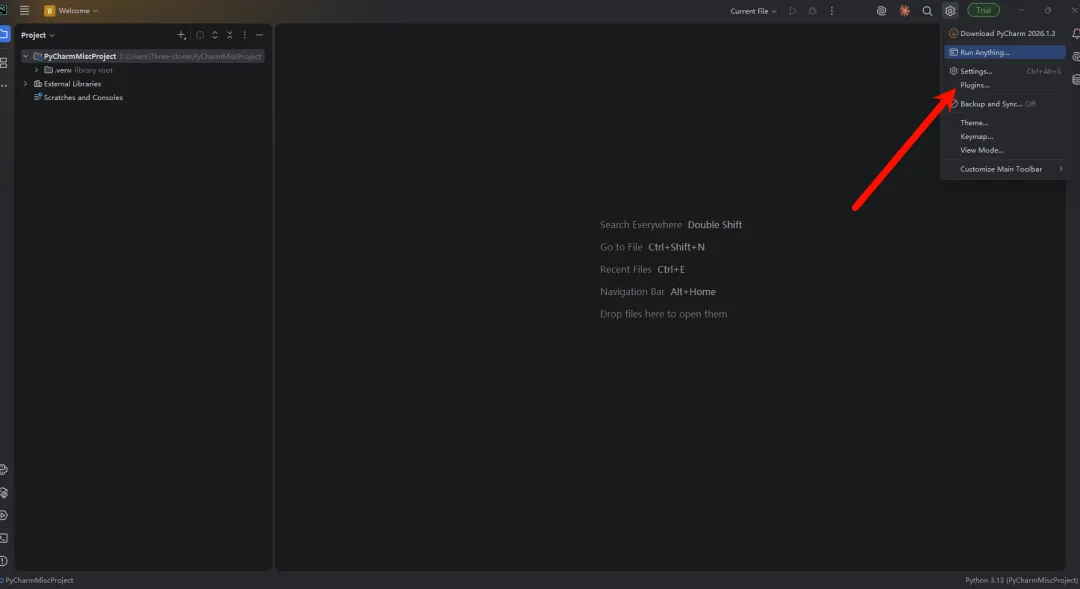
我是用的cc gui
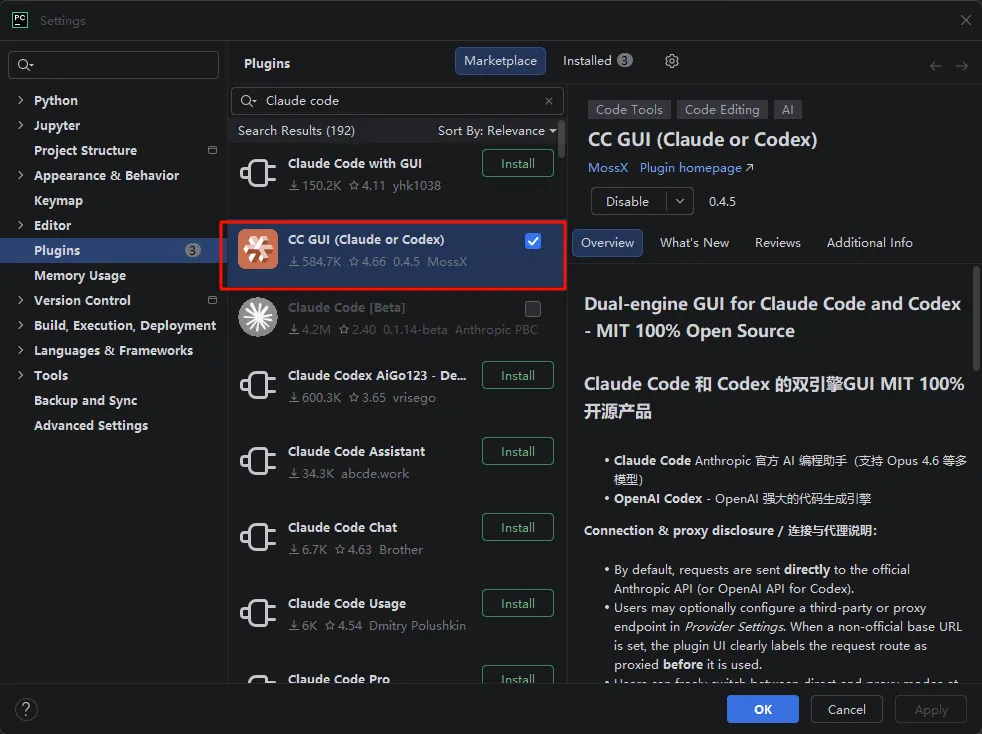
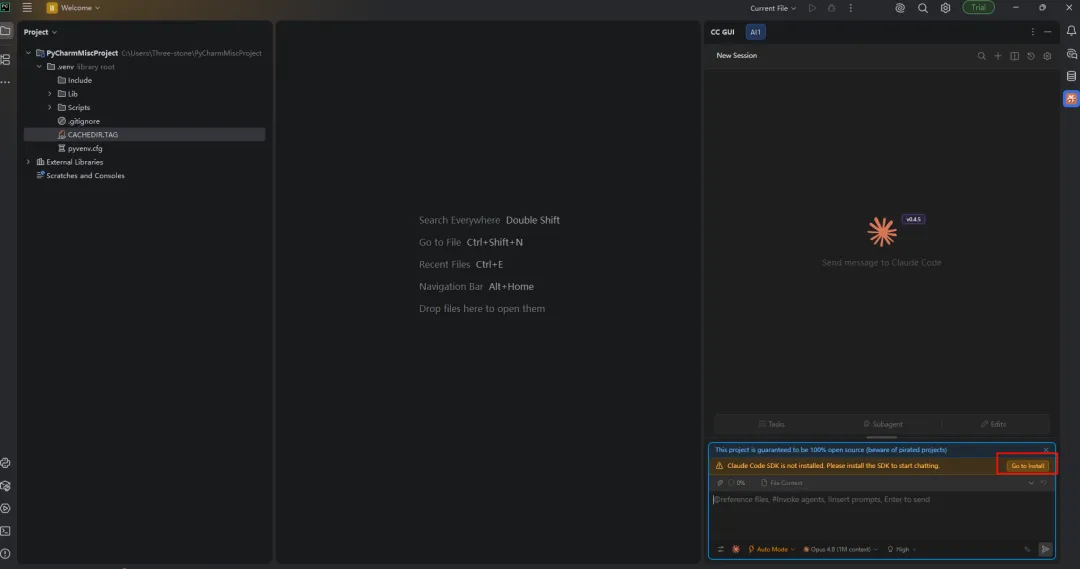
3、需要下载sdk,如果没有下的话点击下载
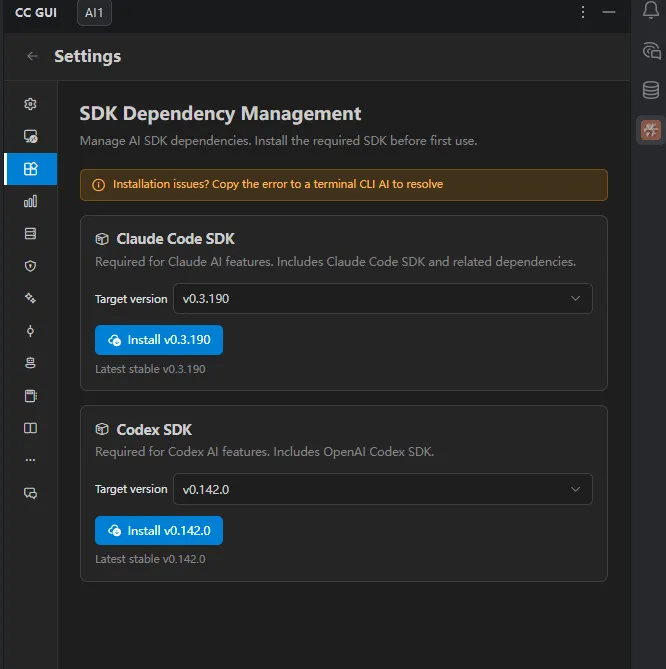
4、点击第一个下载,可能需要等待
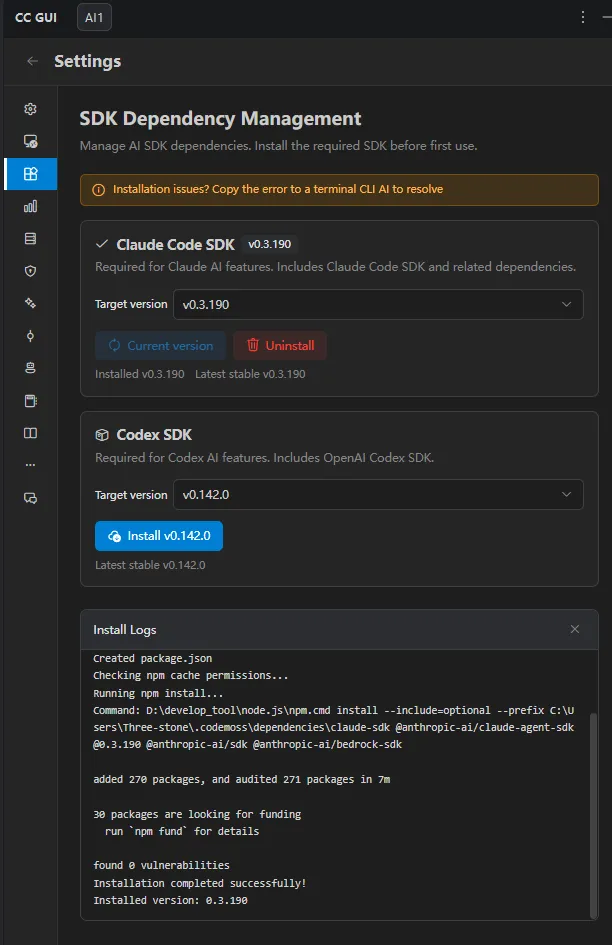
5、安装完成就可以使用
6、进行对话
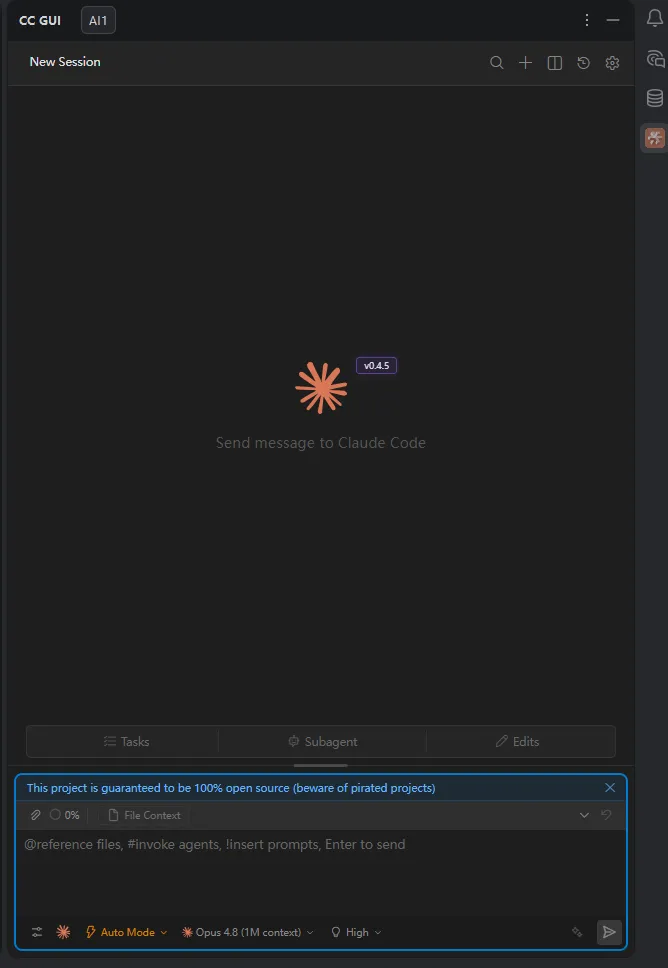
2、使用终端直接操作
通过ccswitch打开对应需要操作文件夹
1、打开ccswitch点击这里
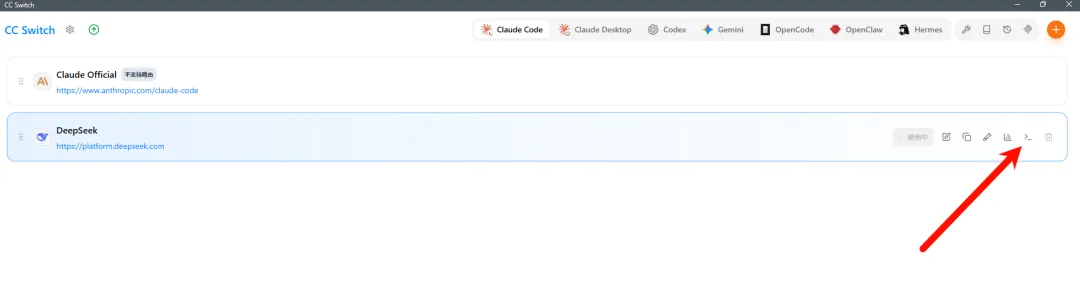
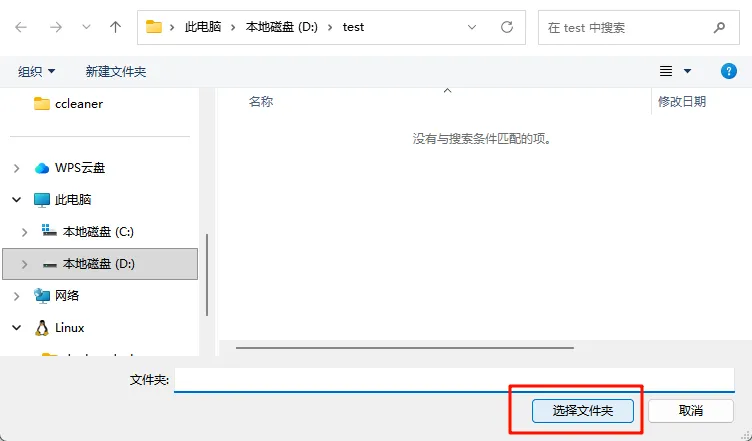
2、选择需要的打开操作的文件夹(这个文件夹里有想要操作的文件)
也可以自己新建一个
3、打开成功
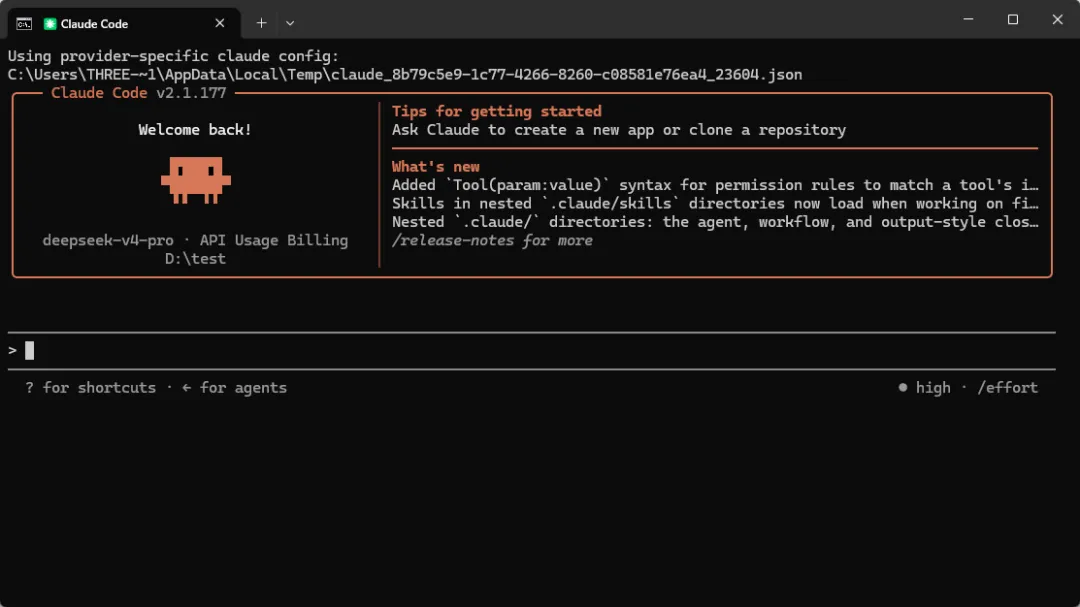
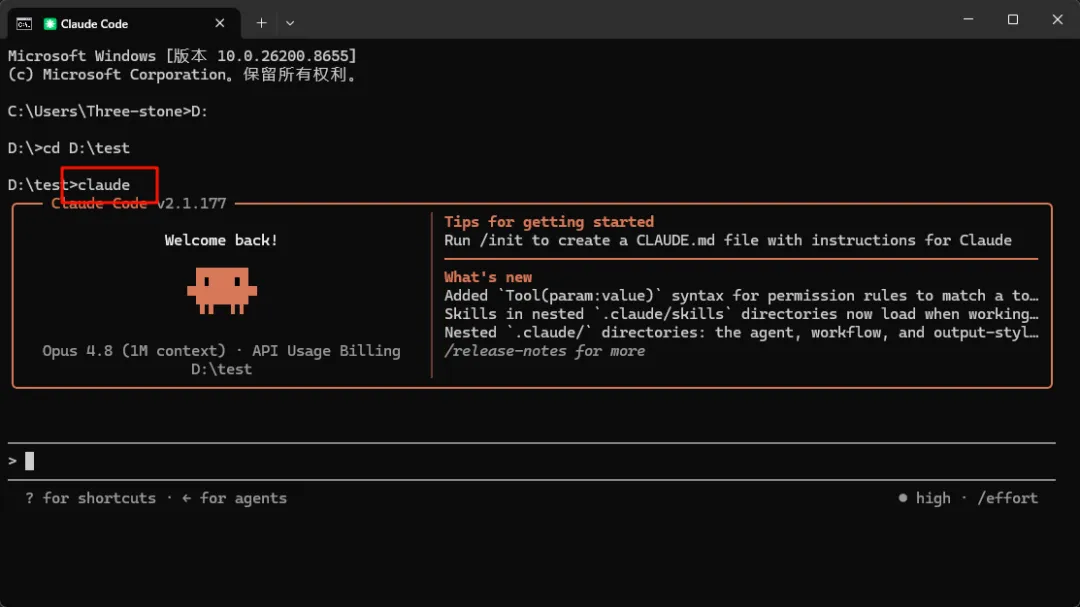
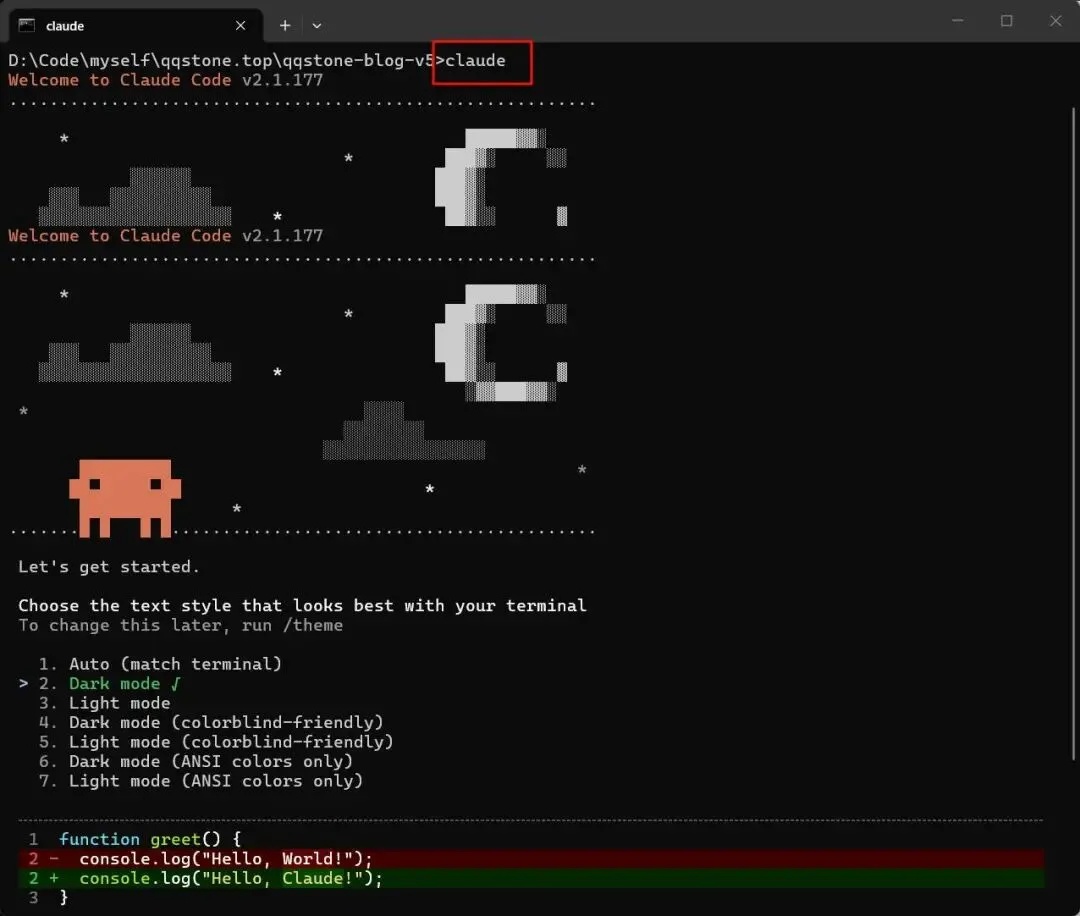
在命令行中进入目标文件夹,并输入 claude 指令以启动 Claude Code
如何在命令行中进入目标文件夹
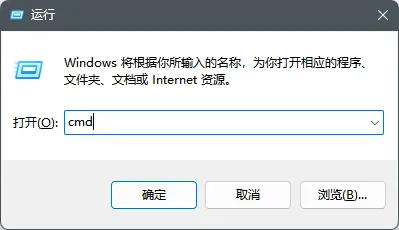
打开命令行工具(快捷键:Win + R,输入 cmd 后回车)
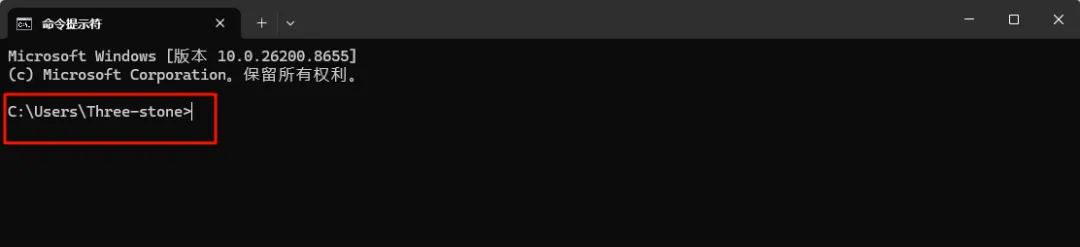
默认情况下,命令行会打开在 C 盘目录
如何导航至目标文件夹:
可通过以下两种方式实现
例如,从 C 盘切换至 D 盘
输入盘符后回车:D:
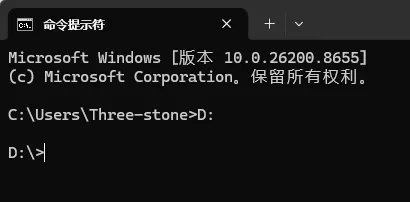
若要进入 D 盘下的 test 文件夹,则使用 cd 命令
(注意:若需切换至其他盘符,请先切换至对应盘符,再使用 cd 命令进入目标文件夹)
cd 文件路径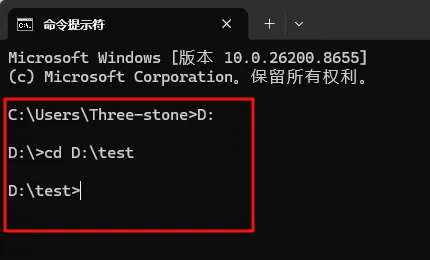
输入 claude 并回车
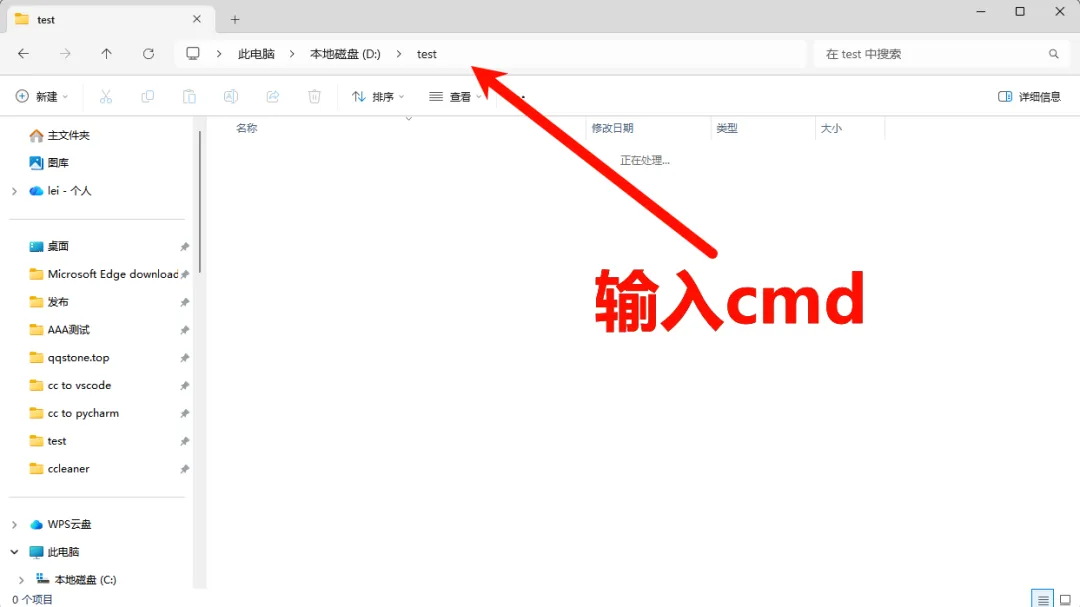
win + e 打开文件资源管理器
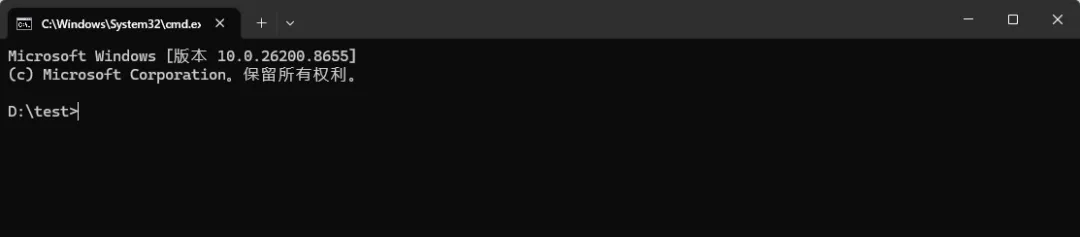
路径栏里输入cmd 之后回车

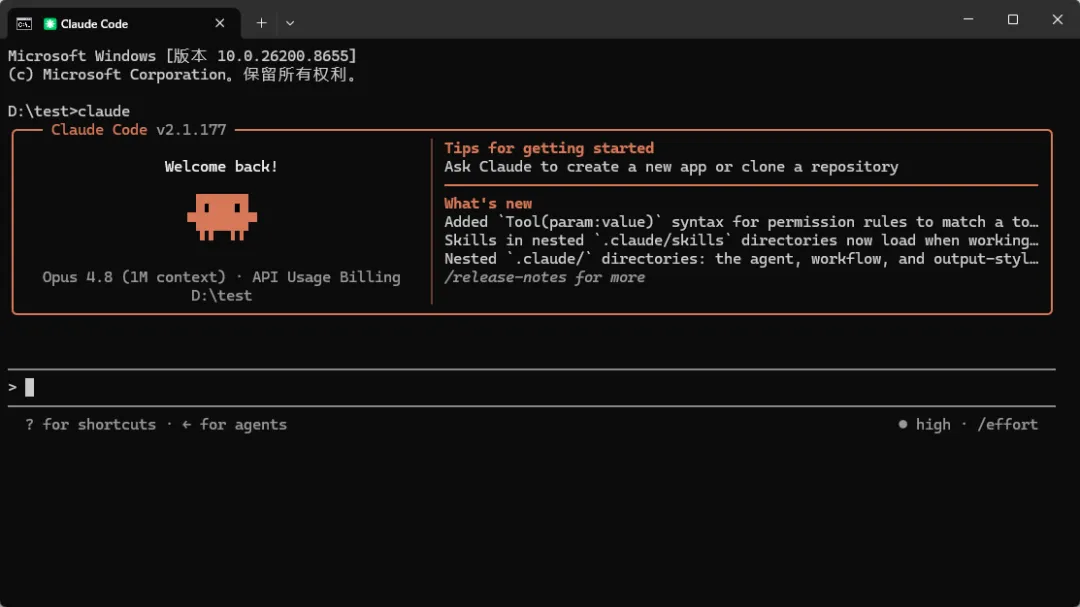
输入claude回车
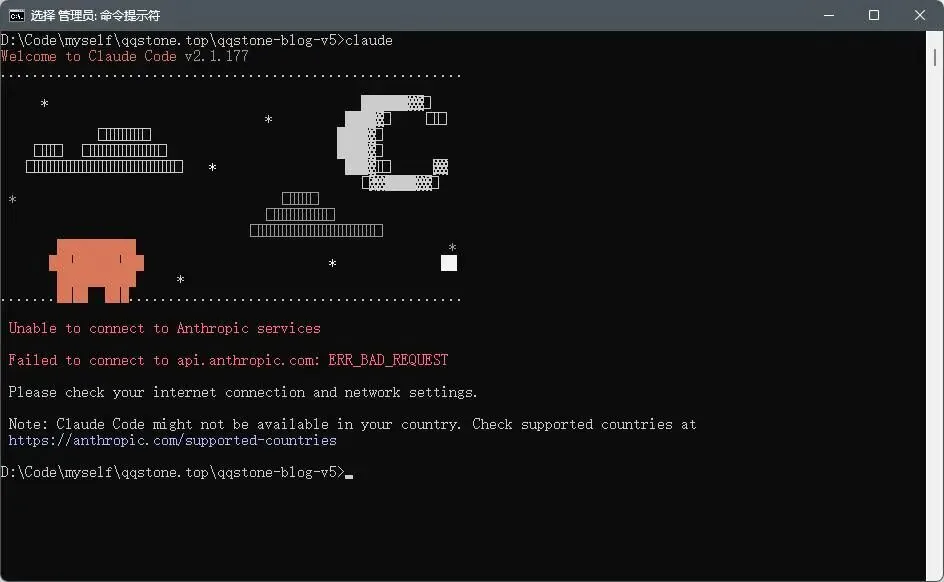
第一次进入claude可能会遇到的问题
若未配置 ccswitch 的 API,执行此步骤时将出现以下错误提示
选择主题
上下选择主题,按回车
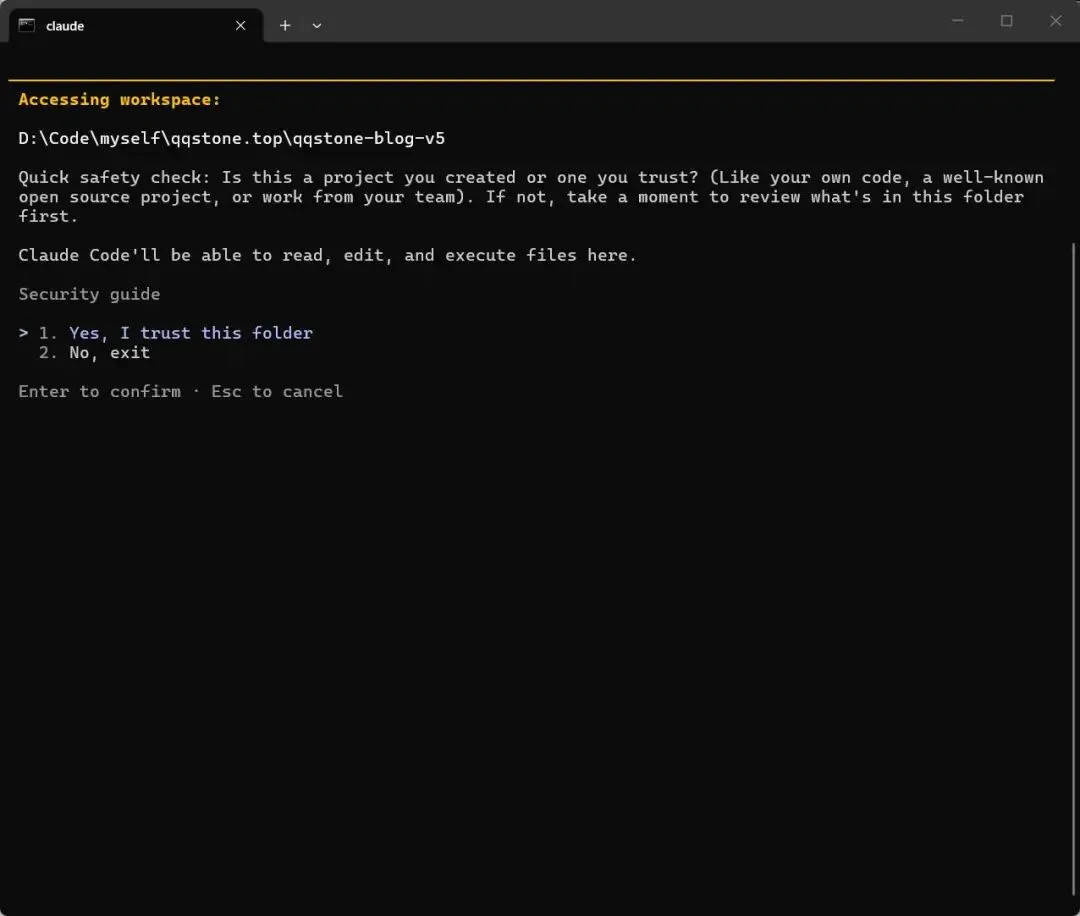
按回车键,信任当前文件夹
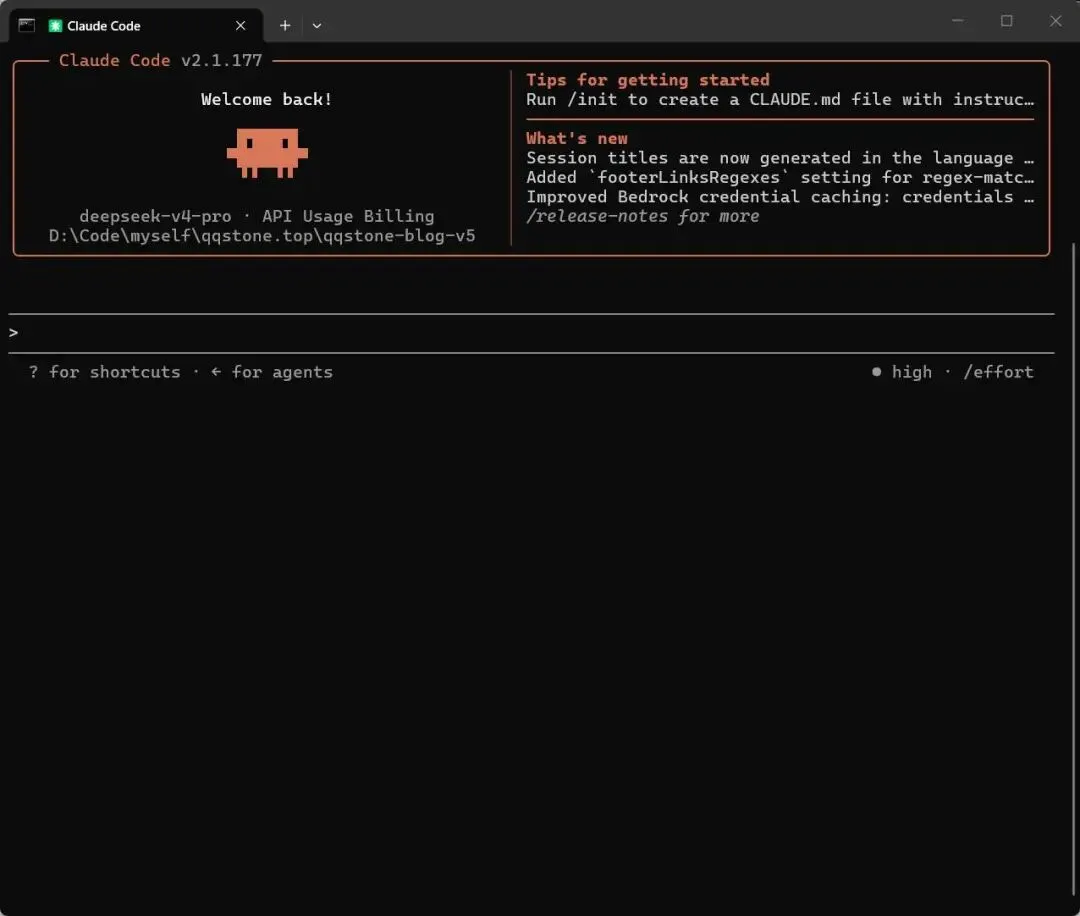
成功进入 Claude 交互界面