乐于分享
好东西不私藏

CAXA CAM数控车 2026安装包下载及图文安装教程

CAXA CAM数控车 2026安装包下载及图文安装教程

软件

下载

[软件名称]:CAXA CAM数控车 2026
[软件大小]:456.61MB
[系统环境]:Win7及以上

[下载地址]:公众号内回复:CAXACAM数控车

软件

介绍

C‌‌AXA  CAM数控车是一款功能强大的数控车床加工编程和二维图形设计软件,具有CAD软件的强大绘图功能和完善的外部数据接口,可按加工要求生成各种复杂图形的加工轨迹,并可通过DXF、IGES等数据接口与其他系统交换数据。

安装

步骤
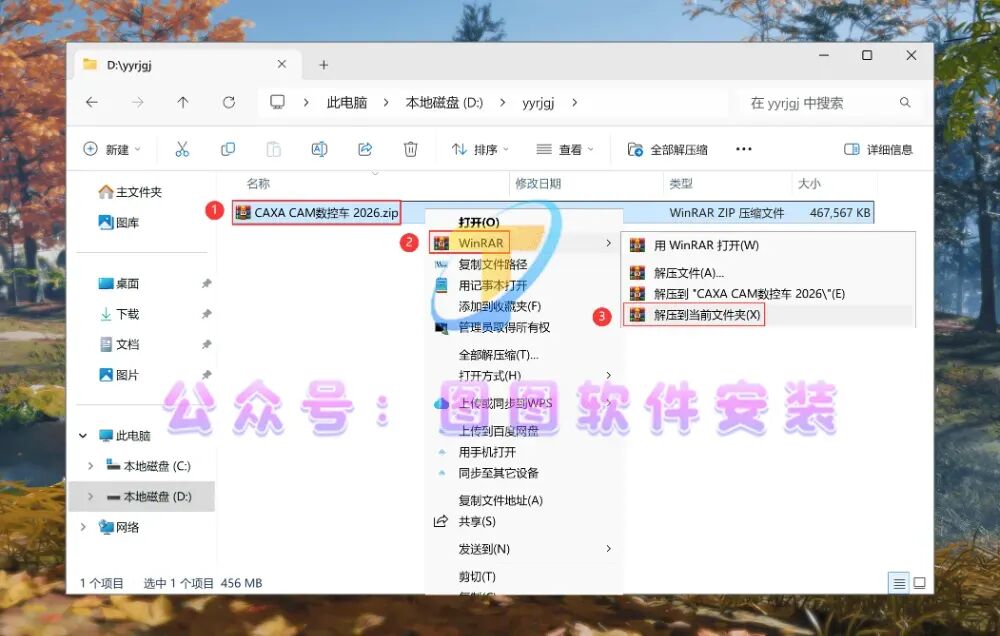
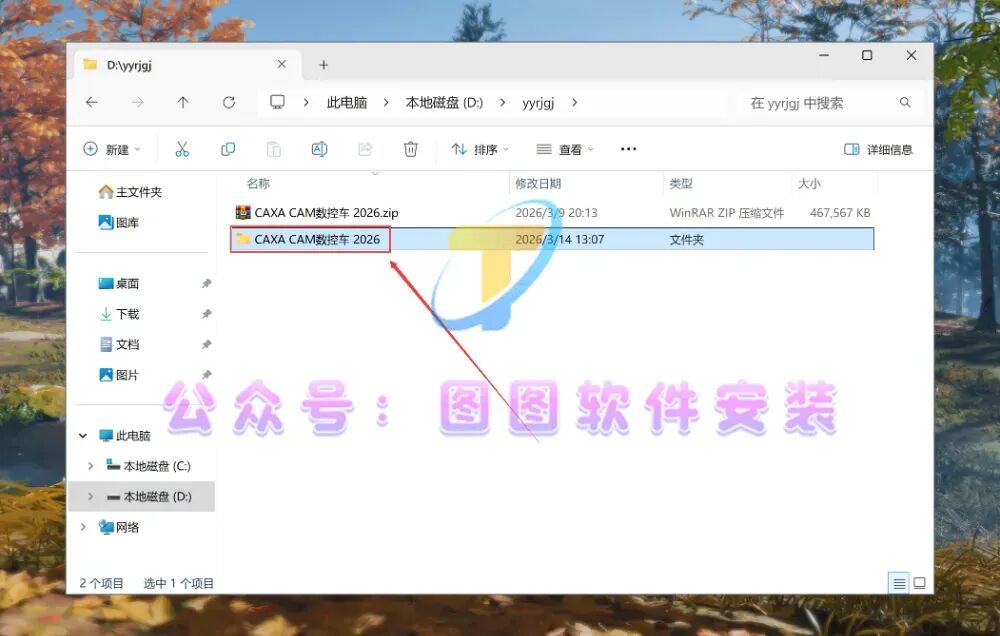
1.将CAXA CAM数控车 2026软件安装包下载至电脑里,我下载至了D盘的一个英文命名的文件夹之中。鼠标右键单击CAXA CAM数控车 2026安装包,点击【解压到当前文件夹】选项
2.解压操作完成后,鼠标双击开启CAXA CAM数控车 2026文件夹
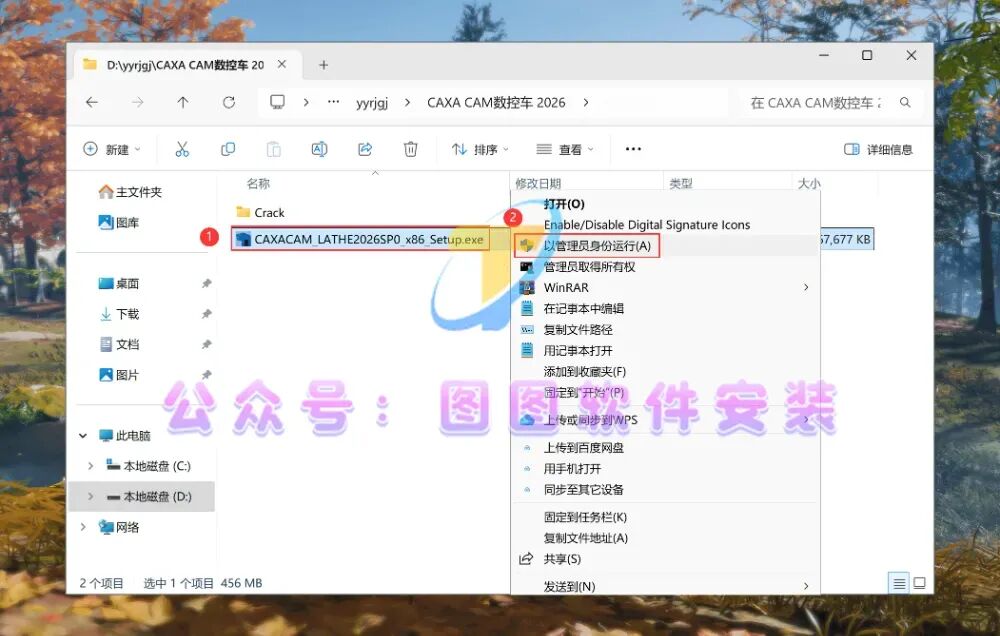
3.寻找到【CAXACAM_LATHE2026SPO_x86_Setup.exe】这个安装程序,接着鼠标右键点击【以管理员身份运行】
4.鼠标点击【OK】按钮
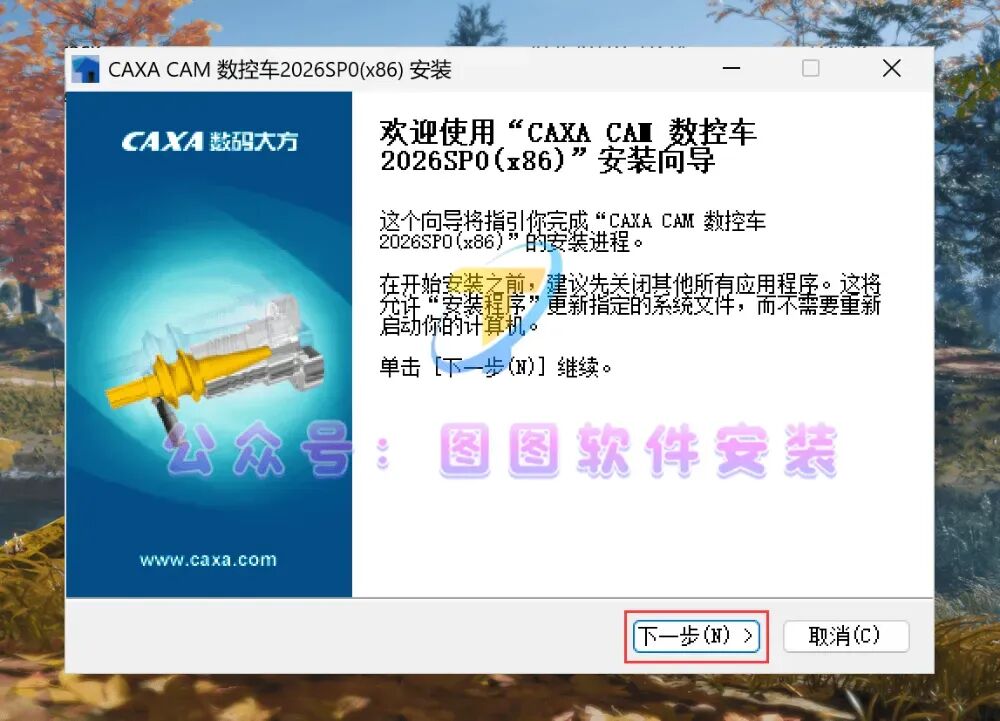
5.鼠标点击【下一步】按钮
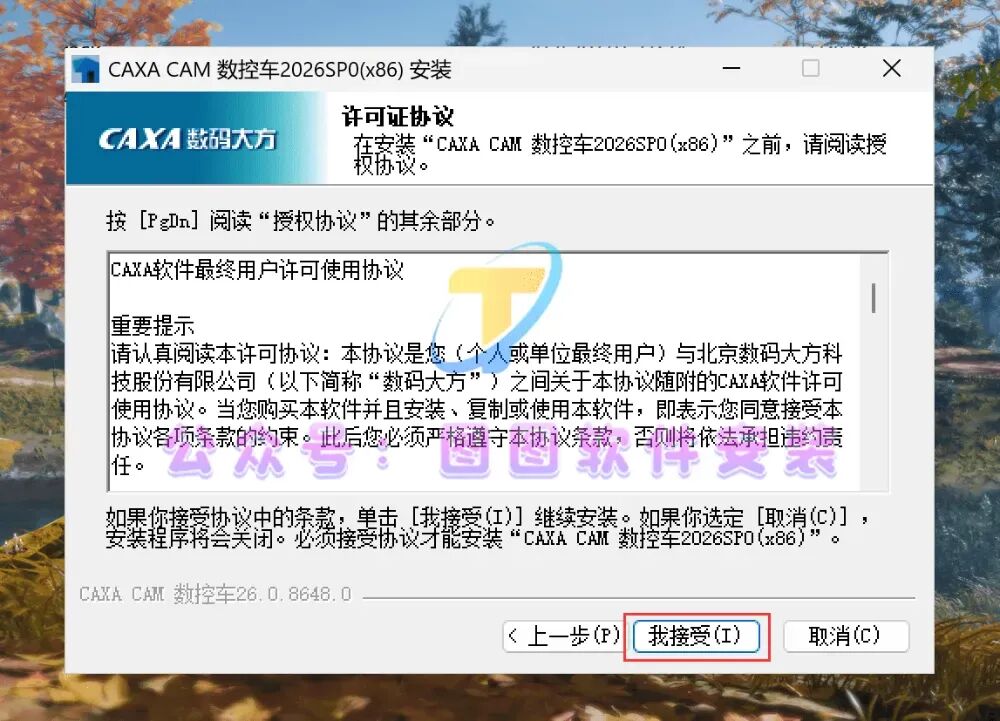
6.鼠标点击【我接受】选项
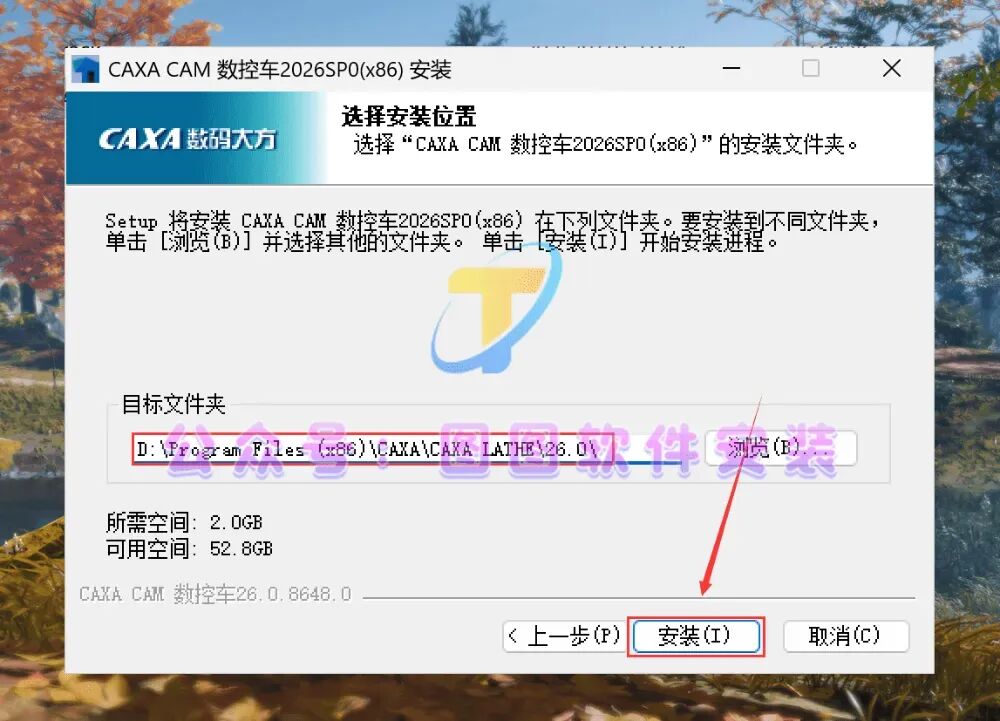
7.我将软件安装在D盘新创建的一个文件夹内,可直接选中安装路径起始处的【C】并将其修改为【D】,文件夹名称建议与我保持相同,不要出现中文,也不要有空格,避免安装出现错误;随后点击【安装】按钮
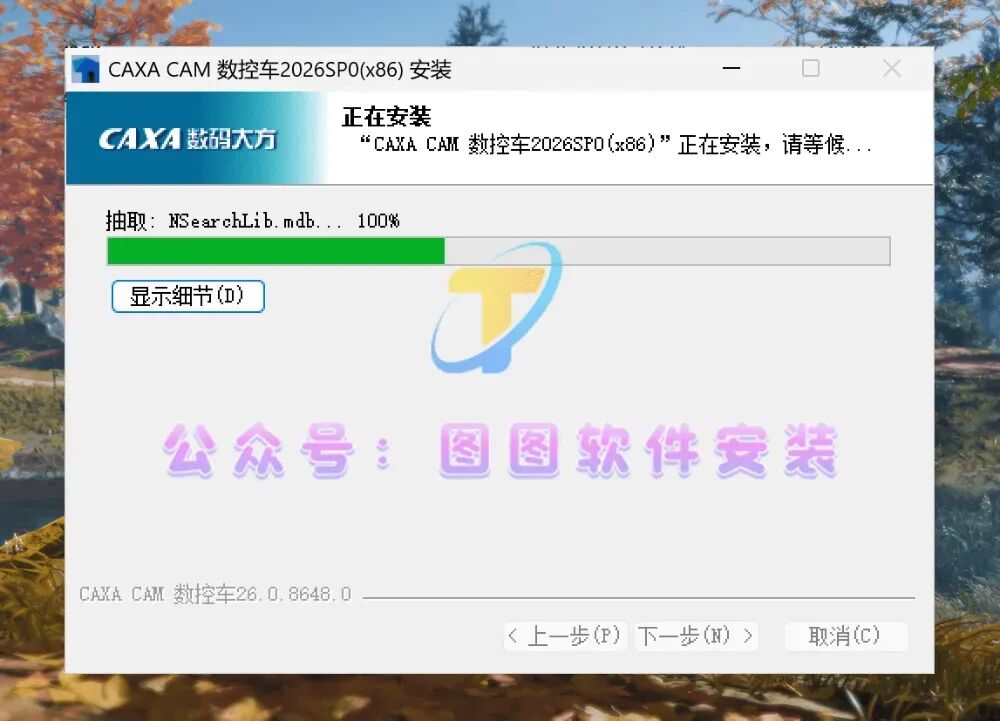
8.软件正处于安装进程当中,请耐心等待
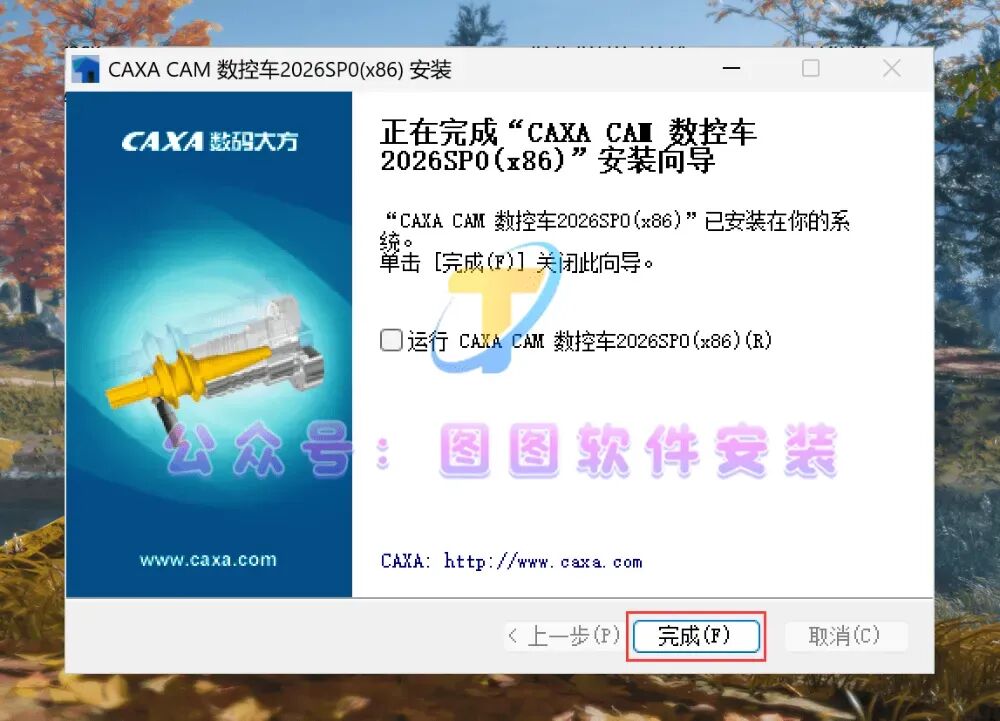
9.软件安装完毕,鼠标点击【完成】按钮
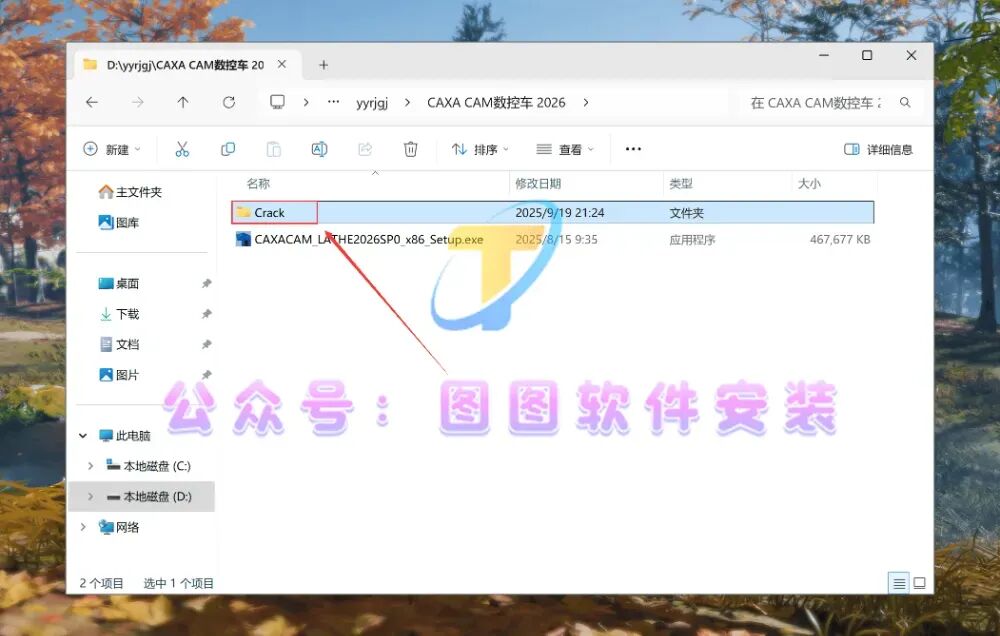
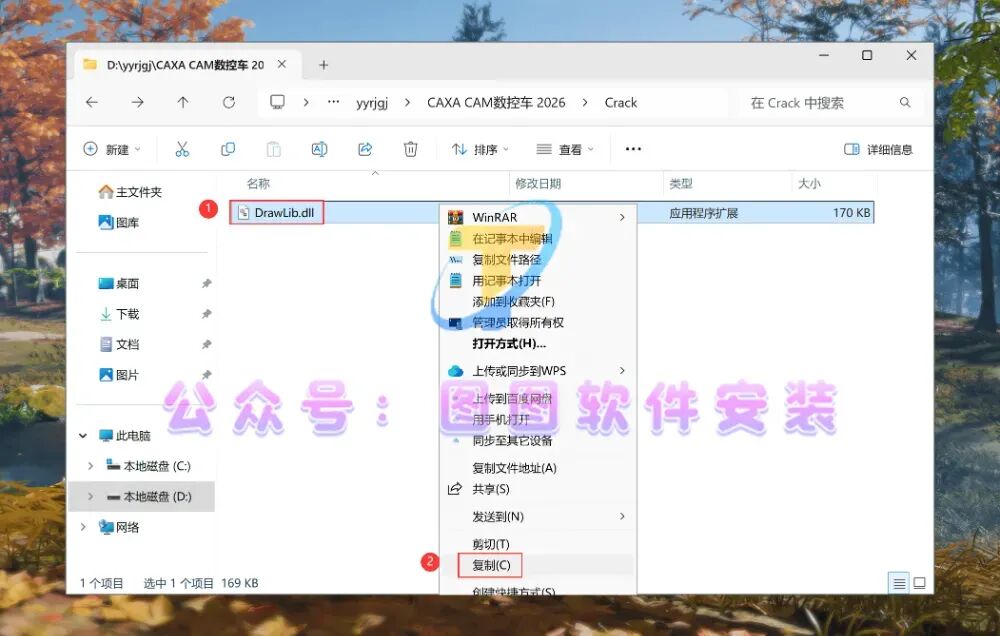
10.返回到CAXA CAM数控车 2026文件夹,鼠标双击开启【Crack】文件夹
11.寻找到【DrawLib.dll】文件,鼠标右键点击【复制】选项
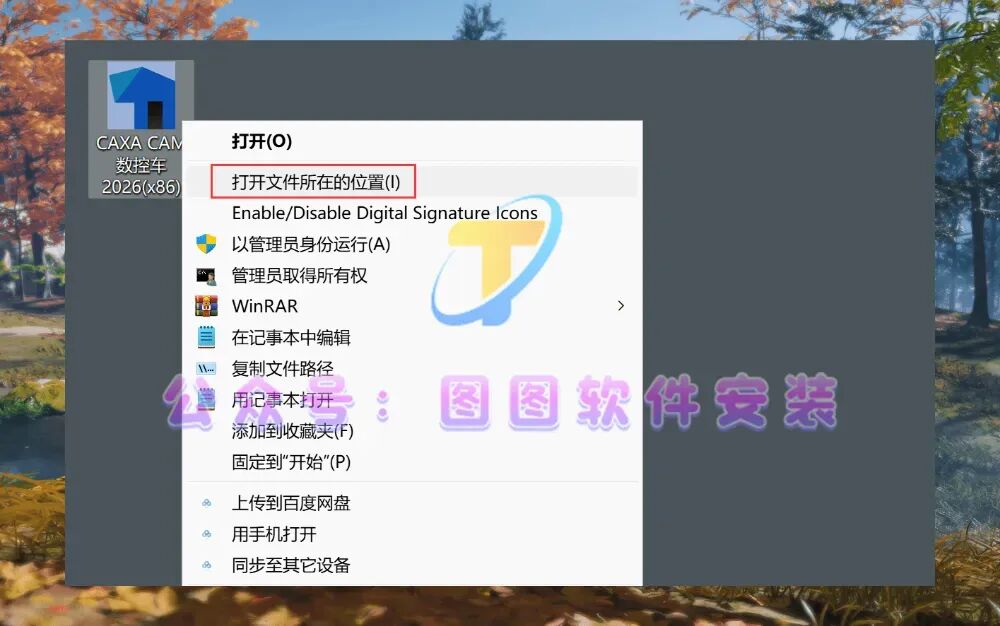
12.回到电脑桌面,鼠标右键单击【CAXA CAM数控车 2026软件快捷方式】,点击【打开文件所在位置】选项
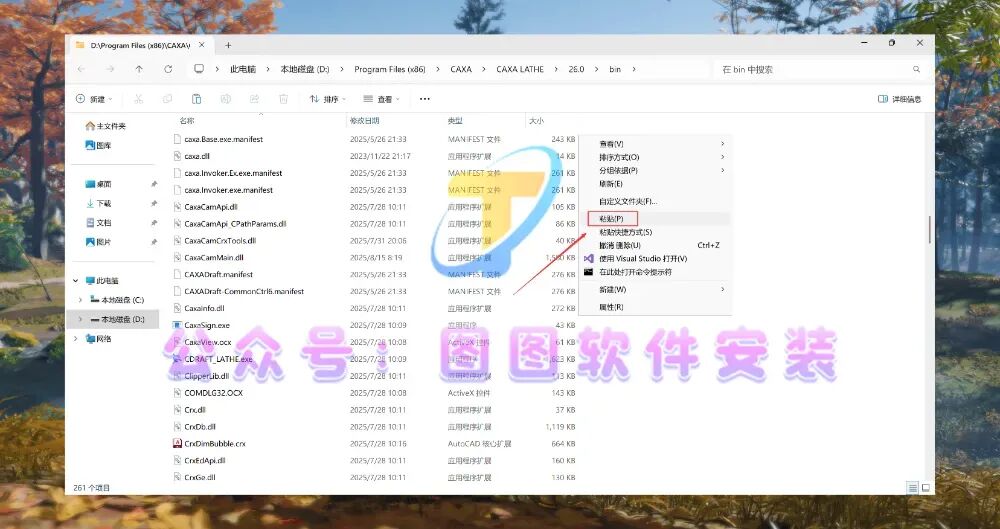
13.鼠标右键点击文件夹空白区域,点击【粘贴】选项
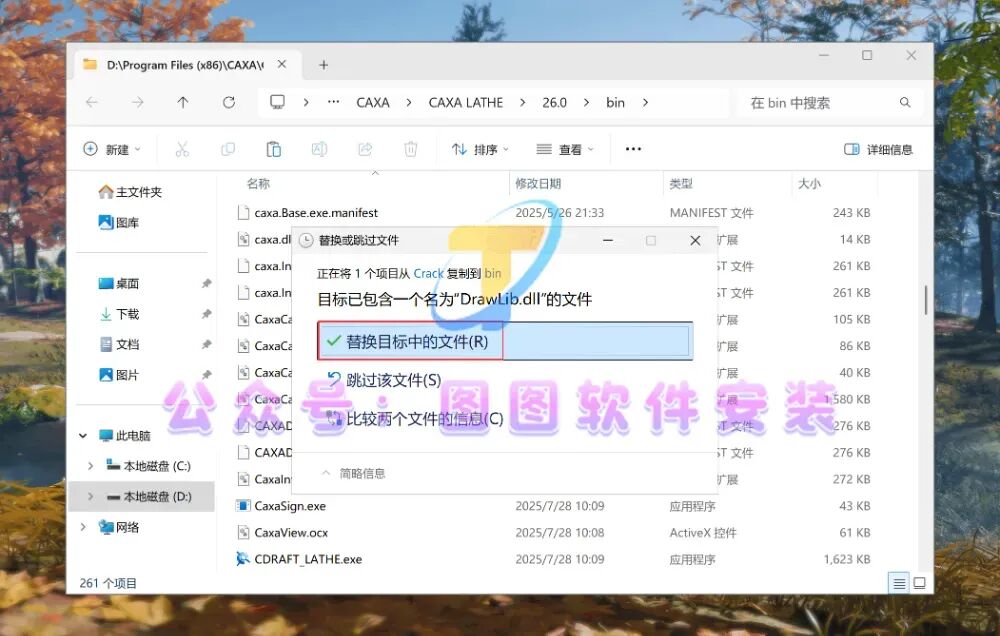
14.鼠标点击【替换目标中的文件】选项
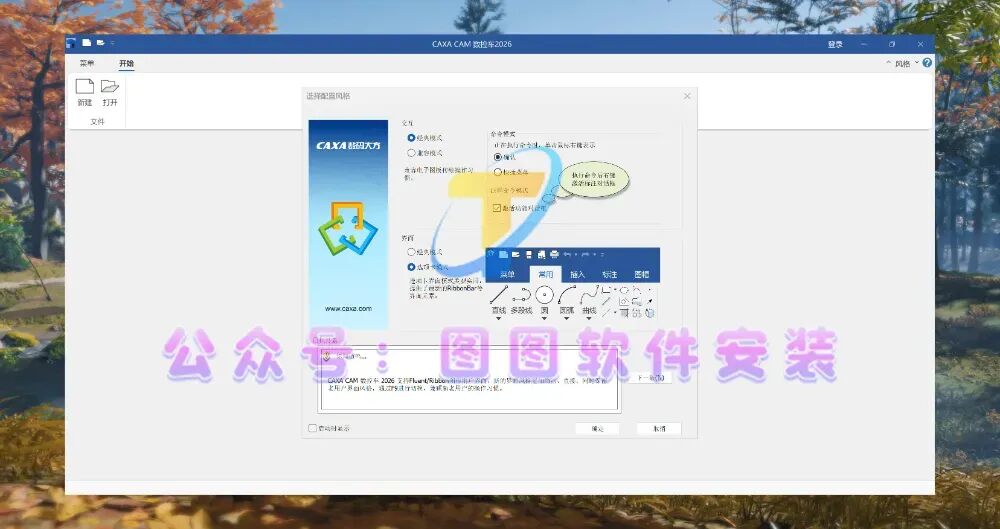
15.回到电脑桌面,鼠标双击【CAXA CAM数控车 2026软件快捷方式】,软件会自动开启
16.软件正在启动运行,请耐心等待
17.软件成功打开,至此,CAXA CAM数控车 2026软件安装工作结束
18.若能帮到你,请三连支持,谢谢!

声明:

1.本公众号提供的所有软件和资料均为网络收集,仅供学习和研究使用,不得用于任何商业用途。其真实性、准确性和合法性由作者、推荐发布人负责,本公众号不提供任何保证,并不承担任何法律责任。

2、我们提供用户下载的内容均来自互联网。如有内容侵犯您的版权或其他利益的,请联系我们,我们会在收到消息后3个工作日内处理。