 夜雨聆风
夜雨聆风起飞系列 01
让你的电脑飞起来!
找文件、搜正文、开软件、做自动化,一篇补齐电脑提效链。
你有没有遇到过:
明明记得文件就在电脑里,却忘了叫什么名字;只记得正文中写过“项目验收”,Windows搜索转了半天还是没有结果。
好不容易找到文件,又要打开固定软件、复制路径、粘贴模板、改名归档。每一步都不难,但每天重复几十遍,时间就这样被切碎了。
电脑提效建议做以下四件事:
按名称找到:文件叫什么、放在哪里。
按内容找到:哪份文档里出现过这句话。
快速触达:少翻文件夹,少找软件图标。
自动执行:把多个重复动作压缩成一次触发。
因此,这篇保留五款主工具:
Everything、Listary、AnyTXT Searcher、Quicker、uTools
01|按名称找到
Everything:文件名搜索的速度标杆
官网:https://www.voidtools.com/
Everything最擅长的事情非常单纯:按文件名和文件夹名搜索本机文件。
它可以快速建立NTFS卷的名称索引,并实时更新文件变化。输入几个字,结果几乎立刻出现。面对文件多、目录深、命名还算清楚的电脑,它往往是最直接的搜索入口。
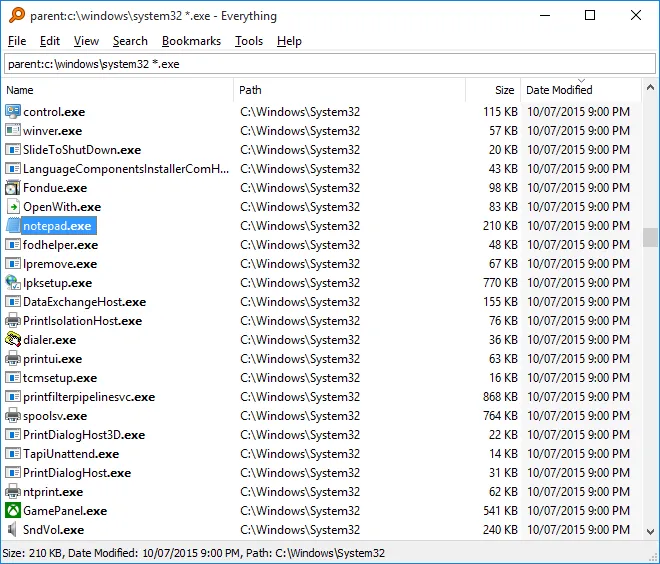
▲ Everything搜索窗口:上方输入名称或语法,下方即时显示文件名、路径、大小和修改时间。
必须介绍的功能:
即时文件名搜索
输入部分名称即可匹配,不必记住完整文件名。
路径与类型过滤
用doc:、pic:、video:等过滤器缩小范围,也可以限定某个目录。
通配符、逻辑和正则
支持引号、*、AND、OR、NOT和正则表达式。
实时更新
新建、移动、重命名文件后,结果会快速同步。
轻量运行
安装包小,索引和搜索占用相对克制。
需要分清的是:Everything的核心是“名称和路径”。想搜文档内的关键词,请交给后面的AnyTXT。
💡 适合人群:文件多、经常忘记存放路径,但大致记得文件名的人。
02|快速触达
Listary:让搜索出现在你正在操作的窗口里
官网:https://www.listary.com/
下载:https://www.listary.com/download
Everything像一台极快的搜索引擎,Listary更像贴在Windows操作流程上的“快捷入口”。
双击Ctrl即可呼出启动器,搜索文件、文件夹或应用;在“打开”“另存为”“上传文件”等对话框里,也能快速跳到目标文件夹。这种与资源管理器和文件对话框的结合,是它最有辨识度的地方。
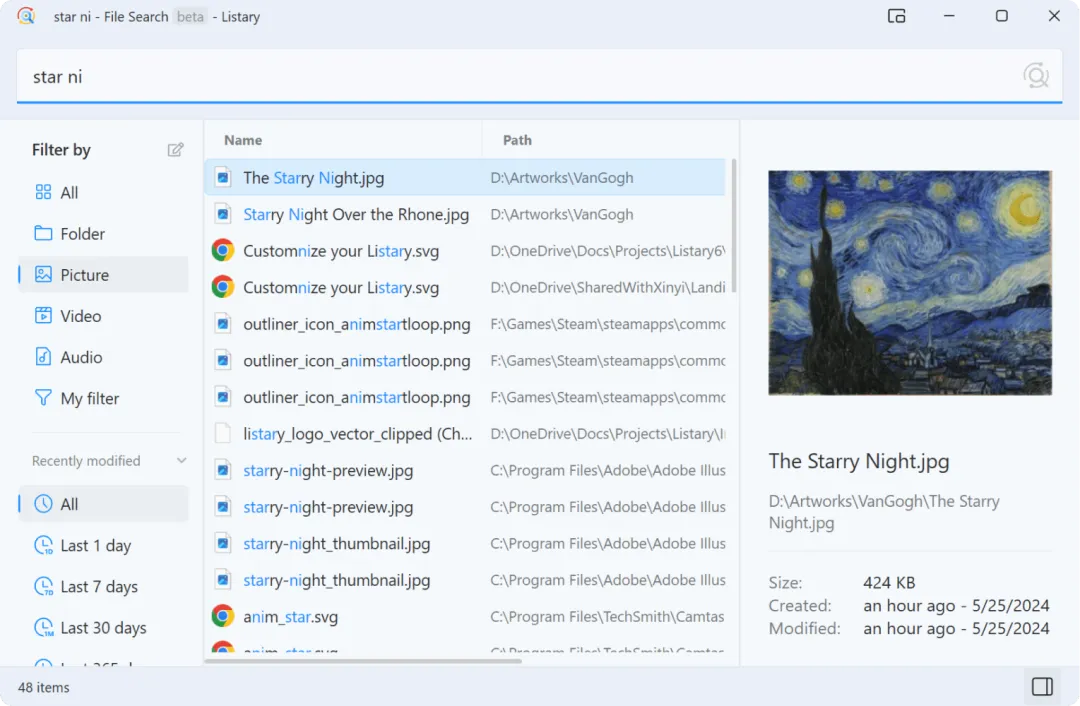
▲ Listary文件搜索窗口:筛选、结果、路径和文件预览集中在同一界面。
几个高频场景:
文件与应用启动
模糊输入几个字,直接打开文件、文件夹或软件。
Quick Switch
在资源管理器与打开/保存对话框之间快速切换当前目录。
搜索结果操作
直接复制文件、复制路径、打开所在位置。
筛选与命令
按文件类型、日期等条件缩小范围,也可以运行系统命令和网页搜索。
使用习惯排序
常用结果会逐渐排到更靠前的位置。
它的免费版仅限个人使用;公司和其他商业场景需要查看Pro授权。Listary本身主要搜索名称、路径和格式,不要把它当作完整的文档内容搜索器。
💡 适合人群:经常在资源管理器找文件,希望减少鼠标点击的人。
03|按内容找到
AnyTXT Searcher:只记得正文一句话,也能找回文件
官网:https://anytxt.net/
下载:https://anytxt.net/download/
AnyTXT解决的是另一种尴尬:你完全忘了文件名,只记得文件正文里出现过“项目验收”“家长会安排”或某个人名。
它会解析并建立文档内容索引,支持Word、Excel、PowerPoint、PDF、WPS、OneNote、电子书、压缩包等格式;带OCR组件的版本还能识别扫描PDF和图片文字。
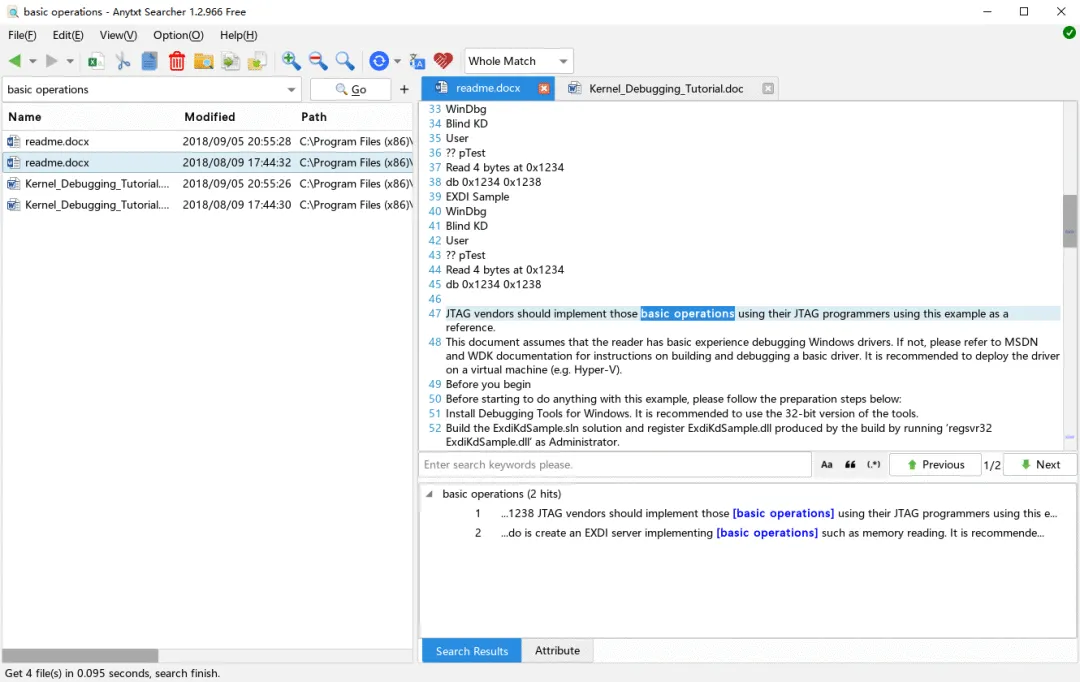
▲ AnyTXT全文检索:左侧列出命中文件,右侧直接预览关键词在正文中的位置。
它最值得使用的能力:
全文索引
搜索文档内部文字,而不是只看文件名。
命中片段预览
直接看到关键词所在句子,先判断是不是目标文件。
Office与WPS覆盖
常见办公文档可以放在同一个入口检索。
OCR搜索
扫描PDF和图片里的字也能进入检索范围。
正则与中英文检索
支持正则表达式,并改进了繁简中文混合搜索。
网络盘与多平台
新版支持Windows、macOS、Linux,也可以索引部分网络和映射驱动器。
首次建立全文索引会消耗时间和磁盘空间,OCR尤其如此。建议只添加真正需要搜索的资料目录,把缓存、软件目录、聊天附件临时目录和敏感文件夹排除在外。
💡 适合人群:教师、研究人员、行政办公和长期积累大量资料的人。
04|把重复动作压缩成一次触发
Quicker:随当前软件变化的“动作工具箱”
官网:https://getquicker.net/
下载:https://getquicker.net/Download
Quicker更像是电脑版的“油猴”。它的核心是“动作”:打开软件、粘贴固定文字、整理文件、截图OCR、调用脚本,或者把多个步骤拼成一套自动流程。
按下鼠标中键或自定义快捷键,面板会出现在手边;面板下半部分还能跟随当前软件自动切换。你在Word里看到排版动作,在浏览器里看到网页动作,在资源管理器里看到文件处理动作。
▲ Quicker上下文面板:切换到浏览器后,面板自动显示刷新、关闭标签、下载等网页动作。
最容易产生复利的功能:
上下文面板
根据当前软件显示不同动作,避免一个巨大菜单塞满所有功能。
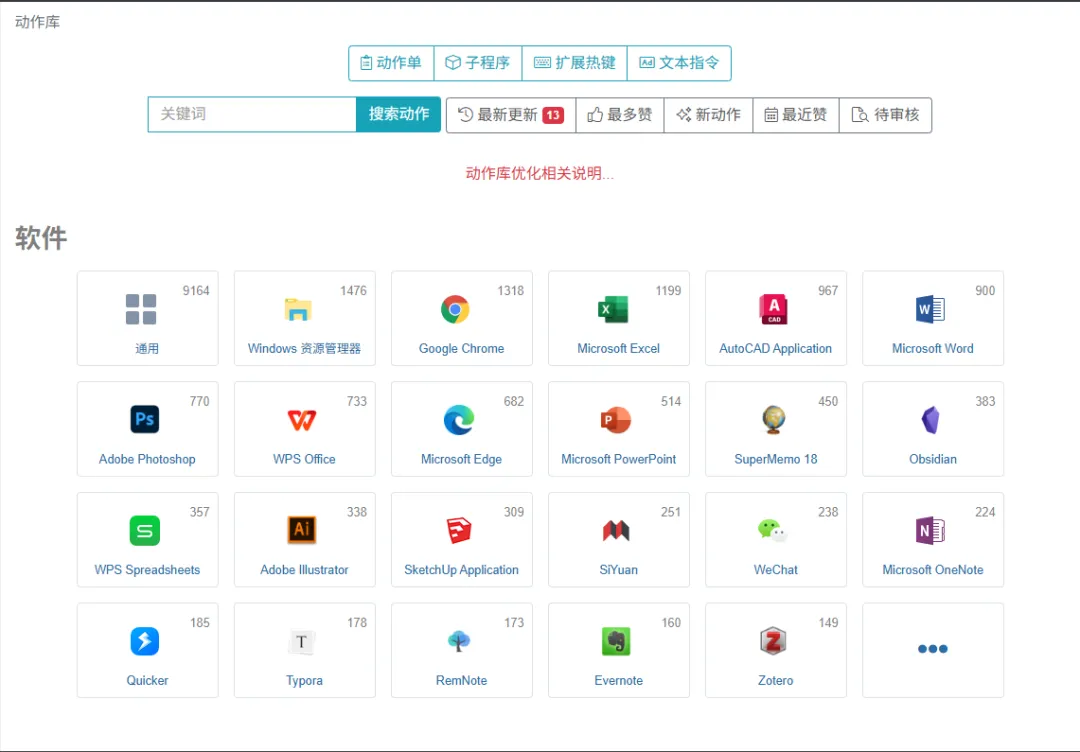
动作库
官网已有8000多个共享动作,可以直接搜索安装适合自己的动作。
组合动作
用可视化模块连接复制、判断、循环、文件处理、网页和脚本。
多种触发方式
鼠标中键、侧键、轮盘、热键、文本指令和悬浮动作都可以触发。
脚本与系统连接
可以运行PowerShell、批处理等脚本,把现有工具统一到一个入口。
Quicker有免费版和专业版。免费版已经能体验核心面板与基础动作,专业版放开更多配置、页面和高级能力。
💡 适合人群:Windows重度用户、经常在固定软件里重复操作的人。
05 Quicker竞品比较
Quicker和uTools,到底选谁?
uTools:更像跨平台的“命令框+插件市场”
官网:https://www.u-tools.cn/
下载:https://www.u-tools.cn/download/index.html
uTools通常用Alt + Space呼出一个搜索框,再通过插件市场补充翻译、OCR、剪贴板、图片处理、开发工具等小应用。它支持Windows、macOS和Linux,现成插件多,上手路径也更像“搜索一个功能,装上就用”。
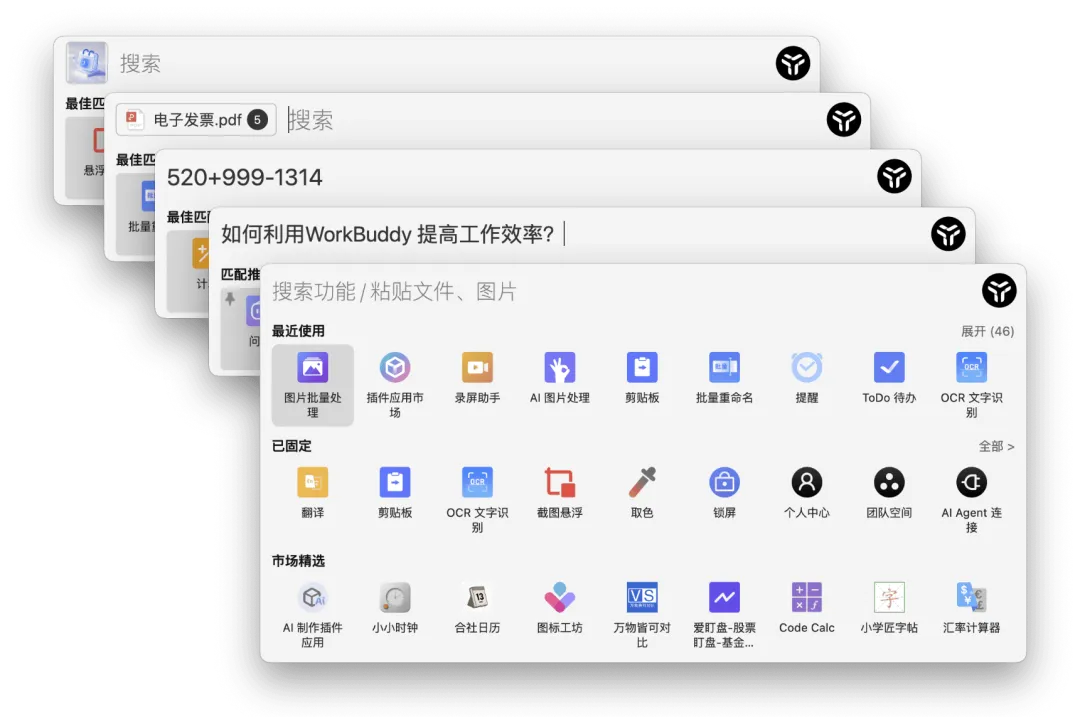
▲ uTools主界面:一个搜索框连接文件、计算、插件市场、剪贴板、OCR等工具。
它和Quicker的侧重点并不完全相同:
选Quicker
主要使用Windows,想让动作随当前软件变化,重视鼠标触发、组合自动化和深度定制。
选uTools
使用多个桌面系统,喜欢统一搜索框和插件市场,希望先装现成小工具再说。
两者都能做
启动应用、搜索、剪贴板、OCR、文本处理和一些自动化。
不建议全都开满
两者都可能占用全局快捷键、启动器入口和后台资源。
uTools的大多数基础功能可以免费使用,会员提供云同步、多设备等能力,并对插件数量有更宽松的限制。团队或多设备使用前,再看当期会员说明。
组合建议
最省心的组合,不是全部安装
只想快速找文件:Everything。
想在打开/保存窗口里也能快速跳目录:Listary。
经常忘记文件名,只记得正文:AnyTXT。
想把重复操作做成按钮:Quicker。
需要跨平台和插件市场:用uTools替代Quicker。
Everything和Listary都有名称搜索能力,但前者更像搜索引擎,后者更像交互入口;AnyTXT负责正文内容;Quicker或uTools负责执行动作。它们是分工,不是简单堆叠。
⚠️ 起飞前检查
1. 只从工具官网下载,避免捆绑安装器、所谓绿色修改版和破解包。
2. 首次索引时观察CPU、磁盘和数据库体积,只添加真正需要搜索的目录。
3. 工作电脑先确认单位安全要求,不要索引保密目录、共享盘中的敏感资料。
4. Quicker和uTools的共享动作、插件也属于第三方代码,安装前查看作者、权限和更新记录。
5. 重装系统前导出Listary设置、Quicker动作或uTools数据;自动化越多,越需要备份。
🚀 起飞结论
找到工具之后,下一站:搭建自己的自动化流程
当一项工作需要在多个软件之间来回切换,不断重复打开网页、下载文件、复制数据、填写表格和生成报表时,单个效率工具就不够用了。
应该考虑把这些分散的操作连接起来,搭建一套能够自动运行的工作流程。
别慌,下一期继续起飞。
我将带你手把手教你轻松手搓一个完全属于你自己的电脑端自动化流程!
关注我,下一期继续起飞!