 夜雨聆风
夜雨聆风点击上方蓝字关注我,查看更多干货分享!
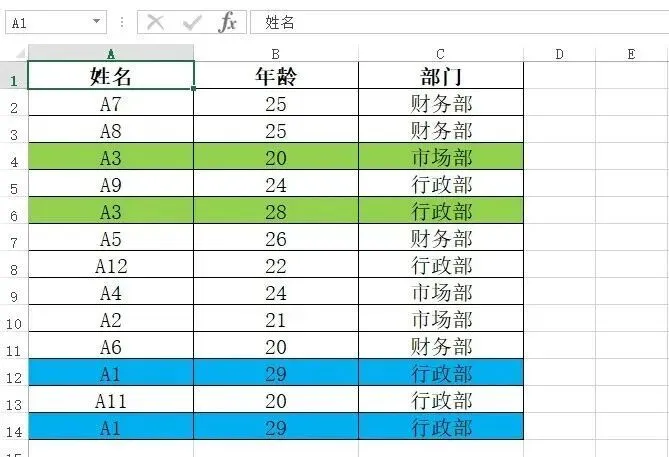
下面有三列数据,分别为姓名,年龄,部门。
其中4行和6行姓名重复,其他数据不一样,不属于重复项。12行和14行数据完全一致,属于重复项。现在需要删除这些重复项该怎么操作呢?
一两行数据很快就能完成,如果数据有多又杂就比较麻烦了。
高级筛选
适用于低版本的Excel。
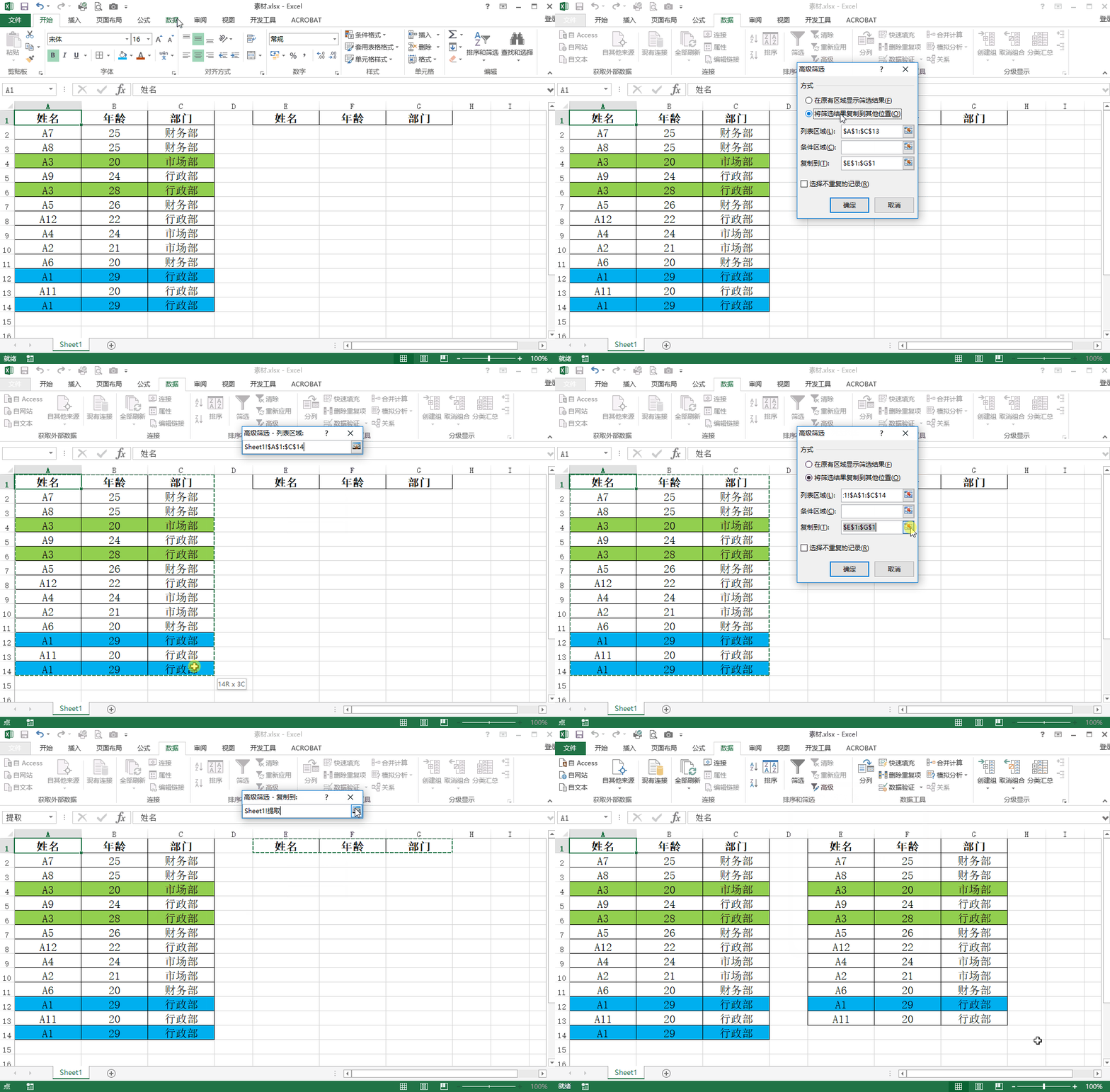
将数据区域的标题复制后,粘贴到E:G列。在菜单栏的数据选项卡中,选择高级筛选。
将方式设置为“将筛选结果复制到其他位置”,点击列表区域后的小方格,选择数据所在的单元格区域“Sheet1!$A$1:$C$13”。
点击“复制到”后的小方格,选择标题所在的单元格区域“Sheet1!$E$1:$G$1”。在“选择不重复的记录”前的小方格打上对勾。
设置完成后点击确定按钮,就可以快速完成重复项的删除工作。
删除重复项
适用于Microsoft Excel 2007及以上版本。
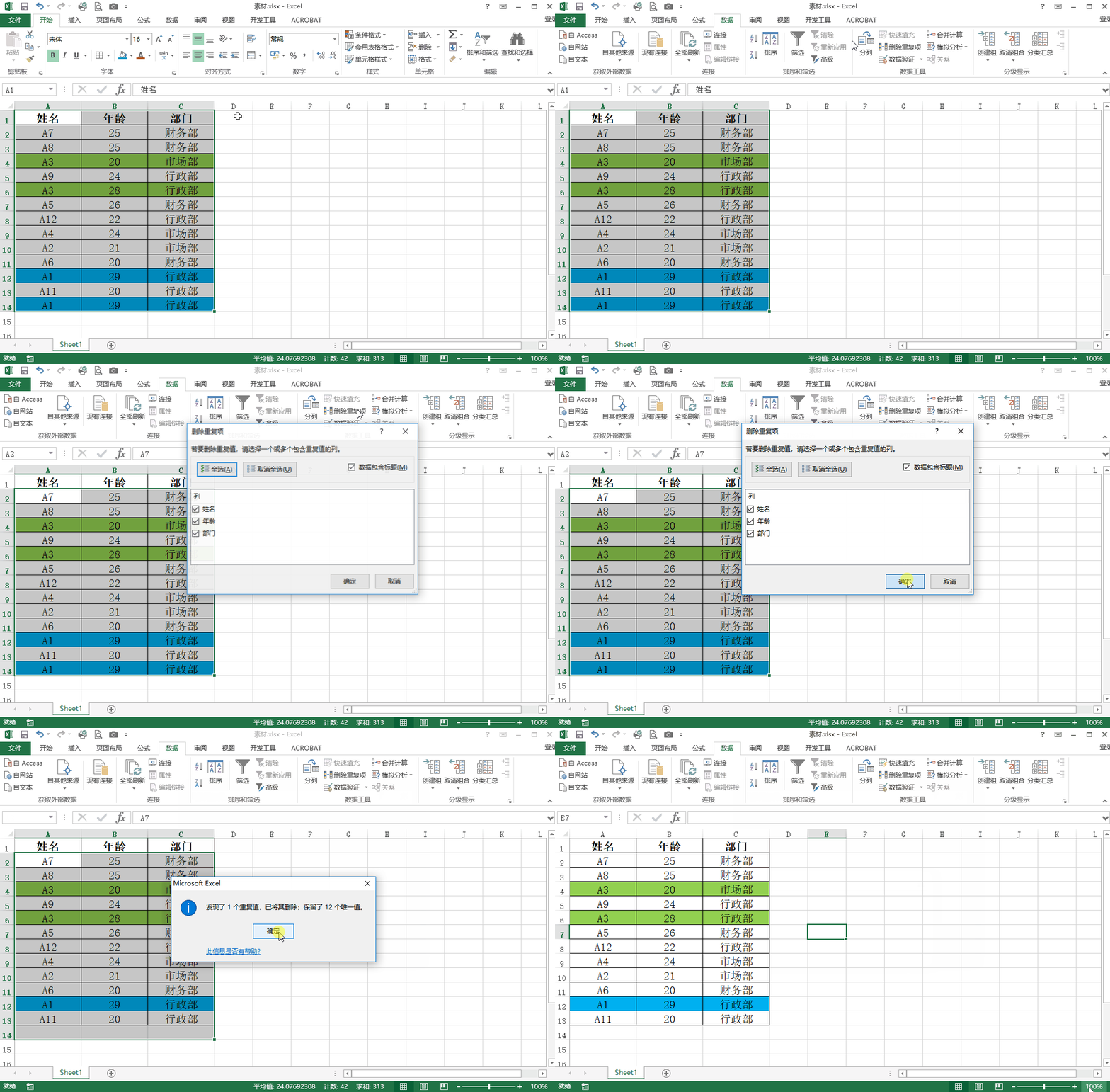
全选数据所在的单元格区域后,在菜单栏数据选项卡中,点击数据工具中的删除重复项,选择多个包含重复数据的列。
设置完成后,点击确定按钮即可删除完全重复的数据。
怎么样,你学会了吗?
写在最后:
大家还想了解什么实用技能,可以评论区留言呀!
如果文章对你有帮助,欢迎点赞、关注,后续持续分享更多有用又有趣的干货!