 夜雨聆风
夜雨聆风“
智能粗剪OK,但精细化剪辑还不行——拿着免费积分玩一玩还行
上周用Codex+ChatCut剪辑了一条4分多钟的口播视频:
我在5月的时候用AI剪视频踩过一次坑,大家可以看一次AI自动化视频剪辑“失败”的实战指南,那次失败了或者说没达到我的预期。
但我平时剪辑视频的需求比较大,人工剪还是比较耗时的,于是在时隔2个月后的上周,发现了一款7月中旬刚出来对话式AI视频剪辑工具—ChatCut,我又没忍住试了下(新用户注册有免费20积分)。
先说结论:粗剪OK,但对视频剪辑要求较高的精细化剪辑还不行,大家别抱太高期待,拿着免费积分玩一玩还行,想要氪金的具体看自己需求,主要不便宜而且积分消耗很快。
我给这款AI视频剪辑工具的定位是:给已有的实拍素材做智能粗剪,不靠AI生成画面,能帮你快速整理原始视频,主打“用自然语言就能指挥AI剪辑”。
这期我不想像其他博主那样从什么技术原理分析,就从一个纯小白无技术背景的用户视角切入、上手。另外便于理解,下文我会放大量我的实操截图来说明。
正片开始!
📌 本文看点
01
理解工作流和安装插件
02
创建项目和熟悉界面
03
验收和导出成片
WORKFLOW
先理解下这套工作流
Codex + ChatCut 不是让AI写一段剪辑建议,也不是让Codex在本地生成一个无法继续修剪的成片,大家各司其职:
Codex:负责理解目标、拆解任务、调用剪辑工具和检查结果
ChatCut:提供浏览器端多轨非线性编辑器
负责管理素材、转写、时间线、字幕、动态图形和导出。每次修改都会落在真实时间线上,用户可以随时打开编辑器播放、拖动、裁切或撤销。

— 图1:ChatCut的界面总览
Codex + ChatCut这套组合适合口播、访谈、播客切片、课程剪辑、产品演示和短视频改版等。
💡 第一次实操建议使用一段自己拥有版权、画面和收音正常、内容结构清楚的短口播。但你在剪辑的时候不要说诸如“帮我剪得高级点”这类很抽象的需求,要写清发布的平台、成片时长、画幅、必须保留的信息、允许删除的内容/禁止添加的元素等等。
INSTALL
安装ChatCut插件
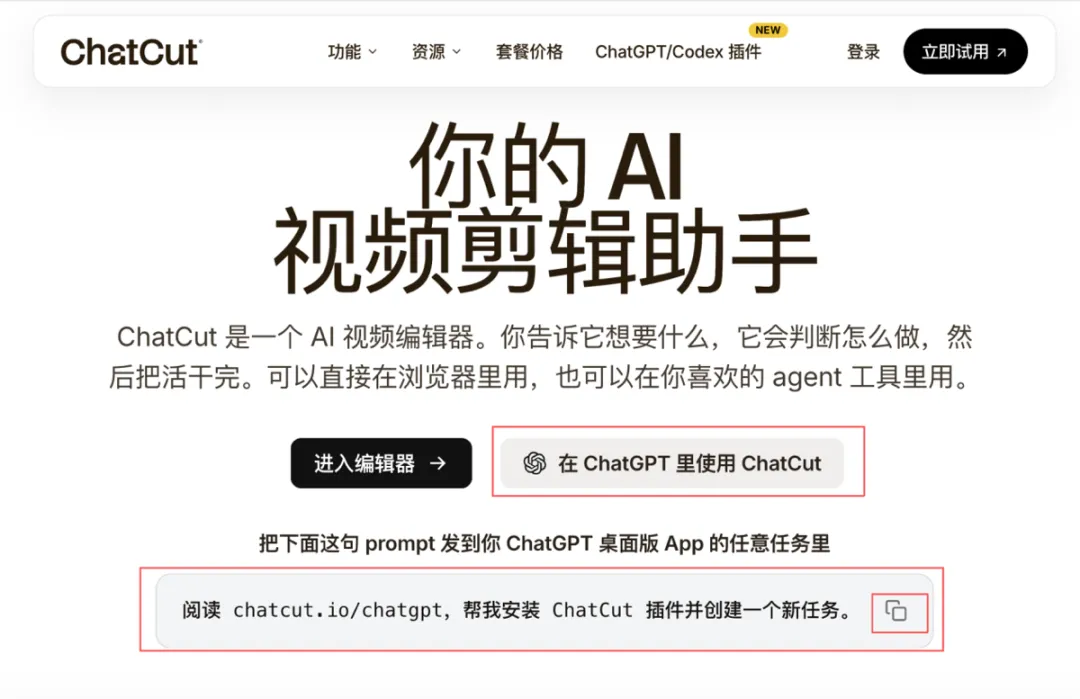
— 图2:ChatCut
安装必须在需要剪视频的电脑上,通过ChatGPT桌面应用完成。网页版或隔离的远程工作区不能修改桌面应用的本地插件目录,也不能完成这套安装。
打开桌面应用,新建一个Codex任务,发送:
阅读chatcut.io/chatgpt,帮我安装ChatCut插件并创建一个新任务。
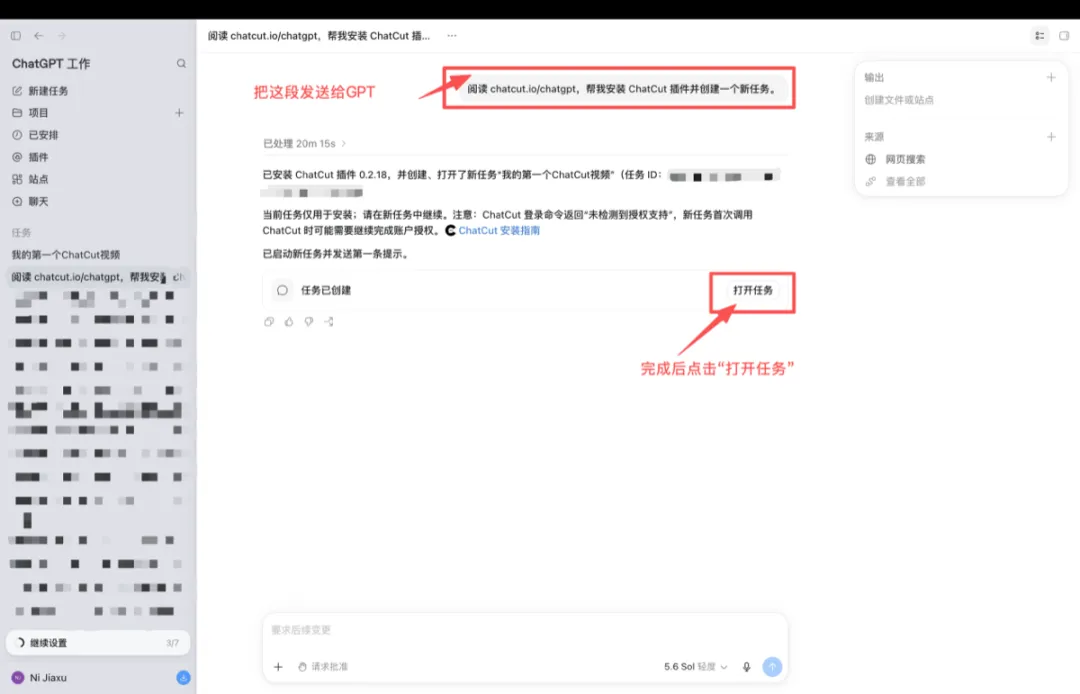
— 图3:安装ChatCut插件
这句话会让Codex读取官方安装指南,找到桌面应用自带的Codex命令行程序,添加ChatCut官方插件市场,安装插件并完成验证。不要自行把网上找到的普通codex命令、npm版Codex或其他路径替换进去,官方明确要求使用桌面应用内置的Codex CLI。
安装过程中浏览器会打开ChatCut登录授权页,登录你准备长期使用的ChatCut账号并完成OAuth授权。随后Codex应检查三项结果:
ChatCut插件:installed,enabled(已安装且启用,不是禁用状态);
ChatCut MCP服务:成功注册接入;
内置浏览器启动相关服务:正常启用,保障后续授权、预览、素材浏览功能可用。
!踩坑提示 🕳
如果网络步骤出现超时,先检查本机网络、代理和Git是否可用,不要反复执行来源不明的安装脚本。
安装完成最好新建一个任务,因为当前安装任务启动时已经固定了可用工具列表,新安装的ChatCut工具可能不会自动出现在原任务中。在完成安装、登录和验证后,创建并打开一个新的Codex任务,再从新任务开始剪辑。判断安装成功的标准是新任务能够识别ChatCut、创建项目并打开编辑器。
验证的话,你可以去【插件】-【个人】中找到【ChatCut】,如下图3所示:
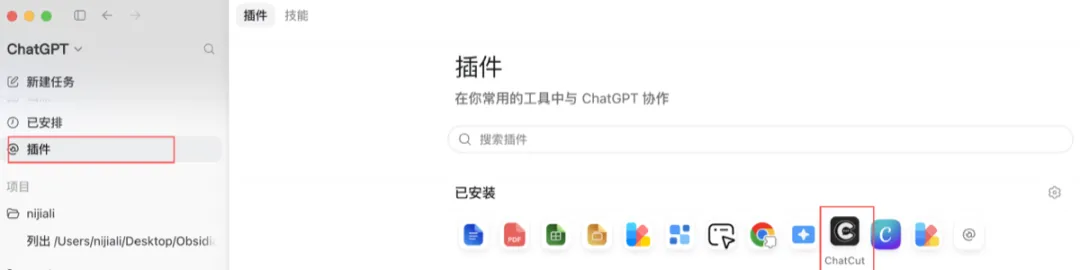
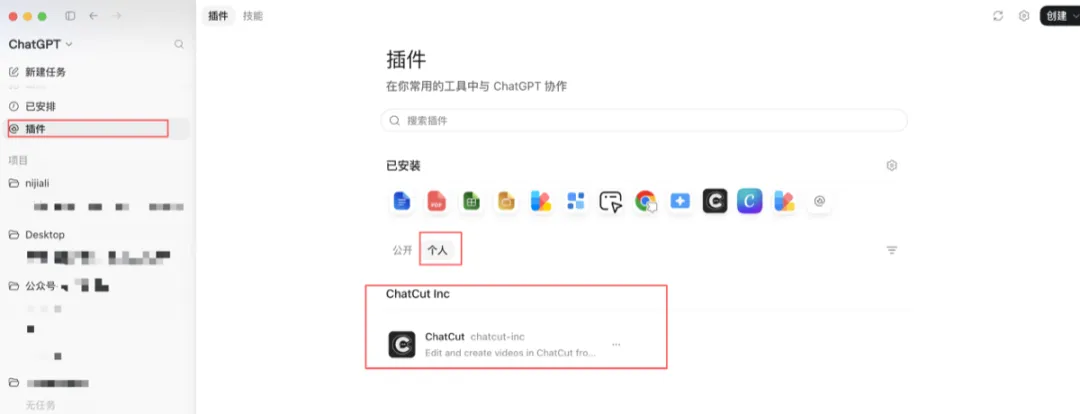
— 图4:检验ChatCut插件安装是否成功
如果你想在新任务/对话中调用ChatCut,直接“@ChatCut”,如下图4所示:

— 图5:如何在新任务/对话中快速调用ChatCut
PROJECT
创建第一个项目并熟悉界面
在新任务中发送:
“创建一个名为‘我的第一个ChatCut视频‘的ChatCut项目,用内置浏览器打开编辑器。先不要生成视频、图片、音乐或旁白,也不要消耗生成额度。”
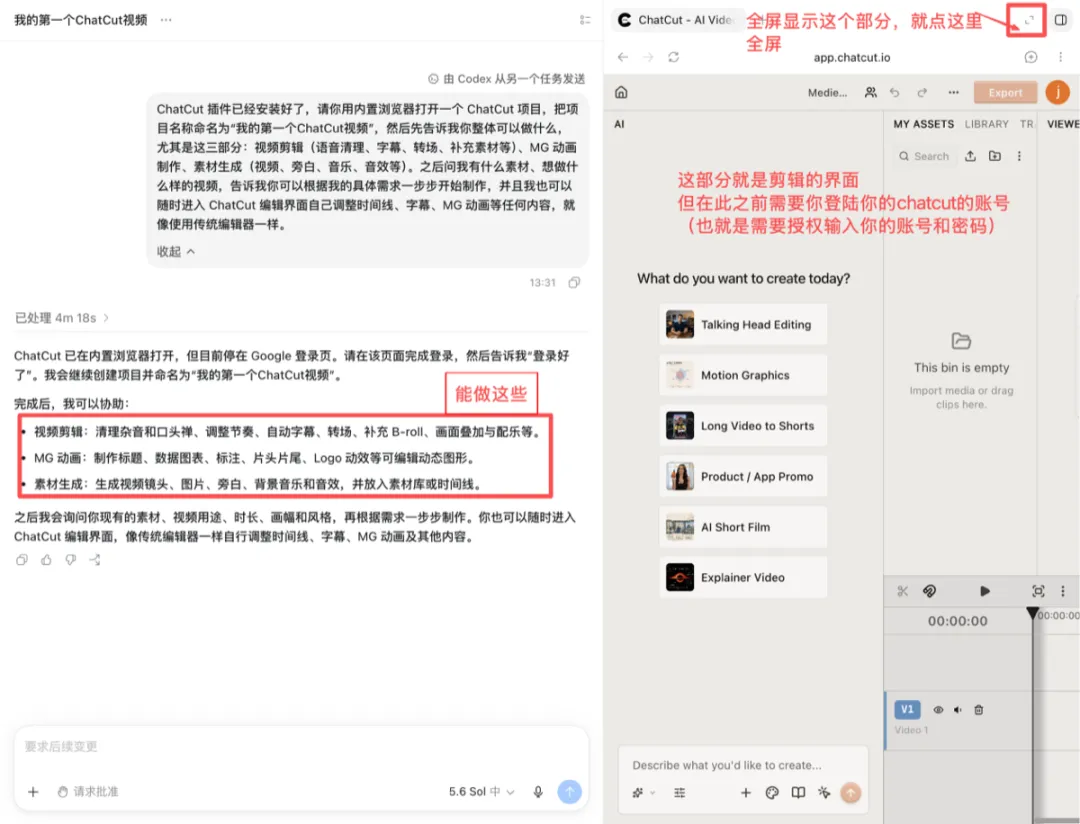
— 图6:创建第一个项目进行测试
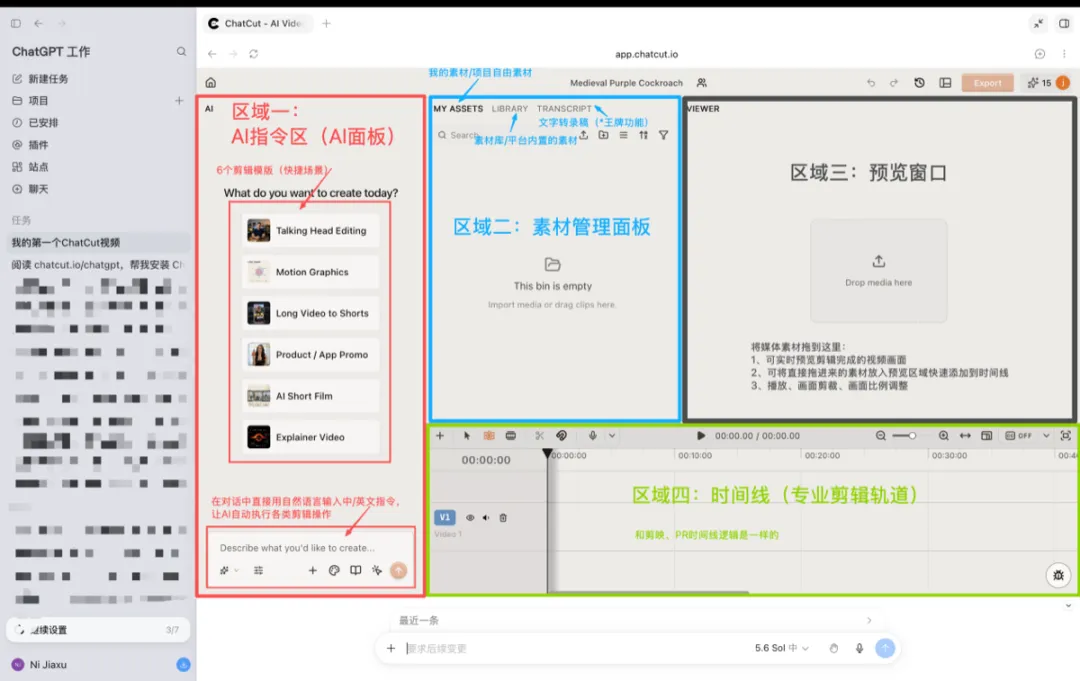
— 图7:ChatCut界面功能区
如上图7所示,ChatCut编辑器的核心区域包括:
区域一:AI指令区(AI面板)

— 图7.1 区域一:AI指令区
这里有6个剪辑模版(也就是快捷场景):
场景1:Talking Head Editing(真人出镜口播剪辑)
作用:博主/讲师对着镜头说话的视频,自动清理口癖、气口、自动加字幕、裁剪画面等,适合知识口播、访谈。
场景2:Motion Graphics(MG,动态图形动画)
作用:AI生成动态字幕条、图表、信息卡片、片头片尾动画,不用AE,输入文字直接生成动态素材等。
场景3:Long Video to Shorts(长视频转短视频)
作用:上传长视频,AI自动提取高光片段,生成抖音/Reels/视频号/小红书等横/竖版短视频等。
场景4:Product/App Promo(产品/应用宣传片)
作用:制作商品带货视频、软件演示宣传片,自动搭配素材、字幕、转场等。
场景5:AI Short Film(AI短片)
作用:根据文案脚本,AI生成画面、配音、剪辑,制作创意短片。
场景6:Explainer Video(科普解说视频)
作用:知识讲解、原理科普动画短片,适合行业科普、教程类内容。
底部输入框
作为核心交互入口,你可以直接用自然语言输入中/英文的指令,让AI自动执行剪辑操作。比如:“去掉所有停顿,加上白色粗体字幕,配上轻快背景音乐”等。
区域二:素材管理面板
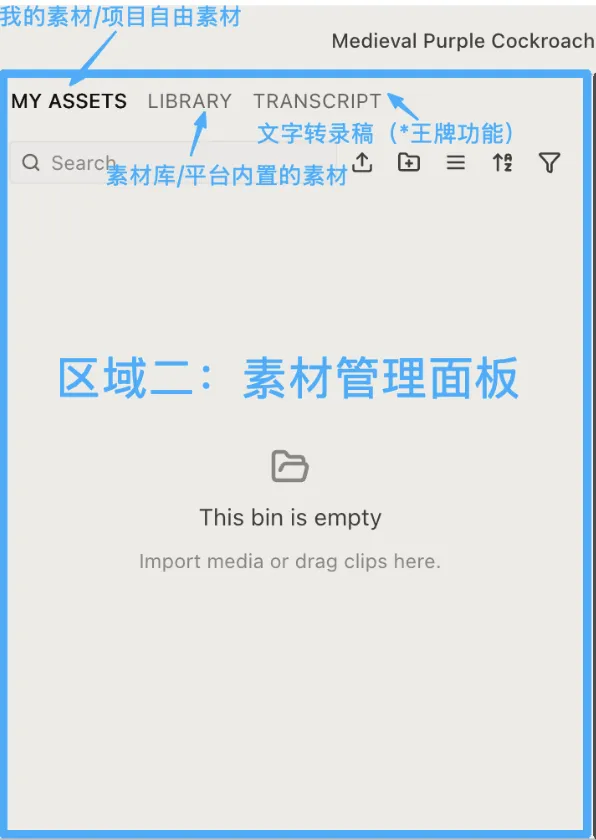
— 图7.2 区域二:素材管理面板
三个标签页切换:
MY ASSETS(我的素材)
项目自有素材库,可以导入媒体文件,或将视频片段直接拖拽到这。作用:存放你本项目上传的视频、图片、音频素材。
LIBRARY(素材库)
素材库保存上传和生成的媒体,同一素材可以在时间线上被多次使用。作用:平台内置素材:免版权视频、背景音乐、贴图、字体、动画模板。和剪映一样。
TRANSCRIPT(文字转录稿)
是这个软件的王牌功能。作用:视频音频自动转文字脚本,你可以直接修改文字来剪辑视频,删掉哪句文字,对应视频片段自动删除,是文字式剪辑。我试了下非常强大。
区域三:预览窗口

— 图7.3 区域三:预览窗口
作用:实时预览剪辑完成的视频画面;可以直接拖拽素材放入预览区快速添加到时间线;播放、画面裁剪、画面比例调整都在这里。
区域四:时间线(专业剪辑轨道)
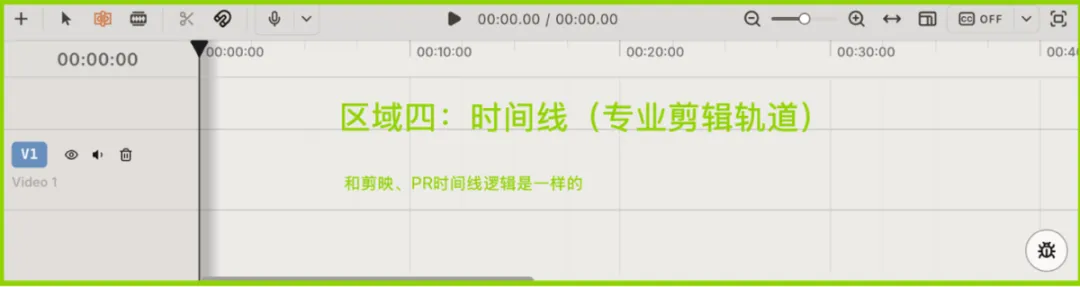
— 图7.4 区域四:时间线(专业剪辑轨道)
其实和剪映、PR时间线逻辑是差不多的:
V1(Video 1)
一号视频轨道,用来放置视频素材;
上方一排工具栏
选择工具、裁剪、文字、音频、麦克风配音等剪辑工具;
标尺形状
视频时间轴00:00:00,用来定位画面、调整片段时长;
时间线采用多轨结构:视频轨道向上叠放,较高轨道会覆盖下方画面;音频轨道会并行混音。
其他功能和选项如下图8、9、10:
图7是两种创作方式:【Agent】是基于已有的视频素材进行剪辑加工;【Video Gen】是通过文字生成全新的视频素材:
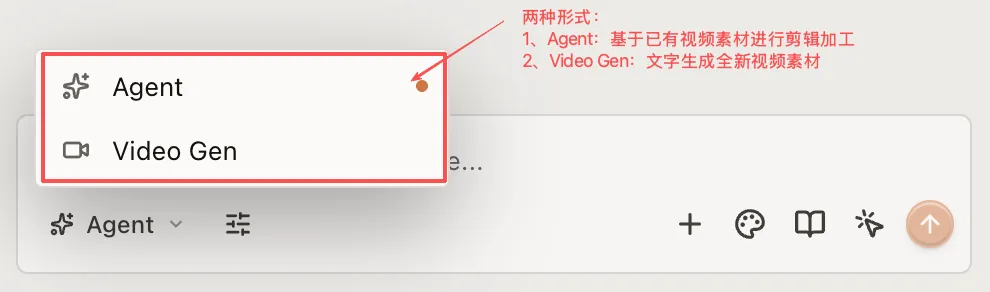
— 图8:在对话框中的两种创作方式
图8是设计风格的选择:目前有24套剪辑的预设模版,当然你也可以创建属于自己的设计风格:
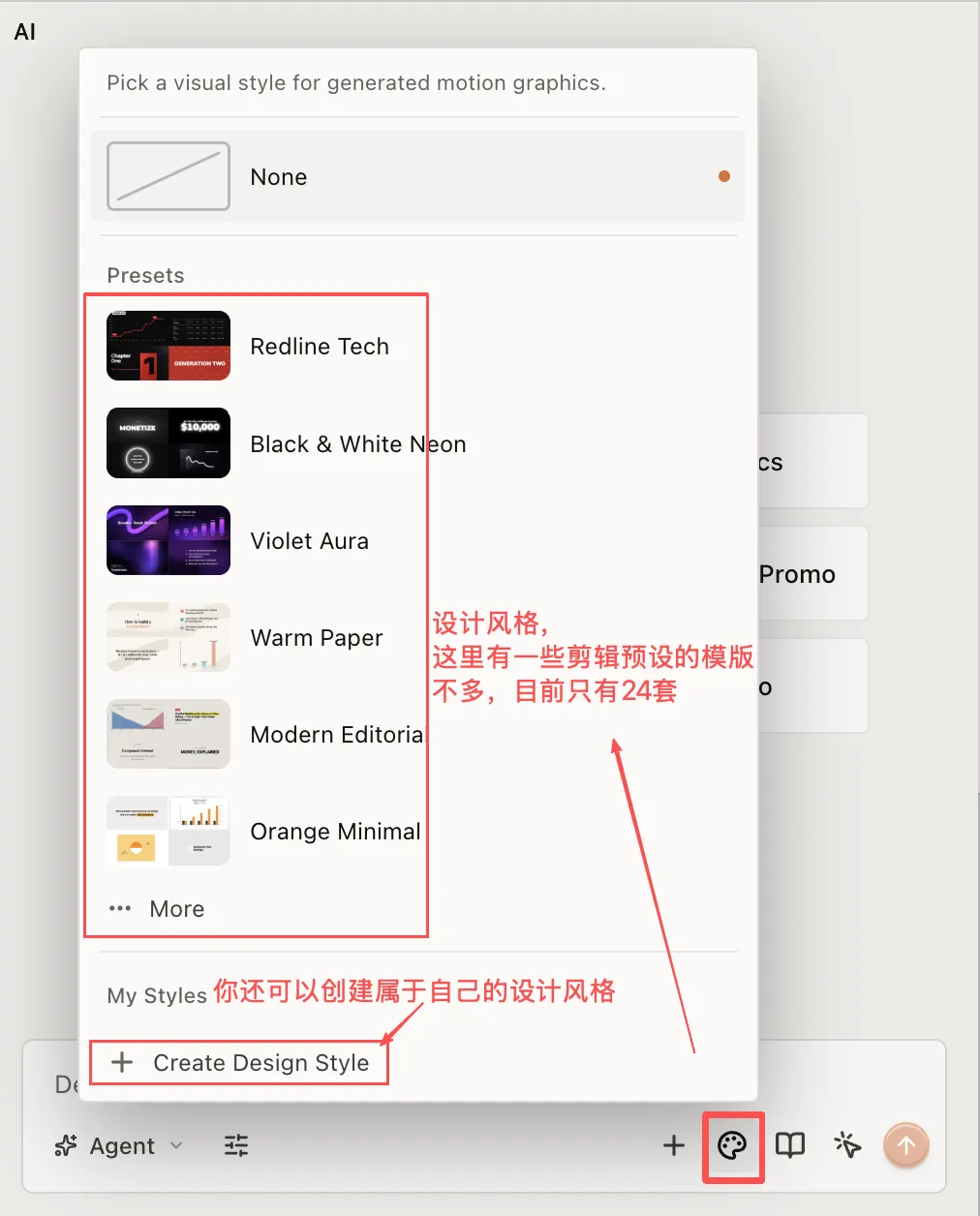
— 图9:设计风格
图9是skill,如果你原本自己就有一套非常成熟的剪辑工作流了,你可以在这里创建属于自己的剪辑skill;或者你可以在尝试剪辑的过程中找到适合自己的,等剪辑结束后可以把对话中的内容让它整理成一套完整的剪辑skill固定下来;如果你完全没有想法,也可以用它“预设技能库”:

— 图10:剪辑流skill
IMPORT
导入素材并等待转写
可以选择人工手动的方式在ChatCut编辑器的“素材库”点击Upload,选择Files、Folder或From phone;或者你直接在对话框中输入:“我要上传素材”,就会给到你上传素材的入口,你直接导入即可,如下图11所示:
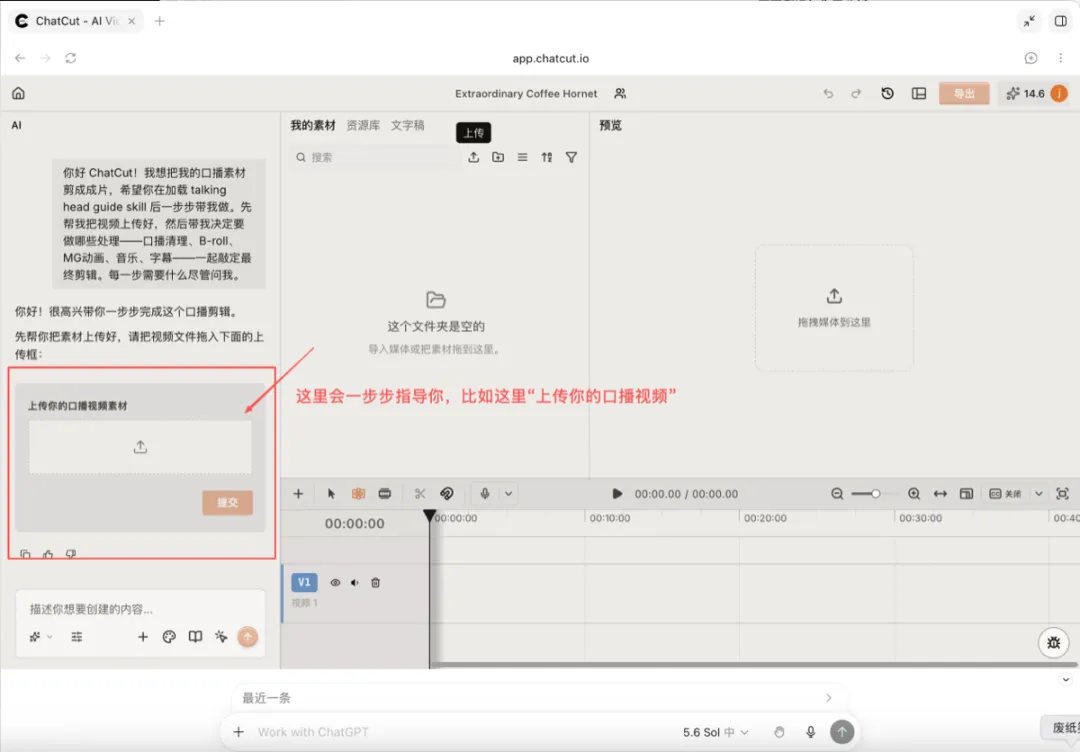
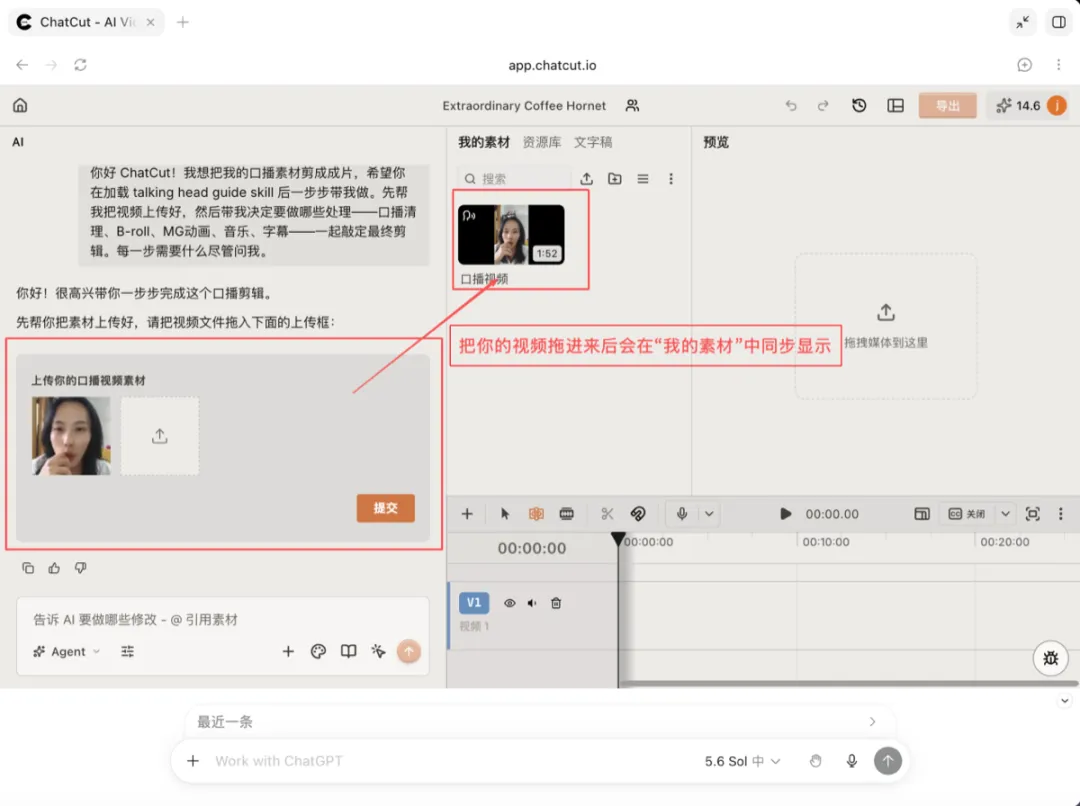
— 图11:通过自然语言的方式上传素材入口
导入视频后先不要立即下达复杂剪辑指令。等待素材出现在项目素材库,并确认转写已开始或完成。视频原文件上传和语音转写是两个不同的后台过程:只要素材标识已经注册,部分时间线编排可以先进行;但涉及按台词剪辑、搜索内容和生成字幕时,必须等待转写就绪;涉及云端渲染时,还要确认原始媒体已经可以被云端读取。
建议先发送:
“读取项目素材库,确认刚上传视频的文件名、时长、上传状态和转写状态。转写完成前不要开始按内容删减。”
转写结束后再发送:
“读取这段视频的文字稿,列出明显气口、口癖、重复表达、说错后重说、句首句尾空白和过长停顿。只给出候选删减清单,不修改时间线。”
这一步把内容判断和实际删除分开。姓名、品牌名、专业术语、数字、否定词以及故意保留的停顿必须人工核对。转写是剪辑依据,不是绝对正确的原文;一处识别错误可能导致错误删句。
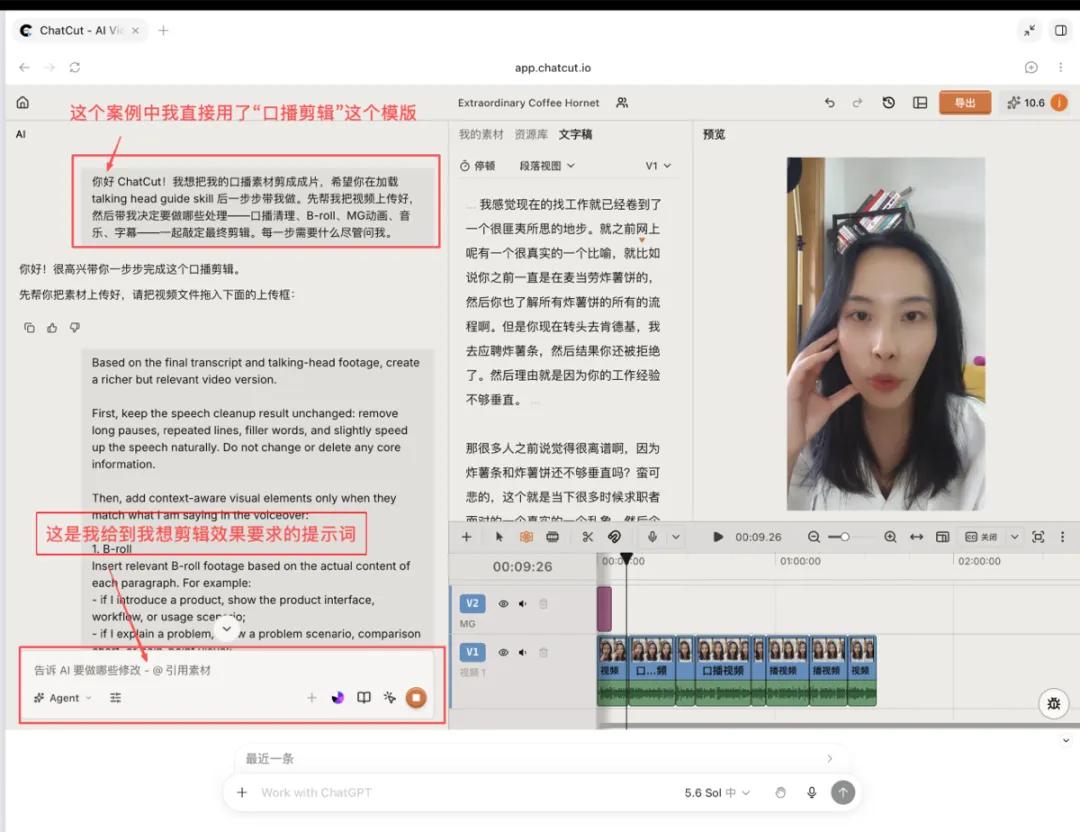
— 图12:给到你剪辑要求的相关提示词(示例)
EDIT
先做结构剪辑,再做包装
确认候选清单后,向Codex明确剪辑边界:
“按已确认清单做保守粗剪。删除明确的气口、口癖、完整重复句、重说前的失败版本和首尾无内容空白;不要删除正常换气,不改变原意,不补充转场、音乐、B-roll或MG图形。完成后报告原时长、现时长和每类删除内容。”
ChatCut的时间线编辑默认不会自动关闭所有空隙;删除或缩短片段后,后续项目是否移动取决于具体操作。多条关联轨道也不会天然保持语义同步。所以,结构调整完成后,要让Codex检查主画面是否存在黑帧、跳切或重叠,语音是否被吞字,字幕、MG图形、B-roll和音乐是否仍和主内容对齐。
粗剪通过后再处理节奏。提示词必须给出可验证标准,比如:“保留自然停顿,句内不做碎切;相邻完整句之间明显拖沓时再收紧;开头两秒内进入主题;不要为了缩短时长删除论点。”等等,不要只说“节奏更快”等一些抽象的需求表达,否则Agent必须替你猜测内容优先级。

— 图13:示例1:文字稿
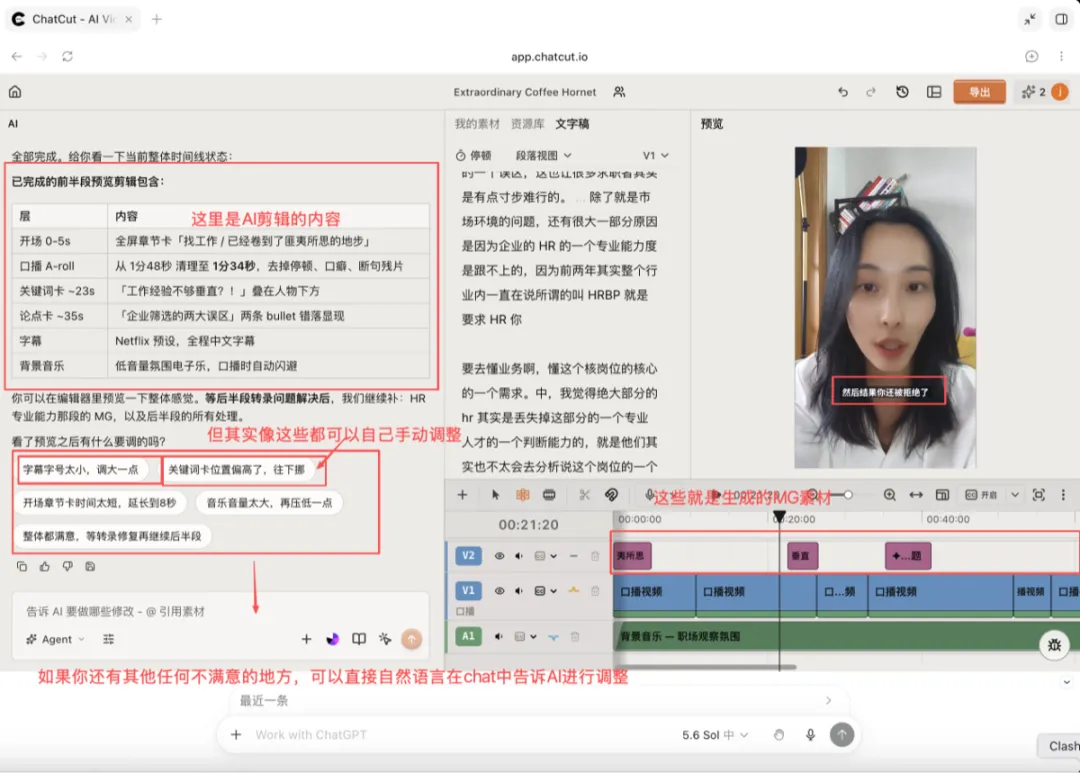
— 图14:示例2:自己也可以手动剪辑,不消耗积分
SUBTITLE
生成并校对字幕
字幕必须建立在转写完成之后。发送:
“为当前口播启用中文字幕。先保持默认样式,不改字体、颜色和位置。生成后检查字幕是否覆盖完整口播,并列出需要人工确认的人名、品牌名、数字和英文缩写。”
ChatCut官方界面提供自动字幕入口和字幕样式选择;Transcript面板也可以用于文字式编辑。字幕初稿完成后,逐句核对文字与声音,重点检查同音词、断句、标点、专有名词、数字单位和中英文之间的空格。字幕文字修正和视频内容删减是两种操作:修正错字不应改变画面时长;删除讲话内容则会影响时间线结构,必须重新检查后续字幕同步。
确认文字无误后再指定包装规则,比如:“每页字幕不遮挡人物嘴部;保持全片字体、字号、描边和位置一致;强调色只用于关键词;不要逐字随机变色。”若没有品牌规范,先做克制的基础样式,不要一次叠加多套模板。
FORMAT
设置画幅、补充画面和MG图形
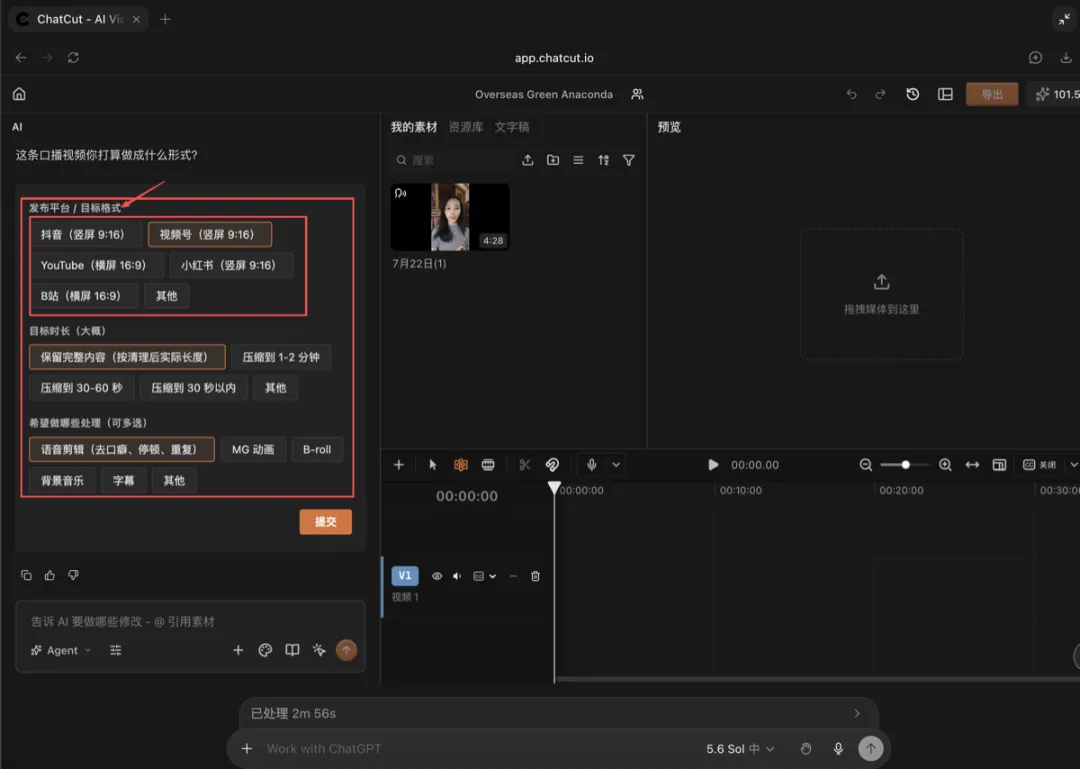
— 图15:示例3:不同画面比例选择
ChatCut官方界面提供16:9、9:16、1:1、4:3、3:4画幅预设。横版课程和YouTube长视频通常选择16:9,竖版短视频通常选择9:16;最终选择应服从发布平台和原素材构图。切换画幅后不能只看画布尺寸,必须检查人物是否出框、字幕是否越过安全区域、上层素材是否遮挡主体。
roll、图片、贴纸和MG图形应放在主画面上方的视频轨道,音乐放在独立音频轨道。添加前先写清用途和时间点,比如:“在讲到三个步骤时显示简洁章节标题;只在概念第一次出现时加关键词卡片;没有合适素材时保留主画面,不自动生成替代画面。”这样可以避免为包装而包装。
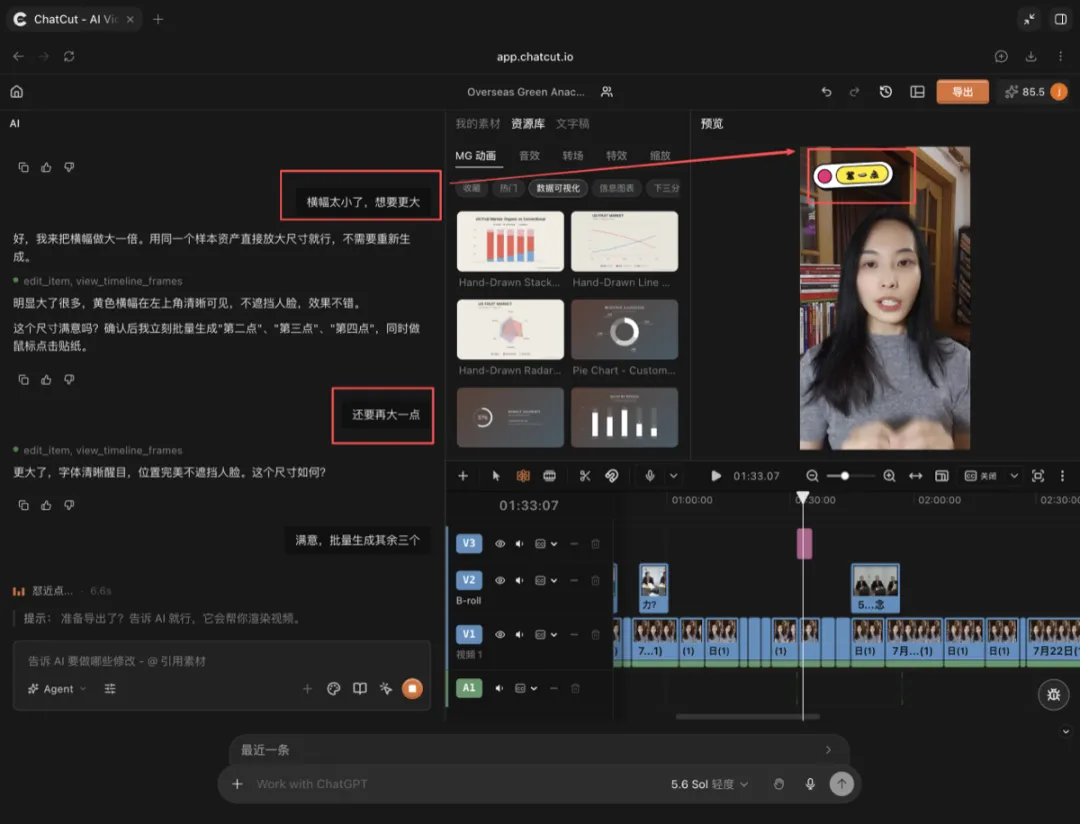
— 图16:示例4:MG画面
生成视频、图片、音乐或动态图形可能触发额度确认。ChatCut会在AI对话区显示确认卡,用户可以允许、拒绝或调整请求。不要在没有确认创意方向、时长和用途时批量生成。对第一个项目,建议先完成可交付的粗剪和字幕,再决定是否增加生成资产。

— 图17:示例5:音效
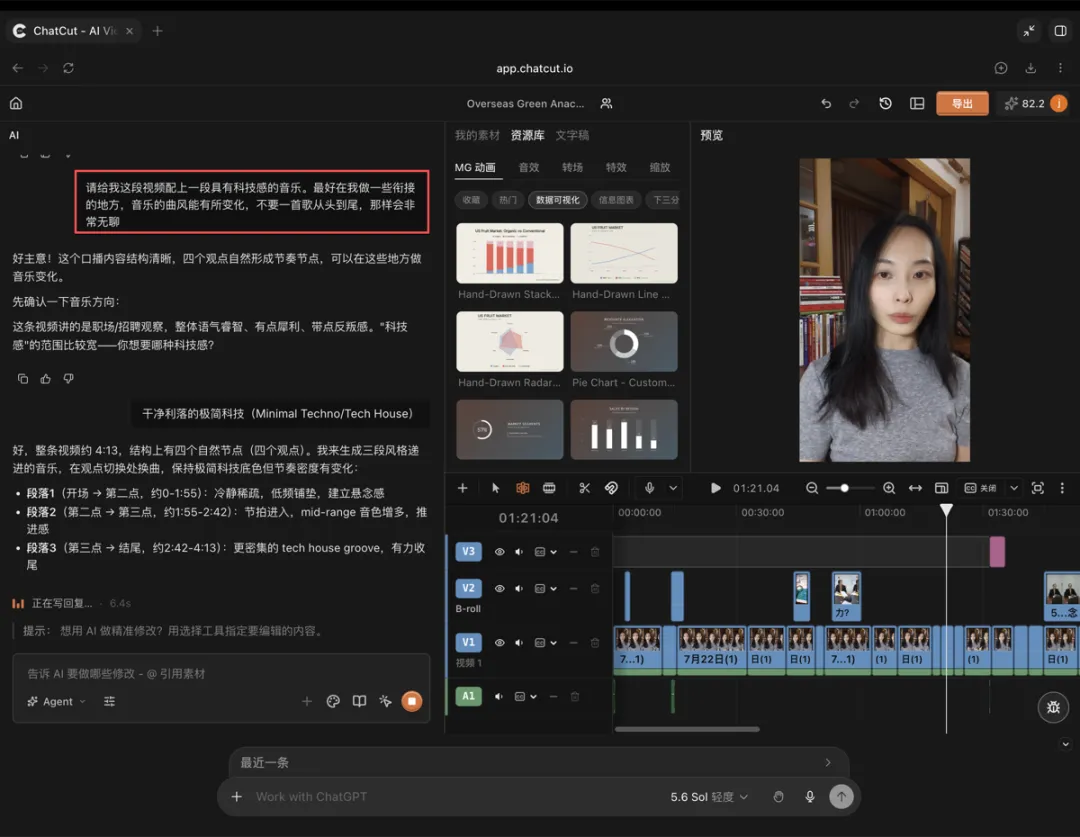
— 图18:示例6:背景音乐(我甚至还要求生成三段不同风格的背景音乐)
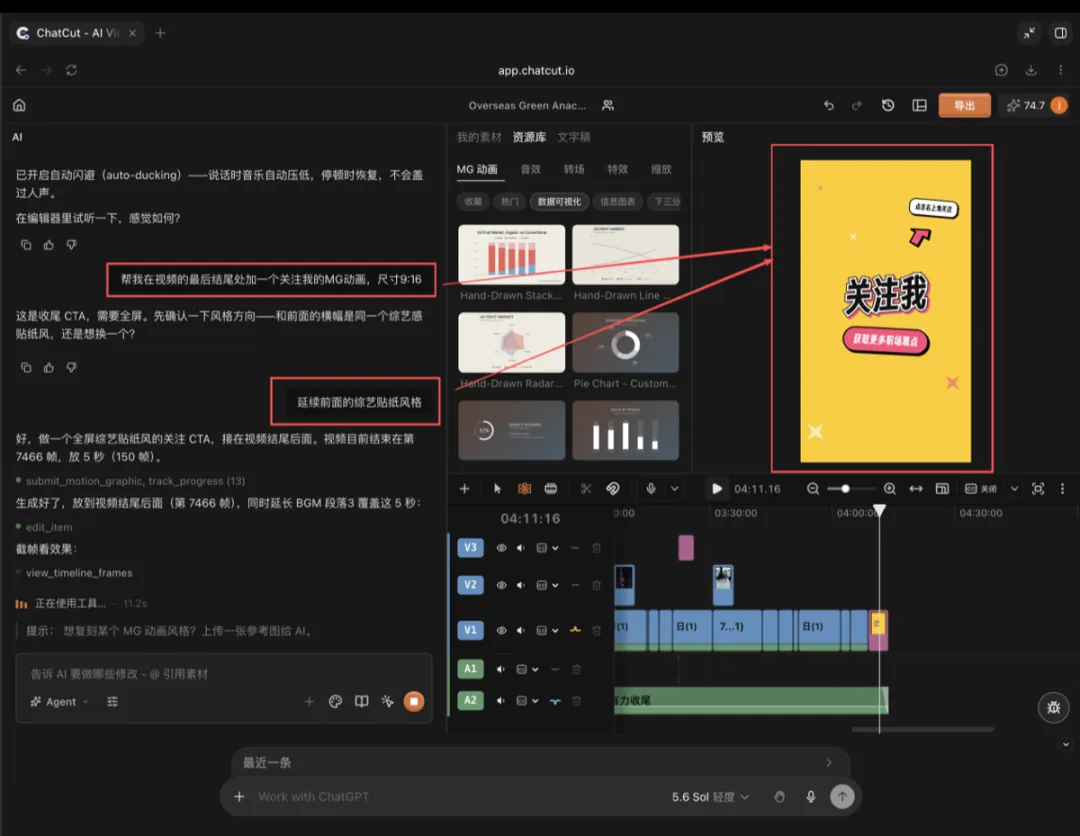
— 图19:示例7:让其生成一个结尾MG
REVIEW
用可复核方式验收
验收不能只看Codex回复你“完成”了。
先让它重新读取项目,确认主轨片段顺序、起止位置、字幕覆盖范围和附加轨道;再要求检查开头、剪点前后、字幕密集处、B-roll切换处和结尾的实际合成画面。重要剪点要播放声音,确认没有截断辅音、吞掉句尾或者制造突兀呼吸。
可以直接发送:
“先不要导出。检查当前时间线是否存在黑帧、同轨重叠、异常空隙、字幕错位、上层素材遮挡主体和音乐压住人声;检查开头、中段三个剪点和结尾的实际画面。只报告已经通过可视或结构验证的结果。”
发现问题时一次最好只修一类问题,比如先修内容和节奏,再修字幕,最后修包装和声音。大幅改动前可保存版本;如果要制作横版、竖版或不同语言版本,优先复制时间线或项目,避免破坏已经确认的母版。
EXPORT
导出成片
全部验收通过后再提出导出。
ChatCut官方导出面板支持视频、音频、MG动画、字幕和NLE XML。
视频可导出MP4,界面提供1080p、720p、480p分辨率以及24、25、30、50、60 fps;也可以导出全时间线或使用I、O标记的选区。
音频导出为MP3,字幕可以单独导出,XML可用于继续进入其他非线性编辑软件。
如下图20所示:

— 图20:视频生成后导出
第一次导出建议保持时间线原帧率,分辨率根据发布平台和原素材选择,不要把低分辨率素材机械放大,也不要为了“更流畅”随意改成60 fps。
比如发送:
“导出当前已确认的完整时间线,使用H.264 MP4、1080p,帧率跟随时间线,文件名为‘口播测试01-终版‘。提交后持续跟踪导出任务,完成后返回下载地址,并报告分辨率、时长和导出状态。”
如果项目包含只能在本机读取的素材,云端导出可能无法访问原文件。此时应先确认素材是否已完成云端上传;若用户明确要求素材不上传,则使用ChatCut官方本地导出路径。不要用第三方转码命令制作一个扁平视频来冒充可编辑的ChatCut成果。
PROMPT
可直接复用的完整提示词
“请在ChatCut中处理我上传的口播视频。目标平台为竖屏短视频,画幅9:16,成片控制在60秒左右。第一阶段只读取素材和转写,列出重复表达、失败重说、口头禅、首尾空白和过长停顿的候选清单,不修改时间线。等我确认后做保守粗剪,不改变原意,不删除正常换气。第二阶段生成中文字幕,校对人名、品牌名、数字和英文缩写,再统一字幕样式。第三阶段只在信息层级需要时添加章节标题或关键词动态图形,不自动生成B-roll、音乐、图片或视频。完成后检查黑帧、重叠、异常空隙、字幕同步、主体遮挡和人声音量,展示关键时间点供我确认。在我明确批准前不要导出;批准后按H.264 MP4、1080p、时间线原帧率导出,并返回下载结果。”
这套流程的核心顺序是:安装与授权 ➡️ 创建项目 ➡️ 导入并等待转写 ➡️ 先列剪点 ➡️ 确认后改结构 ➡️ 再做字幕和包装 ➡️ 检查真实时间线 ➡️ 最后导出。把目标、边界和验收条件写进提示词,Codex才能把“帮我剪视频”转化为可检查、可撤销、可继续编辑的专业工作流。
PRICING
最后附上价格和我个人觉得的性价比
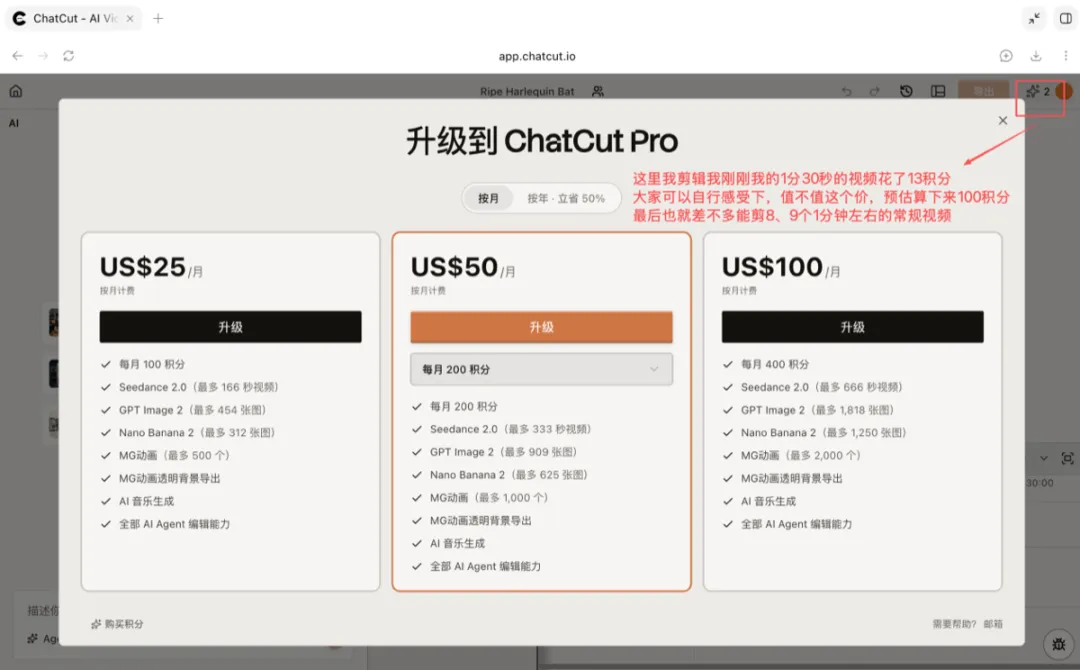
— ChatCut价格页面
第一个1分钟左右的视频我用平台新用户注册给的20个积分浅试了下,消耗掉了18个积分,但中间有些因为不断尝试,有浪费掉了一些积分;
但由于我总觉得我还没用爽,于是我升级到了付费版,25美元/月(可以支付宝支付,折合人民币140元),100积分,剪辑了一条5分钟左右的我的口播视频,最后花掉31.1个积分,最终的效果大家也看到了,如开头所示,剪辑部分包括了气口、口癖、重复语句的剪辑、MG动画、音效、3段背景音乐、字幕的生成。
当然你也可以不买ChatCut的会员,直接在GPT的对话中直接调用。
整个口播视频从话题和内容的构思、拍摄录制、研究ChatCut、用ChatCut剪辑,最终导出、发布到视频号上大概花了2个小时左右。
所以,总体而言,我个人的评价是性价比一般,不如我用剪映剪辑的效果好,但也要比用Claude Code、hyperframes、video-use剪辑更易上手,对技术小白比较友好。但也可能是我刚使用这个AI剪辑工具,可能还没完全研究透,这里就见仁见智了。
我对本次使用打分40(满分100),对我来说还是没有达到我心目中想要的自动化剪辑水平的预期。虽然还是一次不太成功的尝试,但我还是会不断探索,后续有用到好的工具我也会陆续和大家分享。
同时也欢迎有用过ChatCut的小伙伴一起交流下或者大家有更好用的AI剪辑工具吗?欢迎评论区分享交流~
我是粒粒,一个爱折腾 AI 工作流的 B2B市场人。
如果你觉得今天这篇有收获,欢迎点赞、在看、转发三连,我们下篇见。