 夜雨聆风
夜雨聆风处理表格数据时,你是不是经常这样:
“想要统计某类数据有多少条,不停筛选表格、手动拖拽行数一个个清点。数据量一大,不仅耗费大量时间,还很容易数错,反复核对。”
求和我们学会了SUM系列,数据查找掌握了VLOOKUP,逻辑判断会用IF。今天补齐职场必备统计工具:COUNTIF、COUNTIFS。
单条件、多条件自动计数,不用筛选、不用手动点数,输入公式一秒出结果。人事考勤、销售报表、客户台账全部适用,让你称霸职场!
一、快速分清两个函数核心作用
 COUNTIF:单条件计数,只需要满足1个条件
 COUNTIFS:多条件计数,必须同时满足全部条件
二、COUNTIF|单条件统计(基础必学)
函数语法:=COUNTIF(统计区域, 判断条件)
实战案例
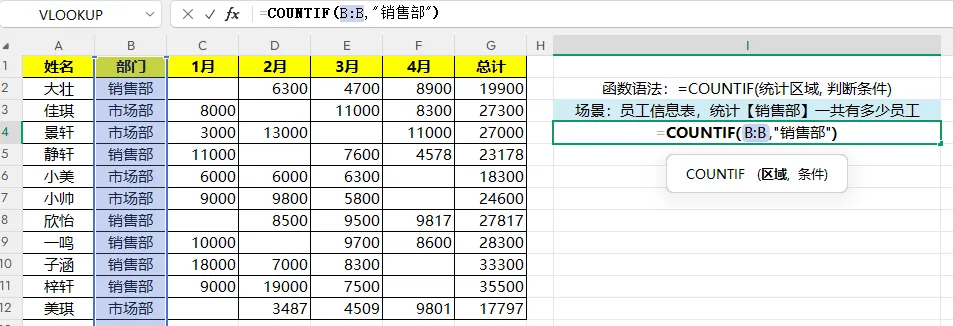
 案例1:统计文本内容出现次数
场景:员工信息表,统计【销售部】一共有多少员工
公式:=COUNTIF(B:B,"销售部")
 案例2:数值大小条件统计
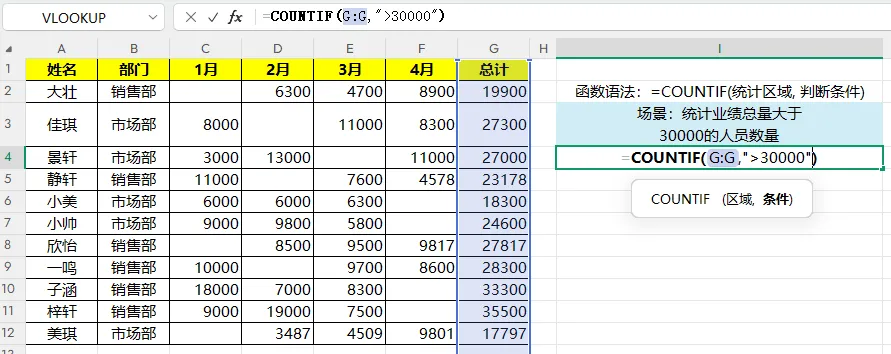
场景:统计业绩总量大于30000的人员数量
公式:=COUNTIF(G:G,">30000")
常用符号直接套用 大于:">80"|小于:"<60"|不等于:"<>0"
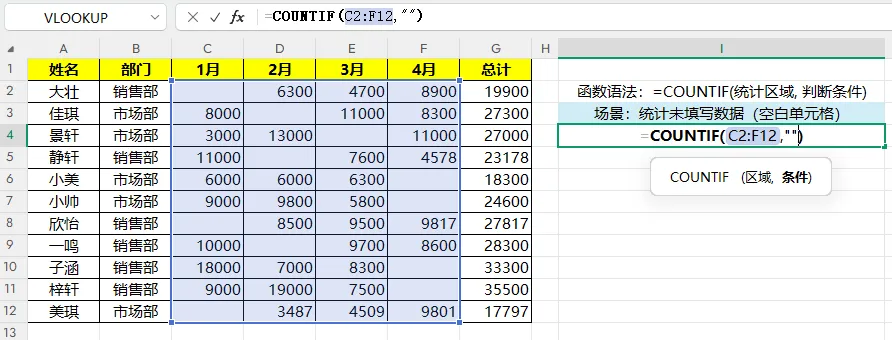
 案例3:统计空白、非空白单元格
场景:统计未填写数据(空白单元格)
公式:=COUNTIF(C2:F12,"")
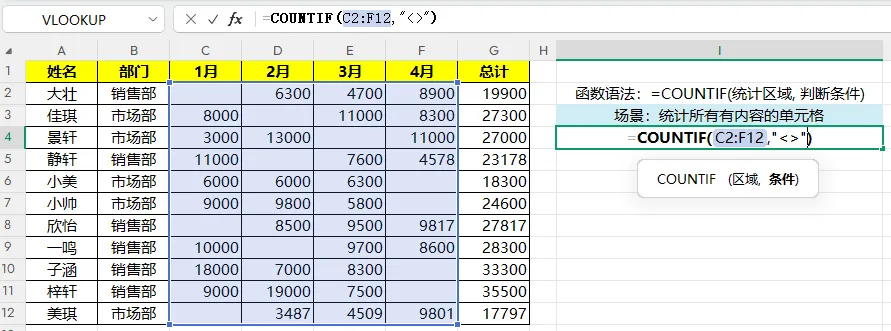
场景:统计所有有内容的单元格
公式:=COUNTIF(C2:F12,"<>")
三、COUNTIFS|多条件同时统计(职场高频)
当单一条件无法满足统计需求,就用COUNTIFS,支持叠加多个限制条件。
函数语法:=COUNTIFS(区域1,条件1,区域2,条件2,区域3,条件3……)
规则:所有条件全部同时满足,才会被统计
实战案例
 案例1:双条件统计
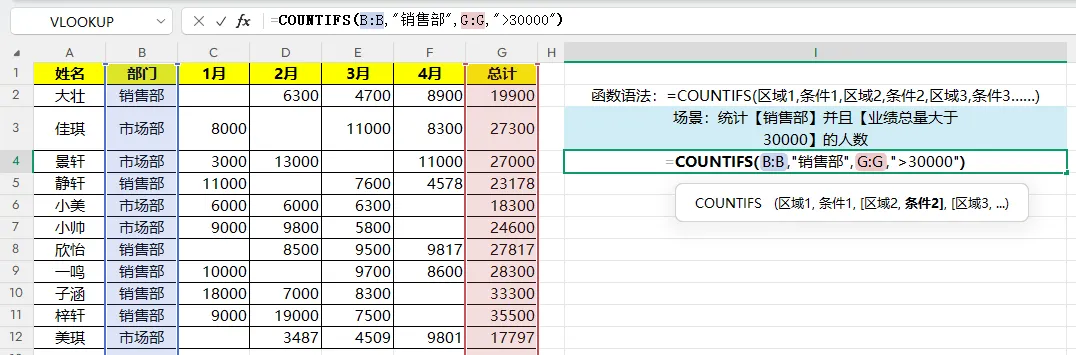
场景:统计【销售部】并且【业绩总量大于30000】的人数
公式:=COUNTIFS(B:B,"销售部",G:G,">30000")
 案例2:数值区间统计
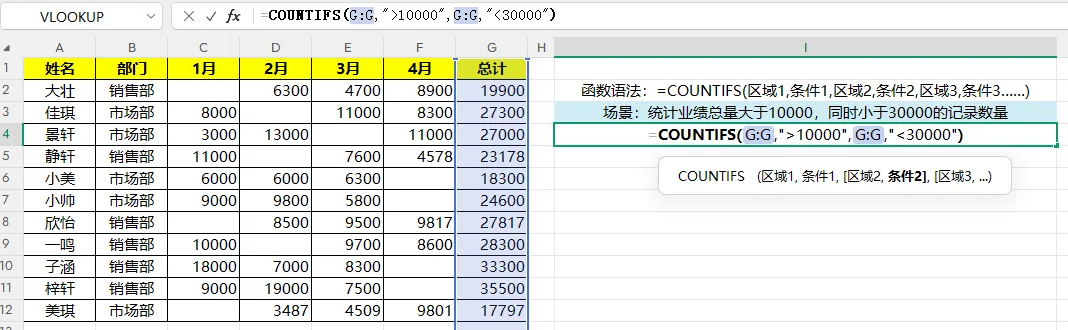
场景:统计业绩总量大于10000,同时小于30000的记录数量
公式:=COUNTIFS(G:G,">10000",G:G,"<30000")
 案例3:三条件综合统计
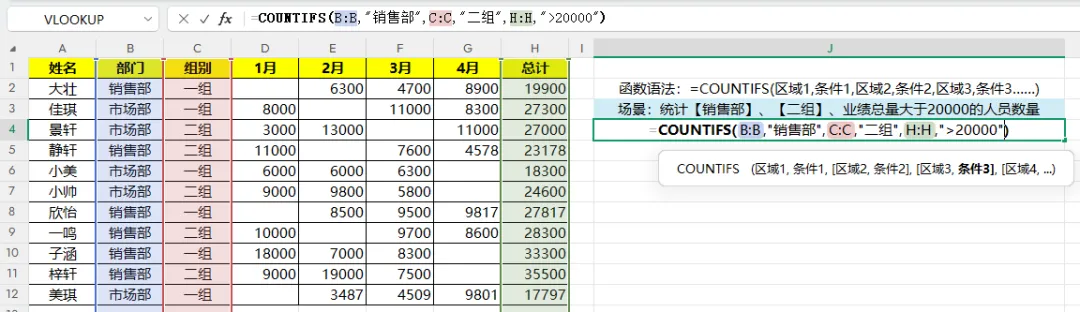
场景:统计【销售部】、【二组】、业绩大于20000的人员数量
公式:=COUNTIFS(B:B,"销售部",C:C,"二组",H:H,">20000")
可以无限叠加条件,复杂报表统计轻松实现。
四、新手高频踩坑4大注意事项
1. 所有符号必须使用英文半角符号
引号、大于小于号,中文符号直接公式报错,90%新手出错根源!
2. 文字、比较条件,外层必须添加英文双引号
纯数字条件可以不加引号;文本、><<>这类判断符号,一定要套引号。
3. COUNTIFS区域与条件成对出现
不能打乱顺序,一段区域紧跟一个条件,不要交叉混用不同区域。
4. 需要固定统计范围时,加上绝对引用符号$
例:$B$2:$B$100,下拉公式时统计区域不会自动偏移。
五、知识点总结
1. 一个条件统计 → COUNTIF;多个条件同时满足 → COUNTIFS
2. 文本、比较条件带上英文双引号,区分中英文符号
3. 搭配绝对引用$,下拉批量统计不翻车
到此,我们初学者表格体系逐步完善:
快捷键→多级联动下拉框→数据透视表(数据清洗)→VLOOKUP(查找)→ IF(逻辑判断)→ SUM系列(求和)→ COUNTIF/COUNTIFS(条件计数)
掌握这几8期内容,绝大多数日常表格清洗计算需求都能独立解决。
后续持续更新更多Excel实用技巧,欢迎持续关注,动手打开表格练习一遍,效果更好哦!