夜雨聆风
夜雨聆风那些年一起打过的卡
2、80个必学必会Excel常用函数教程合集(已坚持打卡80天)
5、Power Query 15天速成营(已坚持打卡15天)
Excel高效办公技巧52招
第6天 条件格式色阶图
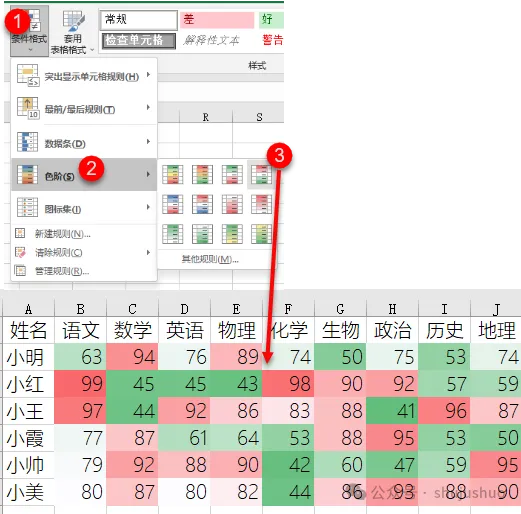
技巧1:如何制作色阶图
技巧2:设置色阶图最小和最大值
技巧3:只有两个颜色的色阶图
练习软件:office Excel 2016
01
图条件格式色阶功能如何使用

色阶图作为一种直观的展示图表,使用颜色的渐变来帮助比较单元格区域,颜色的深浅表示值的高低,可以直观展示数据分布和数据变化,非常适合用于展示如空气质量、产品合格率、考试成绩等数据变化热力图。
示例中,咱们用“红-白-绿色阶”对考试成绩表进行了不同颜色的填充,其中红色代表考试成绩优秀的,白色代表中间派,绿色代表成绩不理想的,绿色越深说明分数越少。
02
设置色阶分段数据值

都说分数是学生的命根,评价分析当然也不能马虎,比如60分及以上虽然不多,但毕竟是及格了,标绿色有点严重了;低于60分的不管59还是9都是不及格,都应该严肃对待。那么如何设置色阶分段数据值呢?
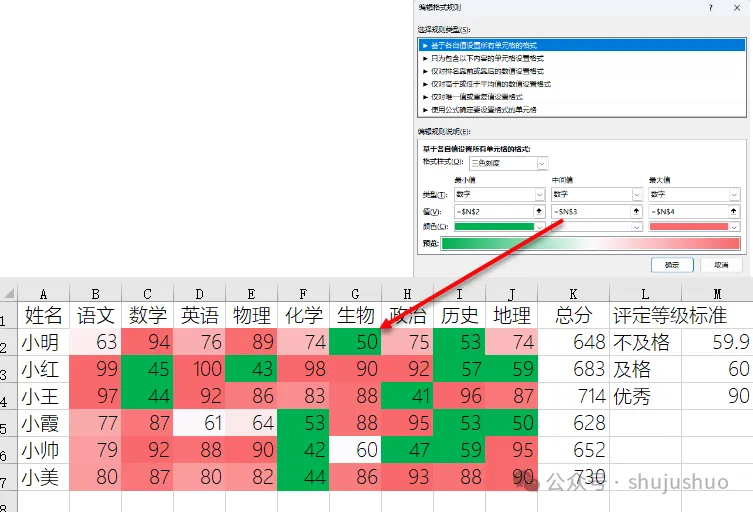
在Excel 2016中,色阶功能默认的分段标准是平均分布,即默认最小值类型为“最低值”、中间值为“百分点值-50”、最大值为“最高值”,以咱们今天的考试成绩为例,想要的效果是成绩在60以下不及格的显示为绿色红色,90以上优秀的显示红色,60-90及格段为白色到红色的渐变。
开启高级模式,在“编辑格式规则”对话框中,设置最小值类型为“数字”,单元格引用N2、中间值单元格引用N3、最大值单元格引用N4。这里最小值的意思是59.9用最深的绿色,那么小于它的也是最深的绿色;对于最大值,90是最深的红色,大于它的也用最深的红色。
相比在条件格式中直接指定数值,使用单元格引用好处是可以随时调整分段区间,而不用对条件格式做重复设置。当然,对于销售额、空气污染指数等难以捉摸的数据,各位可以将类型设置为“公式”,借助MIN、MAX函数来调整最小值和最大值的取值会使图表展示更加准确。
03
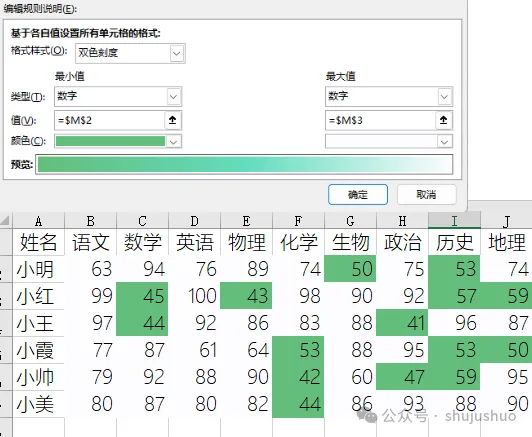
双色刻度色阶图

三色刻度显示的颜色很丰富,但有些时候,咱只是想和不及格的童靴聊聊,所以不需要显示那么多。这个时候可以选择格式样式“白绿色阶-双色刻度”,设置最小值59.9、最大值60,这样低于60分的填充绿色,其他的不做特殊设置。