 夜雨聆风
夜雨聆风
哈喽,我是石榴爸爸
昨天有朋友在群里问我,苹果手机怎么连接电脑上的 Codex,是不是还要在手机上再下载一个 Codex
紧接着又有朋友问,苹果手机能不能连接 Windows 电脑
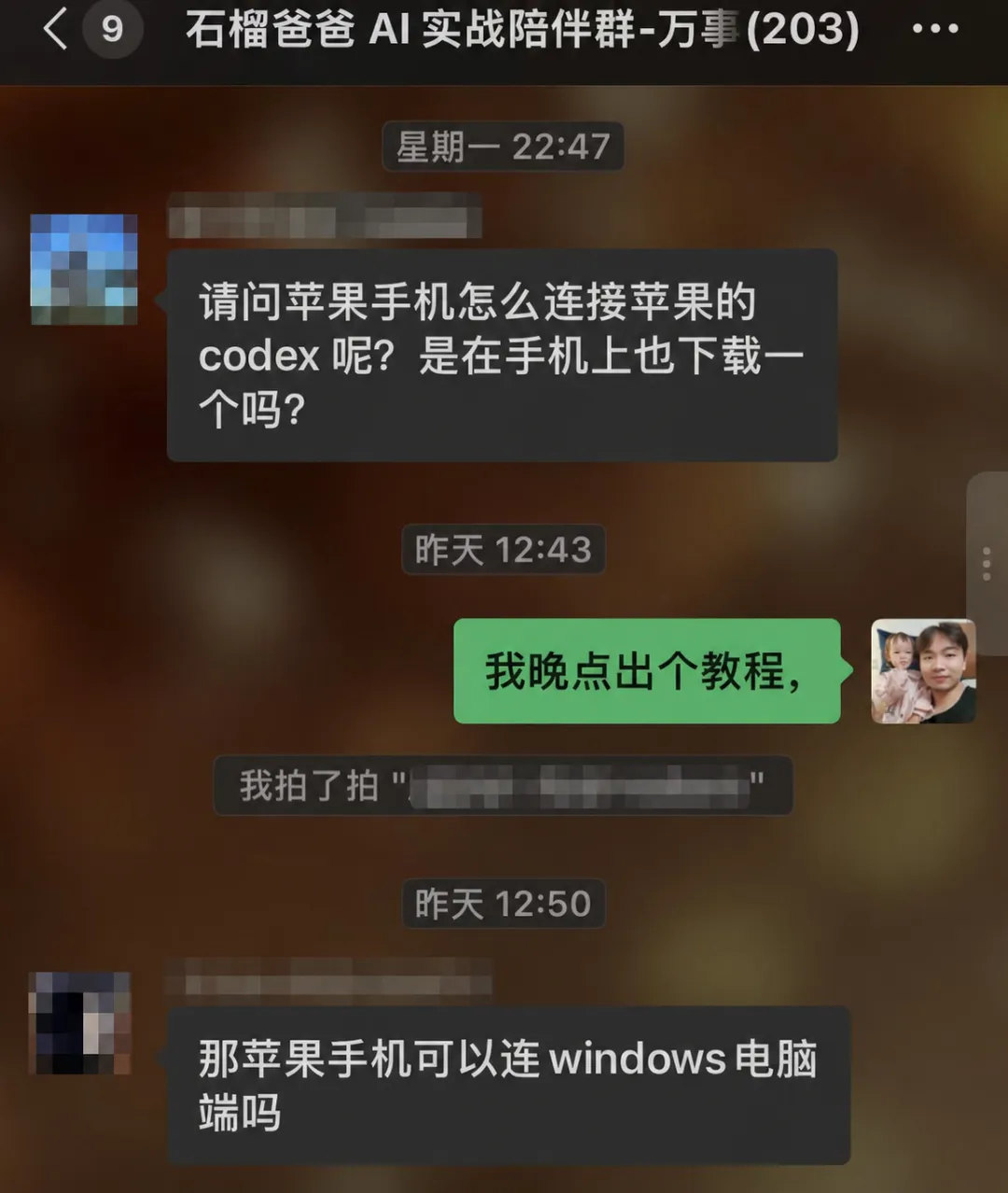
石榴爸爸主打一个有求必应
那就写呗,写完咱就发
为了不凭印象写,我又自己把整个流程完整走了一遍
发现现在的操作,比我最开始接入的时候更简单了
手机上安装 ChatGPT App 就行
电脑负责运行任务,手机相当于随身遥控器,你在外面也能查看AI进度、补充要求、回复 Codex 的问题
先给结论:iPhone、安卓手机都可以控制运行 ChatGPT 桌面 App 的 Mac 或 Windows 电脑,我这篇实际演示的是 iPhone 连接 Mac,安卓和 Windows 写的是官方支持范围
好了,开整!
连接之前,先检查这 4 件事
Mac 或 Windows 上安装并打开最新版 ChatGPT 桌面 App 手机安装最新版 ChatGPT App 手机和电脑登录同一个 ChatGPT 账号、同一个工作区 电脑保持唤醒、联网,桌面 App 不要退出
如果你用的是公司工作区,还要确认管理员有没有开放 Remote Control
手机里暂时看不到 Remote,先更新 ChatGPT App,功能本身也可能存在分批开放
第 1 步:在电脑上打开 Remote(远程)
Remote 就是远程的意思
打开电脑上的 ChatGPT 桌面 App,在侧边栏找到 Remote(远程) 或 Set up Remote(设置远程)
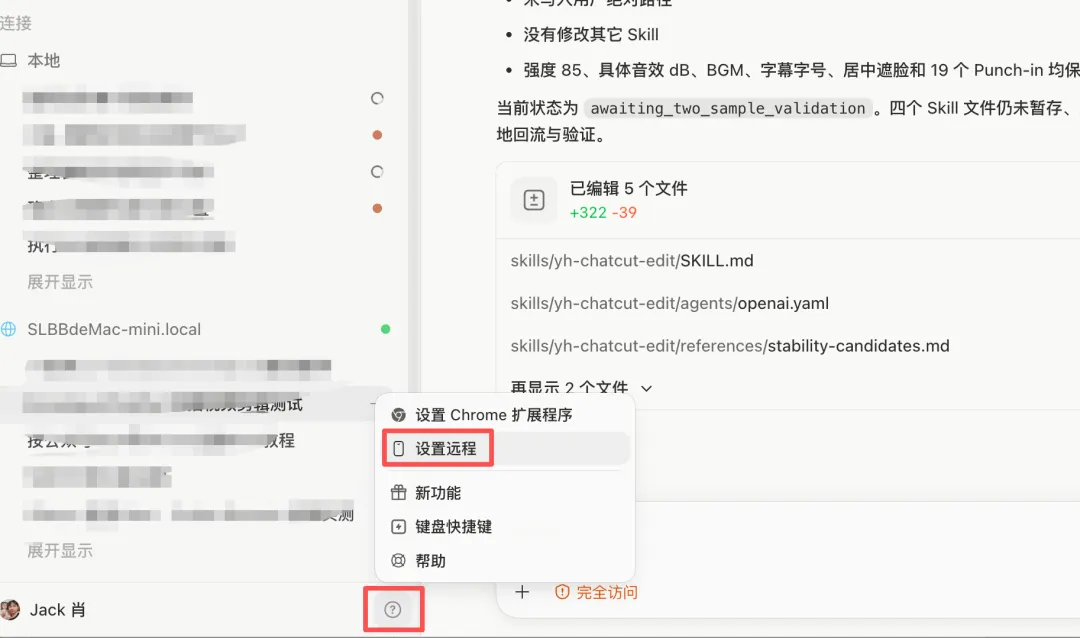
进入后,页面会出现一个配对二维码

(截图说明:公开截图里的二维码已经遮挡,实际操作时请扫描自己电脑上实时显示的二维码)
已经连接过手机的人,页面可能直接显示现有连接或管理入口,不一定每次都重新出现二维码
第 2 步:用 iPhone 扫描二维码
打开 iPhone 相机,对准电脑上的二维码
手机会进入配对页面,也可以选择手动配对
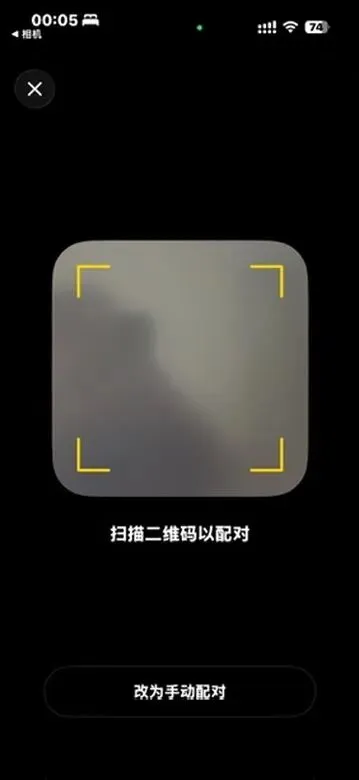
扫码以后,手机会自动跳转到 ChatGPT,并显示正在完成安全设置

这里稍微等一下就行
如果账号开启了多因素认证、SSO 或通行密钥,按照手机提示把验证做完
第 3 步:在手机里打开 Remote(远程)
回到 ChatGPT App,展开左侧菜单,找到 Remote
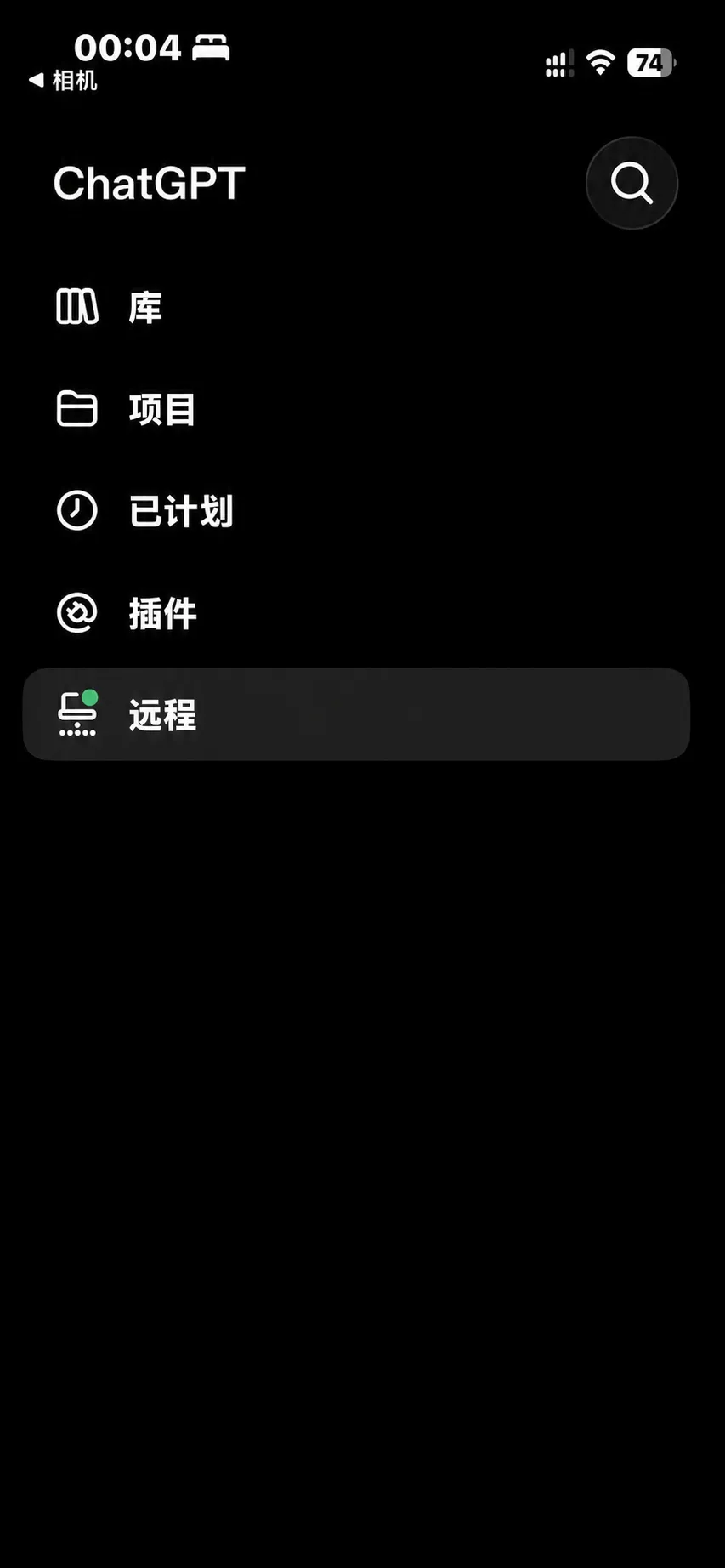
进入 Remote 后,你可以查看已经连接的电脑,也可以从菜单继续添加连接或调整设置
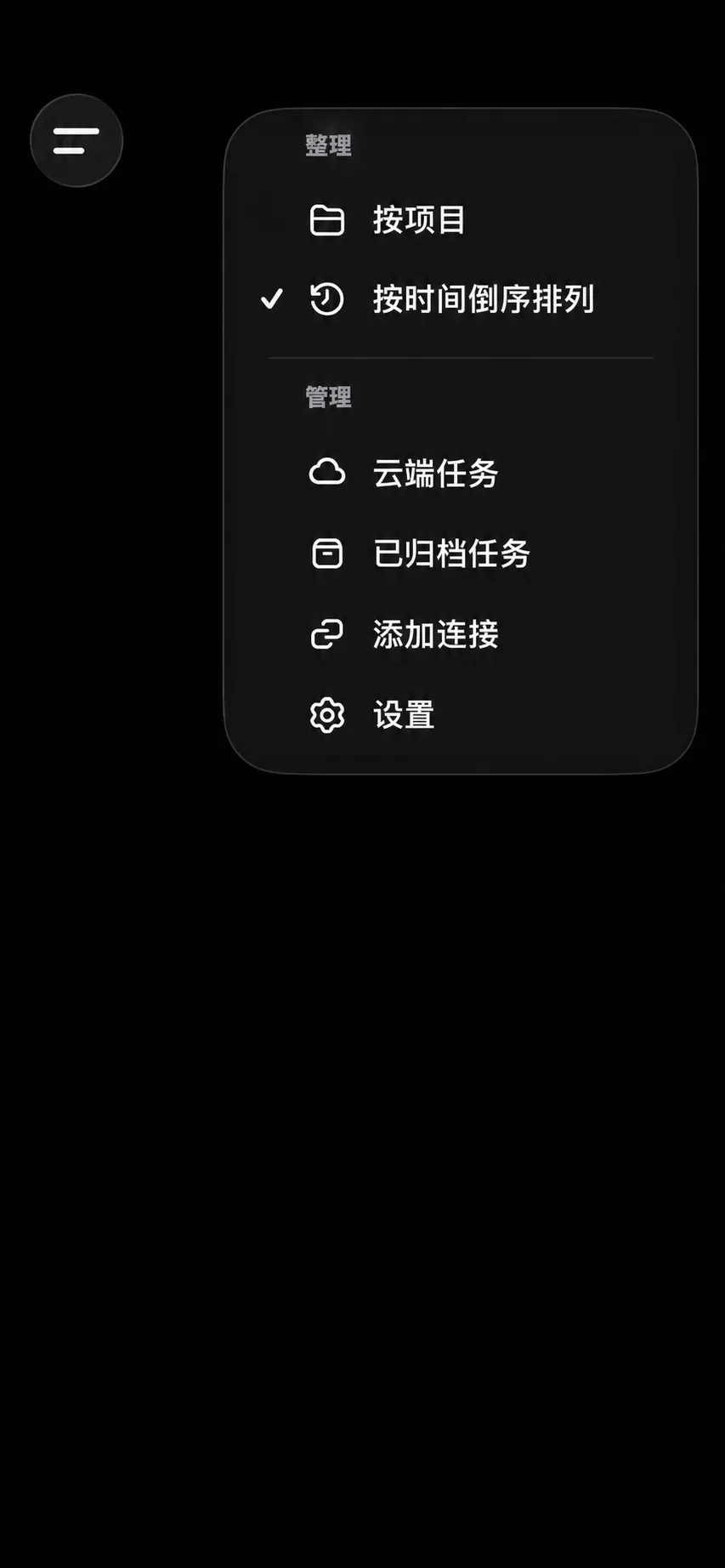
成功信号,是电脑主机出现在手机的 Remote 页面里,并且你能打开对应项目或聊天,继续发送指令、回答 Codex 的问题、批准操作、查看运行结果和截图
扫码后还是连不上,先别乱改配置
我这次排查时就碰到一个很容易做错的情况
Codex 和 app-server 都在运行,代理也正常,WebSocket 握手同样没问题,但当前桌面实例的 Remote Control 服务没有运行
所以连接失败以后,先回电脑端检查 Settings(设置)> Connections(连接),确认允许其他设备连接已经开启
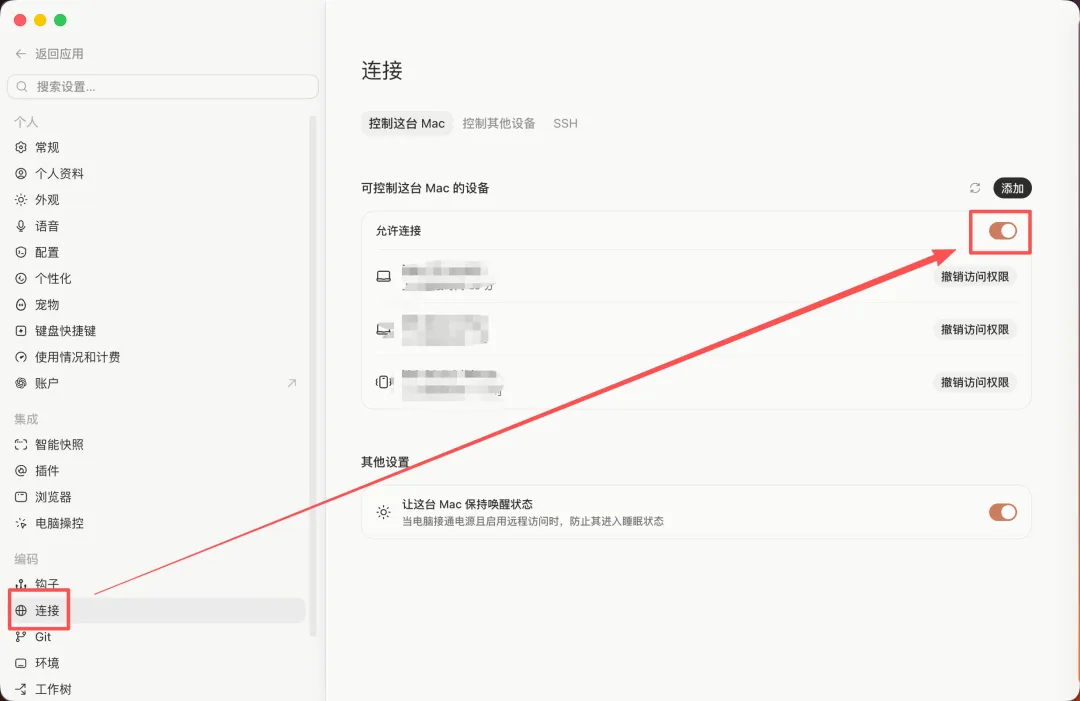
还不行,再打开一个新的 Codex 对话,把下面这段提示词完整发过去,让它按顺序检查
帮我排查手机端无法连接Mac上Codex远程控制的问题

排查顺序:
1.先确认Codex和app-server进程是否正常运行
2.查remote-control当前状态——是connecting、connected,还是报错
3.确认app-server进程是否真正继承代理设置,不要只看系统代理开没开
4.检查当前provider配置是否支持WebSocket
5.清理所有排查过程中产生的残留连接进程

要求:
-先诊断再动手,不要靠猜
-每一步给我结论:发现了什么,排除了什么
-有修改必须告诉我改了什么,怎么回滚
-遇到不确定的先上网查,不要乱改
这里有个容易混淆的点:模型调用使用的 Responses WebSocket 正常,只能证明那条网络链路能用,Remote Control 走的是另一条安全连接,仍然要单独检查
最后
第一次使用,不用研究 SSH 主机、全天在线电脑和复杂网络设置
先把最小版本跑通:电脑出现配对码,手机完成安全设置,Remote 页面能看到主机,随后打开一条任务发一句测试指令
这 4 个信号都出现,手机远程连接电脑上的 Codex 就算跑通了
我越来越离不开手机远程控制电脑的感觉了,人在外面也能看一眼进度、补一句需求,不用一直坐在电脑前盯着
官方参考:https://learn.chatgpt.com/docs/remote-connections.md
我是石榴爸爸
既然都看到这里了,如果觉得不错,随手点个赞 三连吧,如果想第一时间收到最新 AI 实战信息,也可以给我个关➕注 ⭐~谢谢你看我的文章,我们,下次再见