 夜雨聆风
夜雨聆风科研过程中,总少不了为组会、开题答辩、中期汇报和答辩制作 PPT,无论是编排内容结构、页面层级,还是调整视觉样式,总会占用我们宝贵的时间。
今天我们就来给大家介绍一个 PPT 自动化编排工具—— Codex Slides。
Codex Slides 是什么
Codex Slides 是一个运行在 Codex 中的开源幻灯片工作室。它由独立社区开发,与 OpenAI 没有隶属关系,项目采用 MIT License 协议。

当我们将需求交给它时,它会先问这份演示给谁看、做多少页、要什么比例和语言。
确定好之后,Codex 将开始制作 PPT 。它会先创建一个保存在本地磁盘中的项目,然后依次完成确认汇报需求、整理研究材料、生成提纲、选择视觉方向并渲染页面等任务。研究过程中产生的提纲、上传材料、生成页面和历史版本都会保存在项目中,我们可以继续修改同一个项目。
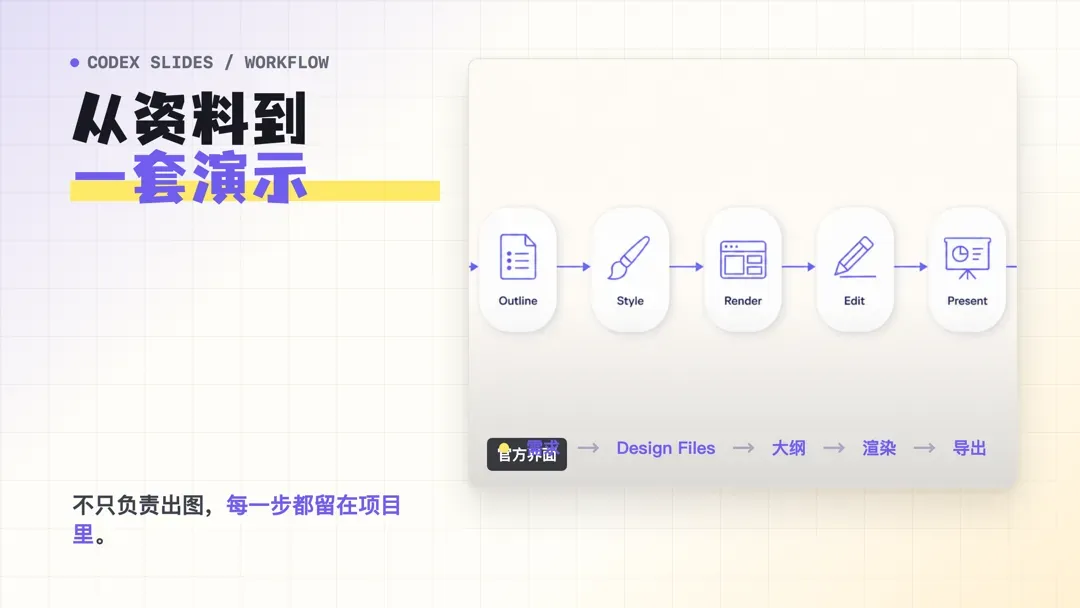
Codex Slides 当前提供 118 套视觉系统,其中包括 45 套演示模板和 73 种社区视觉风格。项目还提供 24 种工作流场景,覆盖文档转 PPT、数据展示、文献综述、开题方案、课程培训和学术报告等任务。

它还可以接收图片、PDF、Office 文档、电子表格、Markdown、文本、数据文件、HTML、CSS、JavaScript 和 TypeScript。完成页面生成后,我们可以修改指定页面、调整页面顺序、设置转场、添加演讲者备注,并导出 PPTX 或 PDF。
此外,项目提供 Fast mode,可以同时处理最多 4 个页面。仓库给出的典型结果是 10 页以上的 PPT 通常需要约 4—5 分钟,这相比于其他 PPT Skill,能大幅缩短其完成的时间。

下面我们就来演示一下如何安装和使用 Codex Slides。
安装教程
安装前需要满足以下条件:
安装 Node.js 并且达到 Node.js 20 或更高版本 安装Git 支持 Plugin 的 Codex
在终端中依次运行:
codex plugin marketplace add nexu-io/codex-slidescodex plugin add codex-slides@codex-slides
安装完成后需要重启 Codex,并新建一个任务。已有任务可能保留安装前的 skill 快照,因此不建议直接在原任务中继续操作。
实操场景
下面我们按照文献综述、研究设计、数据分析、学术报告这四个常见的科研场景分别展示 Codex Slides 的产出效果。
01_文献综述 PPT:
Codex Slides 提供的 Literature review 场景,可以使用论文 PDF、文献阅读笔记和已有的研究 brief 生成文献综述类 PPT。
我们可以准备好向项目中上传的以下内容:与主题相关的论文 PDF;已完成的文献阅读笔记;初步整理的研究问题;需要保留的参考来源链接等。
随后输入:
打开 Codex Slides,使用 Literature review 场景。围绕“生成式 AI 使用如何影响研究生科研效率”,根据上传的论文和文献笔记创建一份精简的文献综述组会 PPT。内容需要覆盖主要研究方向、代表性结论对比、当前研究空白和拟定研究问题。所有内容必须来自上传材料,缺少来源链接的内容不能标记为 source-backed。先确认内容结构和视觉方向,再开始生成。

文献综述部分展示的是课题从已有研究到拟定问题的整理结果。PPT 将上传材料按照生成式 AI 的使用方式、对应的科研任务和效率评价指标进行分类,同时比较不同文献的研究对象、研究方法与结论。
研究空白区域集中呈现材料中尚未解决的问题,并与后续需要验证的研究问题对应。页面底部保留主要来源,便于组会讨论时核对材料依据。
02_研究设计 PPT:
Codex Slides 提供的 Project proposal 场景,也包含面向 Academic Research 的演示模板。我们可以将开题报告、研究假设、方法设计和时间计划作为内容来源,让 Codex Slides 先整理开题答辩提纲。
随后输入:
创建一个新的 Codex Slides 项目,使用 Project proposal 场景,根据上传的开题报告创建一份精简的开题答辩 PPT。课题是“生成式 AI 使用如何影响研究生科研效率”。内容需要展示研究问题、核心变量、理论关系、数据来源、研究方法和技术路线。先确认内容结构和视觉方向,再开始生成。
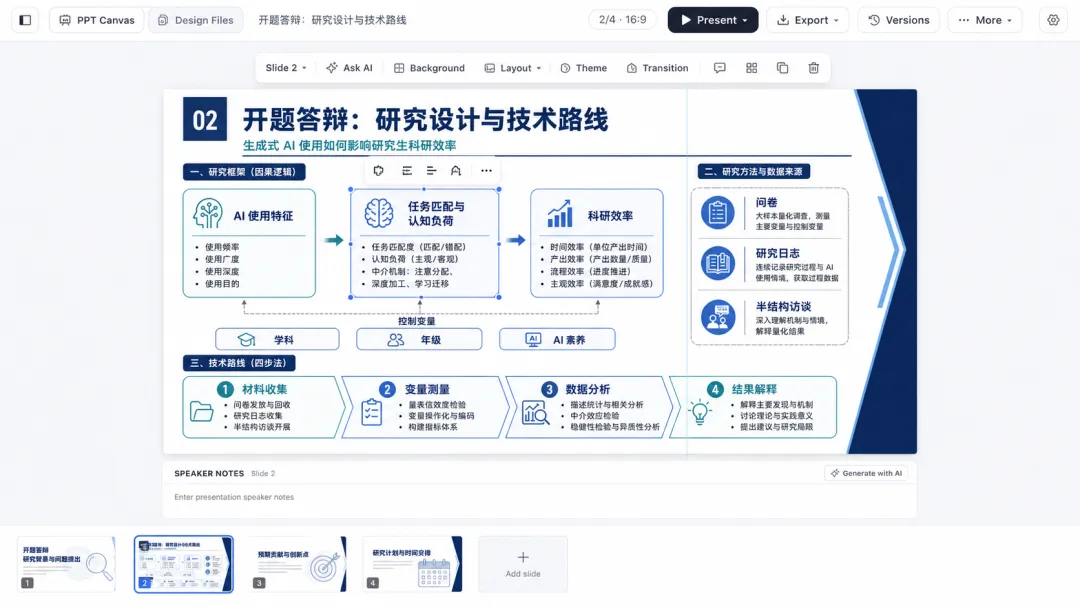
开题答辩 PPT 展示的是研究问题如何落实为可执行的研究方案。PPT 将生成式 AI 的使用特征、科研任务类型和科研效率指标放入同一套研究框架,并展示各变量之间需要验证的关系。
数据来源、样本设计和研究方法放在研究框架周围,技术路线则说明材料收集、变量测量、数据分析和结果解释的执行顺序。
我们还可以在 Brand & Design System 中设置学校或课题组的标识、颜色、字体和页面间距,让这些规则持续用于整个项目。
03_数据分析 PPT:
Codex Slides 提供的 Data visualization & insights 场景,可以使用电子表格、静态数据文件、分析结果和图表制作数据展示页面。这里需要提前完成统计分析,并把数据文件与分析结果分别标明用途,避免让原始数据、分析结论和视觉参考相互混用。
随后输入:
创建一个新的 Codex Slides 项目,使用 Data visualization & insights 场景。根据上传的数据文件、模型结果和研究进度说明,创建一份精简的中期汇报 PPT。课题是“生成式 AI 使用如何影响研究生科研效率”。内容需要展示样本构成、核心分组比较、主要模型结果、当前结论和下一阶段任务。所有数字必须以上传材料为准,不能补充材料中没有的结果。先确认图表和结论安排,再开始生成。

中期汇报部分展示的是课题当前已经取得的数据证据。PPT 先说明样本构成和核心指标,再使用上传材料中的图表比较不同生成式 AI 使用情况对应的科研效率差异,同时呈现主要模型结果。
结论区域只总结当前数据能够支持的判断,未完成的稳健性检验、补充样本和后续分析则列入下一阶段任务。
04_学术报告 PPT:
Codex Slides 提供 Document to deck 场景,可以把论文 PDF、Word 文档、最终图表和品牌材料作为不同来源加入项目。提纲确认后,我们可以继续设置统一的视觉系统,并为每一页生成演讲者备注。
这一步我们可以将完整论文 PDF 或 Word,学校或课题组标识,答辩时间与页数要求等要求准备好并上传,
随后输入:
创建一个新的 Codex Slides 项目,使用 Document to deck 场景。根据上传的完整论文和最终图表,创建一份精简的论文答辩 PPT。课题是“生成式 AI 使用如何影响研究生科研效率”。内容需要展示研究问题、主要结果、研究贡献、研究限制和结论,不得增加论文中没有的结果。先确认内容结构和视觉方向,生成后再添加演讲者备注。

论文答辩部分展示的是完整研究的主要发现与最终判断。PPT 使用论文中的核心图表呈现主要结果,并把研究问题、研究贡献和研究限制放在结果周围,保证结论能够对应前面的数据证据。
底部结论与论文正文保持一致,演讲者备注用于补充研究方法、结果解释和答辩时需要说明的限制。
总结
Codex Slides 覆盖文献综述、开题方案、数据展示和论文答辩等科研 PPT 场景。它可以减少材料整理、提纲转换、页面生成和视觉统一所需的重复操作。
但是研究问题、文献筛选、统计方法和结论解释仍然需要由我们判断。Codex Slides 负责把已经确认的研究材料转换为可检查的演示结构,不能替代研究内容本身。完成页面生成后,我们还需要核对数字、来源、图表和结论,再决定哪些页面可以用于正式组会或答辩。
项目地址:https://github.com/nexu-io/codex-slides#install-in-codex