 夜雨聆风
夜雨聆风今天给大家分享一个通过下拉菜单+条件格式,实现数据元、万元一键自由切换的小技巧,数据无需变动,格式随心切换,报表瞬间高级又规整!
一、效果展示
我们只需在指定单元格下拉选择「元」或「万元」,表格内所有数据会自动适配对应单位格式:
✅ 选择「元」:数据显示完整原始数值
✅ 选择「万元」:数据自动简化为万元格式,保留1位小数,整洁不杂乱
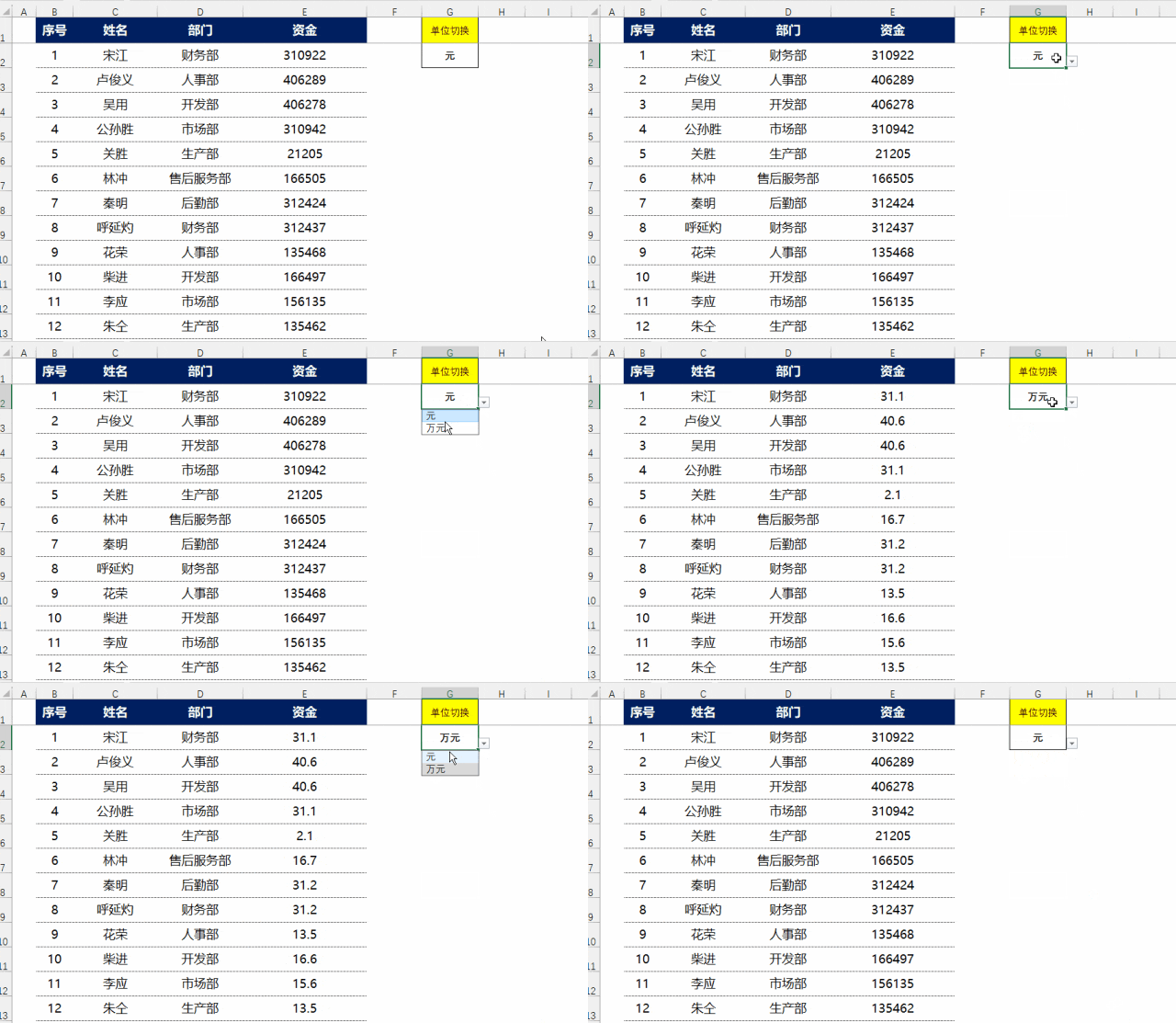
核心优势:原始数据不变,仅切换显示格式,不影响后续计算、筛选、汇总,完美适配工作报表需求!
二、详细实操步骤(保姆级教程)
本次操作核心分为三步:设置下拉菜单→添加条件格式公式→自定义单元格格式,全程无难度,跟着做即可!
第一步:设置下拉菜单,搭建切换开关
首先我们需要制作一个切换按钮,也就是「元/万元」下拉菜单,这里我们固定以G2单元格作为切换单元格(可根据自己表格位置修改)。
1. 选中G2单元格,点击顶部菜单栏【数据】;
2. 找到【数据验证】;
3. 允许条件选择「序列」,来源框输入:元,万元(中间为英文逗号);
4. 点击确定,此时G2单元格就出现下拉箭头,可自由切换两个单位选项。
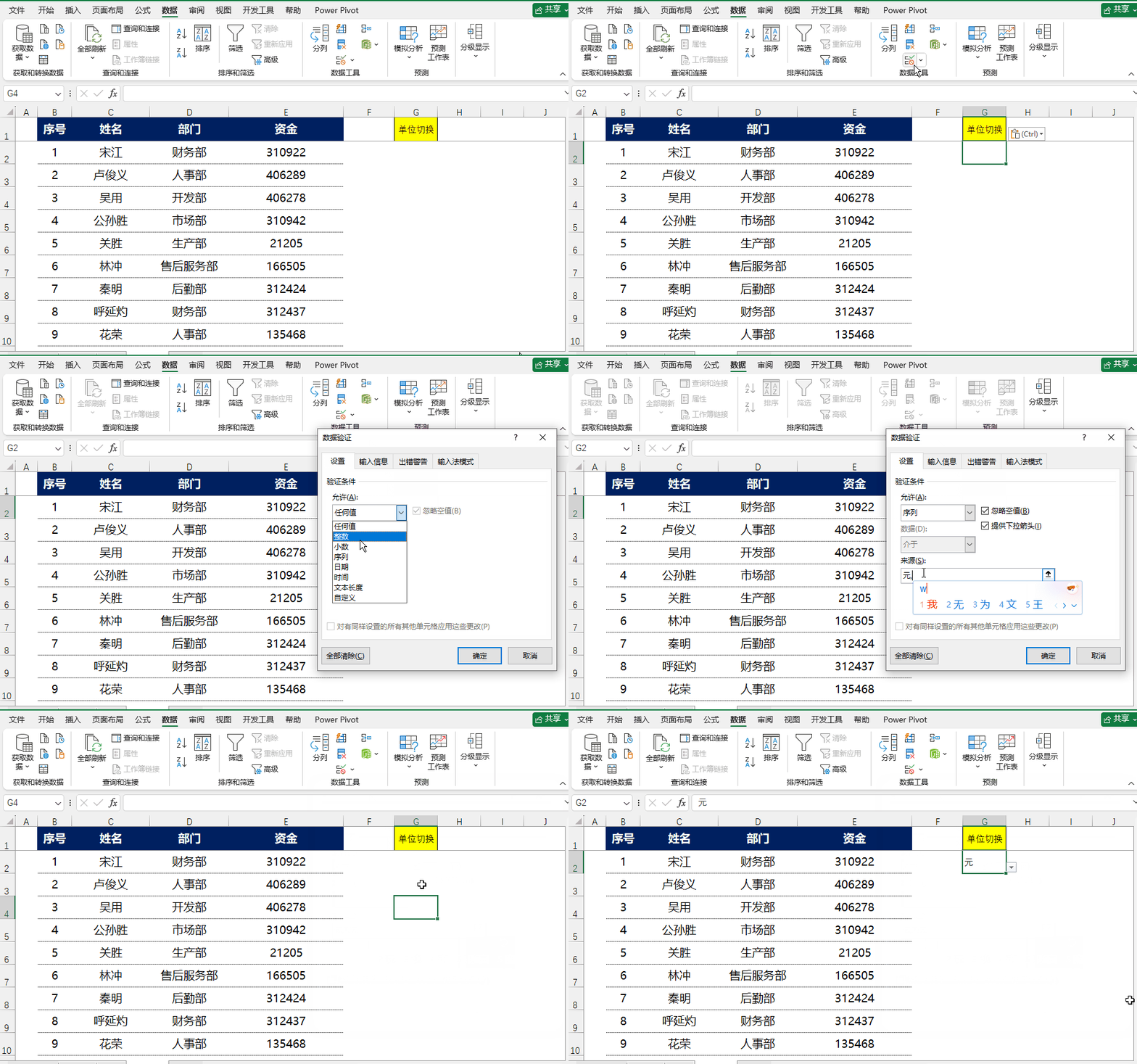
💡 小提示:这个单元格就是我们的「总开关」,后续所有格式切换,都由这个单元格的内容控制。
第二步:添加条件格式公式,建立联动规则
下拉菜单做好后,我们需要通过公式,让表格数据跟随开关自动变化:
1. 选中需要切换单位的所有数据单元格(切记提前选中全部目标数据区域);
2. 点击顶部菜单栏【开始】→【条件格式】→【新建规则】;
3. 在规则类型中,选择【使用公式确定要设置格式的单元格】;
4. 输入精准公式:=IF($G$2="万元",1,0)=1
💡 公式解析:固定锁定G2切换单元格,当G2选择「万元」时,自动触发自定义格式;选择「元」时,恢复原始数据格式。
第三步:自定义单元格格式,实现数据精简显示
公式设置完成后,最后一步设置万元专属显示格式:
1. 点击新建规则弹窗中的【格式】按钮;
2. 切换到【数字】选项卡,选择【自定义】;
3. 在类型输入框中,输入格式代码:0!.0,
4. 依次点击确定,完成全部设置!
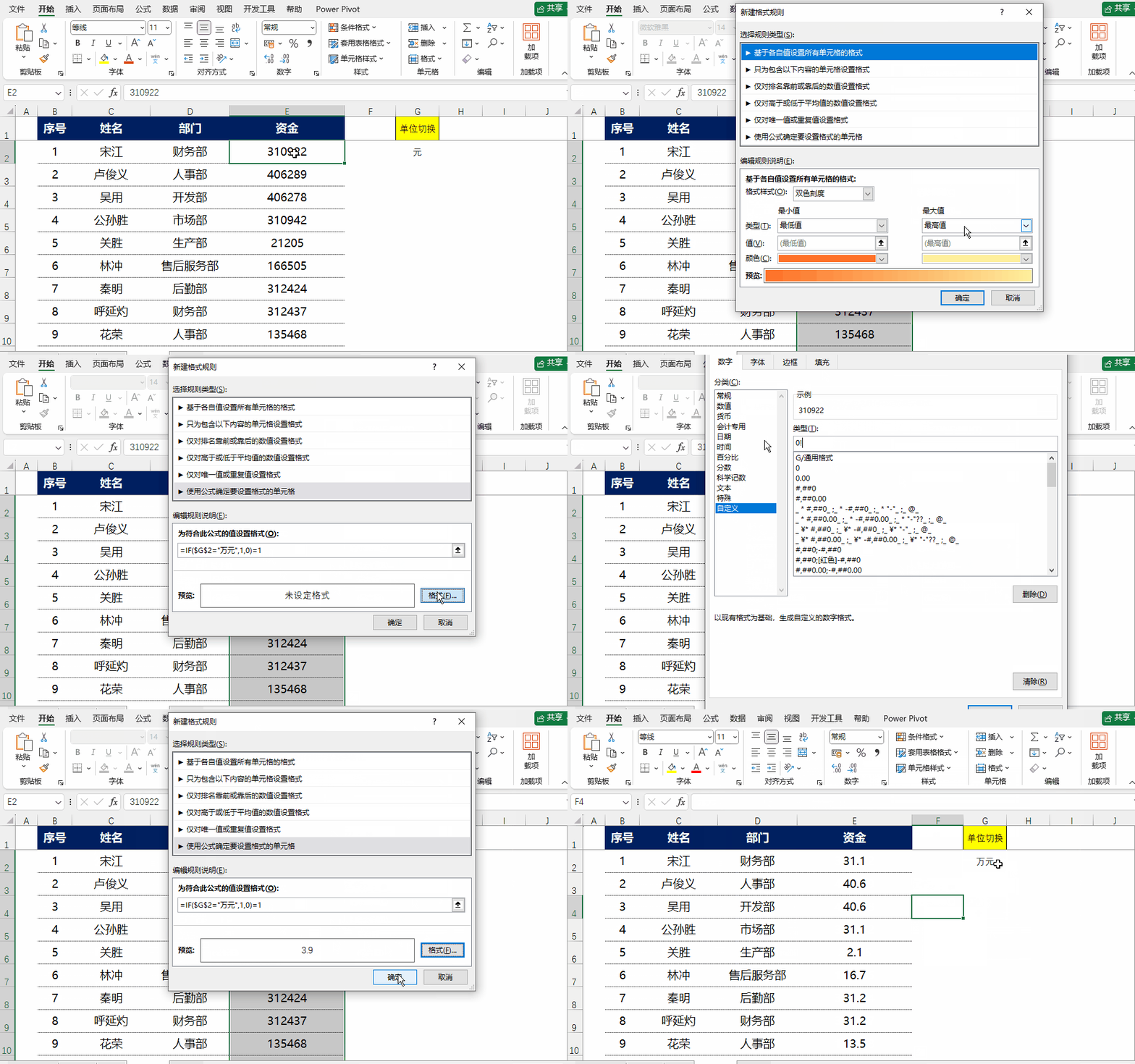
✨ 格式代码作用:自动将原始元数据换算为万元显示,保留1位小数,自带千位精简效果,数据不臃肿、更直观。
三、常见问题解答
1. 数据会被改变吗?
不会!这只是显示格式切换,单元格原始数值完全不变,求和、公式计算、排序筛选都不受任何影响,百分百安全。
2. 可以更换切换单元格吗?
可以!只需将公式中$G$2替换成你想要的单元格位置即可,适配任意表格布局。