 夜雨聆风
夜雨聆风IF 函数完全攻略小白也能轻松上手
1IF 函数基础语法
IF 函数的本质就是一句话:"如果……就……否则……"。它只有 3 个参数,搞懂就能用。
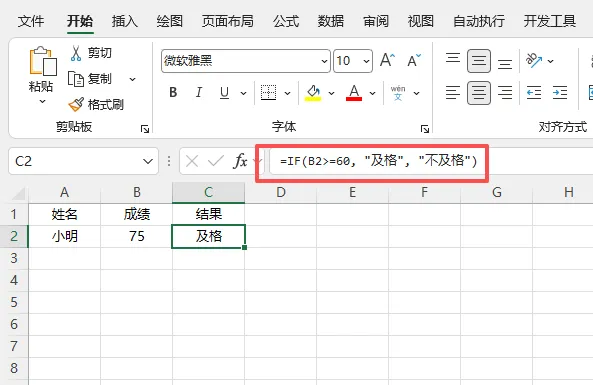
打开 Excel,在 A1 输入"姓名",B1 输入"成绩",C1 输入"结果"
A2 输入"小明",B2 输入 75
选中 C2 单元格,输入公式:=IF(B2>=60, "及格", "不及格")
按回车,C2 显示 "及格"(因为 75 >= 60 条件成立)
把 B2 改成 45,C2 自动变成 "不及格"
双击 C2 右下角填充柄,公式自动应用到整列
2IF 嵌套——多条件判断
一个 IF 只能判断两种情况。如果需要判断更多等级呢?把 IF 套在 IF 里面就行,这就是"嵌套"。
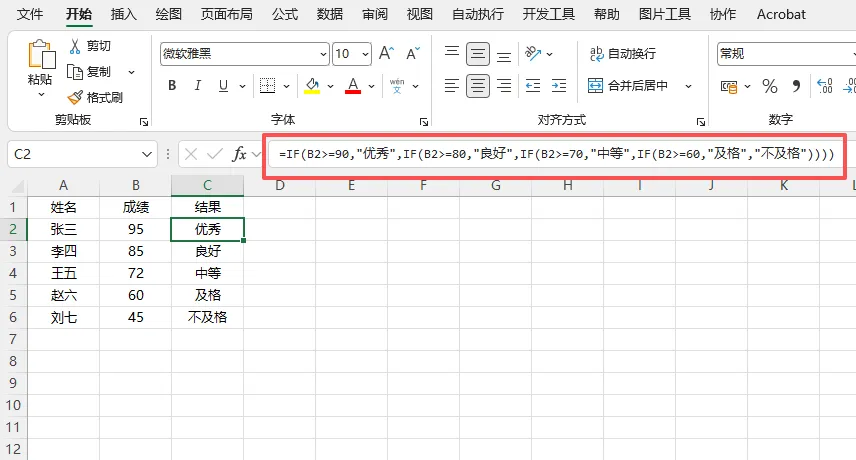
在 C2 单元格输入以下公式:
按回车,查看结果
测试数据验证:• B2 输入 95 → C2 显示"优秀" • B2 输入 85 → C2 显示"良好" • B2 输入 72 → C2 显示"中等" • B2 输入 60 → C2 显示"及格" • B2 输入 45 → C2 显示"不及格"
双击填充柄,公式应用到所有行
3IF + AND 组合——同时满足多个条件
有时候需要同时满足多个条件才返回某个结果。这时候用 AND 函数把多个条件打包,再放进 IF 里。
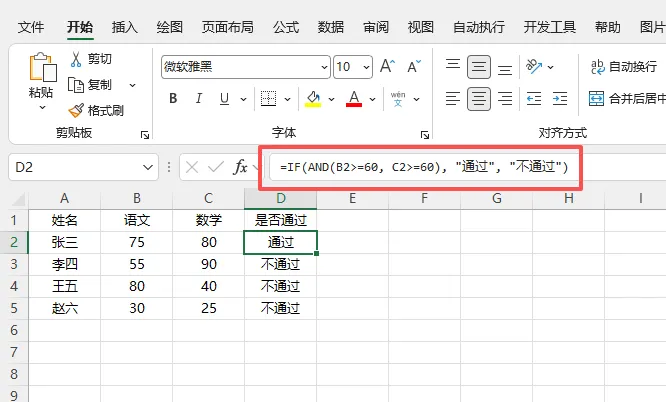
在 D2 单元格输入公式:=IF(AND(B2>=60, C2>=60), "通过", "不通过")
按回车,查看结果
测试数据验证:• B2=75, C2=80 → D2 显示"通过"(两科都≥60 ✅) • B2=55, C2=90 → D2 显示"不通过"(语文不及格 ❌) • B2=80, C2=40 → D2 显示"不通过"(数学不及格 ❌) • B2=30, C2=25 → D2 显示"不通过"(都不及格 ❌)
双击填充柄应用到所有行
4IF + OR 组合——满足任一条件即可
和 AND 相反,OR 只需要任意一个条件满足就行。适合"多选一"的场景。
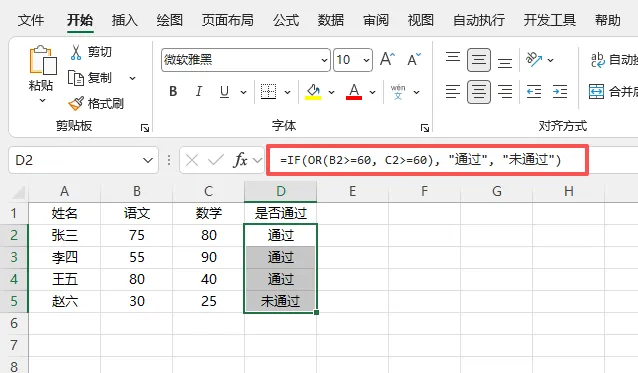
在 D2 单元格输入公式:=IF(OR(B2>=60, C2>=60), "通过", "未通过")
按回车,查看结果
测试数据验证:• B2=75, C2=80 → D2 显示"通过"(两门都过 ✅) • B2=55, C2=90 → D2 显示"通过"(音乐过了 ✅) • B2=80, C2=40 → D2 显示"通过"(绘画过了 ✅) • B2=30, C2=25 → D2 显示"未通过"(都没过 ❌)
双击填充柄应用到所有行
5IFERROR——让错误值变成友好提示
严格来说 IFERROR 不是 IF 的嵌套,但它是 IF 家族的好帮手。当公式出错时(比如除以 0、查不到数据),Excel 会显示 #DIV/0!、#N/A 这些难看的错误值。用 IFERROR 包一层,就能显示你想要的文字。
不加 IFERROR 的情况:C2 输入 =A2/B2 当 B2=0 时,C2 显示 #DIV/0! ← 吓人的错误值
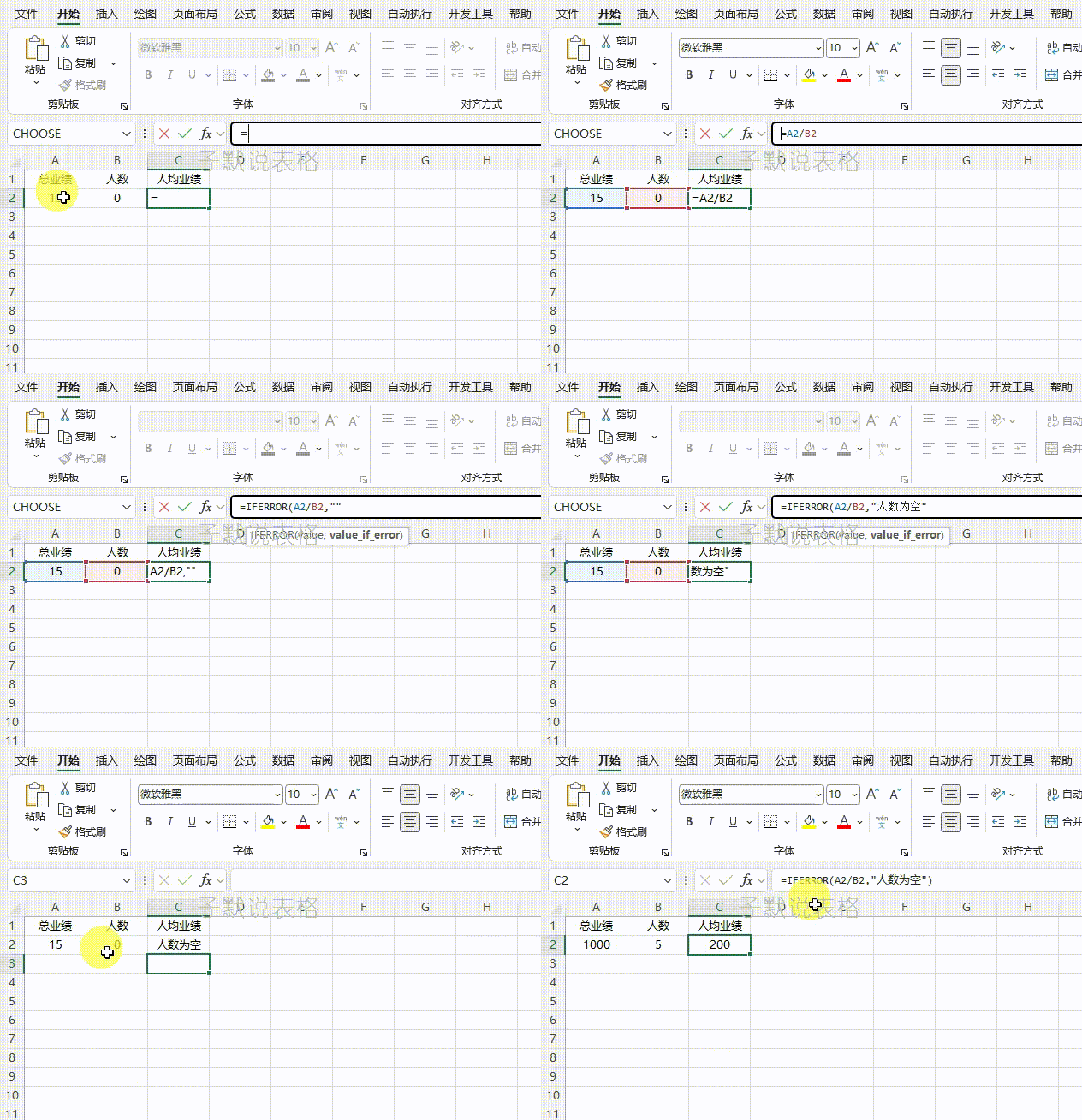
加上 IFERROR 之后: C2 改为:=IFERROR(A2/B2, "人数为空")
按回车,查看效果
测试数据验证:• A2=1000, B2=5 → C2 显示 200(正常计算 ✅) • A2=800, B2=0 → C2 显示 "人数为空"(友好提示 ✅)
双击填充柄应用到所有行
| 对比 | 不加 IFERROR | 加 IFERROR |
|---|---|---|
| 除以 0 | ||
| VLOOKUP 找不到 | ||
| 正常计算 |
6新手常犯的 5 个错误
写 IF 公式时,这些坑几乎每个新手都会踩。提前了解,少走弯路:
引号用了中文:"及格" 和 "及格" 完全不一样。Excel 只认英文半角双引号 "",中文引号会直接报错。✅ 解决:输入法切到英文状态再打引号
嵌套层数太多搞混括号:嵌套超过 3 层就眼花了,括号对不上直接报错。✅ 解决:写一层检查一层,或者用 IFS 函数替代(Excel 2019+)
条件顺序写反了:嵌套 IF 中,第一个成立的条件就返回结果。如果先写 >=60,那 95 分也会被判定为"及格"。✅ 解决:从大到小(或从小到大)依次排列条件
AND / OR 用法搞混:想要"同时满足"却写了 OR,想要"任一满足"却写了 AND。✅ 解决:记住 AND = "而且",OR = "或者"
忘记括号闭合:每个左括号 ( 都必须有对应的右括号 ),嵌套时尤其容易漏掉。✅ 解决:输入公式时 Excel 会高亮匹配的括号,注意观察
IF 函数,是 Excel 逻辑判断的基石。
记住:基础 IF 做二选一,嵌套 IF 做多选,AND 是"全都要",OR 是"有一个就行",IFERROR 让错误变友好。掌握这五个,日常办公的条件判断全部搞定。

每一次分享,都是一次共同成长