当前时间: 2026-08-12 00:51:22
分类:办公文件
评论(0)
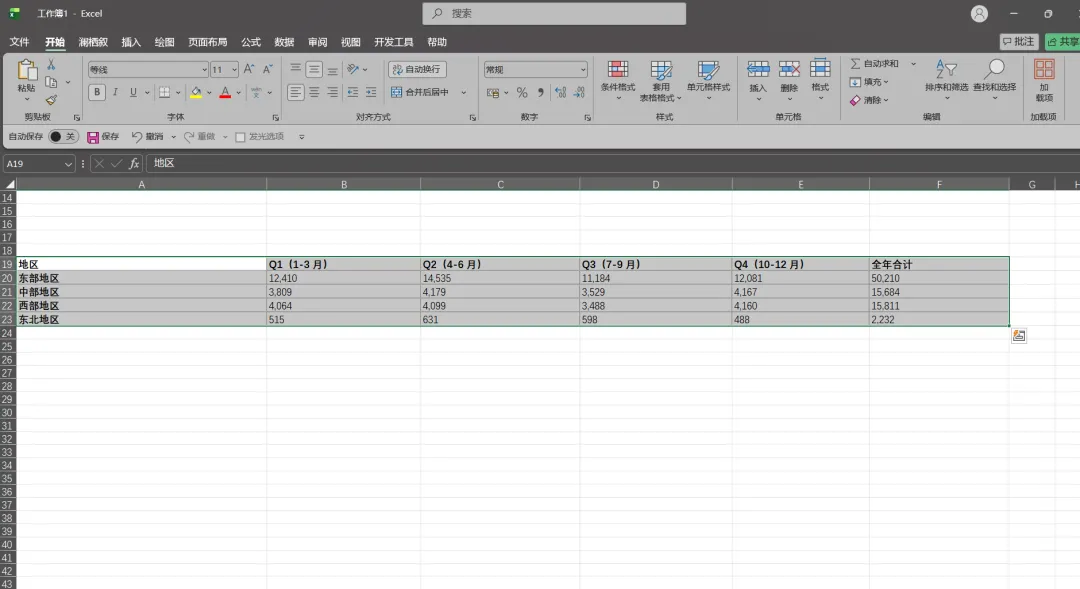
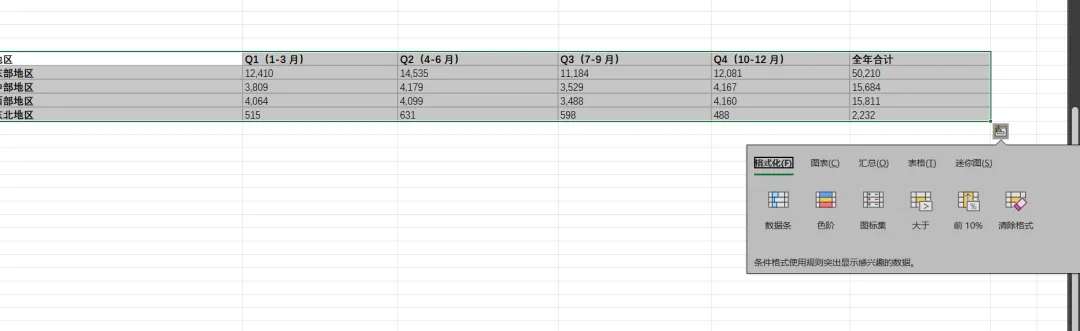
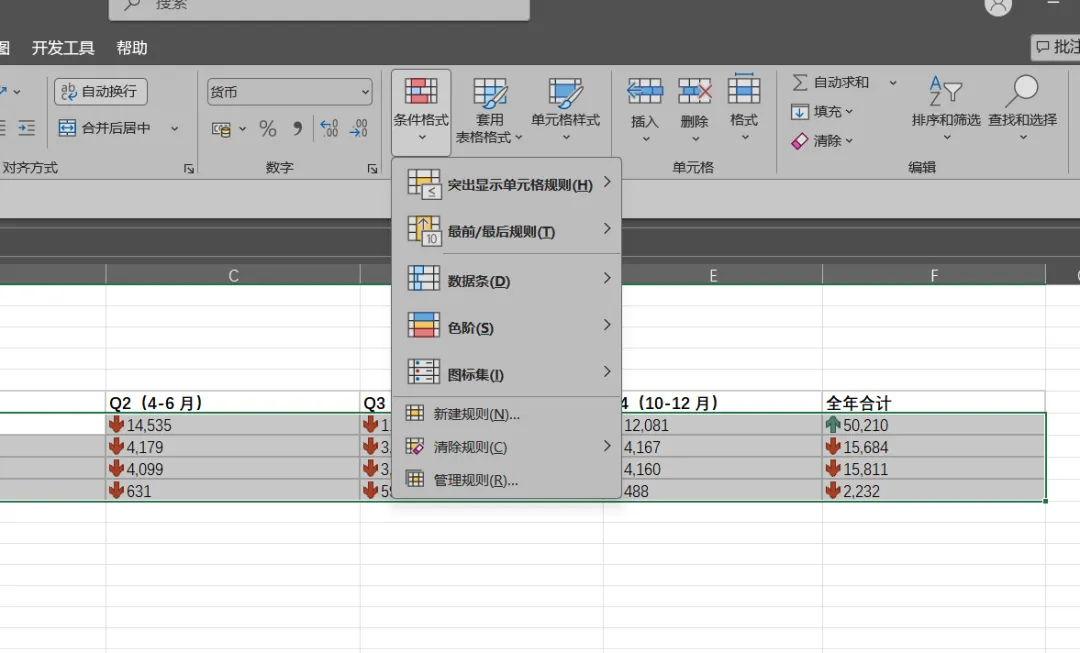
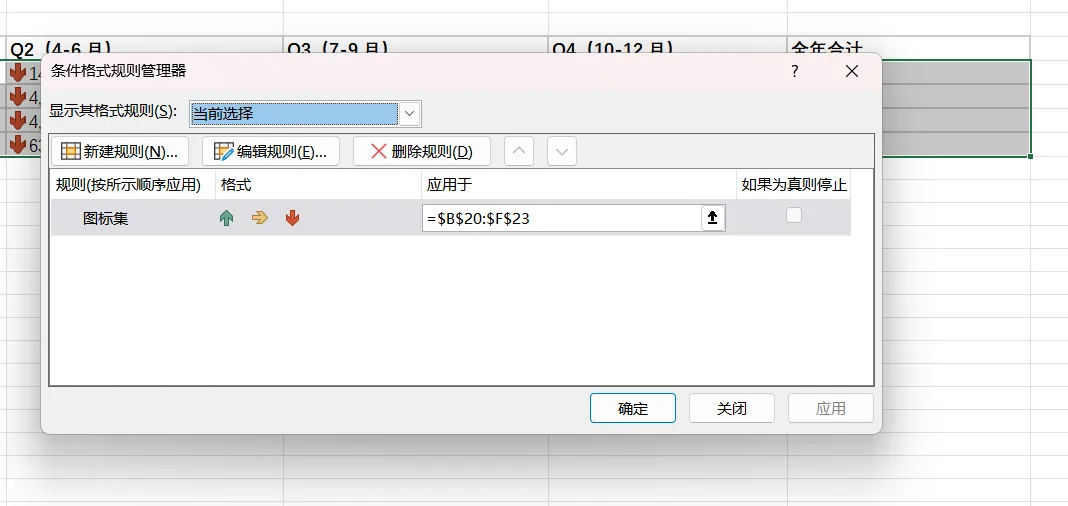
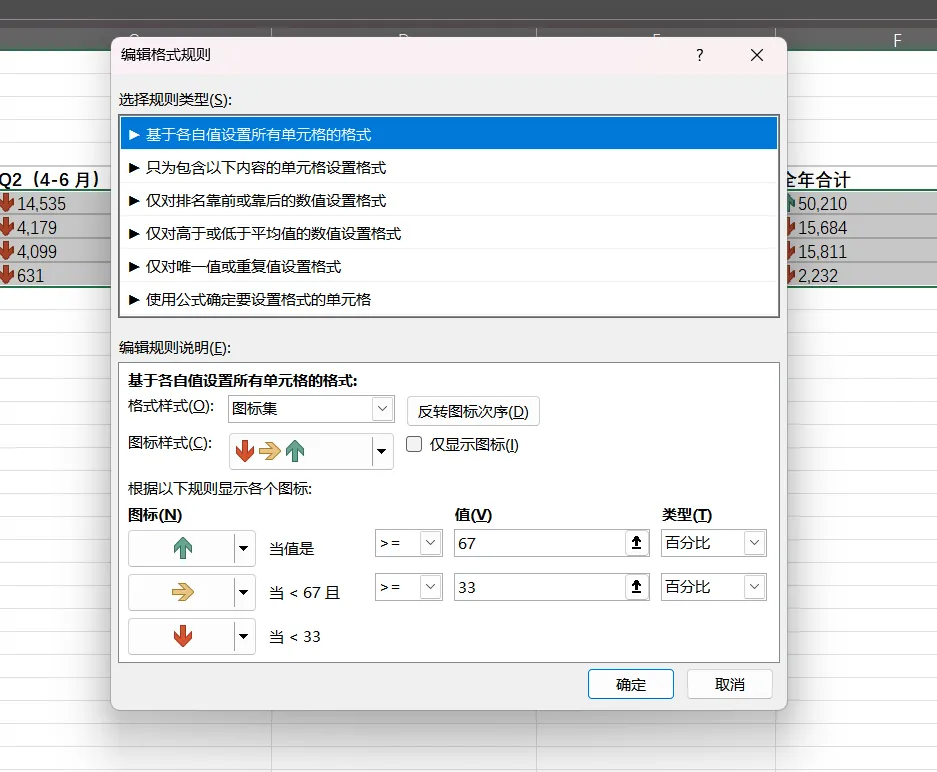
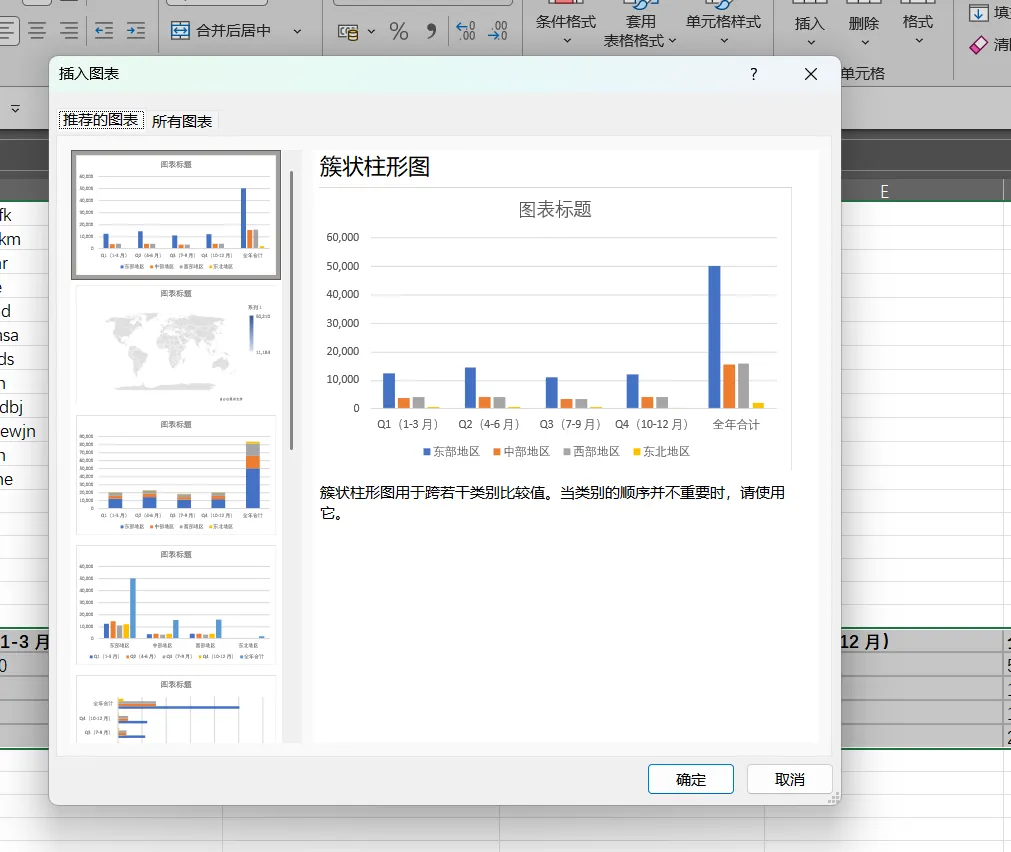
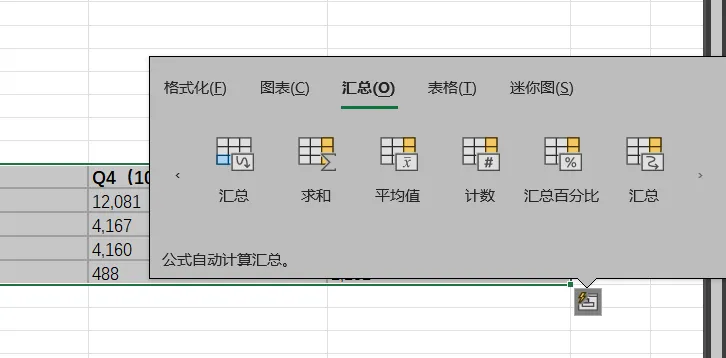
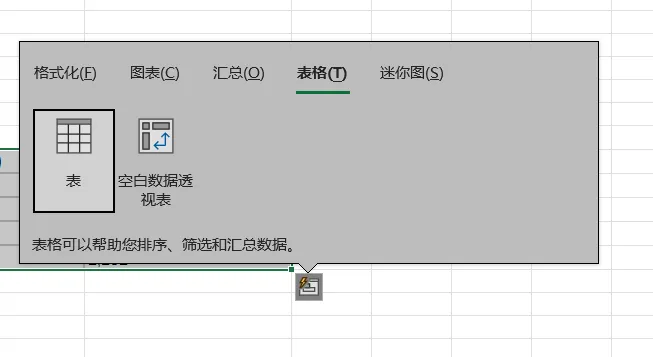
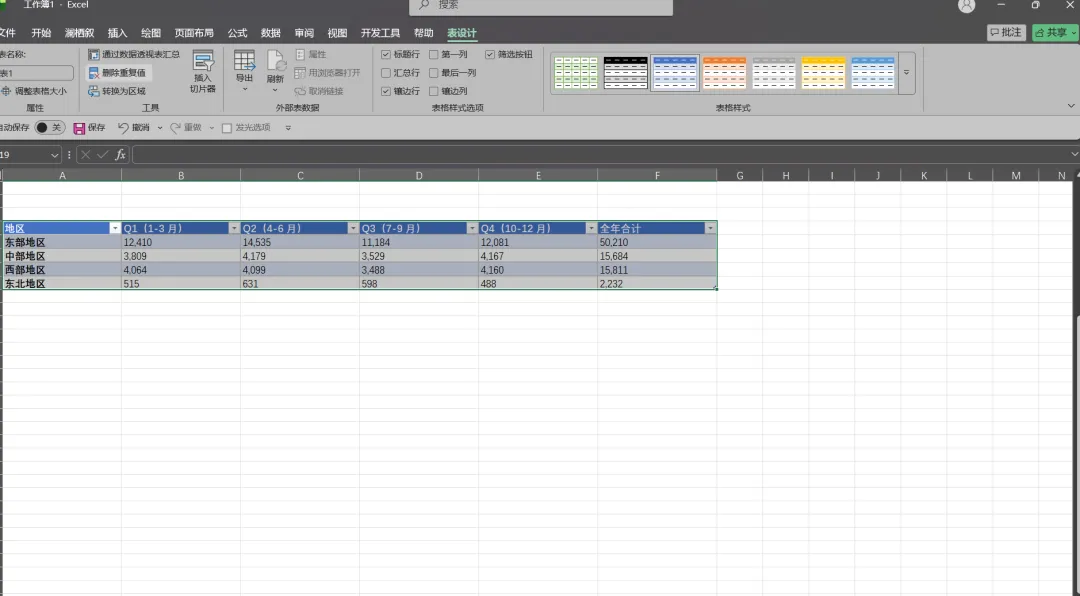
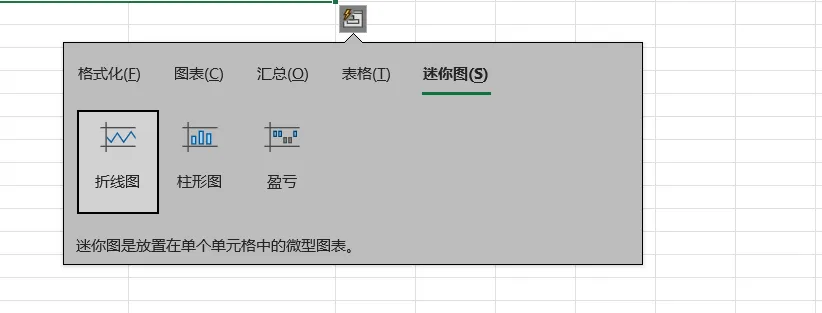
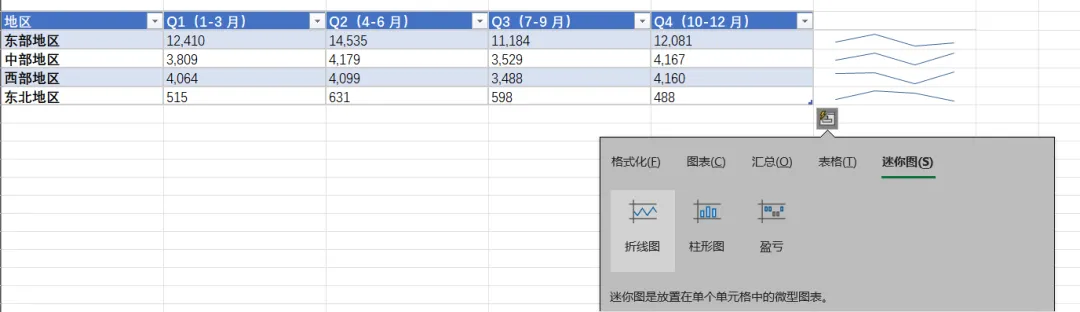
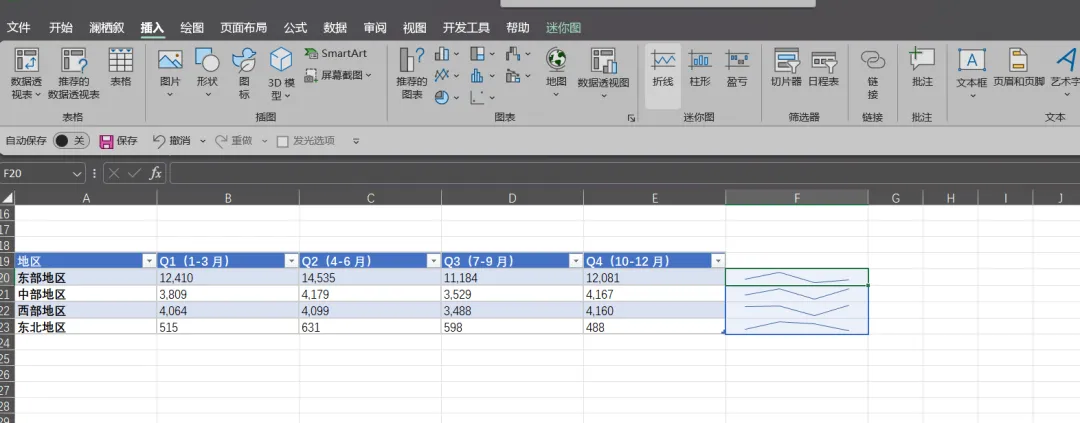
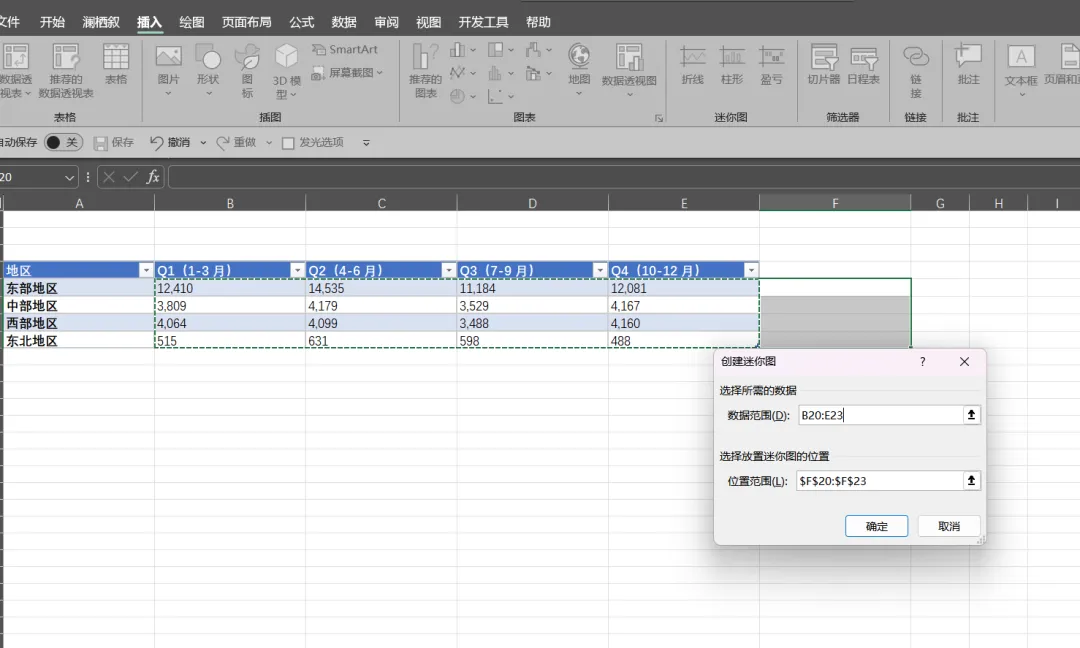
如何使用Excel“快速分析”分析数据昨天我们一起学习了“Excel初窥”和“快速填充”,那么今天就让我们在学习一个“快速”——快速分析。信息从何而来?信息从数据中来,从对数据的分析中来,而Excel就能够帮助我们快速分析数据。由此可见,学习Excel的快速分析是非常重要的,那么话不多说,我们马上开始今天的分享学习吧!比如我们现在有一个数据表——2025 年各地区分季度新建商品房销售额(单位:亿元),我想对这些数据做一个分析。那么我就把这些数据全部选中,然后我们可以看到被我们选中数据的右下角有一个小图标,这个图标就是我们快速分析的图标了(它的快捷键是Ctrl+Q)。我们可以点击“数据条”,点击后我们发现所有数据都被填充上了蓝色,根据数据的数值大小,蓝色的长短也不一样。通过数据条,我们能快速找出最大值和最小值,以及数据和数据之间的对比。我们可以撤销,再点击“色阶”,可以看出它的颜色是红色、绿色、白色组成,最深的红色表示它的数据是最小的,而最深的绿色表示它的数据是最大的。它和“数据条”是有异曲同工之妙的。我们可以再撤销,点击“图标集”,可以发现它给我们显示出了三种不同的箭头。我们可以点击开始选项卡中的“条件格式“板块,点击最下方的这个“管理规则”,这个格式化部分的剩下三个图标也是这样,我们就不过多赘述了。我们可以看到这边已经根据我们提供的数据推荐了一些图表,如果这里没有你喜欢的图表,你可以点击最右侧的“更多图表”,可以在“推荐的图表”或者“所有图表”(这里是根据图表类型分类的,比如说雷达图、XY散点图)。在“汇总”功能这里,我们可以看到它有两个“求和”,这两个求和是什么意思呢?前者就是说点击这个“求和”会出现的求和是在最下方有一行,而后者则是在最右边一列。点击左右两侧的小三角,我们还可以换我们汇总的方式。这张表格就变成了这样,它也叫超级表。它和普通的表有什么区别呢?我们发现当我们点击表中的任意一个区域的时候,我们的选项卡中就会出现一个“表设计”,在这里我们可以对表格进行一些颜色的修改,还可以新建表格样式等。我们在上方,也就是A、B……列的位置把你要处理的列全部选中,再选中一个列,对它进行拖拽,所有的列都会在同个宽度上。点击生成的任意一个迷你图,我们可以发现选项卡中出现了“迷你图”,在这里我们又可以进一步把我们的迷你图进行一个细化。迷你图除了可以在快速分析这里打开,还可以在“插入”选项卡中找到,不过前者找迷你图会更加便捷,因为后者的数据范围和迷你图的生成范围(先选定好,再去“插入”选项卡中找)都要自己框出。我们今天分享的Excel快速分析就到这结束啦,欢迎大家在评论区留言分享!
 夜雨聆风
夜雨聆风