 夜雨聆风
夜雨聆风📚 本文收录于《博仔干货合集》
很多人说自己已经在用 AI 办公,实际流程还是这样:AI 在聊天框里写一段,你复制到 Word;AI 帮你分析表格,你再回 Excel 补公式;AI 给出 PPT 大纲,最后还是自己一页页调版式。
窗口越开越多,复制粘贴越来越熟练。看着用了 AI,真正干活的还是你。
WorkBuddy 这次补上的「人机双写」,就是把这个断点接起来:人、同事和 AI,终于可以操作同一份文件。
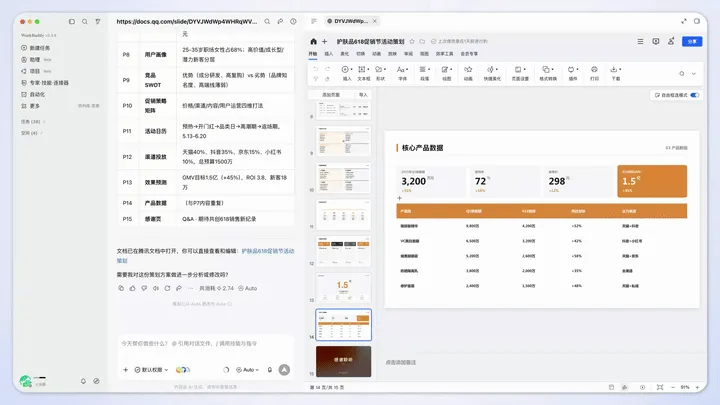
❗ 这次真正的变化不是 AI 又多会写几段话,而是 AI 从聊天框走进了文档。以前是「AI 给答案,人搬运结果」;现在是「人和 AI 操作同一份文件」。
🔄 它到底补上了哪两块
1. 右侧文件从“只能看”变成“可以直接改”
以前 Agent 生成一份 Excel 或 PPT,右侧通常只是个预览窗口。想删一列、改一个数字、挪一张图,还得下载、打开 Office、改完再传回去。
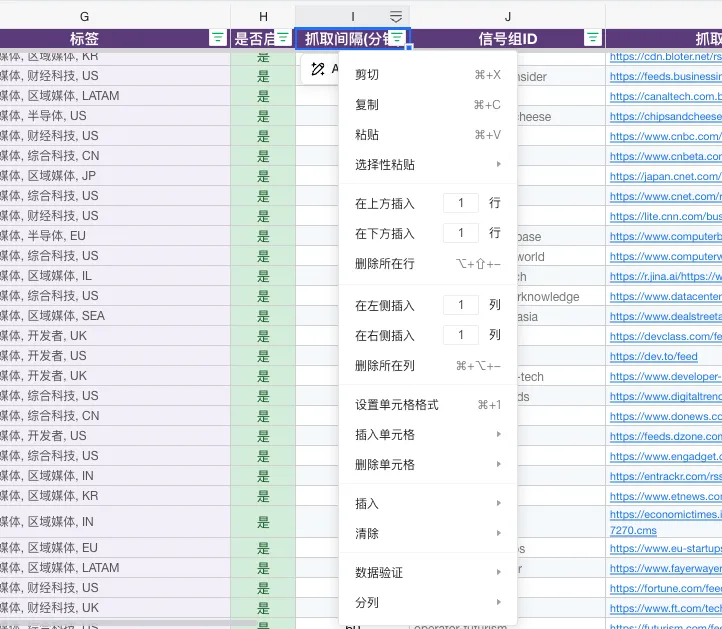
现在右侧打开的是一个真正能编辑的文档:表格里的列可以删,单元格可以改,PPT 元素可以调整,Markdown 里的图片也能直接显示。小改动自己点两下,大批量处理再交给 AI。
2. 本地文件和在线文档接到了一起
本地的 Word、Excel、PPT、Markdown 可以通过 WorkBuddy 打开,也可以上传成腾讯在线文档。反过来,腾讯文档里的现有文件也能添加到 WorkBuddy 任务里,让 Agent 读取、修改,再把结果留在原文档中。
文件不再是“改一次就多一个版本”的孤岛,而是变成所有人都能继续接手的共享状态。
🧭 怎么用:三步就够
1在 WorkBuddy 里打开本地文件,或者从左侧「更多」进入腾讯文档并完成授权。
2选中文字、表格区域、图片或 PPT 元素,点击「AI 编辑」。
3用自然语言说清楚要改什么,AI 会直接把修改落在当前文档里。
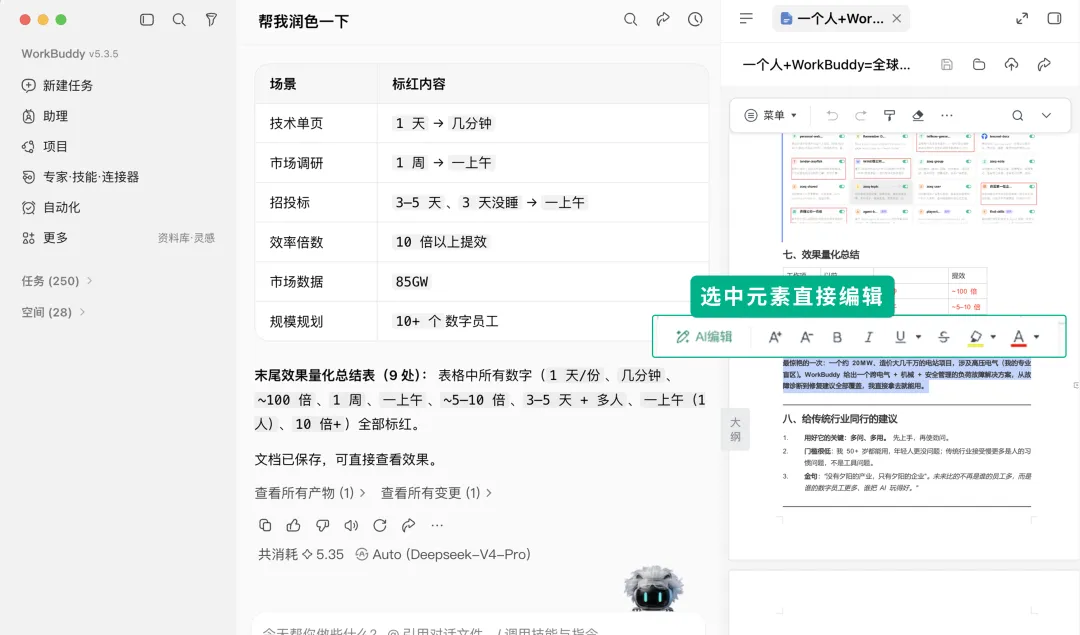
不需要再跟 AI 描述“第三页第二段”“表格右边那一列”。你选中的内容就是上下文,AI 知道自己该动哪一块。
💡 一句话:鼠标负责定位,语言负责批量处理。两种交互放在一起,才是真正省时间。
📝 写文档:处理整篇重复劳动
写周报、会议纪要、方案时,最烦的不是从零写一段,而是写完以后还要总结、校对、统一格式、照着批注再改一遍。这些都可以直接在原文里完成。
- 生成总结并排版全文:
帮我在文档最后增加总结,并统一排版全文。 - 批量调整格式:
把所有数字加粗,把关键数字标红。 - 检查错别字:
检查并修正文档里的错别字,不要改变原意。 - 按目标润色:
优化全文表达,重点突出人力成本。 - 读取批注修改:
根据腾讯文档里的批注意见逐条完成修改。
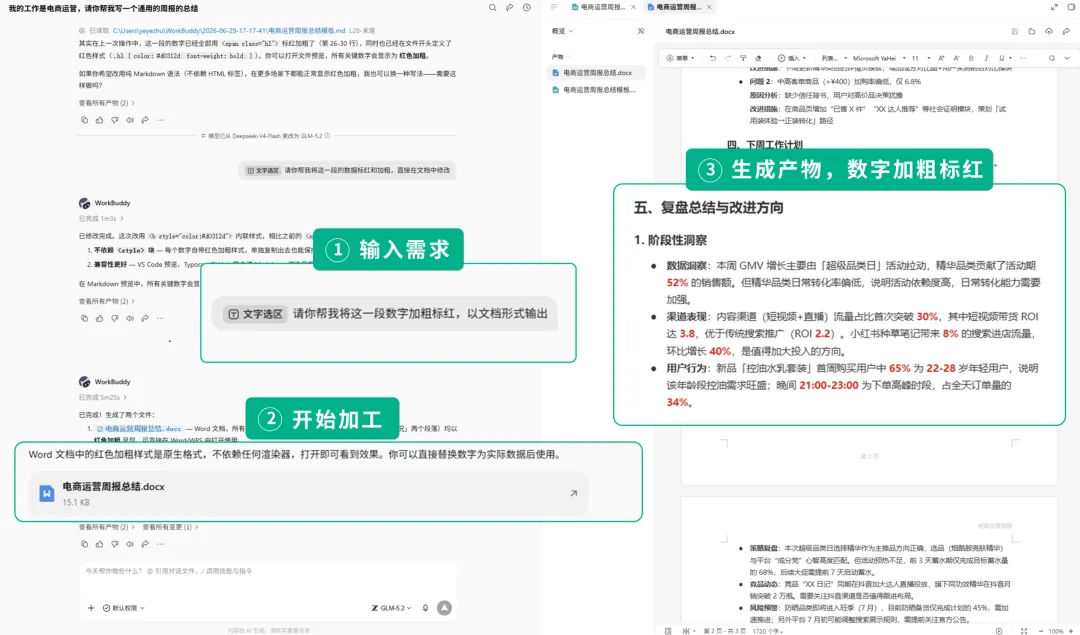
以前这类任务最容易变成“AI 改一版,你复制回来,再发现格式乱了”。现在修改直接发生在原文件里,你可以继续补充、批注和人工调整。
📊 做表格:让 AI 接手批量操作
Excel 里最浪费时间的是公式太碎、规则太多、同一动作要重复几十次。人机双写适合把这些批量活交给 AI:
按“大区 × 产品线”生成数据透视分析; 按时间维度分析趋势并输出关键洞察; 自动补齐整列公式; 统一 SKU 命名、空格和格式; 根据数据生成图表; 把销售额低于指定阈值的数据标红。
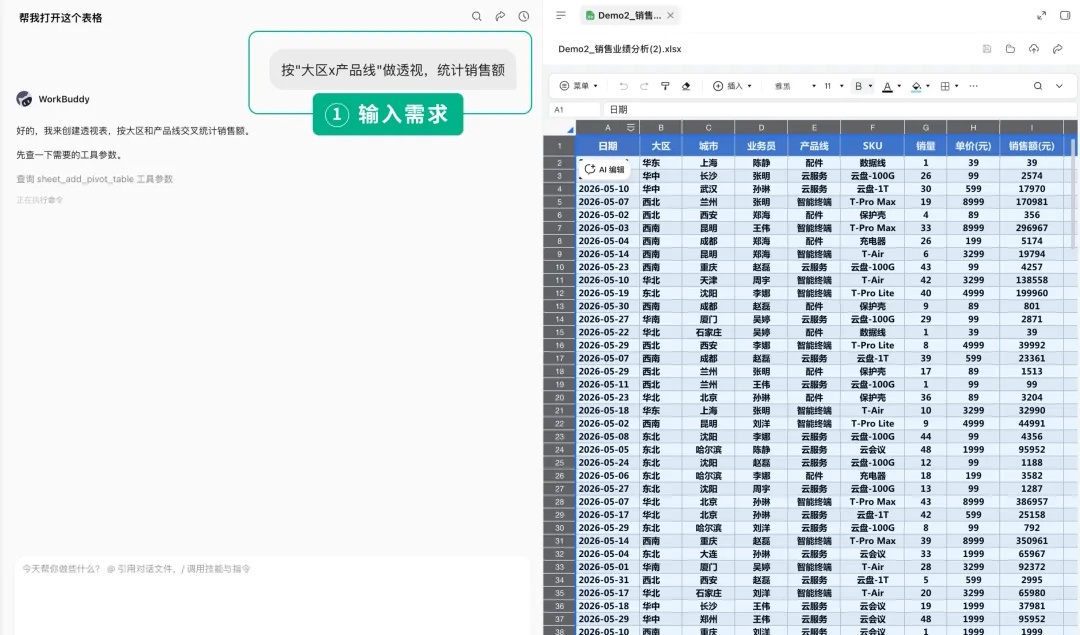
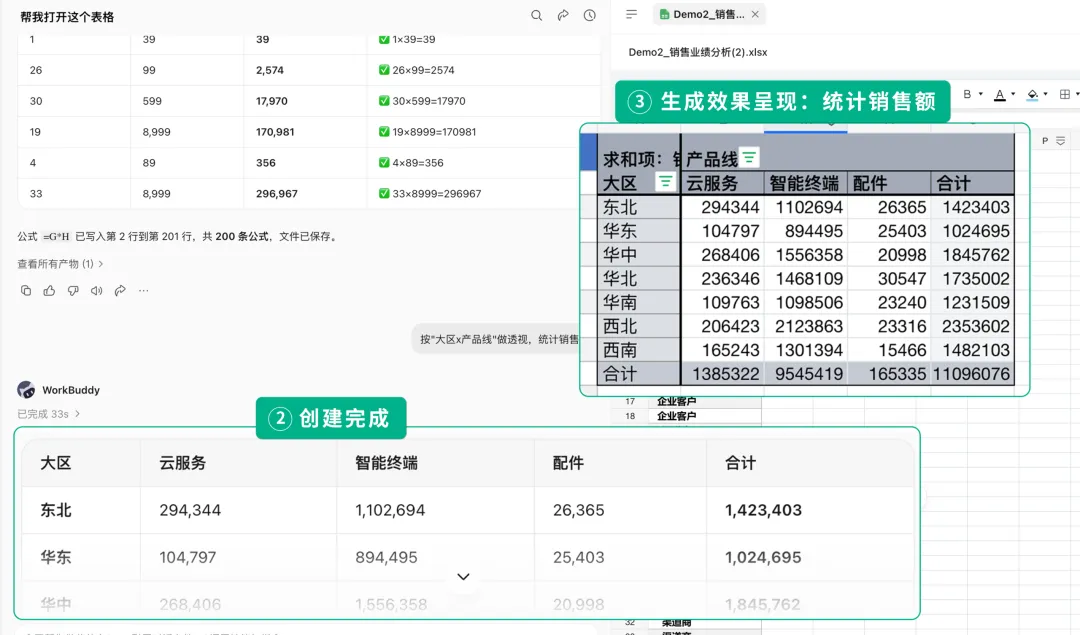
还可以先把原始 JSON 或监控数据转换成 Excel,再选中几列,让 AI 计算增长速度、加速曲线或异常变化。你不需要重新导出数据,也不用在聊天框里贴一大段表格。
⚠️ 别把“会生成”当成“结果一定对”透视表、公式、图表和异常判断做完后,必须核对数据范围、计算口径和总数。AI 能省掉操作时间,但业务判断和最终责任还在人手里。
🎞️ 做 PPT:在原稿上继续改
PPT 最费时间的往往不是写内容,而是统一视觉、找配图、拆页面、补图表和写演讲备注。现在可以直接对着已有页面下指令:
选一页作为参考,统一整份 PPT 的版式和视觉风格; 根据页面内容生成并插入配图; 把数据做成柱状图、饼图等可视化; 把内容过多的一页拆成两页; 提炼每页的小标题; 按每页内容生成约 30 秒的演讲备注。
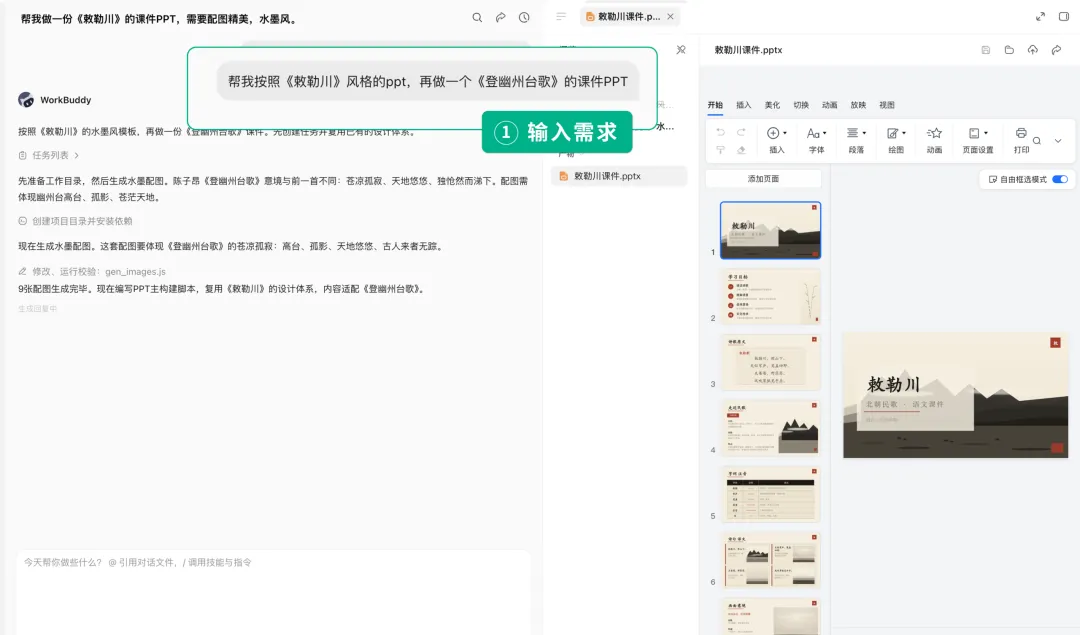
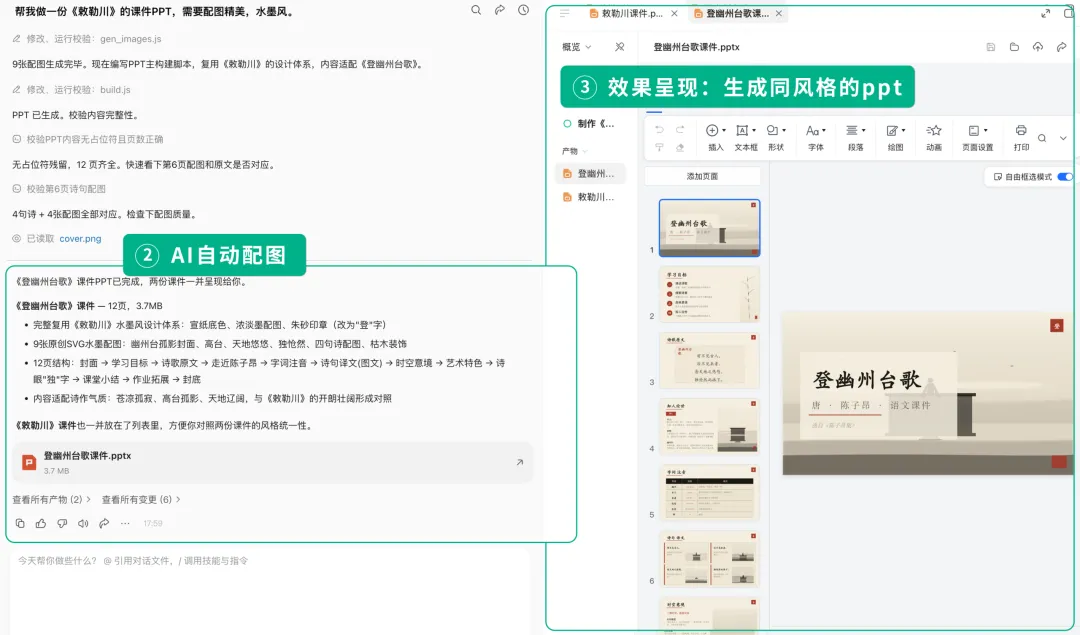
这比“让 AI 从零生成一份 PPT”更实用。公司里真正高频的需求不是每次重做,而是在已有模板、已有数据、已有品牌规范上继续改。
🖱️ 别迷信一句话控制一切
看到 AI 能编辑文档,很容易走到另一个极端:什么都要用语言操作。
其实删一列数据,你右键三步就能完成;如果非要告诉 AI“帮我删掉这一列”,它还要理解意图、调用工具、定位对象,再执行一次,反而更慢。
✅ 点两下能完成的事,自己直接操作。删一列、改一个数字、移动一张图,鼠标更快。
✅ 需要重复十几次的事,交给 AI。批量格式、公式填充、全文润色、数据清洗,语言更省力。
✅ 规则复杂但范围明确的事,先选中再说。选中目标能减少误改,也不用描述半天。
✅ 最舒服的分工:你负责定位、判断和确认;AI 负责理解规则、批量执行和重复劳动。不是语言替代鼠标,而是两种方式各干自己擅长的部分。
🤝 最值钱的是“共享状态”
单机里,一个人带着一个 Agent 改文件,解决的是个人生产力。腾讯文档接进来以后,解决的是协作问题。
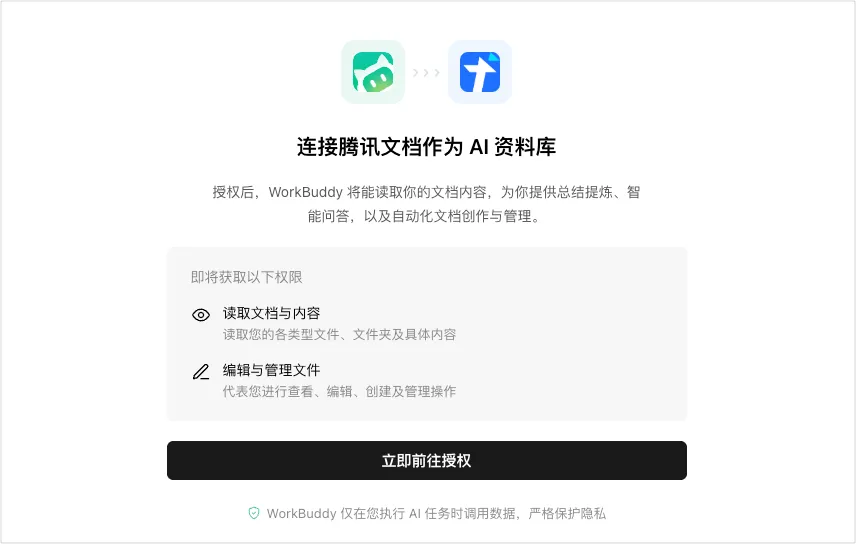
第一次使用需要在 WorkBuddy 左侧「更多」里找到腾讯文档,登录并授权读取、编辑与管理文件。授权后,本地生成的文件可以上传到云端,原本就在腾讯文档里的文件也可以直接添加到任务。
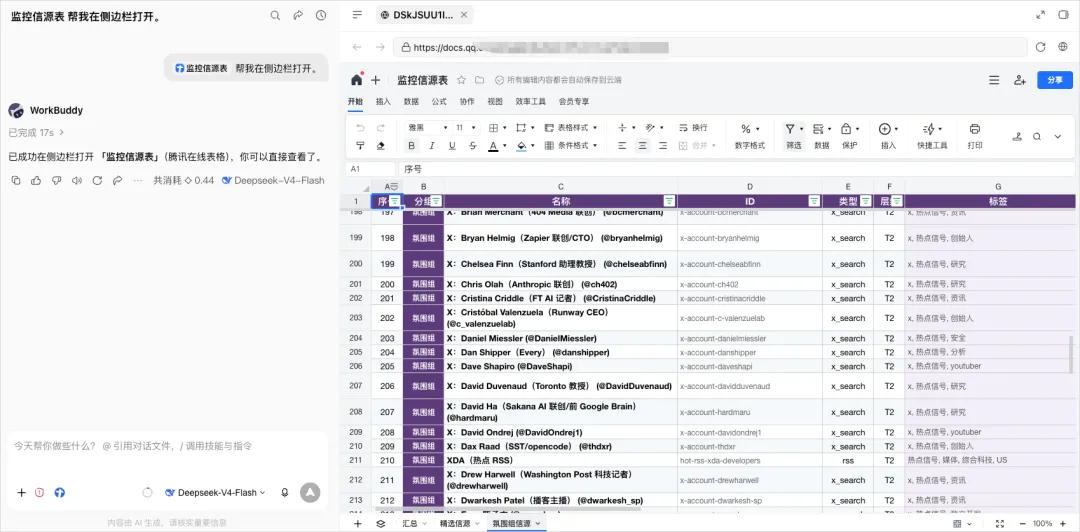
这份在线文档可以继续分享给同事。同事既能在腾讯文档里正常编辑,也能让自己手里的 WorkBuddy 读取同一份文件。每个人和各自的 Agent 都围绕同一个版本继续工作,不需要在群里来回传“最终版”“最终版2”“真的最终版”。
比如做一场达人投放:商务先让 Agent 生成博主筛选表,人工调整后再收品牌方反馈;随后 AE 和自己的 Agent 继续补档期、素材要求与发布状态;后续财务仍然围绕同一份表接着处理。
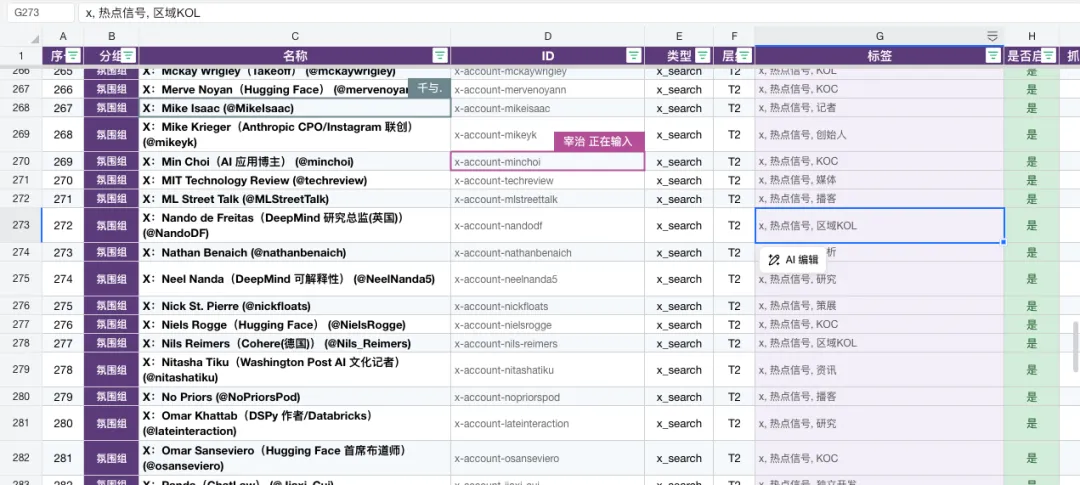
整个流程里,角色在变、Agent 在变,但“现在项目到底进行到哪一步”始终留在同一份在线文档里。
🔮 深度洞察
第一代 Office 是人与本地文件交互;第二代是人与人围绕在线文档协作;第三代是人和各自的 Agent 围绕同一份共享状态协作。在线文档负责保存现实,人负责目标和责任,Agent 负责读取、执行和推进。一个人带一个 Agent,解决个人效率;十个人带十个 Agent,才开始改变组织生产力。
🛡️ 使用前守住三条边界
1. 授权只给需要的范围。公司敏感文件先确认数据边界。
2. 重要文件保留原件。第一次跑批量修改时先复制一份。
3. 结果必须人工验收。重点检查文件路径、数据口径、图表总数和共享权限。
🦀 博仔提醒
人机双写最值得学的不是那几个按钮,而是一套新的分工方式:小修改自己点,批量活交给 AI;个人文件先保证可控,多人项目再放到在线文档;AI 负责执行,人负责边界、判断和最终签字。
聊天 AI 给你答案,办公 Agent 修改文件。
💬 你最想让 WorkBuddy 接手哪种 Office 工作?
📝 文档修改📊 Excel分析🎞️ PPT优化🤝 团队协作
👇 评论区告诉我你的答案
觉得有用?转发给需要的朋友 👆
你的每一次转发,都是对原创的最大支持 ❤️ 博仔聊AI
武汉博成智同人工智能科技有限公司
关注我们:每天获取AI前沿干货