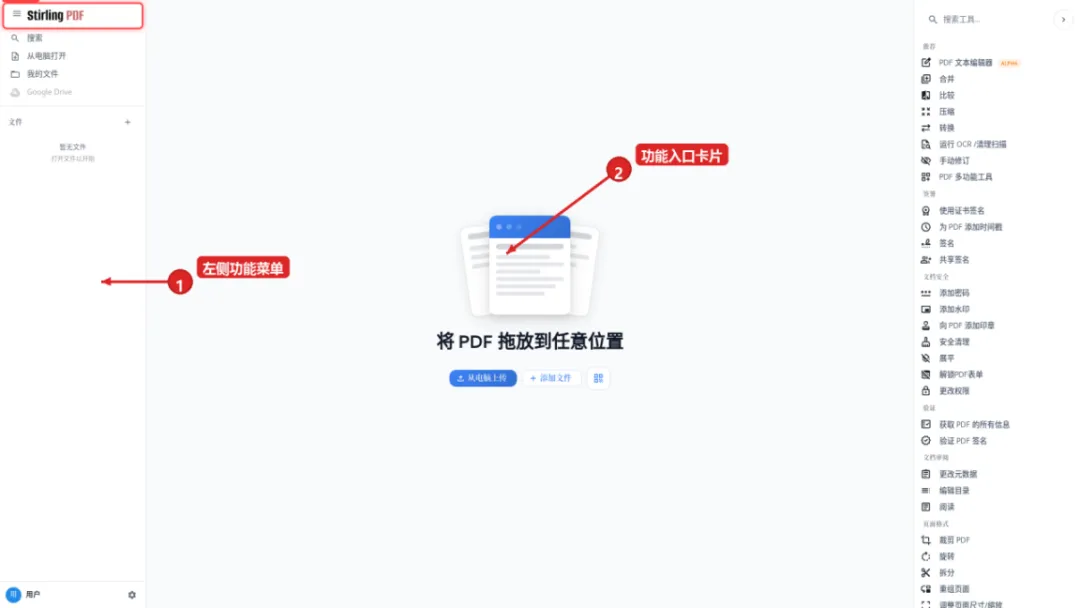
在线体验:http://129.211.169.148:8981 需要源码的可以加微信联系今天给大家安利一款 GitHub 上 10 万+ Star 的开源 PDF 神器 —— Stirling-PDF。免费、无广告、本地部署不传服务器,100+ 功能几乎覆盖你所有的 PDF 需求。可以说,一个工具顶十个。Stirling-PDF 首页:图中红色标注①为功能菜单,②为功能入口卡片做PPT时要把多个PDF合并?扫描件想转成可编辑Word?合同要加水印、要加密?想去水印、想压缩、想OCR识别?——这些日常办公的小困扰,几乎每个职场人都遇到过。过去要么用付费软件,要么在网上找各种「野路子」在线工具:上传文件担心泄露隐私,免费版本各种水印和限制,体验一言难尽。
重点:浏览器直接打开就能用,所有操作在自己电脑上完成,文件不外传,安全感拉满。
▍ 一、它到底能做什么?
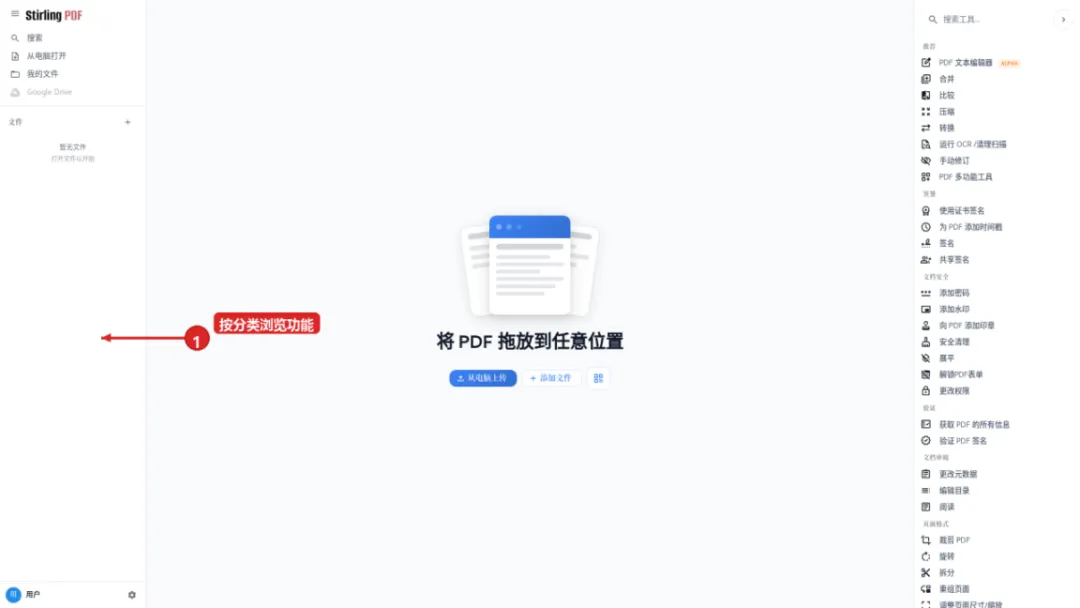
Stirling-PDF 把 PDF 处理拆成了 7 大模块、100+ 具体功能,乍一看挺吓人,但对普通用户来说,下面这几个场景基本能覆盖 90% 的日常需求:功能分类导航:红色标注①为按分类浏览所有功能入口
▍ 二、6 个最常用的高频功能(普通人够用了)
下文每张截图中的红色箭头和编号就是操作指引——按编号顺序跟着点,照着做就行,不用记步骤。
● 1. 合并 PDF —— 把多个文件拼成一个
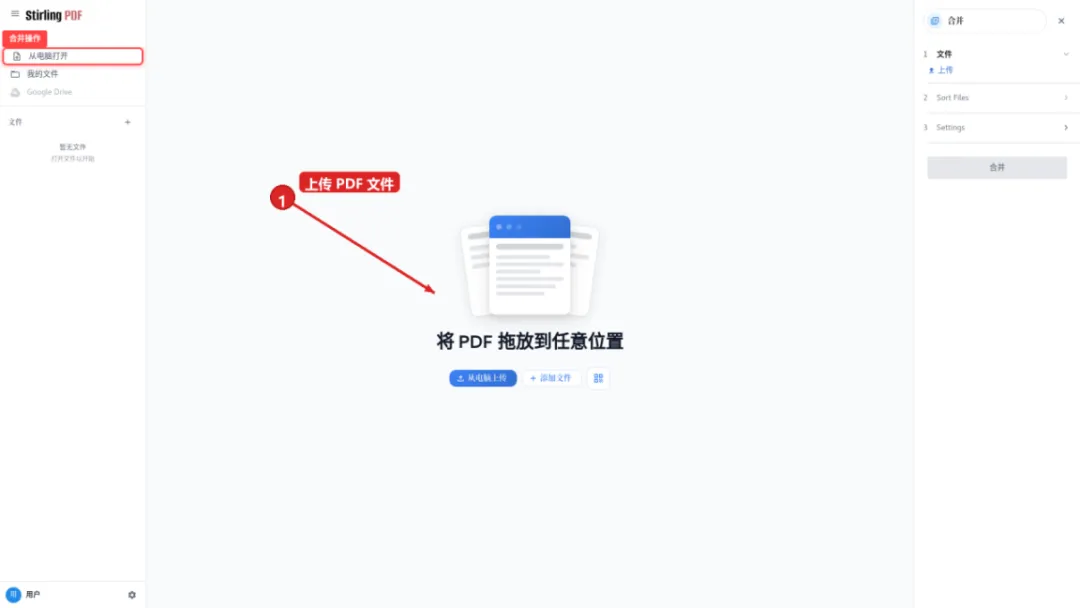
场景:投标要交 5 份资料;论文要把封面、目录、正文、附录合成一份。在线工具通常限制页数,还可能压缩画质。Stirling-PDF 不限数量,文件多大都能传,还能拖拽调整合并顺序。【操作路径】首页右侧点「合并」→ ① 上传文件 → ② 调整顺序 → 点击「合并」→ 下载合并 PDF:红色①上传文件,红色②点击上传或拖拽文件即可
● 2. 拆分 PDF —— 一本书也能拆出指定页
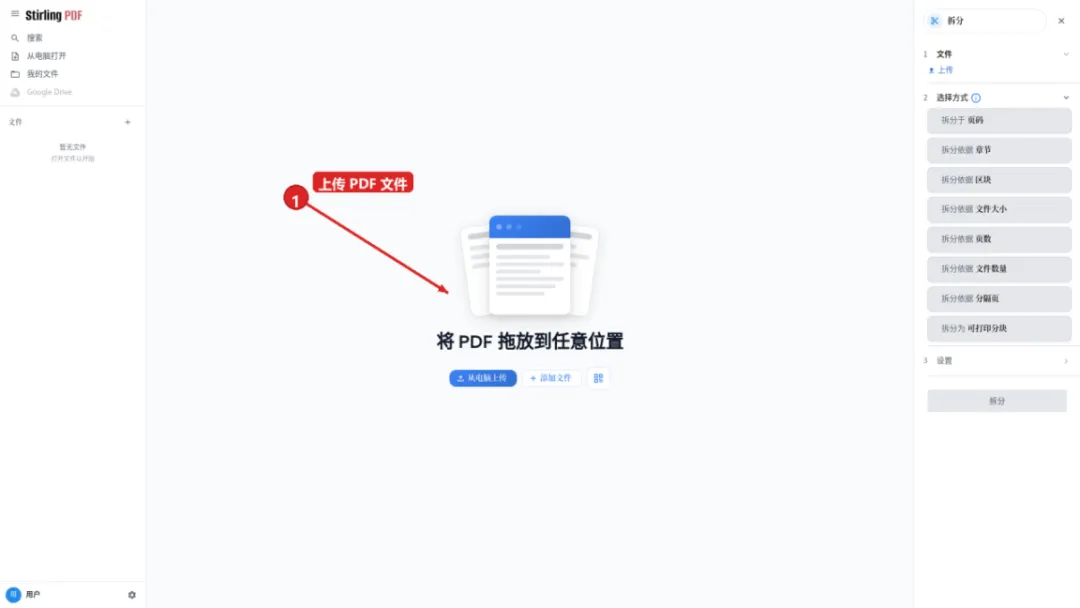
场景:只想分享报告里的某几页;把一本 500 页电子书按章节切分。支持按页码范围、按文件大小、按章节、按区域多种方式拆分,灵活度很高。【操作路径】首页右侧点「拆分」→ ① 上传 PDF → ② 选拆分方式 → 一键搞定拆分 PDF:红色①上传文件,红色②选择拆分方式后一键执行
● 3. 格式转换 —— PDF 与 Word/Excel/图片自由切换
场景:老板发来 PDF 让你「改一下重新发」;想把 PDF 里的图表导出 Excel;把扫描件转成可搜索可复制的 Word。这个功能几乎每天都要用。支持 PDF ↔ Word / HTML / Markdown / 图片 / Excel / CSV / PPT 等双向转换,覆盖办公场景的全部主流格式。【操作路径】首页右侧点「转换」→ ① 上传 → ② 选择目标格式 → 一键转换 → 下载格式转换:红色①上传PDF,红色②选择目标格式后一键转换
● 4. 压缩 PDF —— 微信发不出去?压缩一下
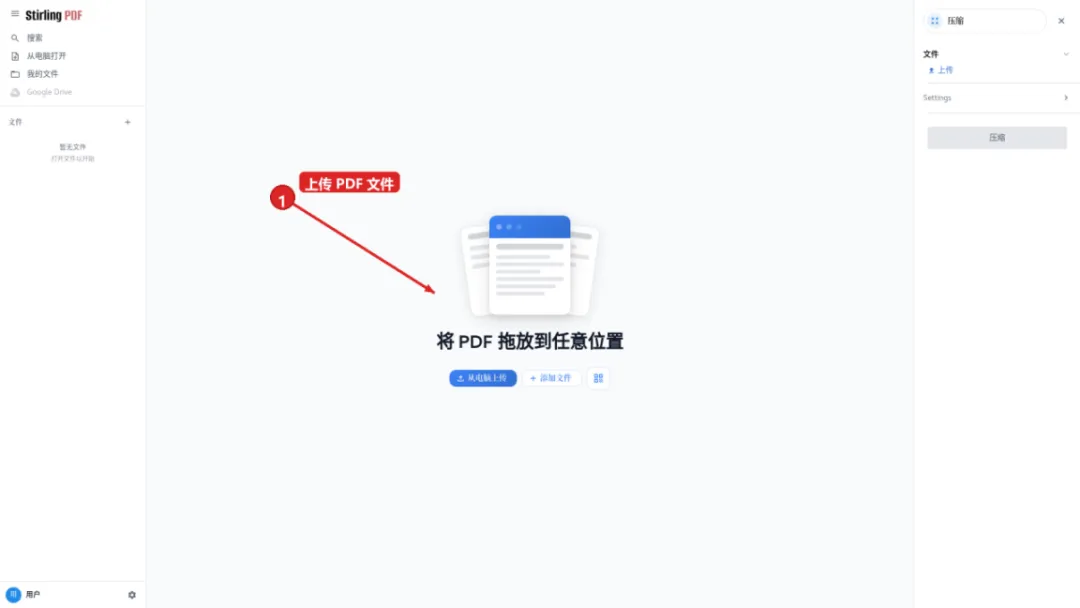
场景:合同 80MB,发微信发不出去,邮箱也提示超限;上传 OA 系统总被退回——这些时刻都需要压缩。Stirling-PDF 提供多档压缩强度,可以根据「画质优先」还是「体积优先」自由选择,压缩比最高可达 90%,肉眼基本无感。【操作路径】首页右侧点「压缩」→ ① 上传 → ② 选压缩级别 → 等待几秒 → 下载
压缩 PDF:红色①上传文件,红色②选择压缩级别后执行
● 5. OCR 识别 —— 扫描件秒变可编辑文字
场景:扫描的合同、发票、书籍 PDF 想要复制里面的文字?普通 PDF 阅读器只能看不能选,OCR 功能可以一键把图片 PDF 变成可搜索、可复制、可编辑的版本。支持中文简体、中文繁体、英文三种语言,对中文识别效果相当不错,做资料整理、写论文摘录、提取合同条款都特别好用。【操作路径】首页右侧点「运行 OCR / 清理扫描」→ ① 上传 → ② 选语言 → 处理 OCR 并覆盖 → 下载
 夜雨聆风
夜雨聆风