 夜雨聆风
夜雨聆风第 8 章|文档解析与文本切片
上一章我们解决了文件保存问题:用户上传的原始文档保存到 MinIO,数据库中的 document_info.storage_path 记录对象路径,task-service 可以根据这个路径下载文件。
但文件下载下来之后,还不能直接用于 RAG。
因为 RAG 检索的不是“文件本身”,而是文件中的文本片段。
一份 PDF、Markdown 或 TXT 文档,需要先经历两步处理:
文档解析-> 文本切片
文档解析负责把不同格式的文件变成纯文本。
文本切片负责把长文本拆成多个适合向量化和检索的小片段。
这一篇要讲清楚:
为什么上传文件不能直接向量化。 DocumentParser接口如何设计。 TXT、Markdown、PDF 如何解析。 DocumentParserDispatcher如何选择解析器。 为什么要做文本归一化。 为什么要做切片。 chunkSize和 overlap分别解决什么问题。document_chunk表如何保存切片结果。 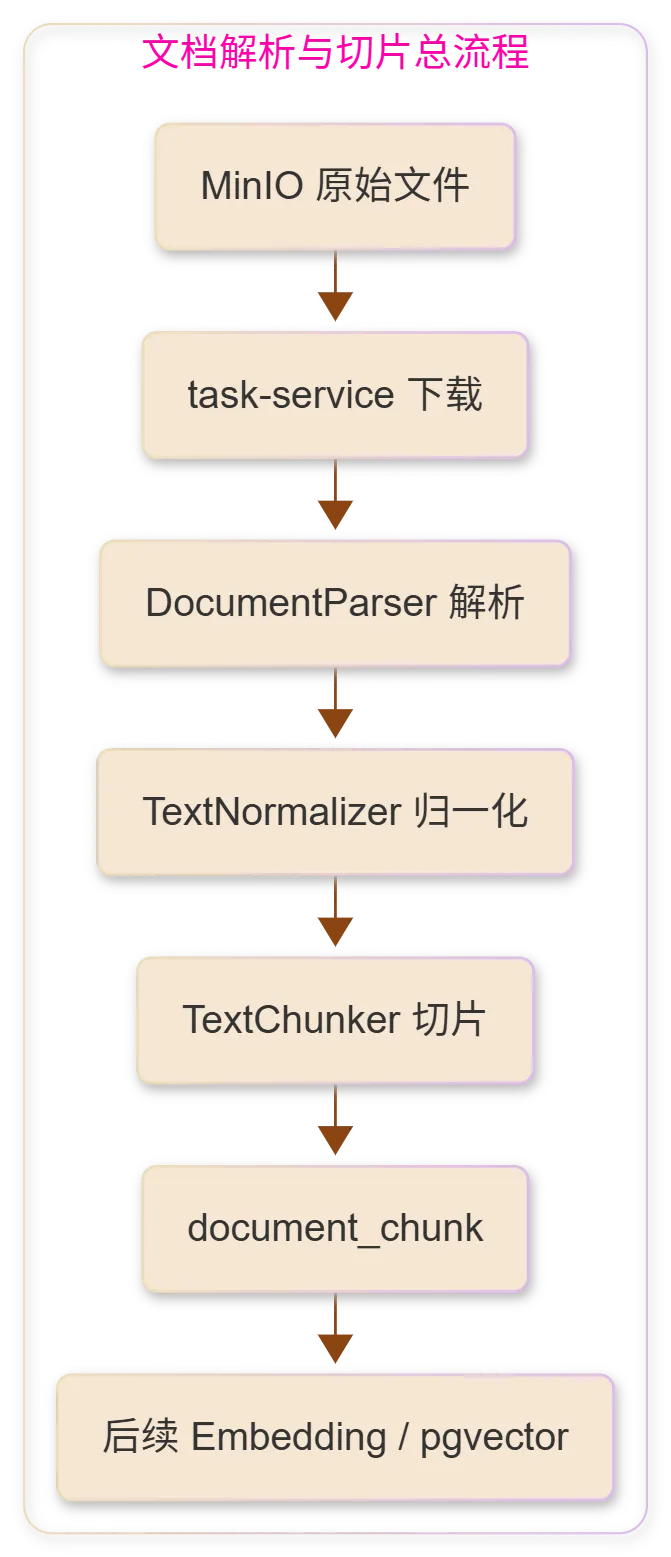
01 为什么上传文件不能直接向量化
很多初学者会有一个疑问:既然 RAG 最后要把文档变成向量,为什么不直接把整个文件丢给 Embedding 模型?
原因有三个。
原始文件不是纯文本
用户上传的文件可能是:
txtmdmarkdown
TXT 和 Markdown 本身接近文本,但 PDF 不是简单文本文件。
PDF 中可能包含分页、排版、字体、表格、换行和不可见字符。
Embedding 模型需要的是文本,而不是二进制文件。
所以第一步必须解析。
文档通常太长
一份制度文档可能几千字,一份项目手册可能几万字。
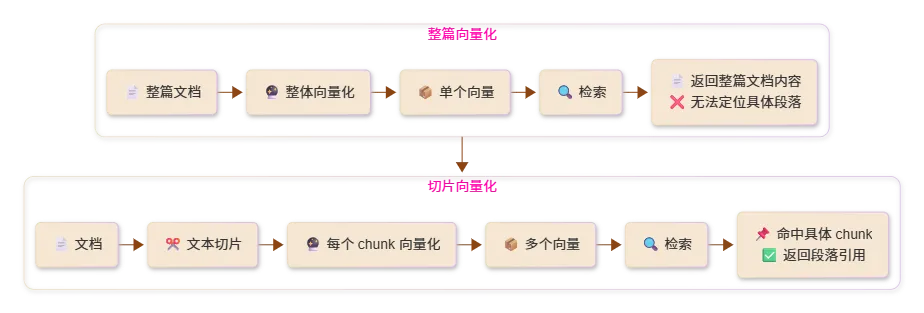
如果把整篇文档一次性向量化,会出现问题:
文本超过模型输入限制。 向量表示过于粗糙。 检索时只能命中整篇文档,无法定位具体段落。 后续拼 Prompt 成本很高。
RAG 需要的是“找到最相关的一小段资料”,而不是“把整篇文档都塞给模型”。
引用来源需要片段粒度
KnowHub 返回答案时,不只返回模型生成的回答,还会返回引用来源。
如果系统只保存整篇文档,那么引用来源只能告诉用户:答案来自某个文件。
但用户真正需要的是更细粒度的信息:
答案来自哪份文档的第几个片段这个片段内容是什么相似度是多少
这就要求系统必须把文档拆成 chunk。
02 文档解析器怎么设计
文档解析的目标是:
输入:文件路径或文件流输出:纯文本内容
不同文件类型解析方式不同。
TXT 可以直接读取文本。
Markdown 可以按文本读取,保留标题和正文。
PDF 需要使用 PDFBox 这类库提取文本。
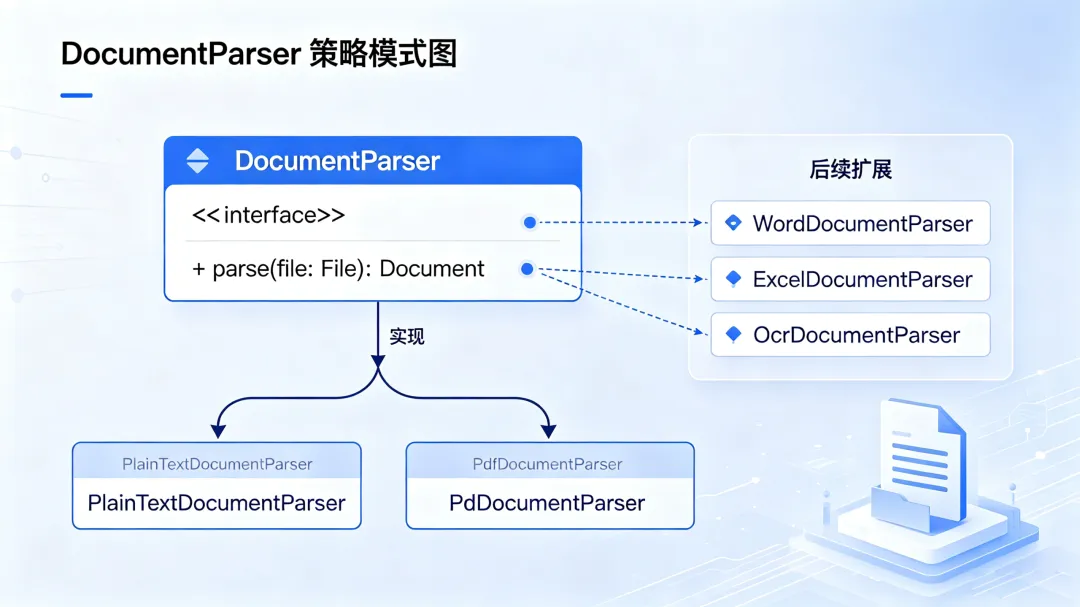
为了让代码结构清晰,KnowHub 使用统一接口抽象解析器。
依赖引入
本章的解析和切片发生在 task-service 中。
原因很简单:knowledge-service 负责接收上传请求、保存文件元数据、把原始文件放到 MinIO;真正耗时的解析、切片、Embedding 和向量入库,应该交给后台任务服务异步执行。
PDF 解析需要引入 Apache PDFBox:
org.apache.pdfboxpdfbox3.0.2
DocumentParser 接口
可以设计一个接口:
public interface DocumentParser {boolean supports(String fileType);String parse(Path path);}
它表达两个意思。
第一,这个解析器支持什么类型。
第二,给它一个文件路径,它返回解析后的文本。
这样后续增加 Word、Excel、OCR 时,不需要改所有业务代码,只需要新增解析器实现。
TXT / Markdown 解析
TXT、Markdown 都可以先走普通文本解析器。
它负责:
读取文件内容。 处理编码。 返回字符串。
支持类型可以包括:
txtmdmarkdown
Markdown 虽然有标题、列表、代码块等结构,但第一版可以当作文本处理。后续如果想提高切片质量,可以增加 Markdown 标题感知切片。
PDF 解析
PDF 解析器可以基于 PDFBox。
PDF 解析是文件处理中比较容易出问题的地方,因为 PDF 可能存在:
扫描件,没有文本层。 复杂表格。 页眉页脚干扰。 换行错乱。 加密或损坏。
所以 PDF 解析失败时,要记录明确错误,而不是让任务无声失败。
扫描版 PDF 通常只有图片,没有可直接提取的文本层。第一版不会自动 OCR,这种文件解析结果可能为空,应在后面的空文本校验中把任务标记为失败。
后续扩展
后续可以继续扩展:
Word 解析。 Excel 解析。 PPT 解析。 图片 OCR。 网页正文抽取。
但本系列主线先把 TXT、Markdown、PDF 跑通。这样足够覆盖 RAG 平台的核心文档处理流程。
03 解析器分发:不要写一堆 if-else
有了多个解析器后,业务代码不应该手动写一堆 if-else。
更好的方式是使用 DocumentParserDispatcher。
它的职责是:
根据文件类型选择合适解析器流程如下:
输入 fileType-> 遍历所有 DocumentParser-> 找到 supports(fileType) = true 的解析器-> 调用 parse-> 返回文本
如果没有解析器支持当前类型,就直接抛出业务异常。
比如用户上传:
video.mp4系统应该明确返回:
不支持的文件类型而不是等到后面 Embedding 时报错。
这种分发器设计的好处是可扩展。
以后新增 Word 解析器,只需要让它实现 DocumentParser 并注册到 Spring 容器,Dispatcher 就能自动使用。
04 为什么要做文本归一化
解析出来的文本不能完全不处理。
不同文件格式解析出来的文本可能存在很多问题:
多余空格。 连续空行。 Windows 和 Linux 换行不一致。 PDF 换行错乱。 不可见字符。 文本为空。
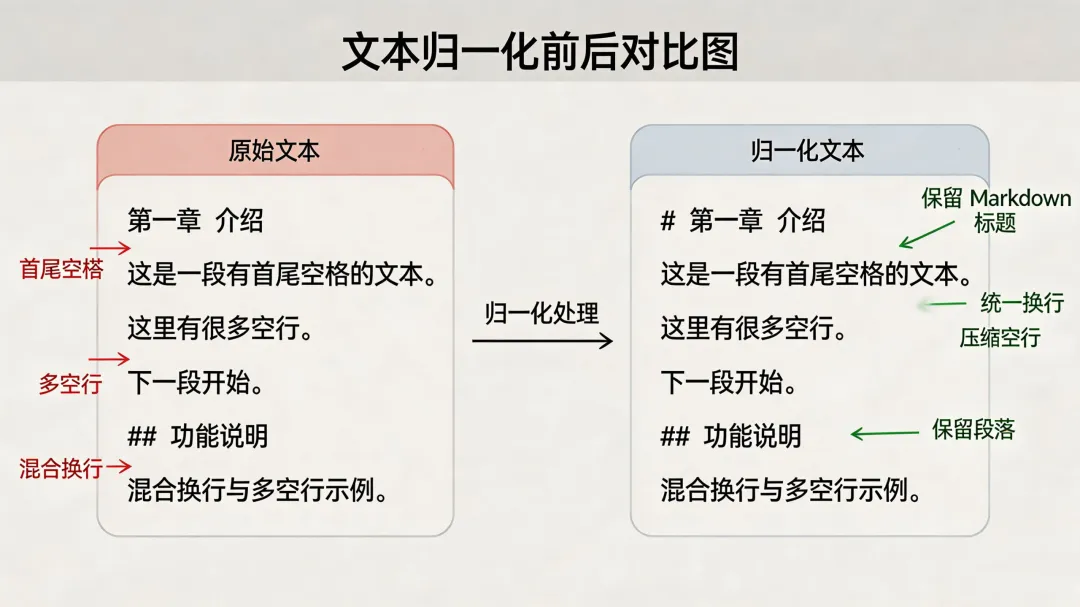
所以在切片前,需要做基础归一化。
统一换行
Windows 换行通常是:
\r\nLinux 换行通常是:
\n系统可以统一转换成 \n,方便后续处理。
去掉过多空白
连续多个空行可以压缩。
行首行尾空格可以清理。
但不要粗暴删除所有换行。
因为换行往往代表段落边界,对切片有价值。
空文本校验
如果解析后文本为空,就不应该继续切片和向量化。
常见原因包括:
PDF 是扫描件。 文件内容本身为空。 编码不正确。 解析器不支持该文件。
这种情况应该让任务失败,并记录错误原因。
保留必要结构
Markdown 中的标题、列表、代码块,对语义有帮助。
第一版可以不做复杂结构解析,但不建议把所有格式信息都暴力删除。
例如标题:
## 报销制度它能帮助模型理解后面内容属于哪个主题。
05 为什么要做文本切片
文档解析完成后,我们得到一大段文本。
接下来要做切片。
切片的英文通常叫 chunking。
它的目标是:
把长文本拆成多个较短、语义尽量完整的片段检索需要局部片段
用户提问通常只和文档中的一小部分相关。
比如一本员工手册里有:
入职流程。 考勤制度。 年假规则。 报销流程。 离职手续。
用户问年假时,系统只需要召回年假相关片段。
如果整本手册只有一个向量,检索结果就很粗糙。
降低 Prompt 成本
如果每次问答都把整篇文档放进 Prompt,成本会很高,也容易超过上下文限制。
切片后,只把最相关的几个 chunk 放进 Prompt。
这就是 RAG 比“整篇文档塞给模型”更实用的原因。
提高引用准确性
切片后,系统可以告诉用户:答案来自哪几个片段。
这比只告诉用户“来自员工手册.pdf”更有价值。
06 TextChunker 怎么设计
TextChunker 是文本切片组件。
最基础的切片策略是固定长度切片。
它通常有两个核心参数:
chunkSizeoverlap
chunkSize
chunkSize 表示每个 chunk 的最大长度。
比如:
chunkSize = 800表示每个片段大约 800 个字符。
chunk 太大,会导致:
检索不够精确。 Prompt 变长。 召回片段包含太多无关内容。
chunk 太小,会导致:
语义不完整。 一句话被拆断。 模型看到的上下文不足。
中文文档可以从 500 到 800 字符起步,根据效果调整。
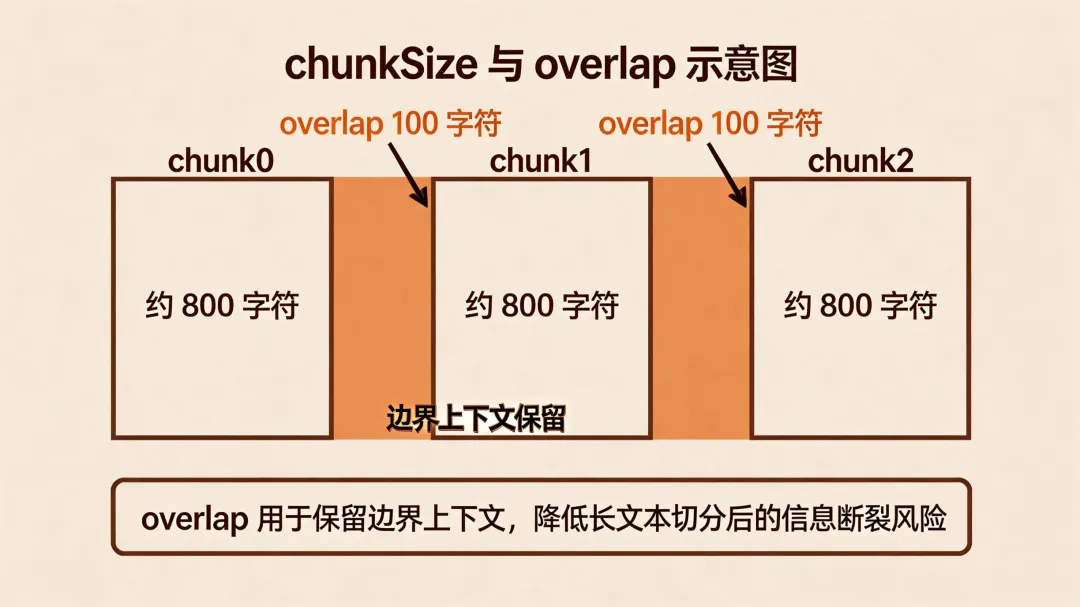
overlap
overlap 表示相邻 chunk 之间重叠的内容长度。
比如:
chunkSize = 800overlap = 100
第一个 chunk 是 0 到 800 字符。
第二个 chunk 不是从 800 开始,而是从 700 开始。
这样可以避免关键信息刚好被切在边界处。
chunkIndex
每个 chunk 都需要序号。
chunkIndex = 0chunkIndex = 1chunkIndex = 2
序号用于:
保持文档顺序。 前端展示引用来源。 重建索引时覆盖旧数据。 通过唯一约束避免重复写入。
边界处理
切片时要处理一些边界情况:
文本长度小于 chunkSize。 overlap 大于或等于 chunkSize。 最后一个 chunk 不足 chunkSize。 文本为空。
如果 overlap 设置不合理,比如 overlap >= chunkSize,切片循环可能无法前进,甚至死循环。
所以启动时或配置读取时,应该校验参数合法性。
配置可以放到 task-service 的 application.yml 中:
knowhub:chunking:chunk-size: 800overlap: 100
07 document_chunk 表怎么设计
切片结果需要保存到 MySQL。
表名可以是 document_chunk。
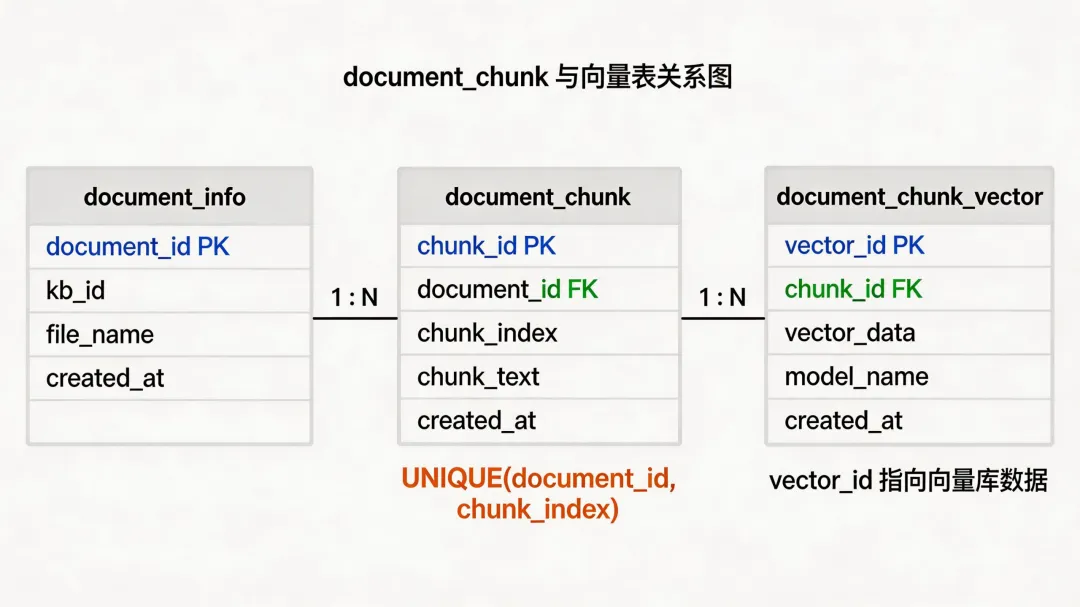
简化结构如下:
CREATE TABLE document_chunk (id BIGINT PRIMARY KEY AUTO_INCREMENT,document_id BIGINT NOT NULL,kb_id BIGINT NOT NULL,chunk_index INT NOT NULL,content TEXT NOT NULL,content_hash VARCHAR(64),token_count INT,vector_id VARCHAR(128),created_at DATETIME NOT NULL,UNIQUE KEY uk_doc_chunk (document_id, chunk_index),INDEX idx_document_id (document_id),INDEX idx_kb_id (kb_id));
几个字段要重点理解。
document_id 表示这个 chunk 来自哪份文档。
kb_id 表示这个 chunk 属于哪个知识库。
chunk_index 表示 chunk 在文档中的顺序。
content 保存 chunk 文本内容。RAG 问答时,检索到相关向量后,系统需要拿到 chunk 内容拼接 Prompt。
content_hash 可以保存内容哈希,有助于判断内容是否重复,或者后续做增量索引。
vector_id 可以记录向量表中的对应记录。KnowHub 使用 MySQL 存 chunk 元数据,PostgreSQL + pgvector 存向量数据,这样业务数据和向量数据职责更清晰。
document_id + chunk_index 应该有唯一约束。这样即使 RabbitMQ 重复投递任务,或者任务重试时重复写入,也可以通过数据库约束兜底。
08 从解析到切片的完整流程
现在把前面的内容串起来。
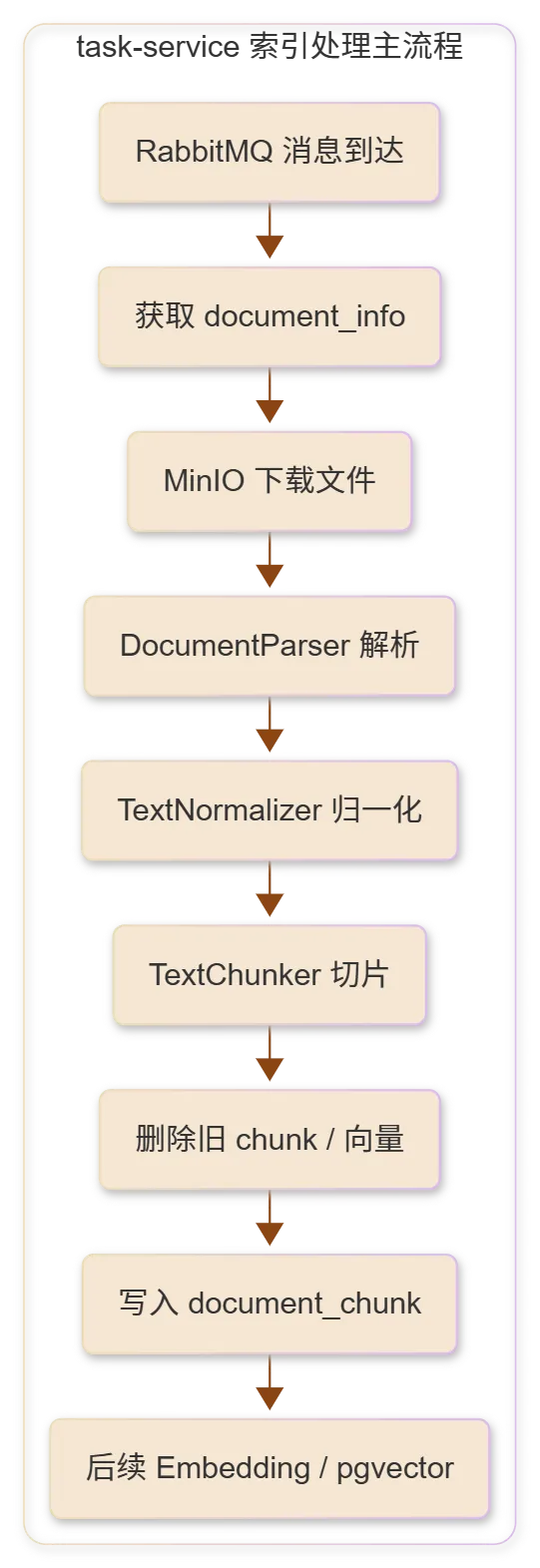
task-service 消费索引任务后,大致流程是:
1. 根据 documentId 查询 document_info2. 从 MinIO 下载 storage_path 对应文件3. 根据 file_type 选择 DocumentParser4. 解析文件,得到原始文本5. 文本归一化6. 检查文本是否为空7. 使用 TextChunker 切片8. 删除旧 document_chunk 和旧向量9. 批量写入新的 document_chunk10. 后续调用 Embedding 并写入 pgvector
注意,第 8 步非常重要。
如果是重建索引,必须先删除旧 chunk 和旧向量,否则会出现同一文档多份索引数据。
这一条主线跑通后,再进入 Embedding 和 pgvector,会更容易理解后续章节。
09 常见问题排查
PDF 解析失败
常见原因:
PDF 文件损坏。 PDF 加密。 PDF 是扫描图片,没有文本层。 PDFBox 版本不兼容。
处理方式:捕获异常,任务状态置为 FAILED,记录 error_message,后续可扩展 OCR 处理扫描件。
解析结果为空
如果解析结果为空,不应该继续切片。
排查:
原文件是否为空。 文件类型是否正确。 解析器是否选对。 PDF 是否为扫描件。 编码是否正确。
文本乱码
TXT 文件最容易遇到编码问题。
如果系统默认按 UTF-8 读取,但文件是 GBK,就可能乱码。
学习项目可以先约定 UTF-8,后续再扩展自动识别。
chunk 太大
现象:检索结果命中一个很长片段,Prompt 变得很长。
解决:调小 chunkSize。
chunk 太小
现象:检索到的片段只有半句话,模型无法回答完整问题。
解决:调大 chunkSize,或增加 overlap。
overlap 配置错误
如果 overlap 大于等于 chunkSize,切片逻辑可能无法前进。
配置校验中应该禁止这种情况:
overlap < chunkSizechunk_count 和实际不一致
如果 document_info.chunk_count 和 document_chunk 实际数量不一致,说明任务执行过程中状态更新有问题。
排查:
chunk 是否批量写入成功。 document_info 是否更新 chunk_count。 任务是否中途失败。 是否重复执行导致旧数据未清理。
PDFBox 解析大文件时内存溢出
现象:task-service 在处理某些 PDF 时抛出 OutOfMemoryError、GC overhead limit exceeded,或者服务突然变慢、频繁 Full GC。
排查顺序:
确认 PDF 文件是否过大,例如超过 50MB。 确认 PDF 是否包含大量高清图片。 确认 task-service 的 JVM 堆内存是否过小。 确认上传入口是否已经限制 PDF 文件大小。
学习阶段先限制 PDF 上传大小。后续如果要支持大 PDF,可以扩展分批解析、临时文件解析或更专业的文档解析服务。
10 本章新增类清单
本章落到 task-service 中,主要新增这些类:
task-service/src/main/java/.../parser/DocumentParser.java 解析器接口PlainTextDocumentParser.java TXT/Markdown 解析PdfDocumentParser.java PDF 解析DocumentParserDispatcher.java 解析器分发task-service/src/main/java/.../chunking/TextNormalizer.java 文本归一化TextChunker.java 文本切片ChunkResult.java 切片结果 POJOChunkingConfig.java 切片配置类
读者动手时可以先按这个目录建类,再把本章代码填进去。这样项目结构不会散,也方便后续第 9 章的 RabbitMQ 消费任务调用。
11 动手验证:从解析到切片结果入库
学完本章后,可以用三类文件验证解析和切片链路是否生效。
步骤一,准备三个测试文件。
test.txt:UTF-8 编码,约 2000 字符test.md:包含标题、列表和普通段落test.pdf:包含可复制文本的 PDF,确保不是扫描件
步骤二,通过 Gateway 分别上传三个文件到同一个知识库,记录每个返回的 documentId。
POST /kb/{kbId}/documents/uploadAuthorization: BearerContent-Type: multipart/form-datafile: test.txt / test.md / test.pdf
步骤三,确认 task-service 已启动,并确认 RabbitMQ 消息已经被消费。
可以查看 task-service 日志中是否出现类似信息:
开始解析文档文档解析完成索引任务执行完成
步骤四,查询 document_info 表。
SELECT id, file_name, file_type, index_status, chunk_count, error_messageFROM document_infoWHERE id IN (文档1, 文档2, 文档3);
预期结果:三个文档的 index_status 都变为 INDEXED,chunk_count 大于 0。
步骤五,查询 document_chunk 表。
SELECT document_id, chunk_index, CHAR_LENGTH(content) AS content_len, LEFT(content, 80) AS previewFROM document_chunkWHERE document_id = 文档IDORDER BY document_id, chunk_index;
预期结果:每个文档都有多条 chunk 记录,chunk_index 从 0 开始递增,内容长度大致符合 chunkSize 配置,相邻 chunk 之间能看到少量重叠内容。
步骤六,上传一个空白 TXT 文件。
预期结果:任务状态变为 FAILED,error_message 中包含“解析后文本为空”或类似提示。
步骤七,上传一个扫描版 PDF。
预期结果:如果 PDF 没有文本层,任务应变为 FAILED,并记录合理错误信息,而不是一直卡在 INDEXING。
如果切片结果和预期不一致,先检查 application.yml 中的 chunkSize 和 overlap 配置,再检查 TextChunker 的边界处理逻辑,尤其是 overlap < chunkSize 这个约束是否生效。
本章小结
这一章我们讲了文档解析与文本切片。
原始文件不能直接进入 RAG 检索。系统必须先通过解析器把 TXT、Markdown、PDF 等文件变成纯文本,再通过 TextChunker 把长文本切成多个适合向量化和检索的 chunk。
DocumentParser 接口让不同文件类型有统一解析入口,DocumentParserDispatcher 负责根据文件类型选择合适解析器。文本解析后还要进行基础归一化和空文本校验。
切片时最重要的两个参数是 chunkSize 和 overlap。chunkSize 控制片段大小,overlap 解决边界信息丢失问题。切片结果保存到 document_chunk 表,并通过 document_id + chunk_index 唯一约束防止重复写入。
下一章,我们会进入 RabbitMQ 消息队列与索引任务,讲清文档上传后如何把解析、切片、Embedding 和向量入库放到后台异步执行。
作者有话说
如果这篇文章对你有帮助,欢迎点个关注。
这个专栏会持续更新KnowHub / RAG 平台实战内容,后面会继续把 RabbitMQ 索引任务、Embedding、pgvector 向量检索和 RAG 问答闭环拆开讲清楚。
如果你想对照代码学习,可以结合下面两个仓库:
rag-demo-monolith:单体版源码
适合先理解 RAG 核心闭环,把业务链路跑通。
仓库地址:
https://gitee.com/MrLuoBin/rag-demo-monolith.git克隆命令:
git clone https://gitee.com/MrLuoBin/rag-demo-monolith.gitrag-platform:微服务版源码
适合继续学习 Gateway、Auth、Knowledge、Task 的企业级拆分方式。
仓库地址:
https://gitee.com/MrLuoBin/rag-platform.git克隆命令:
git clone https://gitee.com/MrLuoBin/rag-platform.git如果你在做 AI 知识库或 RAG 项目,解析和切片不要糊弄。检索质量差,很多时候不是模型不行,而是文档在进入向量库之前就已经处理坏了。
收藏和福利
觉得有用,可以点个在看,或者转发给正在做 AI 知识库 / RAG 项目的队友。
建议先收藏,后面排查登录鉴权、文档上传、向量检索、RAG 问答和部署问题时,可以直接按章节回看。
阅读原文建议指向:个人网站、GitHub 仓库或社群入口,用来沉淀长期读者和项目学习群。
也欢迎在评论区聊聊:你做 RAG 项目时踩过最大的坑是什么?下一期你更想看检索优化、Prompt 设计,还是部署运维?