夜雨聆风
夜雨聆风我给电脑装了个“监控”,本地记录不上传,AI能写日报,现价0元闭眼入
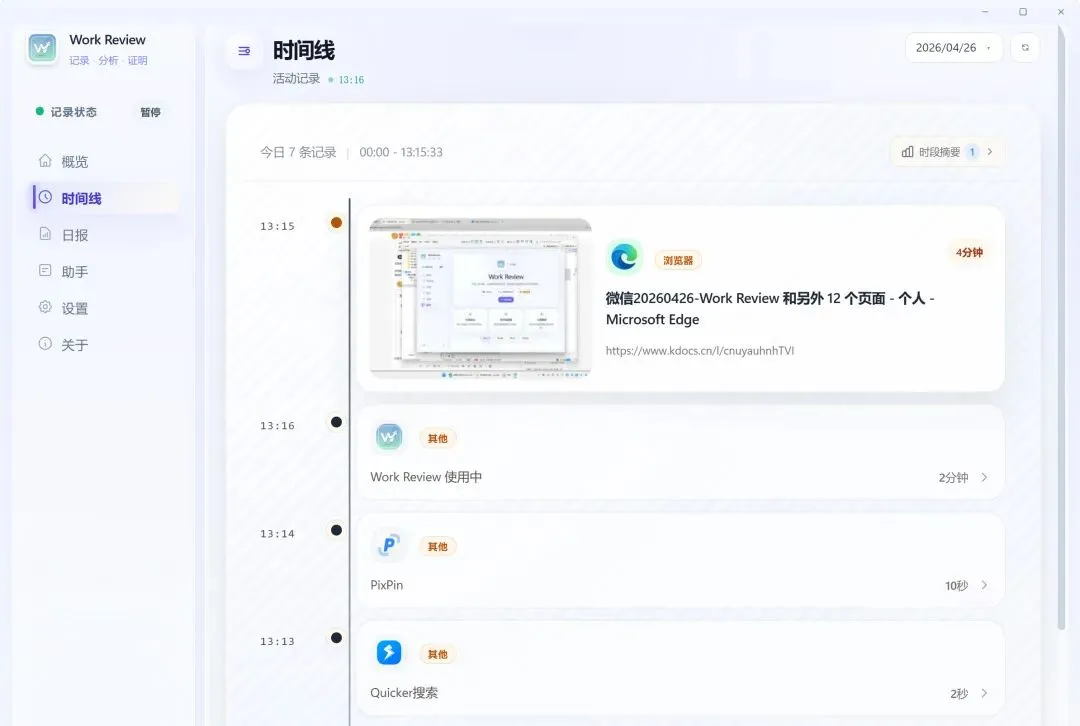
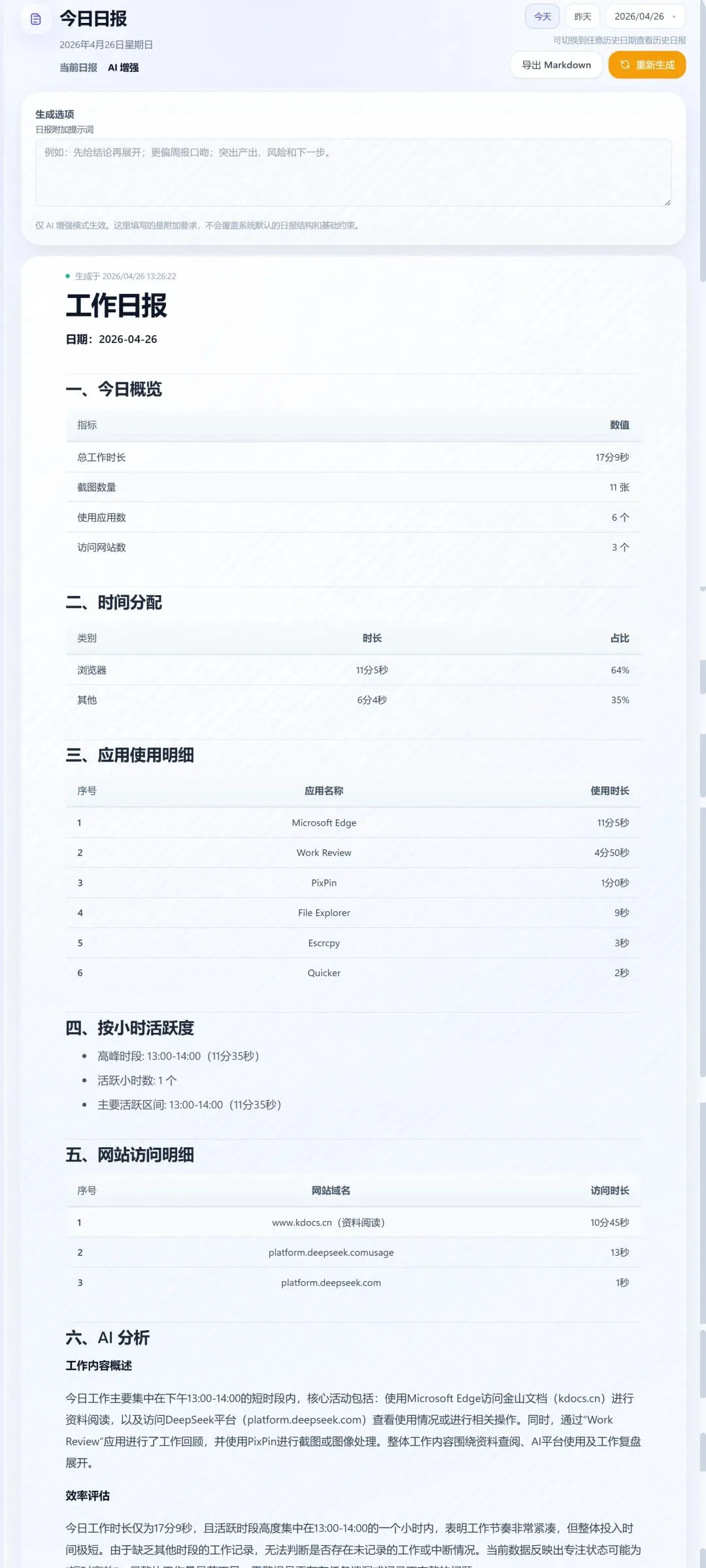
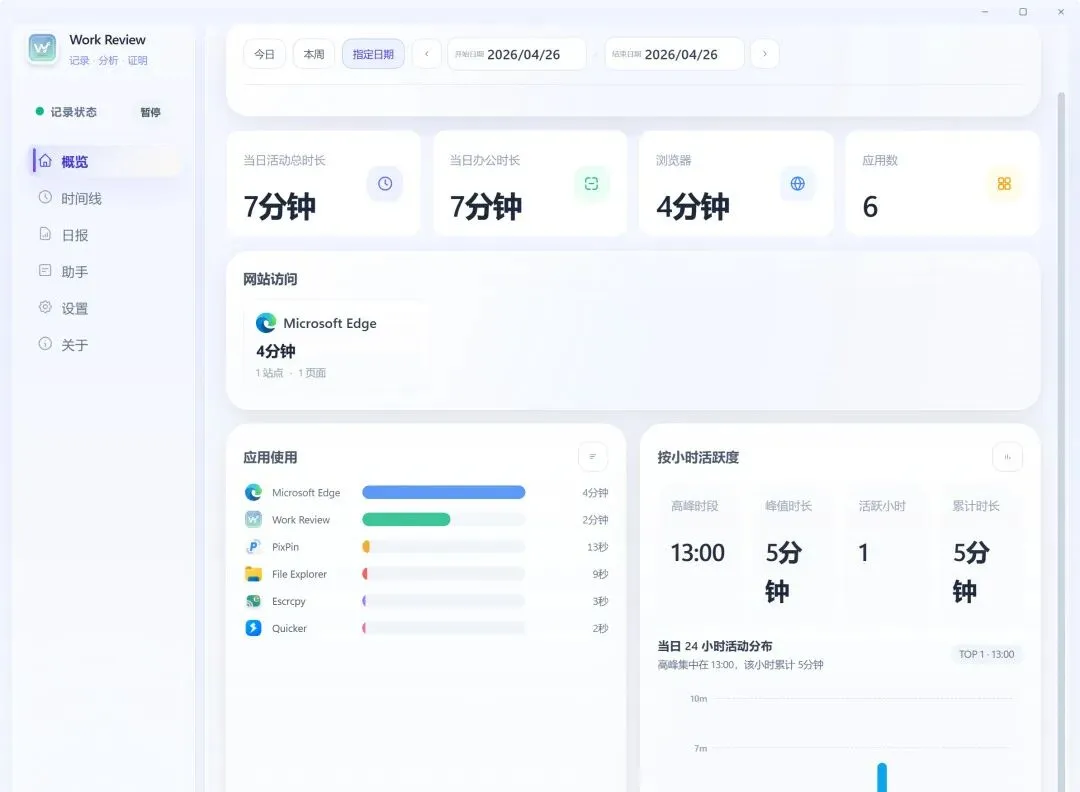
大家都爱聊效率,但真到月底一算账:时间去哪儿了?到底是在干活,还是“看起来很忙”。机哥最近把这事儿交给一款新工具——Work Review,说白了就是“给自己的电脑装个黑匣子”。它悄悄在后台记录你开过哪些应用、看过哪些网页、关键窗口甚至屏幕截图,最后把一天干了啥摊开给你看,省去自我PUA,哪里摸鱼哪里提神,全跟你讲明白。
价格与门槛:首发就是0元,小白装上就会用
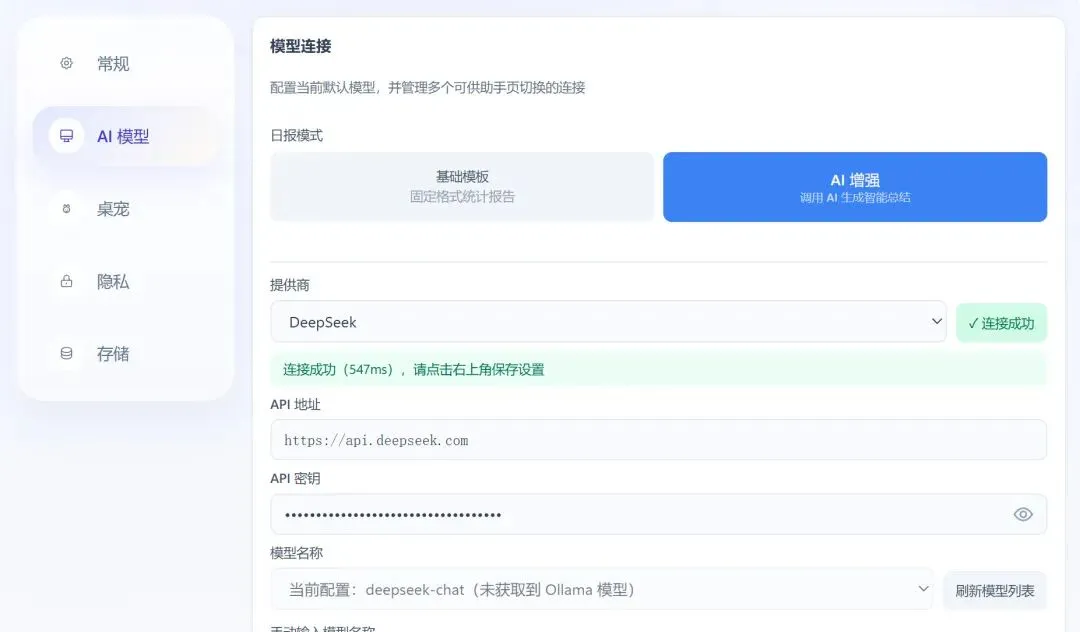
Work Review的杀伤力不在花里胡哨,而是“装完就忘”。安装后自动在后台跑,等你需要复盘再打开看。基础功能免费可用,不用学复杂设置,不需要注册登录,更不往云端传隐私,这对预算敏感、又不想折腾配置的新手很友好。要玩花的,比如AI总结、自动日报,可以自己填API键,属于“想进阶再加料”。
记录与复盘:应用、网站、截图三管齐下,时段摘要像打卡回放
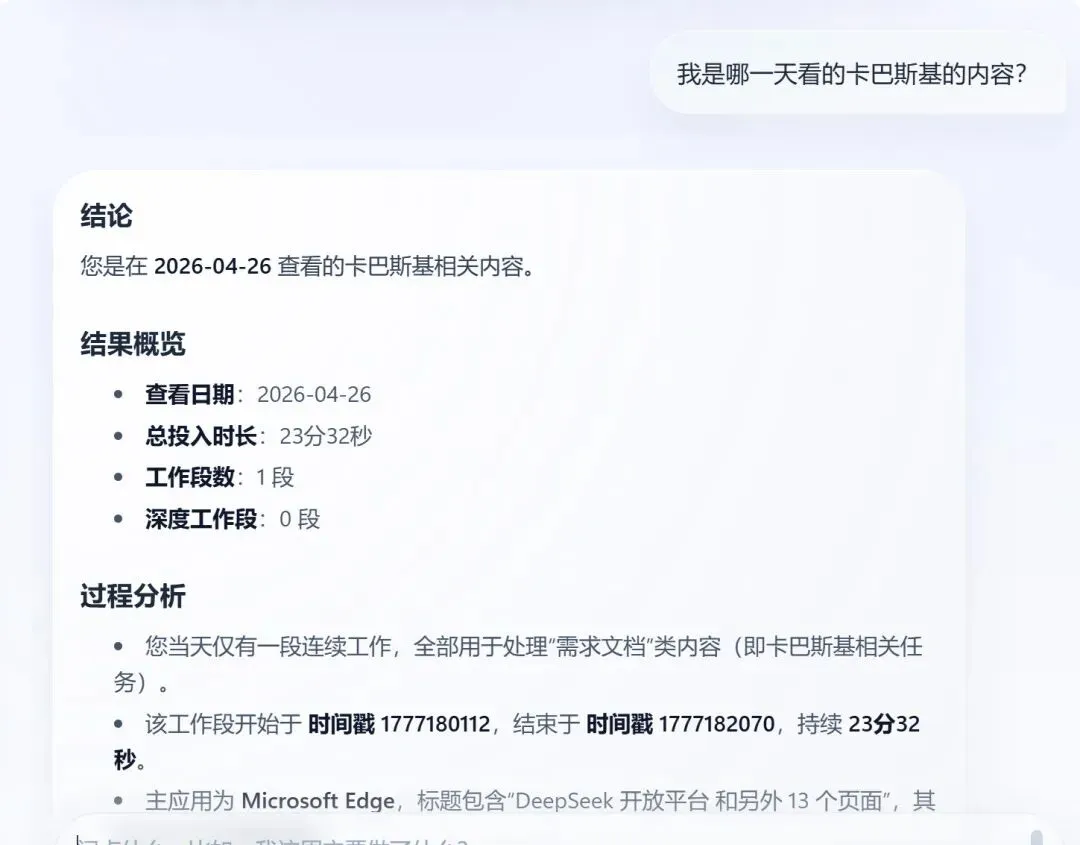
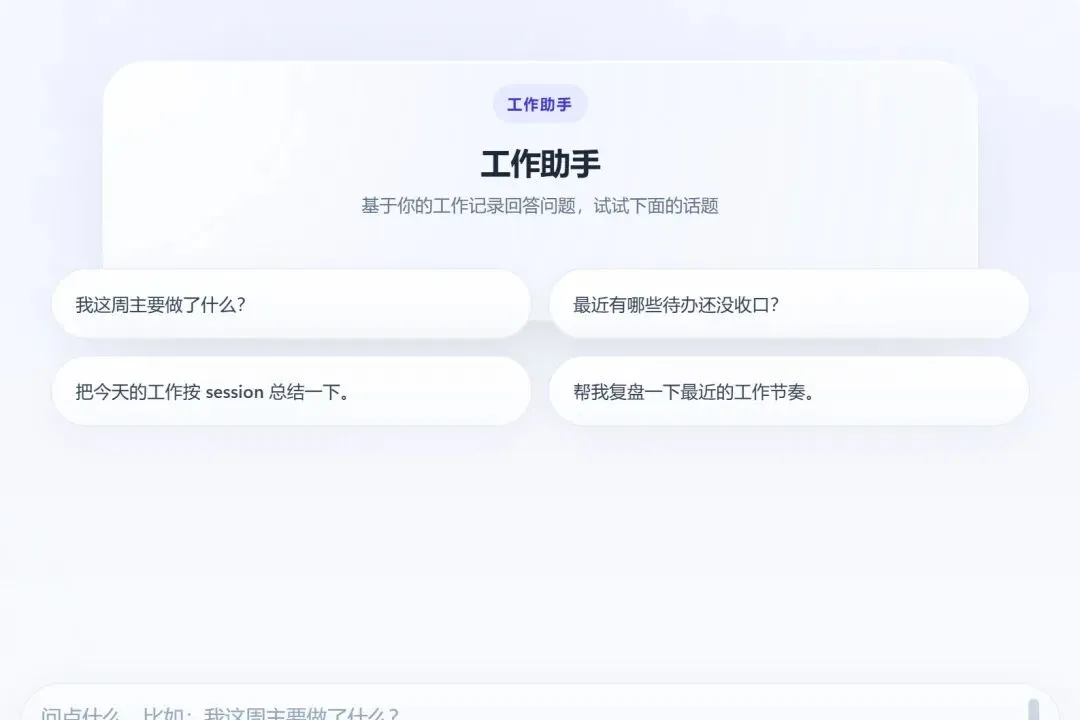
它会持续记录你当天使用过的应用、访问过的网站,还能抓取关键窗口与屏幕内容。重点是“时段摘要”:按小时把你做过的事归档,几点在写文档、几点刷了B站,一目了然。翻译成生活场景——下班前五分钟,你不用回忆,直接把这页截图+摘要丢给领导,日报就能糊住。更妙的是,它把浏览过的内容也进账,你随口问“我哪天看了卡巴斯基那篇”,立刻能反查日期和时段,等于“浏览器历史+工作轨迹”的合体版。
隐私与安全:本地存储+黑名单,别怕把密码拍了个底朝天
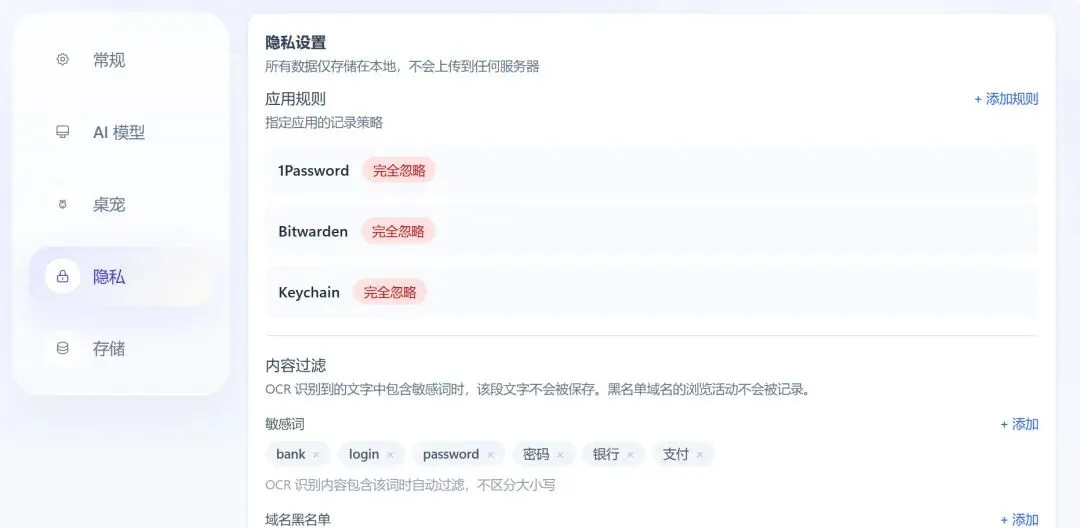
很多人会担心截图误伤隐私。Work Review的做法比较踏实:数据本地存,不上云;内置排除逻辑,把常见登录页、密码管理类页面默认屏蔽,你也能在设置里给软件/网站拉黑名单;截图、OCR都能手动关。实际体验是:你能留下足够“可证明的工作痕迹”,又不至于把隐私交出去。这才是效率工具的合格底线。
AI助理:一句提示词,日报自己长出来
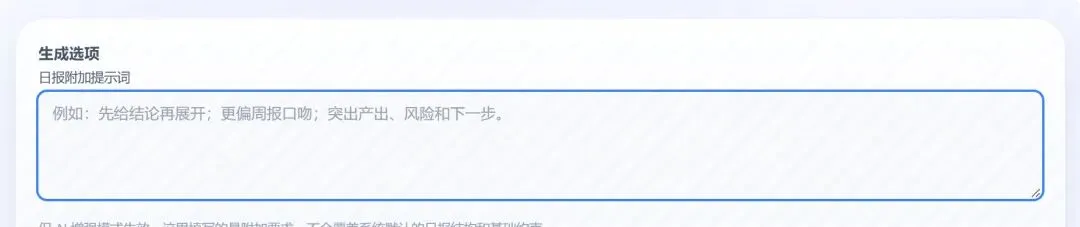
基础总结够用,但上限在AI。把API接入后,你能自定义提示词,让它按你的口吻写日报、做效率分析,甚至把“待办”顺手抄出来。逻辑很好懂:你用得越久,素材越多,AI越像一个懂你上下文的秘书——不是套模板凑字数,而是能说出“上午写了哪份文档、下午改了几版设计”的那种细颗粒度。对于需要对接主管或给客户汇报的人,这是直接省时。
桌宠提醒:切应用就来一句“专注点”,小猫咪比番茄钟更下得去手
有意思的是它还有个“桌宠”模式,就是经典的键盘小猫,会在你切换应用、久坐不动时弹几句提醒:休息下眼睛、别分心之类。相比生硬的番茄钟,这种轻提醒更容易被接受。效率养成,不靠吼,靠点儿“可爱暴击”。
取舍与短板:占空间、得调参,但方向是对的
截图会吃硬盘,这是事实。好在你能在设置里调截图频率和保留时长,空间焦虑党建议“低频+定期清理”;不差盘的,直接开到细。 首次用AI要填模型API,门槛比纯离线高一点。但它是可选项,不想用就关,基础复盘照样稳。 跨设备云同步目前不主打,想多端共享要靠手动导出/迁移目录。换机前备份一下,心里更踏实。
同价位怎么打:对标ManicTime,Work Review更像“个人版轻旗舰”
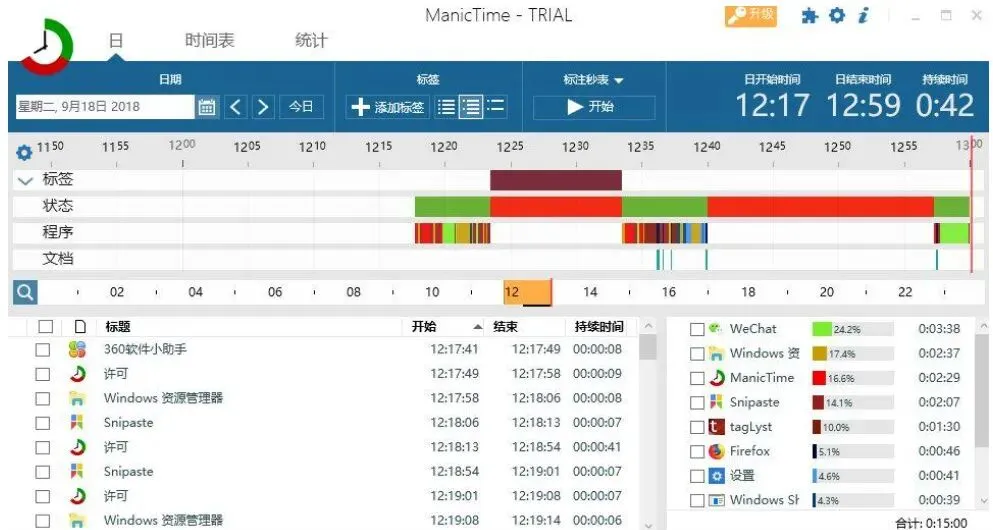
老牌的ManicTime很强,但新手上来就被劝退,学习曲线陡、界面偏专业。Work Review思路相反:先把“装上就能跑、数据说人话”做到位,再给进阶用户留AI与黑名单等开关。对大多数人来说,这才是能坚持下去的工具逻辑。效率不是堆功能,而是让人愿意每天打开看两眼。
态度落锤:0元起步,闭眼装;要日报要复盘,它是近期最省心的解法
总结一下:本地存储更安心、时段摘要真有用、AI日报提升上限、桌宠提醒有人味。短板也坦诚——占空间、要调一点点参数,但都可控。以“现在的价格=0元起步”的门槛,这东西已经很难不香。机哥的建议很简单:需要工作证明、想量化学习/摸鱼、月末写不出日报的朋友,直接装;要更聪明的总结,再把AI开起来。效率这事儿,先让电脑替你记账,再谈自我优化,才不内耗。
附加图片