 夜雨聆风
夜雨聆风我们平时工作中使用Excel的时候,肯定会遇到下面这个工作场景。
比如同事现在直接给了你一份汇总的销售数据表:
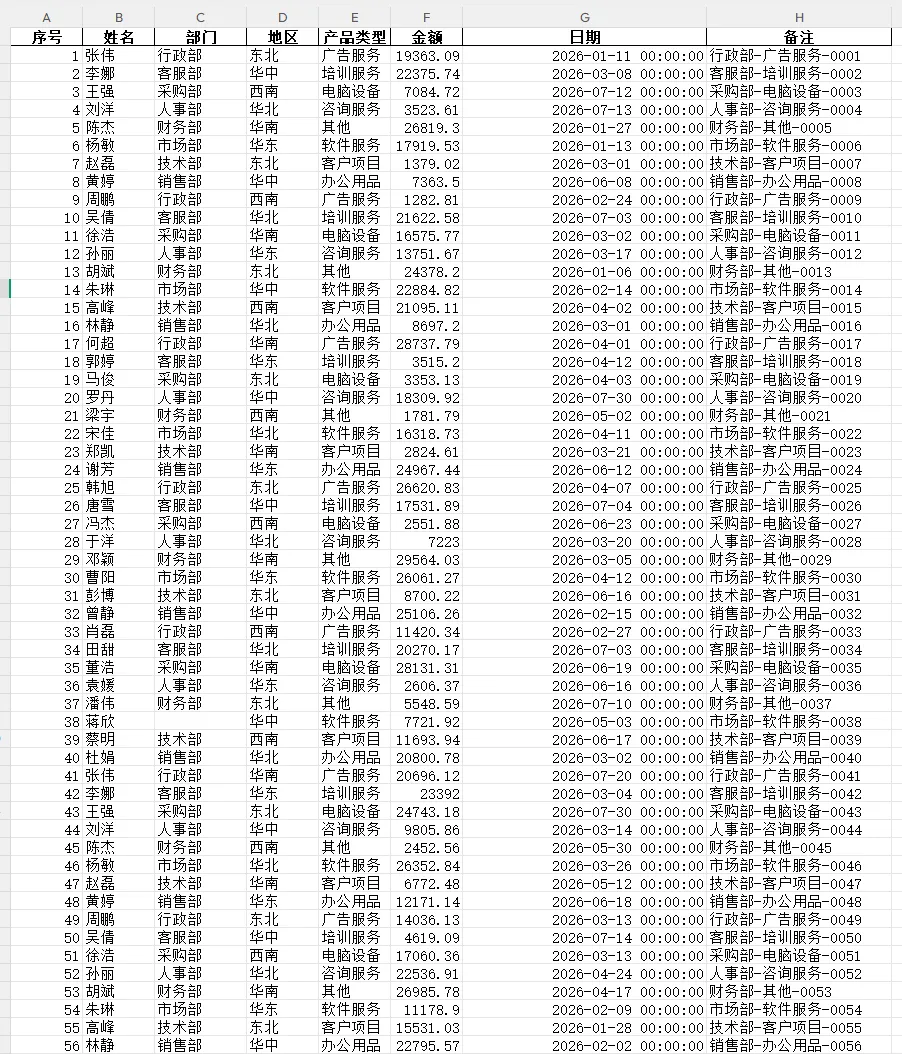
这张表数据可能有几千上万行,然后让你按照部门来拆分成多个Excel文件,你会怎么做:
销售部.xlsx技术部.xlsx财务部.xlsx人事部.xlsx采购部.xlsx……
你肯定会想着按部门了进行筛序,在另存为。
如果是只有两三个部门,这样处理一下可能还好。
如果有十几个、几十个部门呢……
一个个筛选、复制、粘贴、另存为,那就麻烦了。
所以这次我做了一个小工具:
Excel表格拆分助手
它只解决一个问题:
把一张 Excel 按指定列自动拆成多个 Excel 文件。
怎么使用?
打开工具之后,第一步就是选择 Excel 文件。
比如我准备了一个测试文件:
Excel表格拆分助手_测试数据.xlsx
里面有几百条数据。
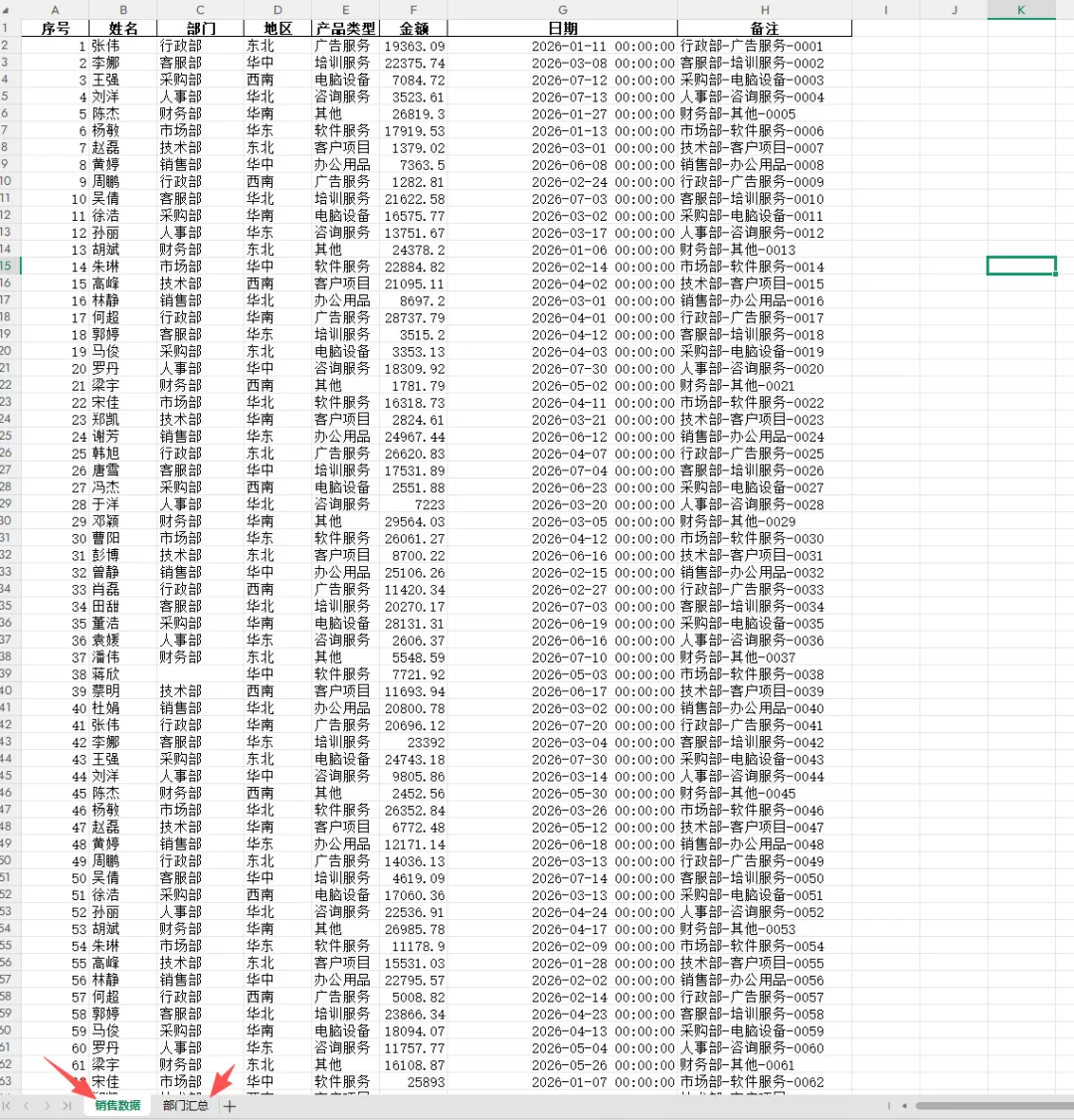
选择之后,工具会自动读取 Excel 中的工作表。
如果一个 Excel 里面有多个 Sheet,也可以选择需要处理的那个。
选择按照哪一列拆分
这一步是整个工具最核心的功能。
比如我的表格里面有:
序号姓名部门地区产品类型金额日期备注
我如果选择部门,工具就会根据“部门”这一列的数据进行分组。
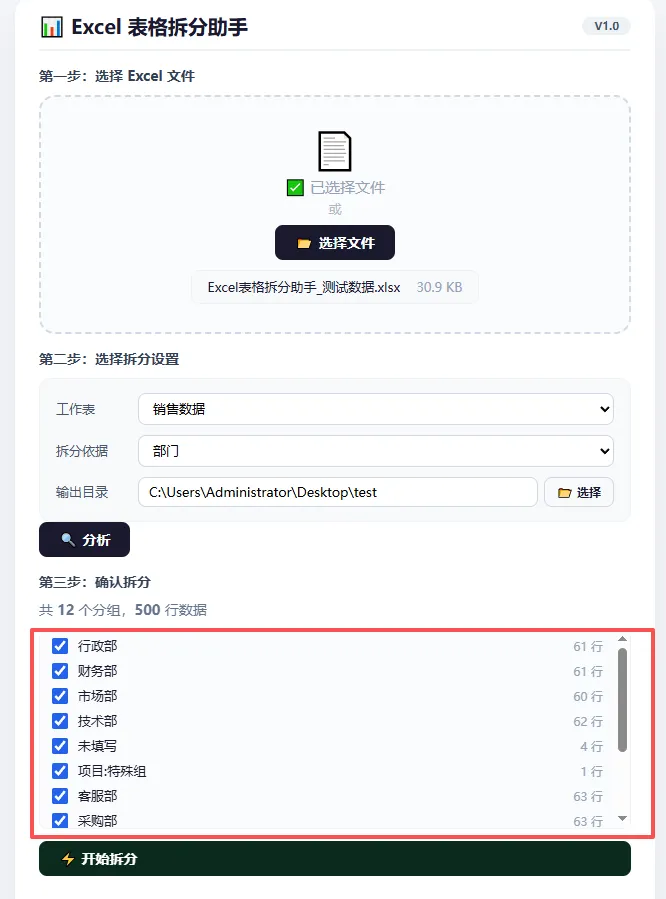
然后我们只需要点击开始拆分,就会将不同部门的数据拆分出来单独保存为一个文件。
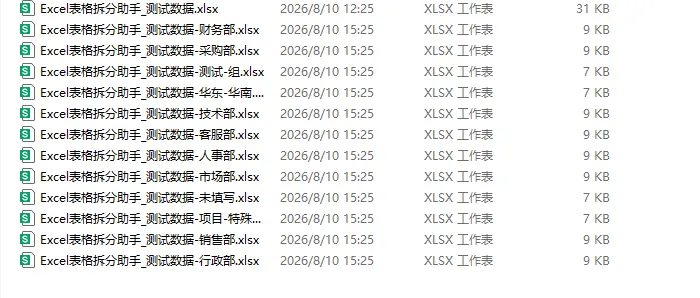
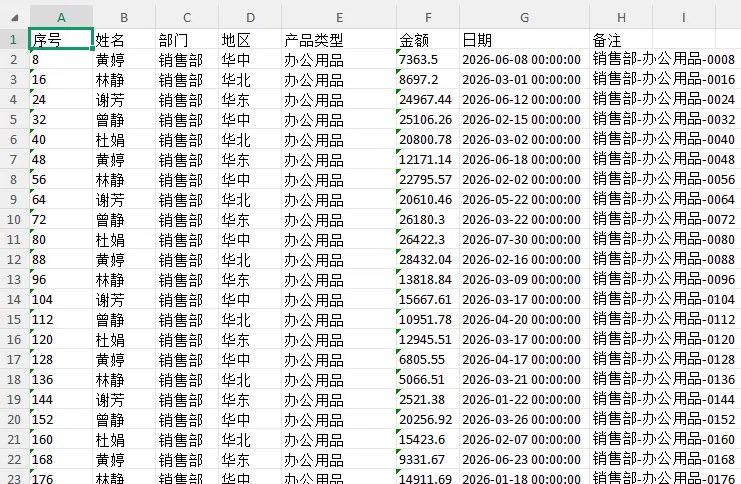
每个文件都会保留原来的表头
比如原始 Excel 是:
拆分之后的“销售部”文件仍然会保留:
只是里面只留下属于销售部的数据。
所以最终拿到的文件,你可以直接继续使用或者发给其他人了。
空白数据也考虑到了
我们实际办公的时候,Excel里面经常会插入一些空白数据:
如果“部门”这一列是空白,我不会直接把这行数据丢掉。
而是统一归类到未填写,这样就不会因为拆分而导致数据漏掉了。
不会修改你的原始 Excel
大家拆分完数据之后,原有的Excel文件不会被修改,也不会丢失。
这个工具只是对你的原始文件进行读取数据,然后把数据拆分出来生成到指定目录。
所以不用担心,源文件被修改或者删掉。
这个工具适合什么场景?
其实这个工具不仅仅只是能按部门拆分,还能通过Excel中任何一列来做分类。
例如:
按部门
销售部技术部财务部
按地区
华东华南华北西南
按客户
客户A客户B客户C
按项目
项目A项目B项目C
按产品
产品A产品B产品C
当你选择哪一列,就会按照哪一列不同的值开始拆分。
最后
以前遇到这种 Excel 拆分需求,通常就是:
筛选 → 复制 → 新建文件 → 粘贴 → 保存。
如果只拆两三个文件,其实也没什么。
但如果一张表要拆成十几份甚至几十份,就会变成一件非常机械的事情。
所以这次我就做了一个非常简单的小工具,如果你刚好平时也经常需要处理 Excel,不妨试试看。
另外工具都是本地运行,不需要上传 Excel 数据到任何服务器,不用担心数据泄露问题。