 夜雨聆风
夜雨聆风TERRACOTTA · NOTES
VOL. 10
COVER STORY
不会Excel公式也能做报表:
WorkBuddy一句话,从脏数据到可视化看板
第一步:扔表下单,清洗+透视一条指令搞定 · 第二步:一句话问数据 · 第三步:公式生成,说人话就行
读完可上手 · 少废话
HANDCRAFTED LAYOUT
ON THIS PAGE
6 SECTIONS
每个月月底,小林都要跟一张表格搏斗几个小时。
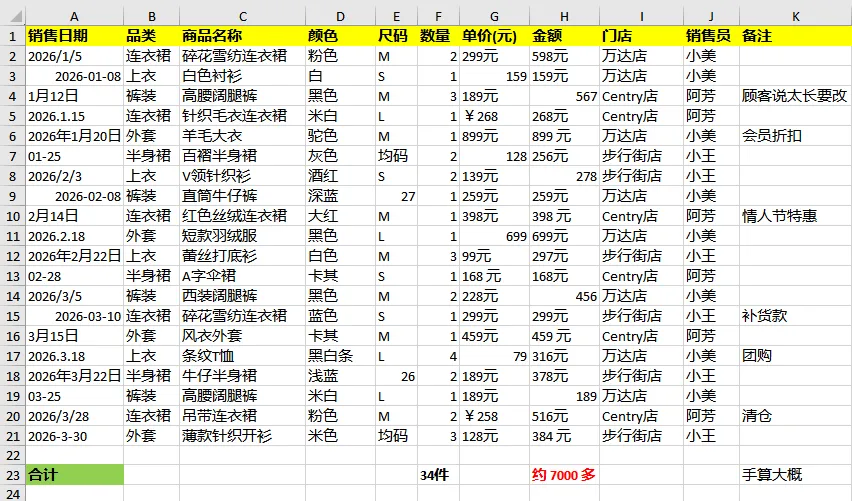
她月底要把各部门交上来的表汇总成一份销售报表。这些表凑在一起就是一场灾难:日期有的写“2026/3/5“、有的写“3月15日“;金额有的带“元“有的不带;表格里还散落着空格和重复行。
以前她怎么处理?先把日期一列一列手动改格式,再替换掉“元“字,折腾半天;想按商品和月份做个汇总,还得现查数据透视表;最后想画个趋势图给领导看,光调图表样式又是一小时。
全套下来,一个下午没了。
现在她把这份表丢给WorkBuddy,说了两句话,拿到了能直接开会的成品。
01
PART · CHAPTER
第一步:扔表下单,清洗+透视一条指令搞定
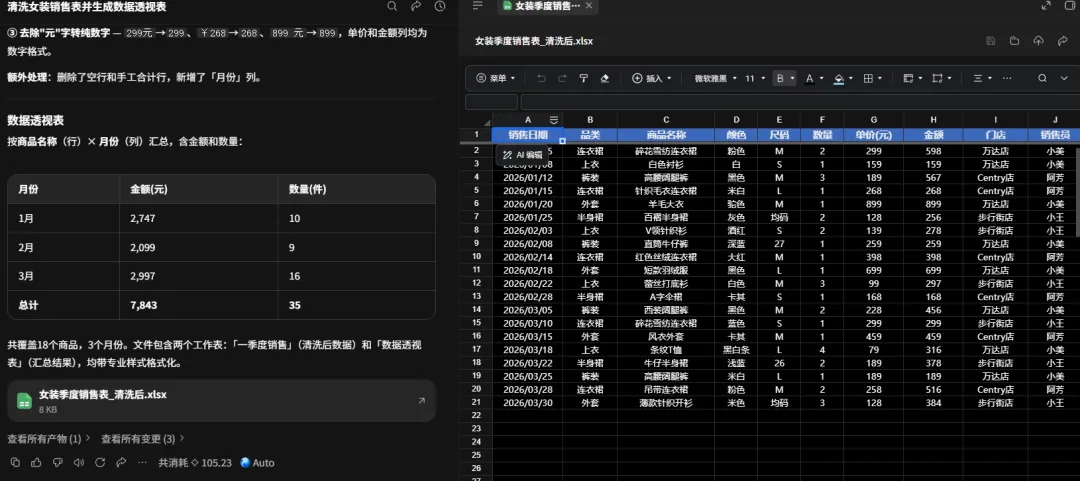
打开WorkBuddy,选【日常办公-数据分析】,添加文件,把这份销售表传上去。
然后输入这一条指令:

请帮我处理这份季度销售表:
将【销售日期】列统一格式为“YYYY/MM/DD“
清除表格中多余的空格
将单元格中的“元“字去掉,转换为纯数字格式
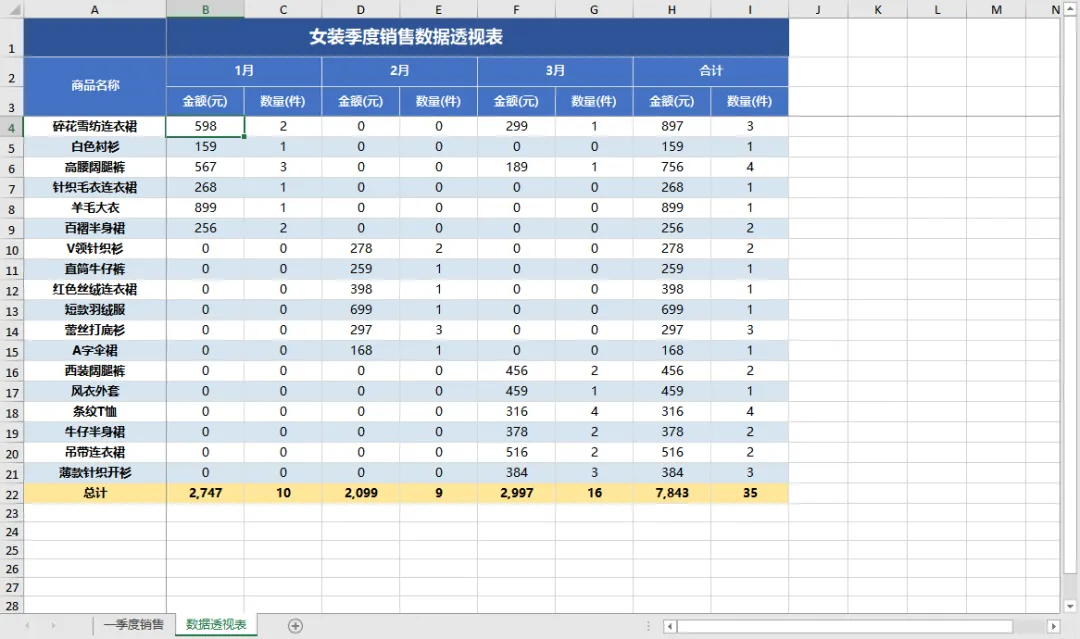
清洗完成后,按“商品名称“和“月份“汇总,生成数据透视表
注意:清洗和透视在同一条指令里完成,不用分两轮。
WorkBuddy处理复杂任务需要一点时间,等它提示完成后,去原文件目录打开这张表:日期统一了,空格没了,“元“字没了,透视表也已经建好放在里面。
用Excel打开后,看到的数据透视表效果就是这样
02
PART · CHAPTER
第二步:一句话问数据
表干净了,接着在同一个任务里问它:
按销售额排名前5的产品,使用公式在表里列出销量和金额
它直接在文件里给你排好序、填好结果列。
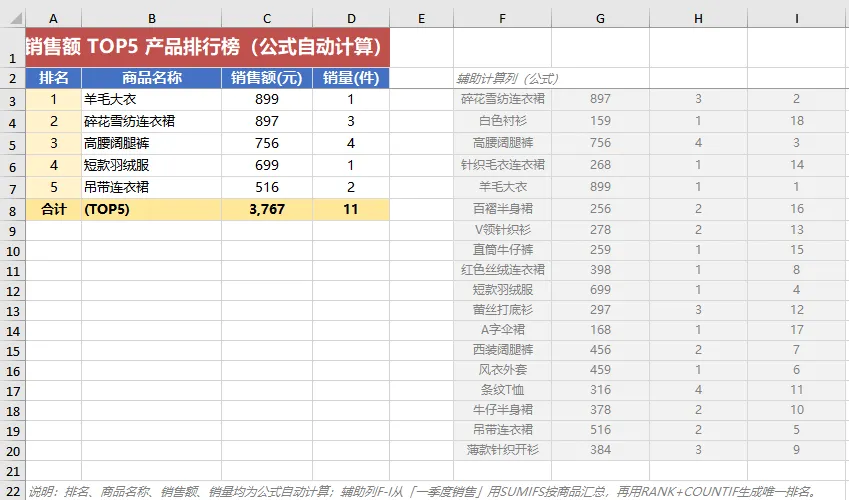
以前这个需求要会SUMIF、要会排序筛选、要手动挑数据;现在你只负责提问,它负责把答案写进表格里。
03
PART · CHAPTER
第三步:公式生成,说人话就行
表格里还差一个指标:女装退货金额占比。
不用自己去翻SUMIFS的语法,直接描述:
计算品类为女装且退货状态为“是“的订单金额占比
WorkBuddy会把公式写进对应的单元格,打开文件,Excel自动算出结果。
你从头到尾没有写过一行公式,也没有复制粘贴过任何东西。
04
PART · CHAPTER
第四步:图表+看板,记得新建任务
表洗好了,数也问出来了,最后想要一张能拿去开会的可视化看板。
这里有个关键操作:不要在刚才的对话框里继续要图,这样无法正确生成。
正确姿势是回到WorkBuddy首页,新建一个任务,选【数据分析及可视化】,拖拽清洗好的文件到workduddy里,然后下指令:
根据这份销售数据,生成高级可视化看板,并总结3条数据分析结论,输出在文档里
稍等一会儿,Workbuddy 就生成了2个文件,一个是word文件,一个是html文件。
word文件会根据表格的数据做一个数据分析报告
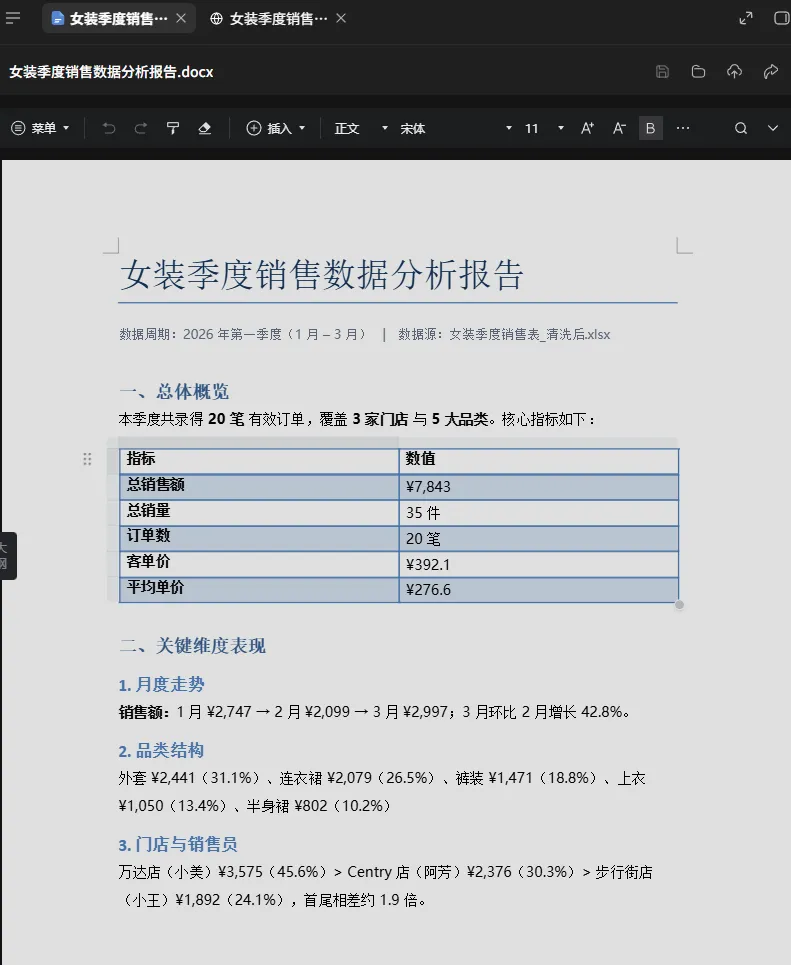
html文件是将书变成一张漂亮的数据看板。
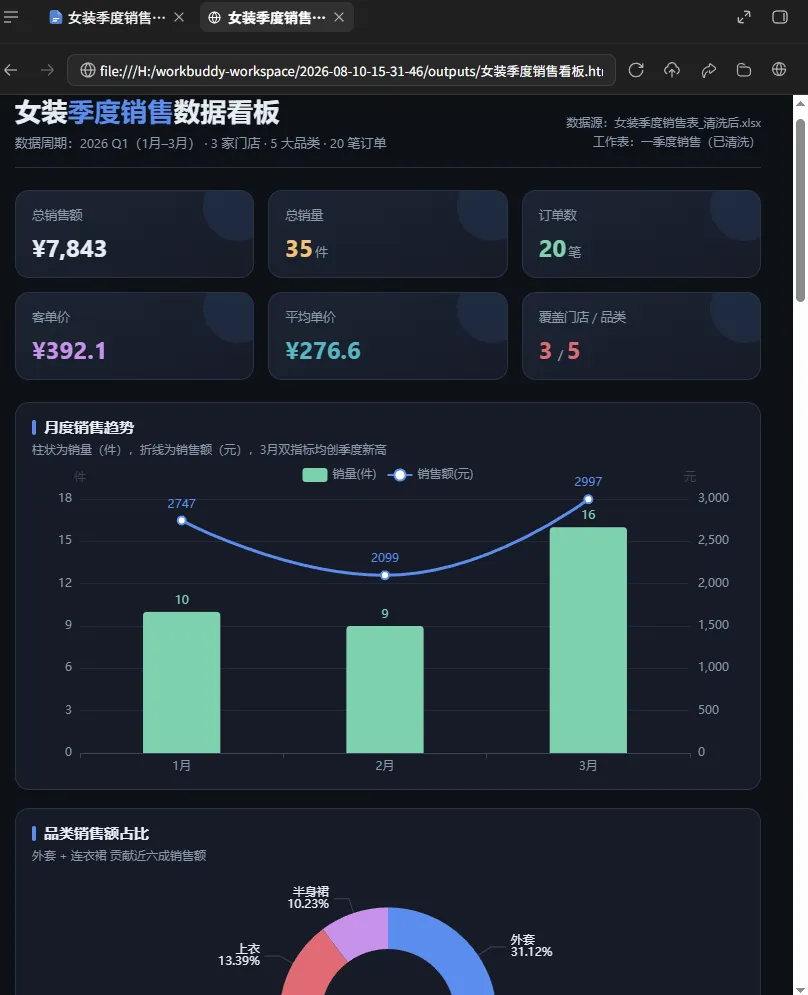
从杂乱无章的原始表,到可以直接拿去汇报的看板,全程只打了几段字。
05
PART · CHAPTER
避坑清单
可视化必须新建任务走【数据可视化】,不要在清洗的对话框续聊
复杂任务耗时长,等完成提示再打开文件,别中途打断
界面显示“任务失败“时先看文件——文件可能已经生成,以文件为准
数据分析依赖xlsx技能,技能列表里没有就去SkillHub搜“xlsx“安装,把安装指令粘贴到对话框即可
适合95%的日常公式场景;极复杂的VBA级逻辑别强求
06
PART · CHAPTER
文末指令包:拿去就能用
清洗+透视指令:目标 + 清洗要求(日期格式/去空格/去单位)+ 汇总维度
问数指令:要什么排名 + 列哪些字段
公式指令:计算对象 + 条件 + 结果放哪
看板指令:数据范围 + 图表类型 + 结论要求
万能公式就一句:目标结果 + 数据范围 + 条件要求,越具体越准。
下次月底,把表格丢给WorkBuddy,你先去喝杯咖啡。
IF THIS HELPED
随手三连,我们下篇见
TERRACOTTA NOTES · THANKS FOR READING