 夜雨聆风
夜雨聆风本教程共 5 篇 · 第 5 篇
(五)好用插件 + 连 WorkBuddy + 知识库
第 7 步:装几个好用插件
下面几个插件都能在 Obsidian 社区插件市场里直接搜到安装,很简单,不展开讲操作,说下各自干啥用。
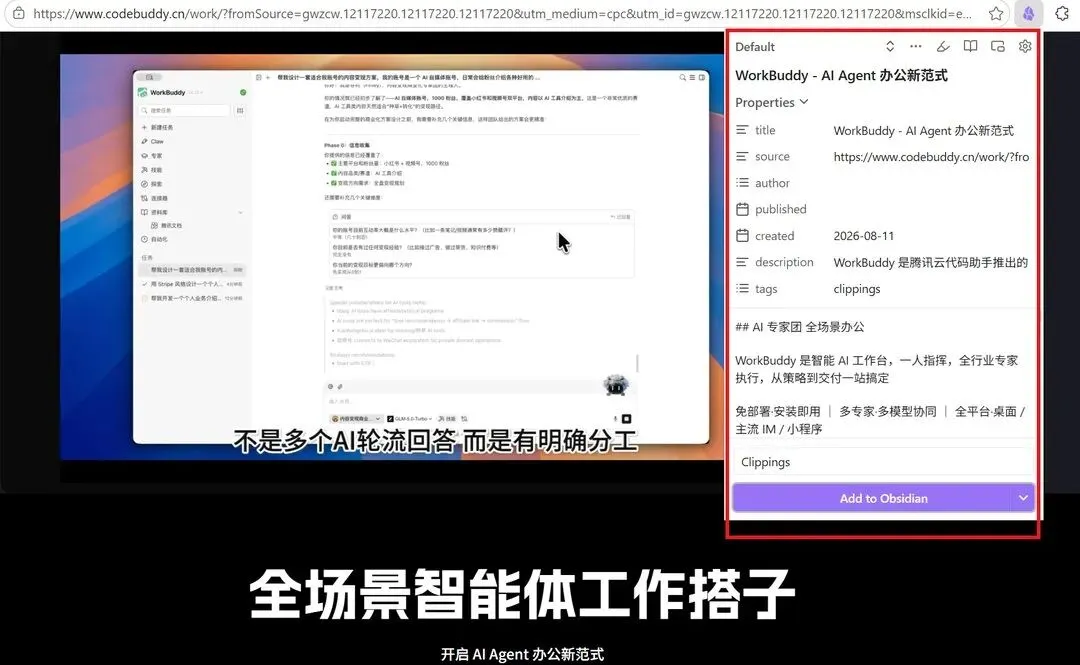
Obsidian Web Clipper(网页剪藏):
作用:浏览器扩展,把网页文章一键存进 Obsidian,方便收藏。Chrome / Edge 等扩展商店搜"Obsidian Web Clipper"安装。
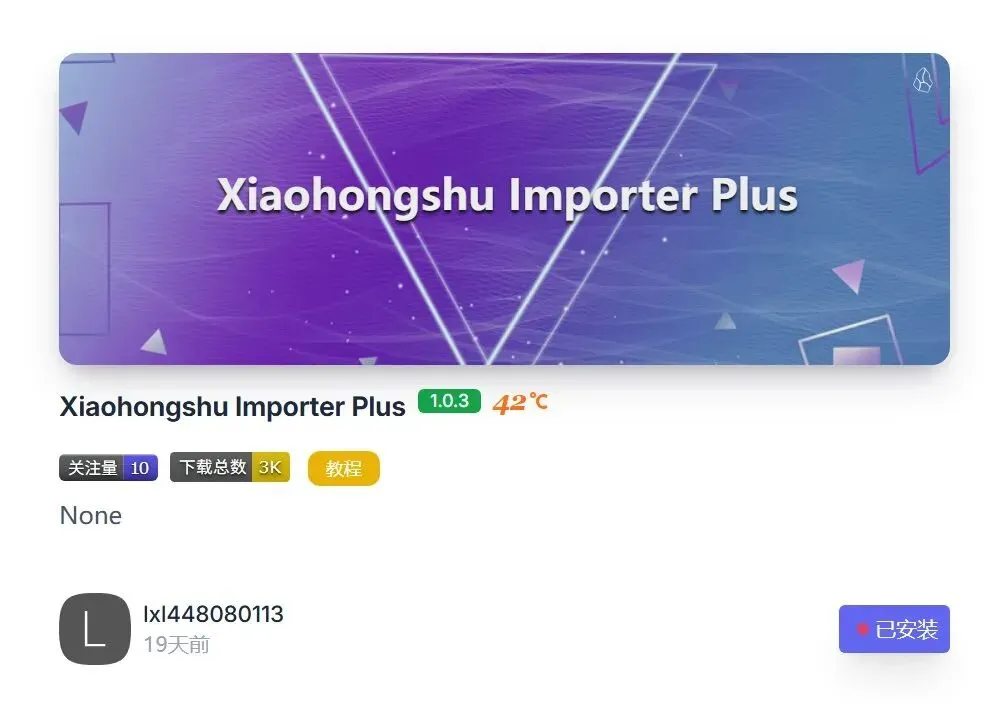
Xiaohongshu Importer(小红书导入):
作用:把小红书的内容导入到 Obsidian 里收藏。在 PKMer 或社区插件搜"Xiaohongshu"安装即可。
wechat-inbox-sync(微信文章同步):
作用:把微信公众号文章同步进 Obsidian,是我在小红书看到的一个很好用的小工具。具体用法不细说,直接看作者教程:https://my.feishu.cn/wiki/Lm5kw8QXdiQE96kaDUYcnIsVnAd
第 8 步:把 WorkBuddy 连上 Obsidian
💡 这一步干嘛:让 WorkBuddy 也能直接翻看你的 Obsidian 笔记,以后可以让它帮你整理、检索、写东西。
连上之后,WorkBuddy 就能直接读写你的 Obsidian 笔记(通过 MCP 连接器),比如让它帮你整理、检索、生成内容。(这个部分,直接向workbuddy发布任务,要连接obsidian,按着workbuddy指示进行部分手工操作即可,以下是几个需要手工操作步骤的图示)
准备:
1.在 Obsidian 里装并启用 "Local REST API" 插件——这就是 Obsidian 对外的"本地接口",启用后会生成端口和 API Key。
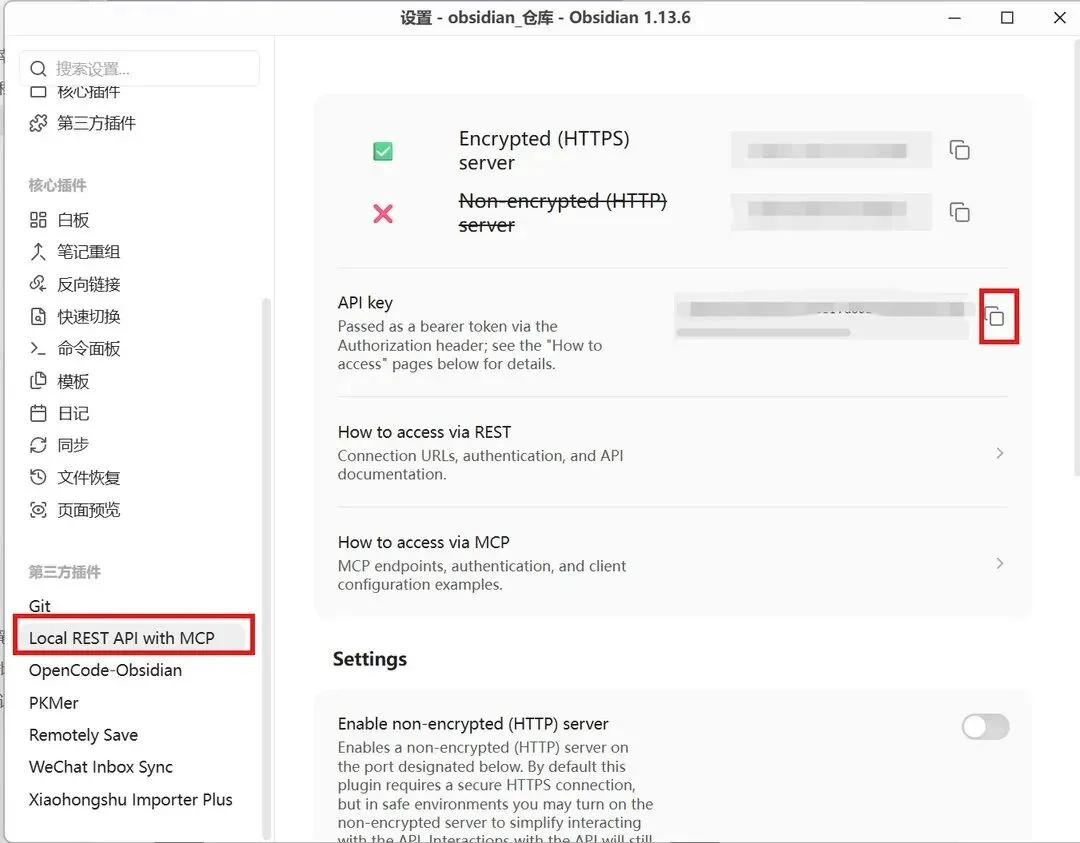
2.打开 WorkBuddy → 连接器 → 找到 Obsidian 连接器,添加/启用它,填入刚才的 API Key,按提示点"信任/授权"。
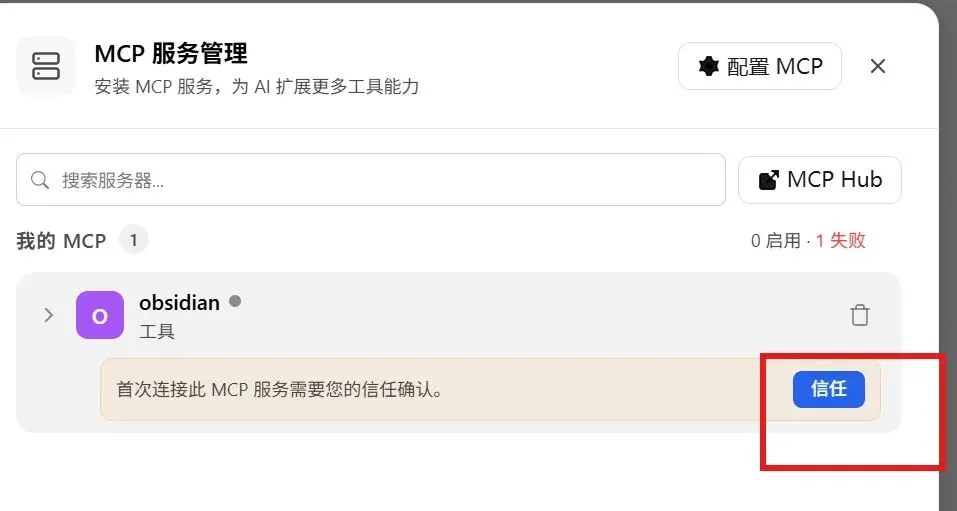
你需要做的手工操作就这些:确认 Local REST API 已开启、Key 已填对、信任弹窗已点确认。
连不上的排错:
多半是 Obsidian 的"本地接口"(Local REST API)没开,或授权没点完——回去确认插件已启用、Key 已填、信任已点。
重开 WorkBuddy 或 Obsidian,跟着它弹出的提示走一遍通常就好。
如果 WorkBuddy 仍读不到笔记:确认 Obsidian 里 Local REST API 已启用且生成了 API Key;回到 WorkBuddy 连接器重新粘贴 Key 并点信任/授权;关闭重开 WorkBuddy 和 Obsidian 让连接重新握手,通常这几步就能解决。
💡 若提示端口或证书相关错误:确认 Local REST API 没有被安全模式禁用,且 WorkBuddy 连接器里的 Obsidian 项已"启用"(不是只添加没启用)。
第 9 步:知识库交给 OpenCode
💡 这一步干嘛:前面工具都齐了,接下来你想让 AI 怎么帮你搭知识库,直接吩咐 OpenCode 就行,没有标准答案,按自己需要来。
到这一步,你的 Obsidian 已经接好了 AI(obsidian-opencode)和 WorkBuddy。具体怎么搭一套适合自己的知识库 ——
直接在 Obsidian 里把你的需求、指令告诉 OpenCode,让它帮你组织、归类、生成知识库结构;
想要现成玩法,可以去小红书等平台搜别人分享的 Obsidian 知识库模板,挑喜欢的照搬改造。
收尾
全部 9 步走完,你就拥有了一套:本地笔记(Obsidian)+ AI 助手(OpenCode)+ 云备份(Gitee)+ 双端同步(OneDrive)+ 收藏/微信插件 + WorkBuddy 联动 的笔记系统。
日常记得:笔记写完让它自动备份和同步;不要在两台设备同时改同一篇;密钥、令牌这类敏感信息别写进笔记明文里。
📋 照着做清单
第 7 步:装几个好用插件 第 8 步:把 WorkBuddy 连上 Obsidian 第 9 步:知识库交给 OpenCode 收尾
—— 本系列完 ——

