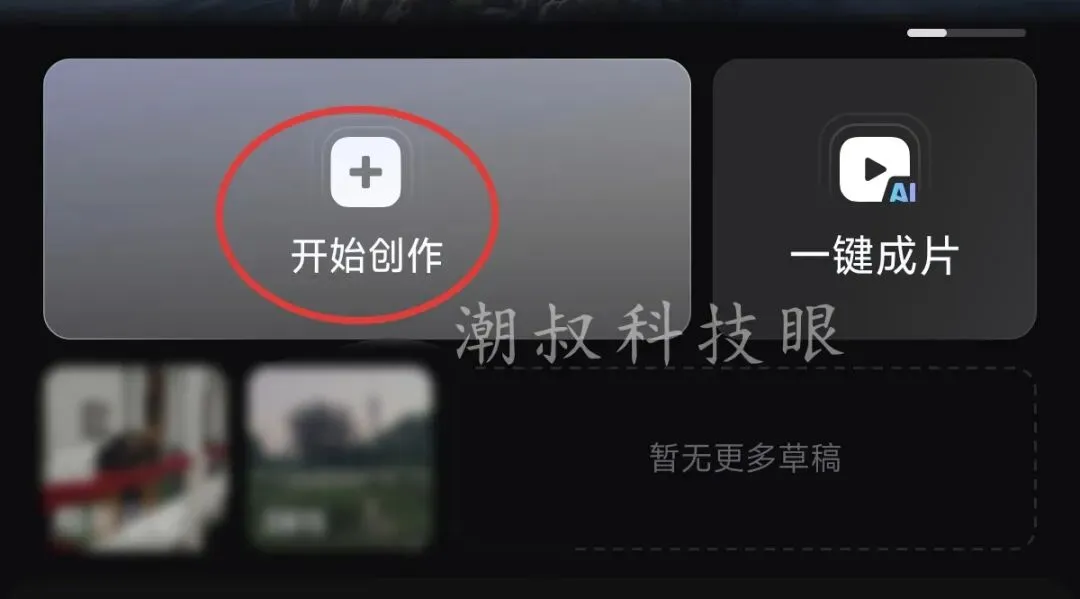
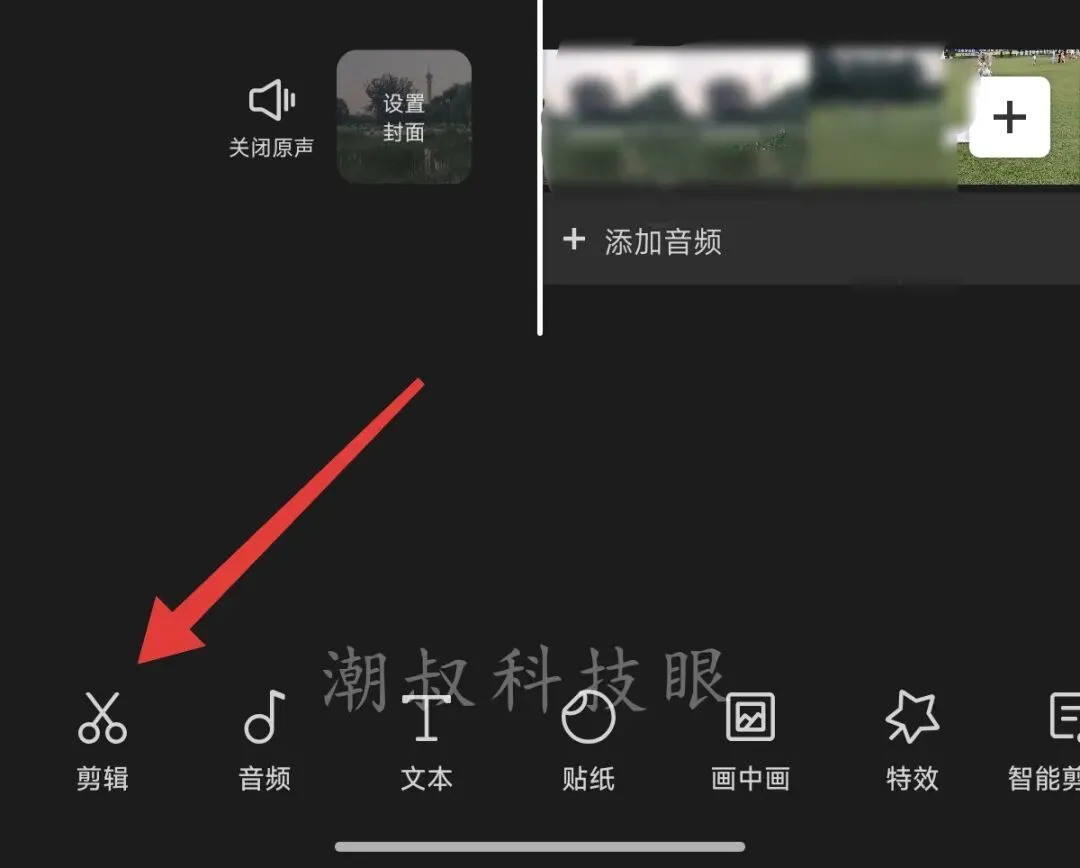
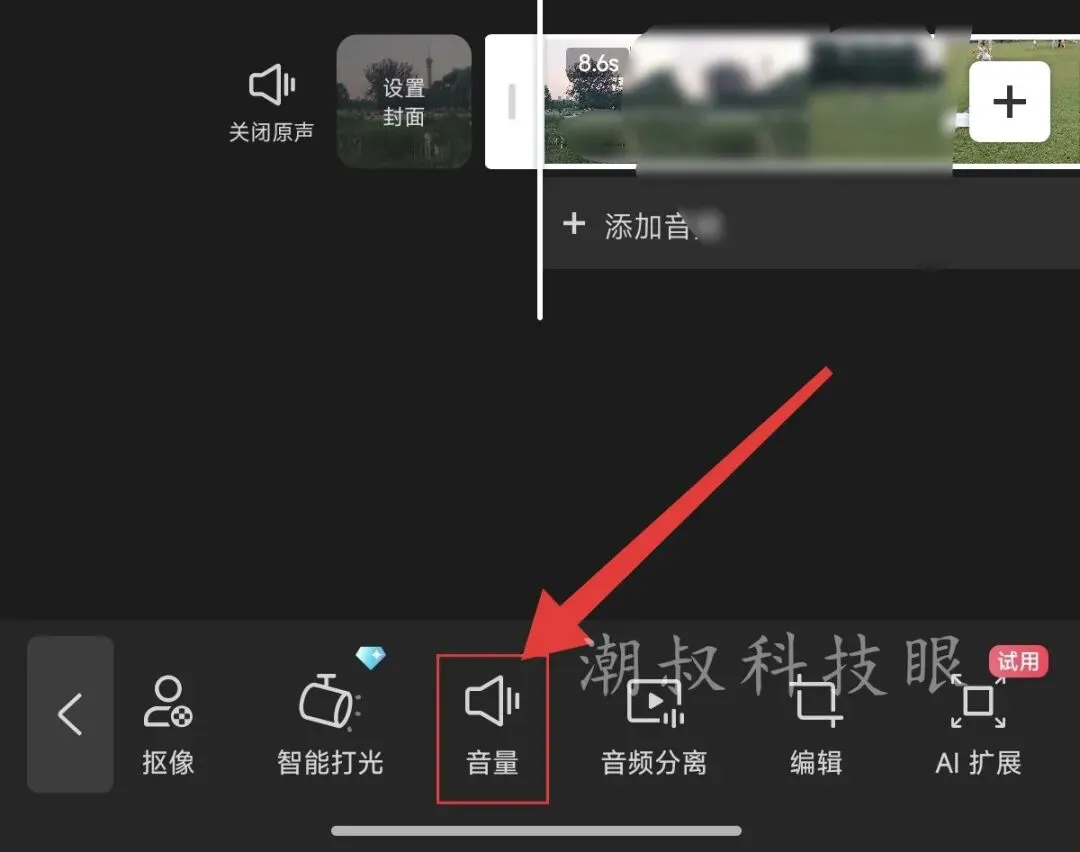
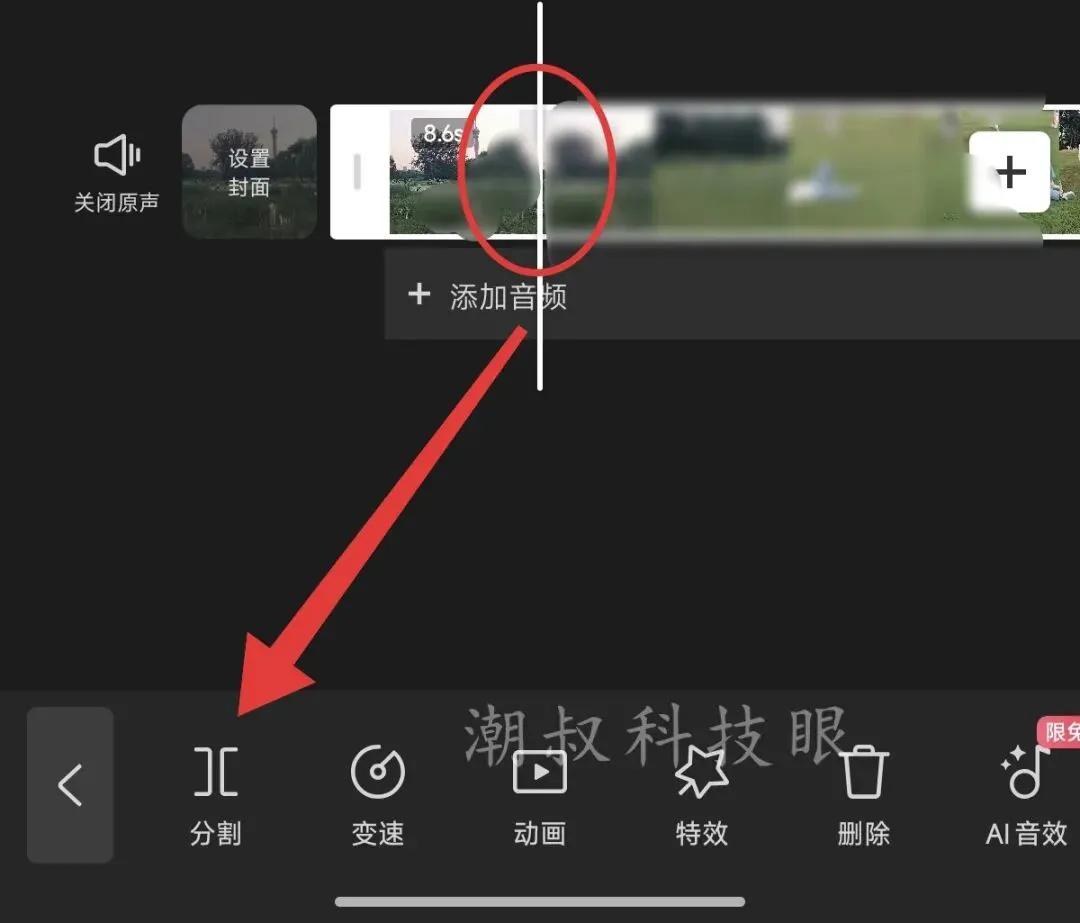
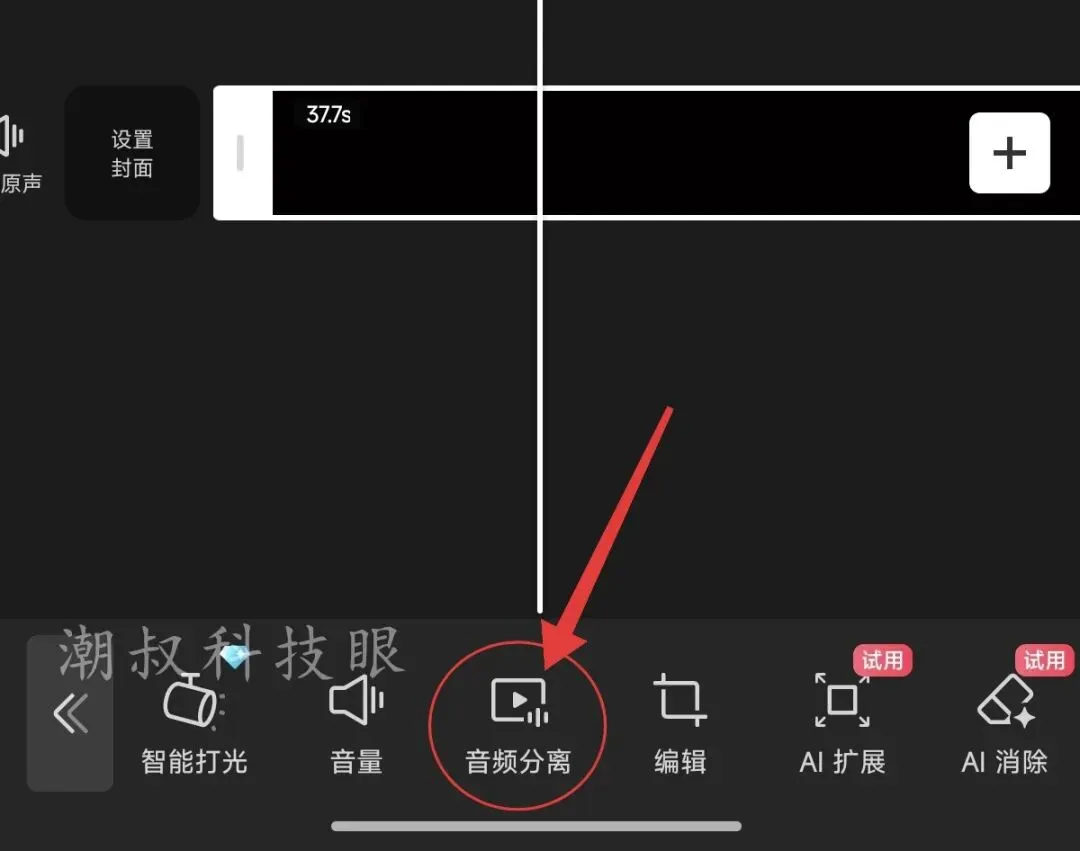
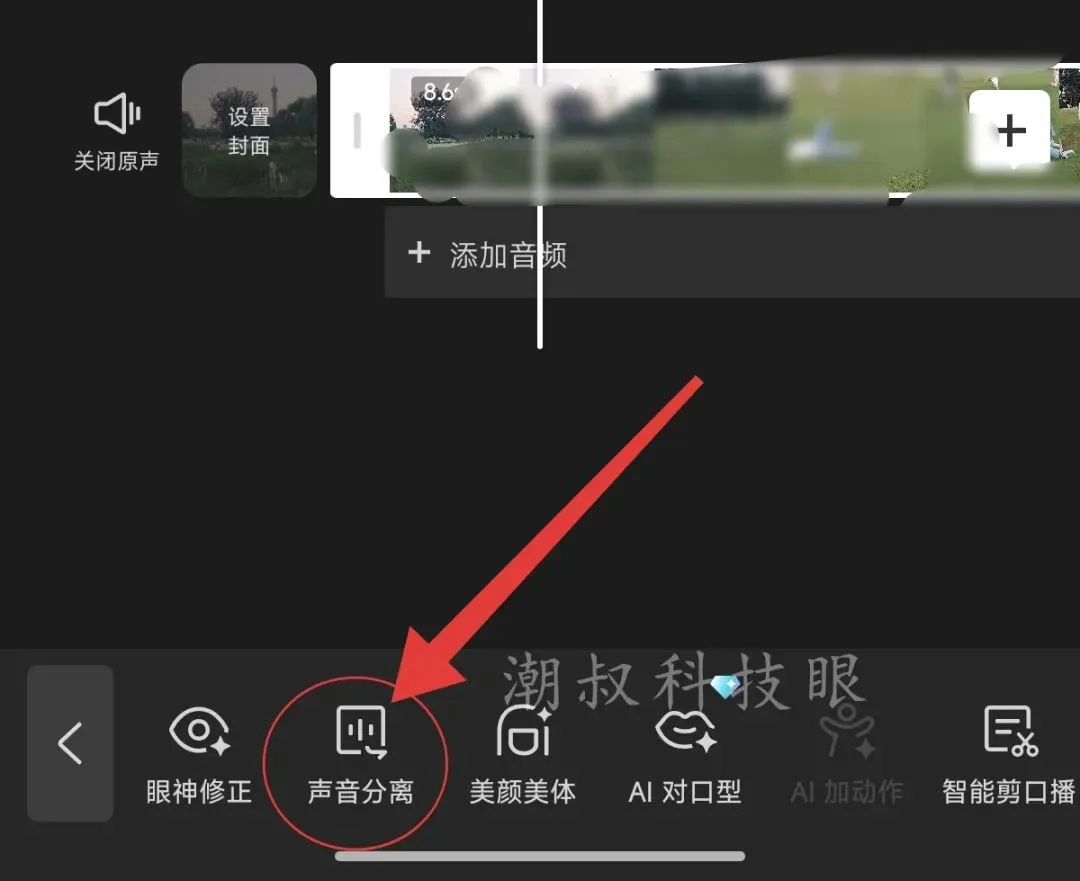
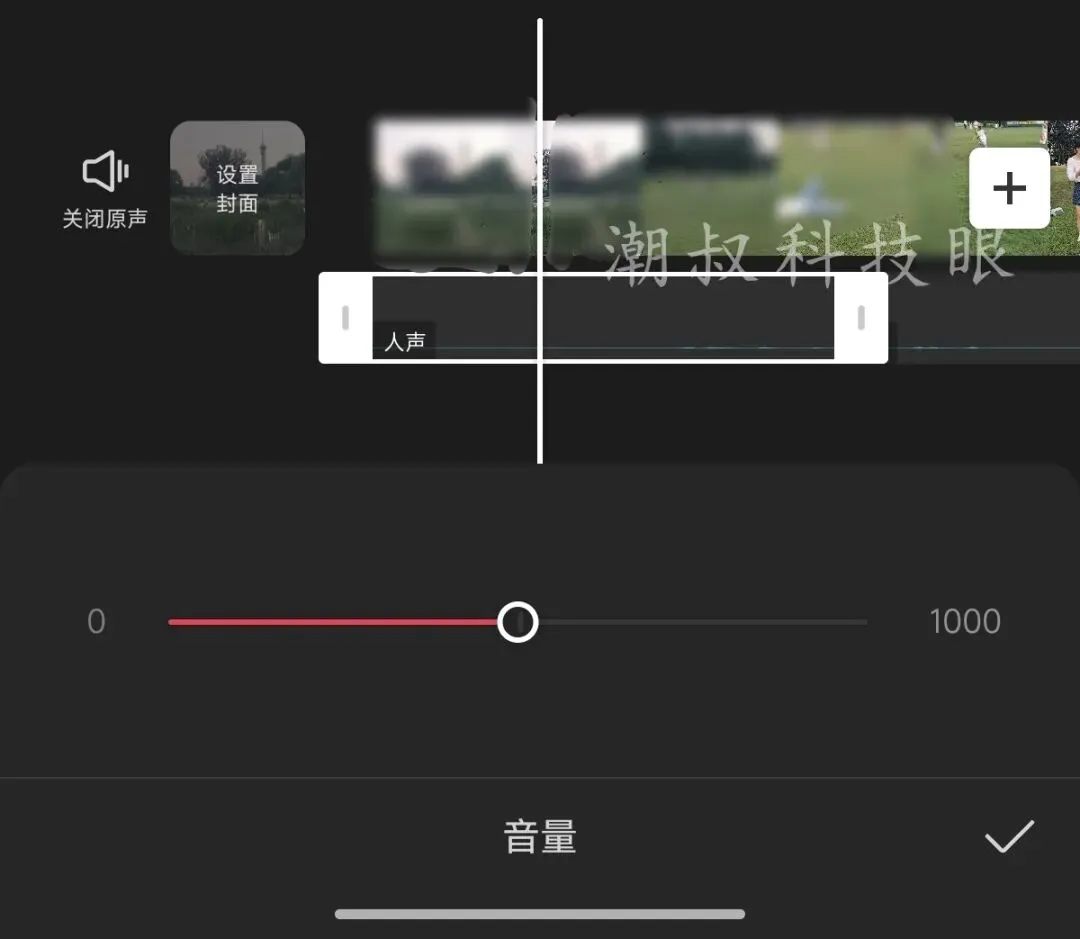
视频音量调节教程:巧用剪映APP,实现整段与分段声音大小调节在剪辑过程中,经常遇到这样的问题:整条视频音量要么太大,要么太小听不清;部分片段人声忽大忽小,有的片段吵、有的片段听不到。那么,如何调节视频音量呢?潮叔提供了简单教程,教大家用剪映APP完成整段、分段调节音量。一、整段视频调节音量【适用场景】适合整条视频声音太大或太小,本方法可同步放大或者降低。1、打开剪映,点击【开始创作】,导入需要处理的视频素材,把素材添加到时间轴轨道。2、点击时间轴上的视频素材,选中片段,底部弹出工具栏,选择【剪辑】。3、在底部工具栏,用手指向左滑动,找到【音量】选项并点开。4、拖动滑块,向右拉音量变大,向左拉音量变小,一边听预览一边调整,调到合适响度,即可完成整条视频音量修改。二、分段调节局部音量【适用场景】同一条视频,某几段声音大,某几段声音小,需要单独修改部分片段音量。方法一:分割视频,分段调音量1、选中时间轴上的视频素材,把白色播放竖线,移动到需要分开调整声音的时间节点。2、点击底部【剪辑】‑【分割】,视频就被切成前后两段,如有多个音量不同的片段,以此类推即可。3、点击选中其中一段分割后的素材,参照上面【整段调节音量】的步骤,点开「音量」,单独调整这一段的声音。4、其余片段重复操作,每一段分别设置大小,全部调整完成预览播放确认效果。方法二:分离音频,单独处理声音视频画面和音频拆开,只操作声音轨道,不会改动原视频画面。1、时间轴选中视频素材,底部点开【剪辑】,工具栏左滑,选择【音频分离】;需要注意的是,千万别看成【声音分离】,这两个功能有很大区别,如下图所示,声音分离是更高级的功能,可以把视频中的背景音和人声分离,并且需要VIP才能使用。2、完成之后,视频下方会多出一条独立的音频轨道,视频画面轨道和声音轨道彻底分开。3、选中下方这条音频条,移动白色竖线到想要变化音量的位置,点【分割】,把音频切成多段。4、选中任意一段分割后的音频,点击底部【音量】,拖动滑块调整这一段音频的响度。5、所有片段调整完毕,播放预览,确认画面和声音同步无误。三、操作小贴士1、尽量在安静环境下,一定要播放试听,避免音量调太高出现爆音破音。2、分离音频的优势:只切割声音,原视频画面完整,后期修改画面更灵活。3、全部调整完成后,点右上角导出保存视频,草稿不要急着删除,方便反复调整。-END-温馨提示:本文由潮叔科技眼原创,部分图片来源网络,侵删联系后台,感谢~
 夜雨聆风
夜雨聆风