夜雨聆风
夜雨聆风我之前写过一篇"Codex 必装技能",结果评论区直接炸锅——"插件呢?官方插件市场那一堆你不讲?"
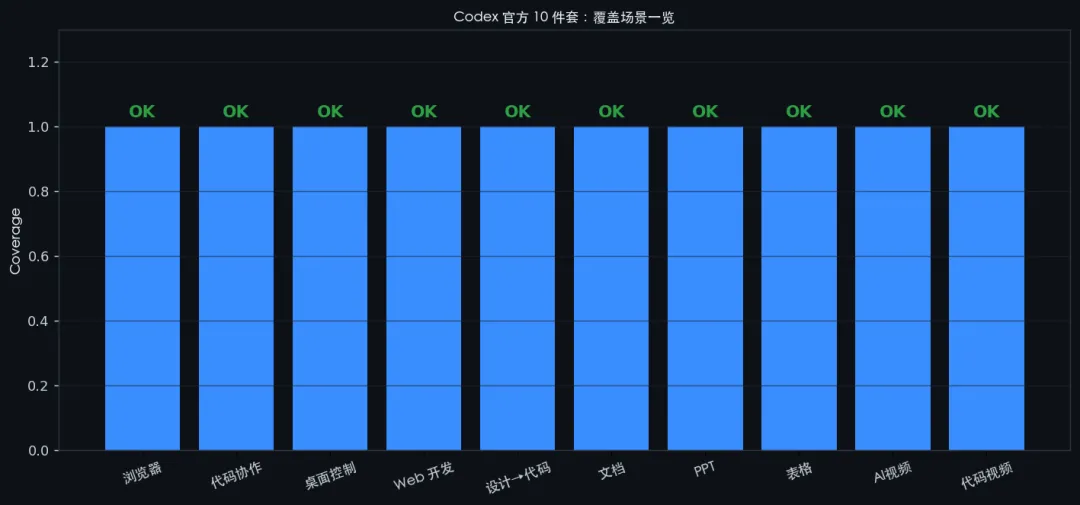
行,今天补完。OpenAI Codex 现在真正的杀手锏,是桌面 App 里那个 Plugins 面板。我扒了一圈官方仓库 openai/plugins(5.1k Star)和博主们的踩坑贴,挑出 10 个真正"装机必备"的,按你截图的顺序,一个一个说清楚:干嘛的、怎么装、能替你干掉什么活。
先搞清楚:Codex 桌面应用里有两套市场
打开 Codex App 左侧的 Plugins 面板,会看到两类来源:
openai-bundled:OpenAI 官方内置插件,源码在 openai/plugins 仓库,跟着 Codex 一起升级,今天讲的 10 个大部分在这一档。
社区市场:装法是 codex plugin marketplace add <仓库地址> + codex plugin add <插件名>。这一档博主们推的 fcakyon/claude-codex-settings 就在这。
两个市场互不冲突,建议先装官方这 10 个,再按需上社区货。
01 Chrome:直接把 Codex 拽进浏览器
Codex for Chrome 是 2026-05 上线的浏览器扩展,装上之后 Codex 能读取你多个标签页的上下文、能调 DevTools、能测 Web 应用。
装法:在 Codex 客户端 Plugins 里搜 "Chrome",点安装,会自动引导你装 Chrome 扩展。装完在扩展里点 "Connected" 就算打通。
干什么用:跨页面对比、抓数据填表、跑端到端 Web 测试、调试前端 Bug 不用切窗口。我现在的用法是让它直接读 GitHub Issue 页面,整理后开 PR。
02 GitHub:PR 和 CI 不用自己盯
装上之后,Codex 能读仓库、查 Issue、改完直接发 PR、监听 CI 失败再自助修。
装法:Plugins 里搜 GitHub,按提示登录授权。配 worktree 后能让多个 Agent 并行干活不打架。
干什么用:改完代码自动 commit + push + 开 PR,CI 红了自己去翻日志重跑,reviewer 提了意见它逐条回应。博主们说这是"省 1 个 Junior 的标配"。
03 Computer Use:给 Codex 鼠标和键盘
桌面应用最炸的功能。装上之后 Codex 能在 macOS/Windows 上直接操控任意桌面 App:看见屏幕、点击、输入。后台运行不打扰你。
装法:Plugins 里装 Computer Use,macOS 要在「系统设置-隐私与安全性」里分别授权屏幕录制和辅助功能。Windows 装 v26.527 以上版本才有。
干什么用:让 Codex 帮你填 Excel、点 ERP、修图、跑没自动化的桌面工具。注意 Windows 版目前是前台模式,macOS 才是后台并行。
04 Build Web Apps:全栈开发一条龙
官方在 openai/plugins 仓库里有同名插件,cover 了 Web 应用从 UI 到部署的全套最佳实践:前端组件、支付接入、数据库 schema、部署上线。
装法:Plugins 装 build-web-apps 即可。
干什么用:写 Next.js/React/Vue 全栈项目时,Codex 会自动套上这套规范,少踩坑少返工。
05 Figma:设计师稿直接变代码
装上之后能把 Figma 文件链接丢给 Codex,它按 Code to Canvas / Code Connect 规范把设计稿转成代码,组件复用、设计 token 一致性都给你保住。
装法:Plugins 里装 figma,按提示登录 Figma 账号。打开 Figma 文件,右键框架 → "复制为-复制所选内容链接",把链接喂给 Codex。
干什么用:UI 还原不再卡像素级,对接设计系统时 Code 会自动调用 Code Connect 拉组件库。博主共识:"设计稿 → 上线" 流程提速 3-5 倍。
06 Documents:生成和整理正式文档
写文档、整理文档的插件。基于 Codex 的 Markdown/Word/PDF 写作流程,含模板、目录生成、引用规范。
装法:Plugins 装 documents(或桌面端名字叫 Documents 的)。
干什么用:自动生成项目 README、技术方案、API 文档、会议纪要;老文档重新组织结构。
07 Presentations:把 PPT 也包了
直接生成可编辑的高质量 PPT(PPTX 格式)。
装法:Plugins 装 presentations。
干什么用:写方案、做汇报、季度总结时,让 Codex 自己拉数据 + 配模板生成初稿,你只改关键页。
08 Spreadsheets:表格分析神器
读 Excel/CSV、写公式、做透视表、出图表。
装法:Plugins 装 spreadsheets。
干什么用:业务数据扔给它,丢回一份整理好的 .xlsx;不会写 VLOOKUP 也能拆报表。
09 HyperFrames:用 HTML 生成动态视频
HeyGen 开源的 HTML 视频渲染框架(GitHub 上一周涨 9.6k Star),被 Codex 官方集成为插件。
核心思路:用 HTML + CSS + GSAP 描述视频每一帧,再用 Headless Chrome 逐帧截图 + FFmpeg 合成 MP4。纯本地、不上云。
装法:Plugins 装 hyperframes,前置需要 Node.js 22+ 和 FFmpeg。
干什么用:写一段文字描述 → 自动生成可定制视频;产品演示、推文短视频、品牌片头都能干。博主评价:"Remotion 的劲敌,但门槛低得多。"
10 Remotion:视频老炮也能用
Remotion 是 React 生态里用代码生成视频的老牌框架,Codex 把它打包成官方插件。
装法:Plugins 装 remotion,依赖 Node.js + FFmpeg。
干什么用:和 HyperFrames 互补。Remotion 适合复杂、需精确控制视频元素的场景(带 React 组件、动态数据);HyperFrames 更轻,适合 AI 自动出片。两者按项目复杂度二选一或混用。
顺手补一下 Skills(不装插件也能用)
上一篇讲的 Skills 是 SKILL.md 指令包,和插件不是一回事。最值得装的 3 个:
skill-installer:会话里 $skill-installer 一键装技能。
create-plan:写码前强制 Codex 输出可审阅的执行计划,防乱改。
skill-creator:把任何重复流程沉淀成自己的技能包。
技能库去 composio-community/awesome-codex-skills 这套社区清单挑,官方 openai/skills 仓库已归档,新范式在 openai/plugins。
装机顺序建议
第一次用:Chrome + GitHub + Computer Use 这三件套,覆盖 80% 日常。
做前端的:再加 Build Web Apps + Figma + HyperFrames 或 Remotion。
做运营/产品:Documents + Presentations + Spreadsheets 三件套几乎覆盖所有文档活。
最后写一份 AGENTS.md,软链给 CLAUDE.md / GEMINI.md,所有工具一套规则。
提醒一句:装插件前看一眼它的 .codex-plugin/plugin.json,特别是带 hooks 的那种——能力越强,越要清楚它在动你哪里的文件。
觉得这篇值一个「在看」?点一下,让我知道还要继续扒官方什么功能~ 关注公众号,AI 工具踩坑避雷每天更 🚀