 夜雨聆风
夜雨聆风





我是怎么用 DeepSeek 读 PDF 的
上篇文章,我分享了自己用 DeepSeek 读取网页的一点经验。但在日常生活中,我们更常遇到的是需要读取本地 PDF 等文档的场景——同样可以借助 DeepSeek 帮我们快速阅读、分析。
和读取链接操作相通,都是把文件交给它,然后输入提示词(也就是我们的要求),它再根据提示词,在阅读文档后做相应处理。
一、上传文件:基础操作
读取 PDF 时,需要点击对话框中的「加号」,选择“文件”选项,然后从本地找到需要上传的文档。上传成功后,对话框中会显示文件名和文件大小,方便你确认是否上传正确。此时可以直接输入提示词,一并发送。
除了常见的 PDF,也支持 epub、txt 等格式,用法一样,这里主要针对 PDF 展开。
一点提醒:上传前请留意文档内容是否涉及个人隐私或公司敏感信息。如有顾虑,建议不上传。
文字版 PDF 与扫描版 PDF 的区别
PDF 文件一般分两种:
- 文字版 PDF:可以直接选中文字,复制粘贴正常。DeepSeek 解析基本没问题,直接上传即可。
- 扫描版 PDF:纯图片,无法复制文字,通常由纸质书扫描而成。DeepSeek 很可能解析失败,此时可换用豆包、千问等其他 AI 应用。
小提示:上传文件时注意界面提示的限制(如数量、大小、支持格式等),部分格式可能不支持,具体以实际上传时的界面提示为准。
二、分层学习:先摘要,后追问
假设我们有一份本地文档需要学习。按照上面的操作上传文件,等待上传成功。
第一步:让 DeepSeek 做摘要总结
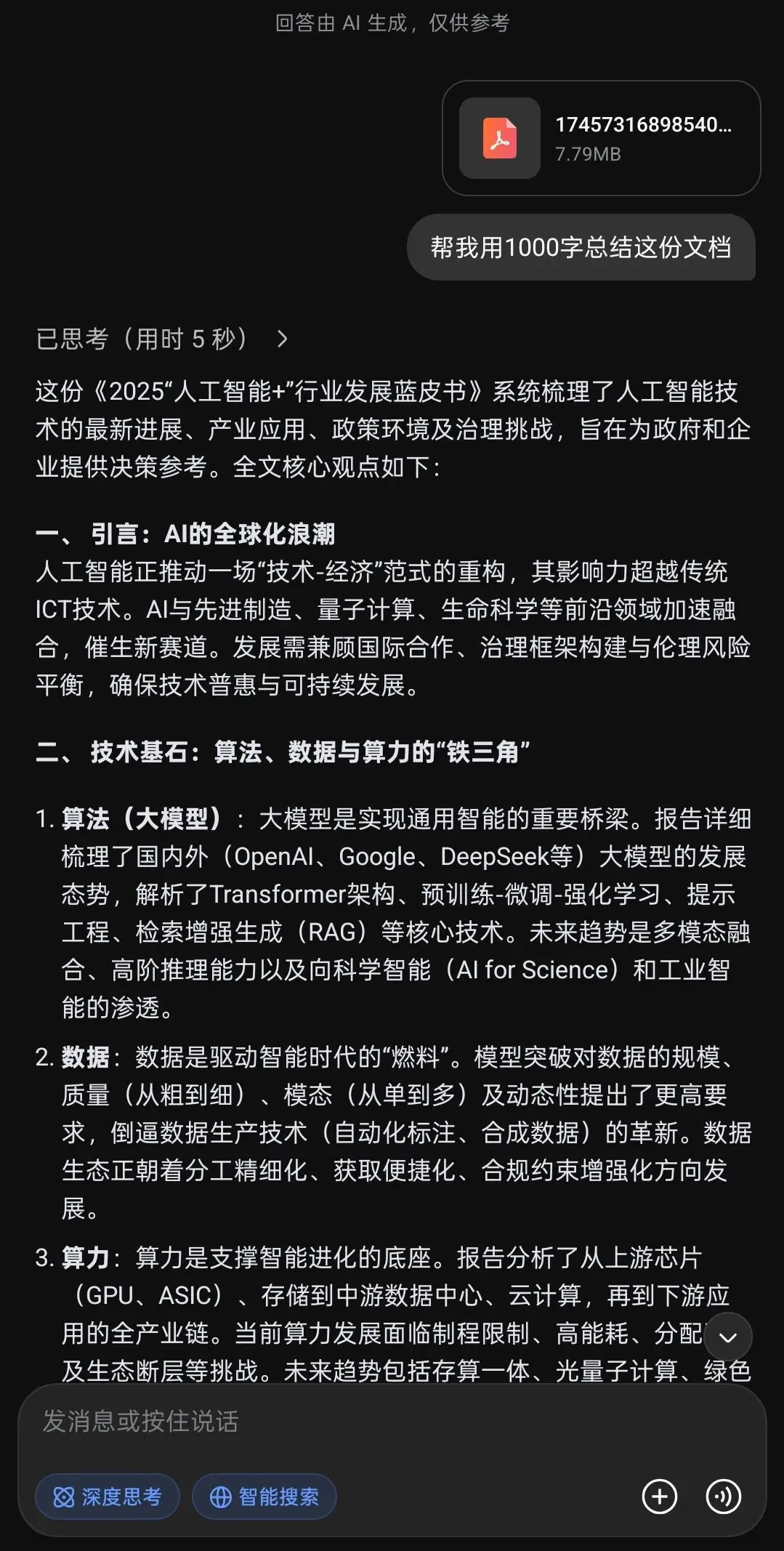
像这样,我让它用 1000 字总结这份文档。当然,摘要长度可以根据你的需求调整——短文档可以 500 字快速浏览,长文档可以 2000 字详细梳理。先做摘要再追问是我个人习惯,好处是能快速建立整体认知,但不是必须的流程,你也可以直接跳到你关心的部分提问。
通过阅读总结,我们大致了解了文档的核心内容。如果是用来筛选,就能快速判断这份文件是否是自己需要的;如果需要深入学习,也能对文档结构有个整体印象。
第二步:针对感兴趣的部分追问
看完总结后,如果对其中某个部分感兴趣,就可以继续追问:
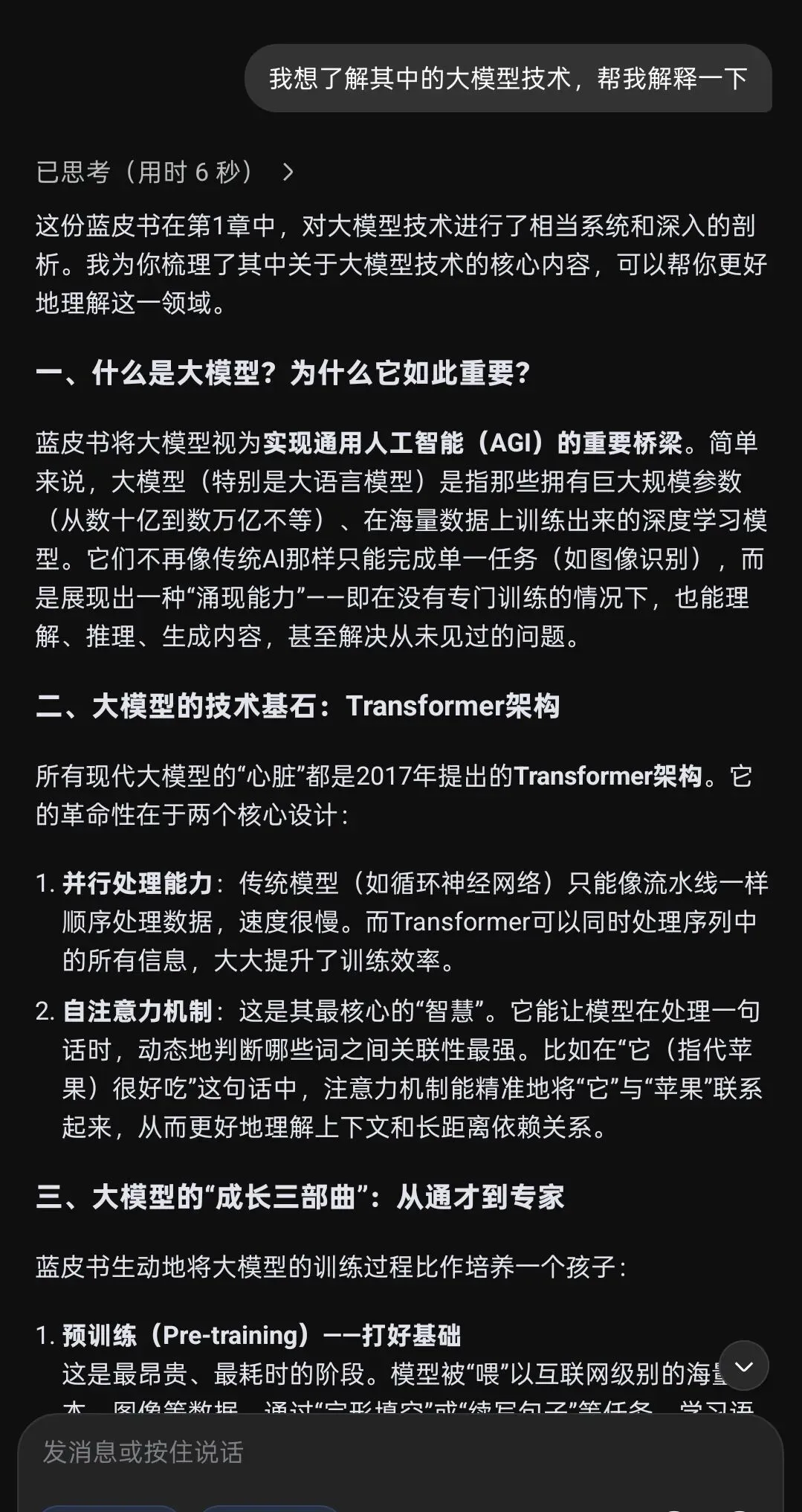
可以看到,它依据文档内容进一步解释了某部分知识点。
如果需要严格核对来源,可以在提示词中附加要求:让它用文档原文回复,并附上页数。这样做有两个好处:一是可以验证 AI 的理解是否准确,二是方便你在原文中快速定位,进一步阅读。不过需要注意,AI 给出的页数是从 PDF 文件的第一页开始计算的。如果你的 PDF 有封面、目录等前置内容,实际页码可能会与文档内容页不一致。
三、提示词技巧:不知道怎么问时,让 AI 帮你写
虽然现在“提示词”在 AI 使用中的重要性有所降低,但写好提示词在很多场景下依然是很有用的技能。提升这个技能主要靠多用、多看好的案例——当然,我写的这些不算(笑)。
除此之外,你还可以让 DeepSeek 帮你写提示词,跟着它学。这个方法尤其适合刚开始接触某个领域、不知道从哪里问起的场景。让 AI 示范提问思路,本身也是一种学习。
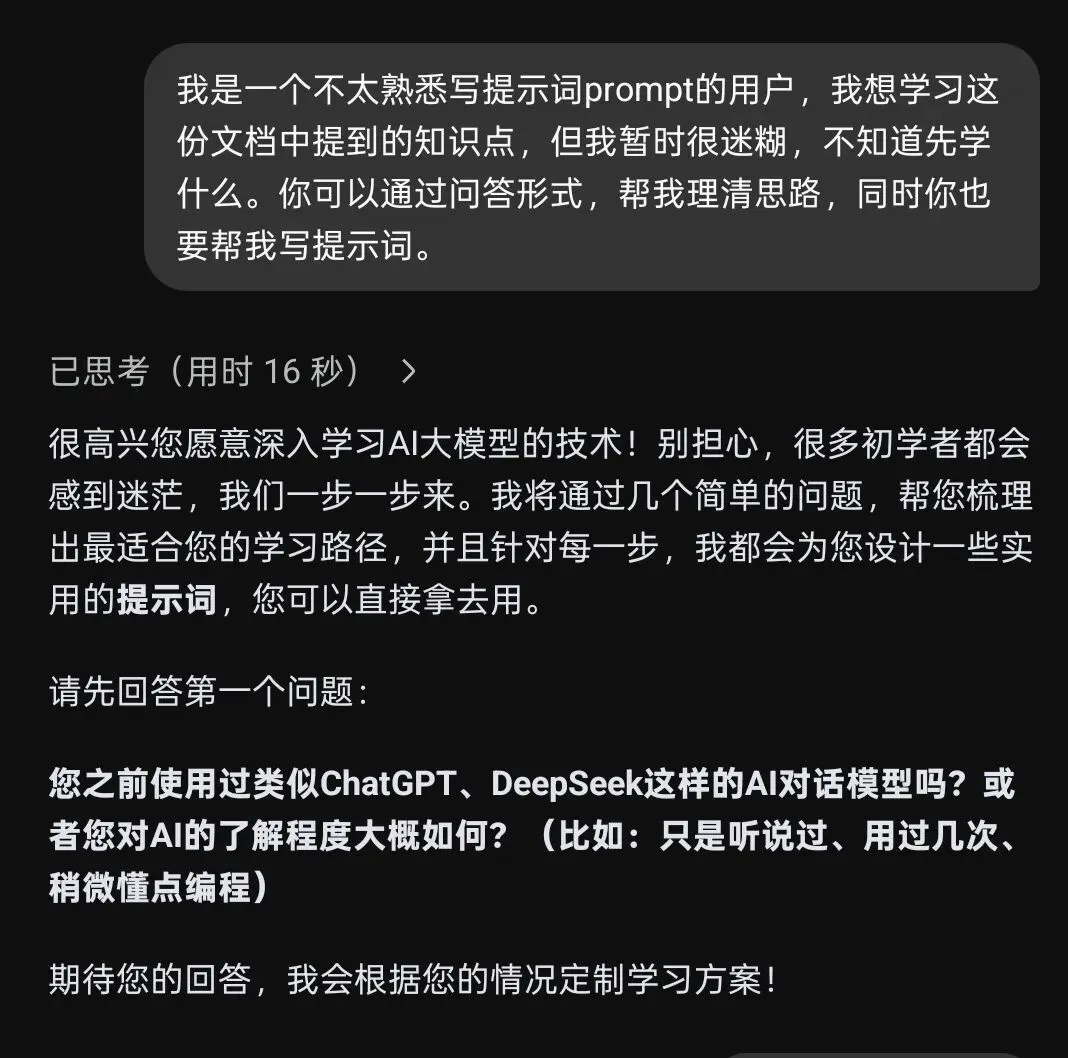
这里我让它帮我厘清学习路径并写提示词,不过它一开始理解错了意图。这时候不用重开对话,直接纠正就行——这是对话式交互的灵活性。我及时打断并纠正:
错了,我是需要学习这份文档。提示词也是用来和你交互,更高效学习这份文档
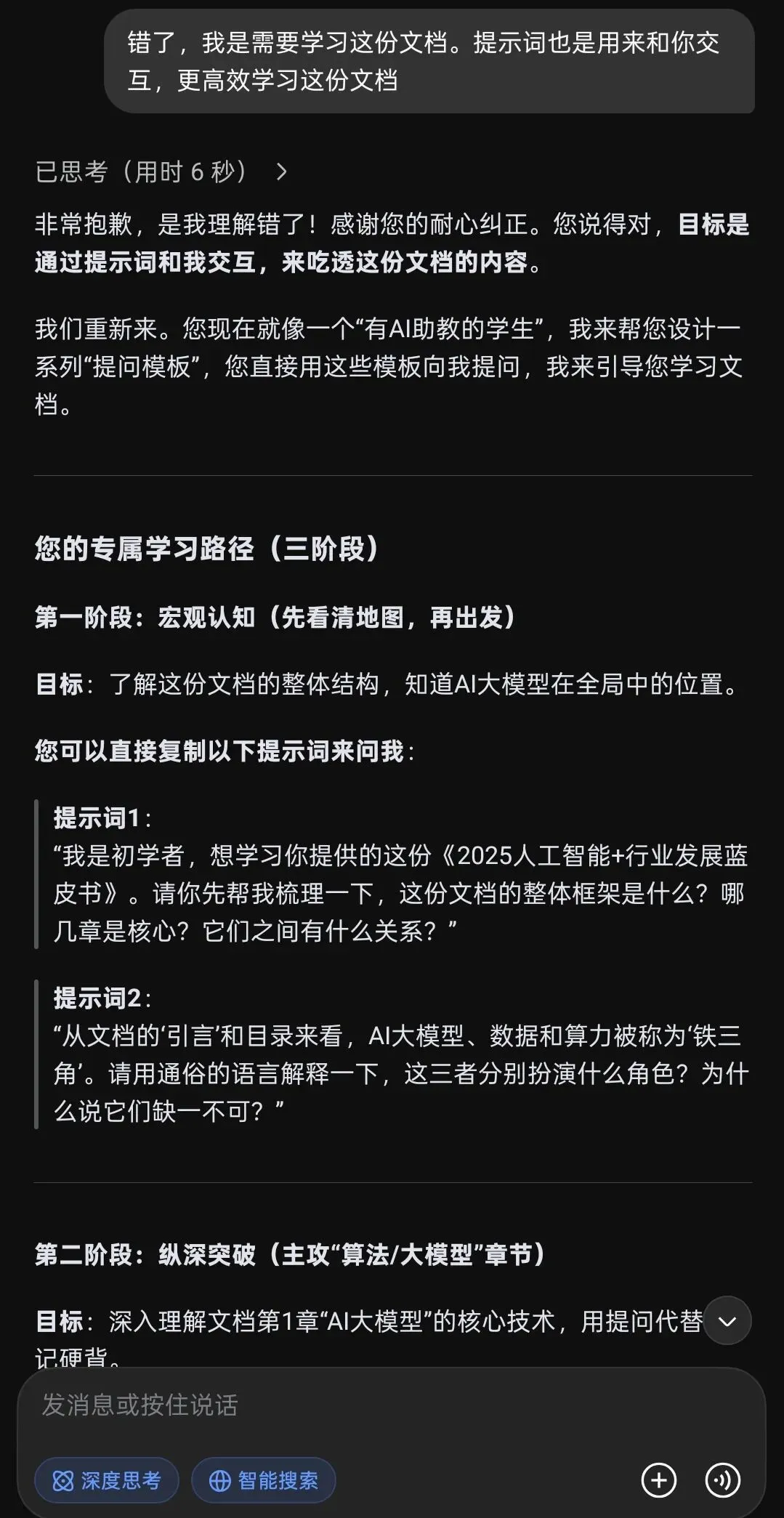
这是它重新调整后的输出。我就可以按照它给的模板,选择其中一个提示词进一步学习了。如果觉得还不够好,也可以在它给的基础上继续修改,改成更符合自己需求的问法。
这个方法的妙处在于:即使你完全不知道怎么写提示词,也可以先让 AI 教你写。通过这种方式,你不仅能完成当前的学习任务,还能慢慢掌握写提示词的思路。而且这个方法不局限于读文档——以后遇到任何想学的内容,都可以让 AI 先帮你“示范怎么问”。多这样练习,写得肯定会越来越好。
四、一点提醒:输出结果可能不一致
需要知道的是,有时候上传同一份文件、使用同一句提示词,得到的输出结果不一定一致——这是正常现象。这其实是 AI 本身的特性,每次生成都会有一些自然的随机性,让回答不那么刻板。如果你特别在意准确性,可以结合前面提到的“让 AI 附原文和页数”来用,这样即使表述有差异,原文依据是固定的。
好的提示词,更多在于让过程更高效、输出更清晰、更符合我们的预期。不必追求每次结果完全相同,重要的是它能帮你快速达成目标。
感谢DeepSeek对本文的帮助:提供思路以及优化文本。